Hantera schemalagda arbetspass för teammedlemmar
I den här guiden lär du dig att hantera schemalagda arbetspass för dina teammedlemmar, inklusive att ställa in upprepande arbetspass och uppdatera eller ta bort enskilda arbetspass.
I den här artikeln
Så fungerar schemalagda arbetspass
Schemaläggning av arbetspass hjälper dig att hantera när varje teammedlem arbetar, så att du alltid vet vem som är tillgänglig för bokningar. Skift visas i din kalender, vilket gör det enkelt att schemalägga bokningar manuellt eller för kunder att boka online.
Lägg till schemalagda arbetspass
- Från huvudmenyn till vänster på skärmen går du till Team.
- I den vänstra menypanelen väljer du Schemalagda arbetspass för att hantera teamets arbetspass.
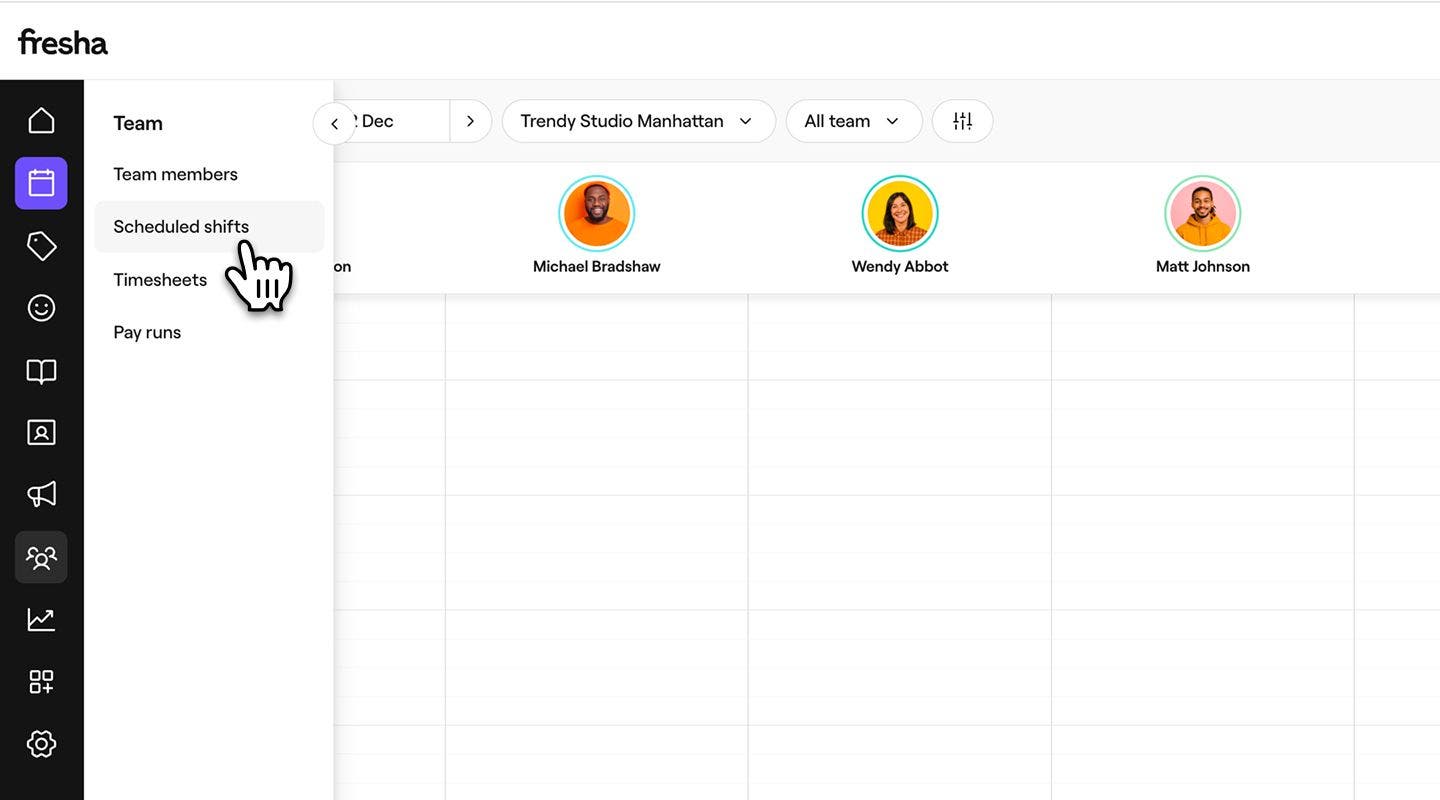
- Klicka på Redigera-ikonen bredvid en teammedlems namn och välj Ställ in upprepande arbetspass för att öppna vyn för deras arbetspass.

- I den vänstra panelen på sidan för upprepande arbetspass, under Schematyp, väljer du hur ofta du vill att arbetspassmönstret ska upprepas. Du kan välja mellan Varje vecka, Varannan vecka, Var tredje vecka och Var fjärde vecka.
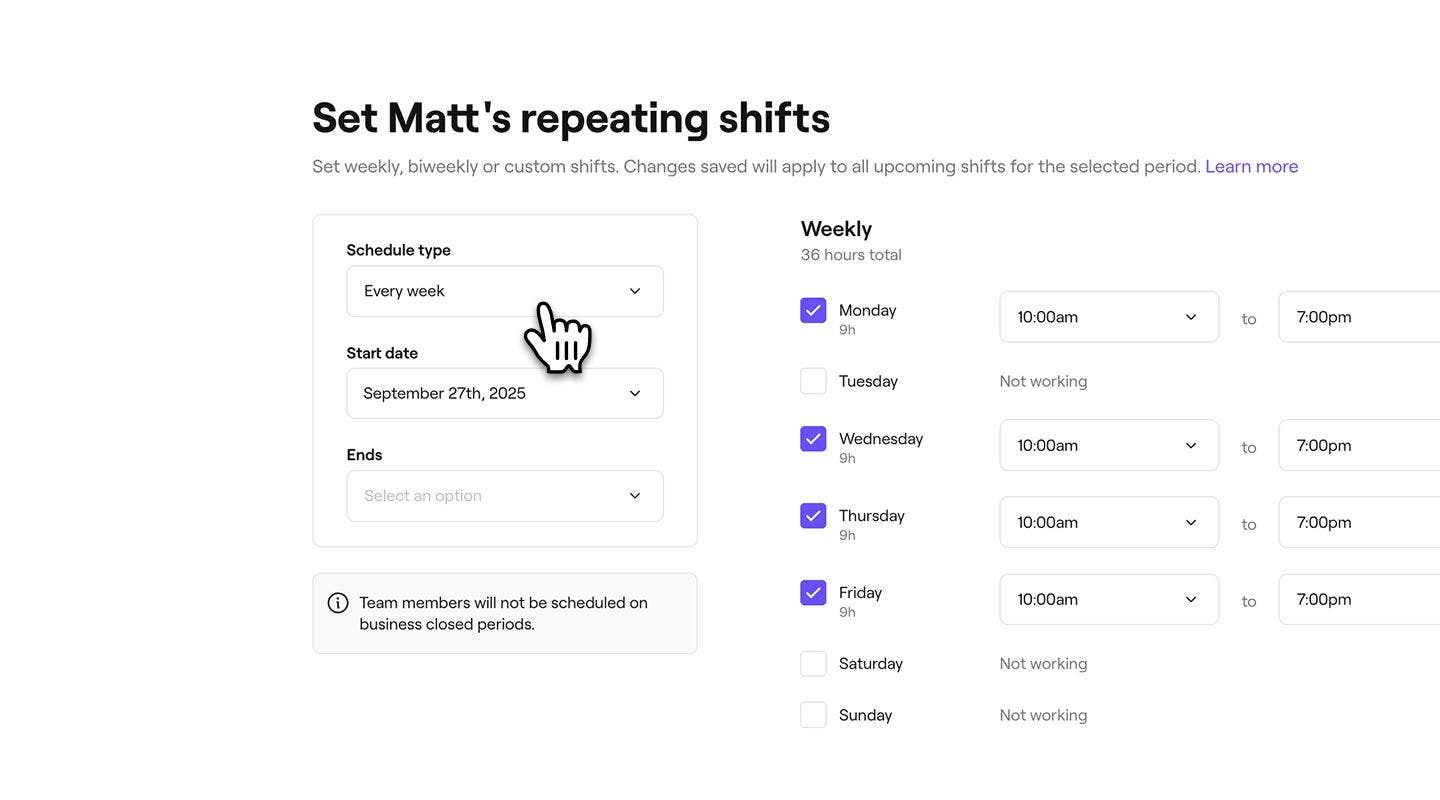
- Ange Från- och Slutdatum för dessa arbetspass:
- Du kan välja Aldrig för att behålla ett löpande schema eller välja ett Specifikt datum då schemat ska sluta gälla.
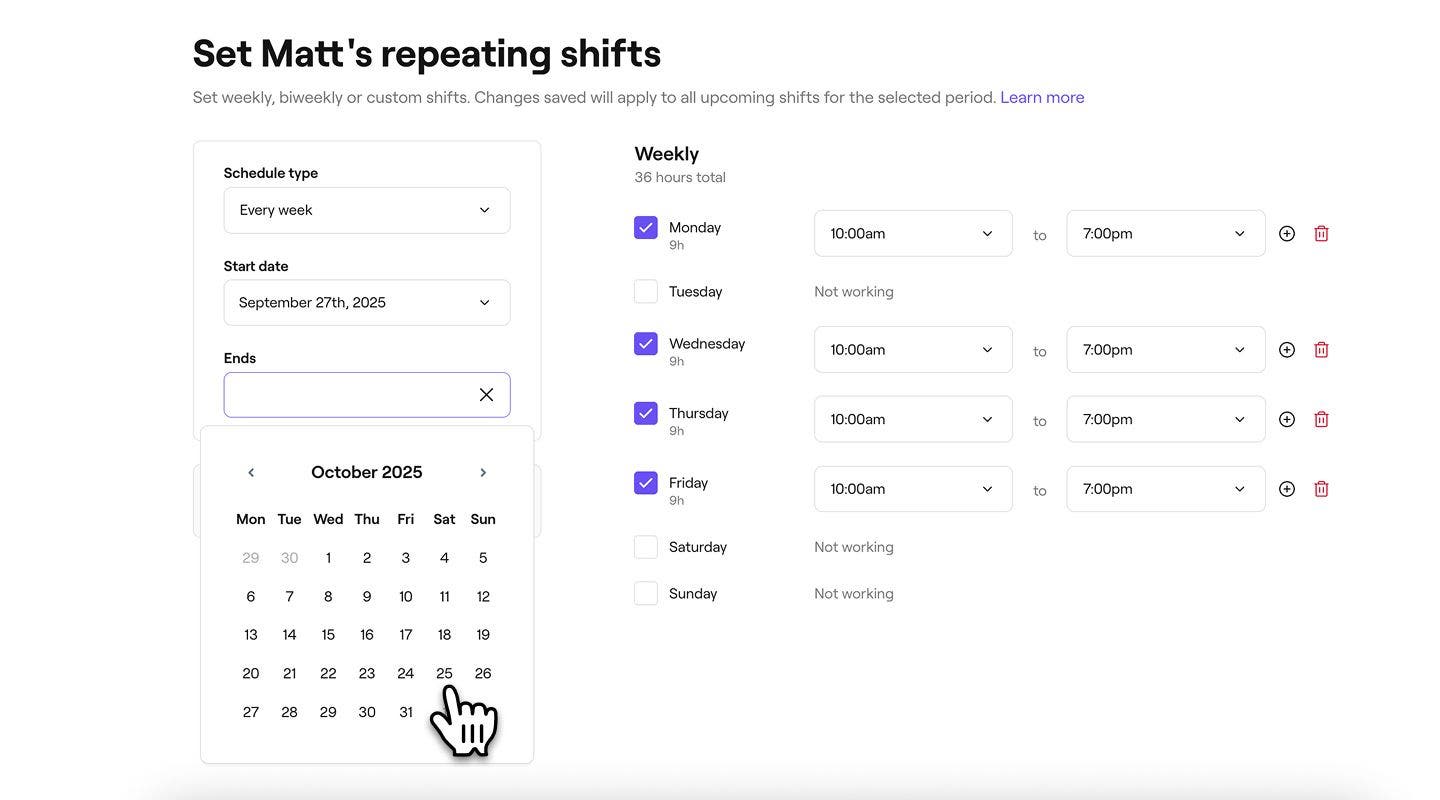
- Du kan välja Aldrig för att behålla ett löpande schema eller välja ett Specifikt datum då schemat ska sluta gälla.
- På höger sida av sidan för upprepande arbetspass markerar du kryssrutan bredvid varje veckodag som teammedlemmen ska arbeta.
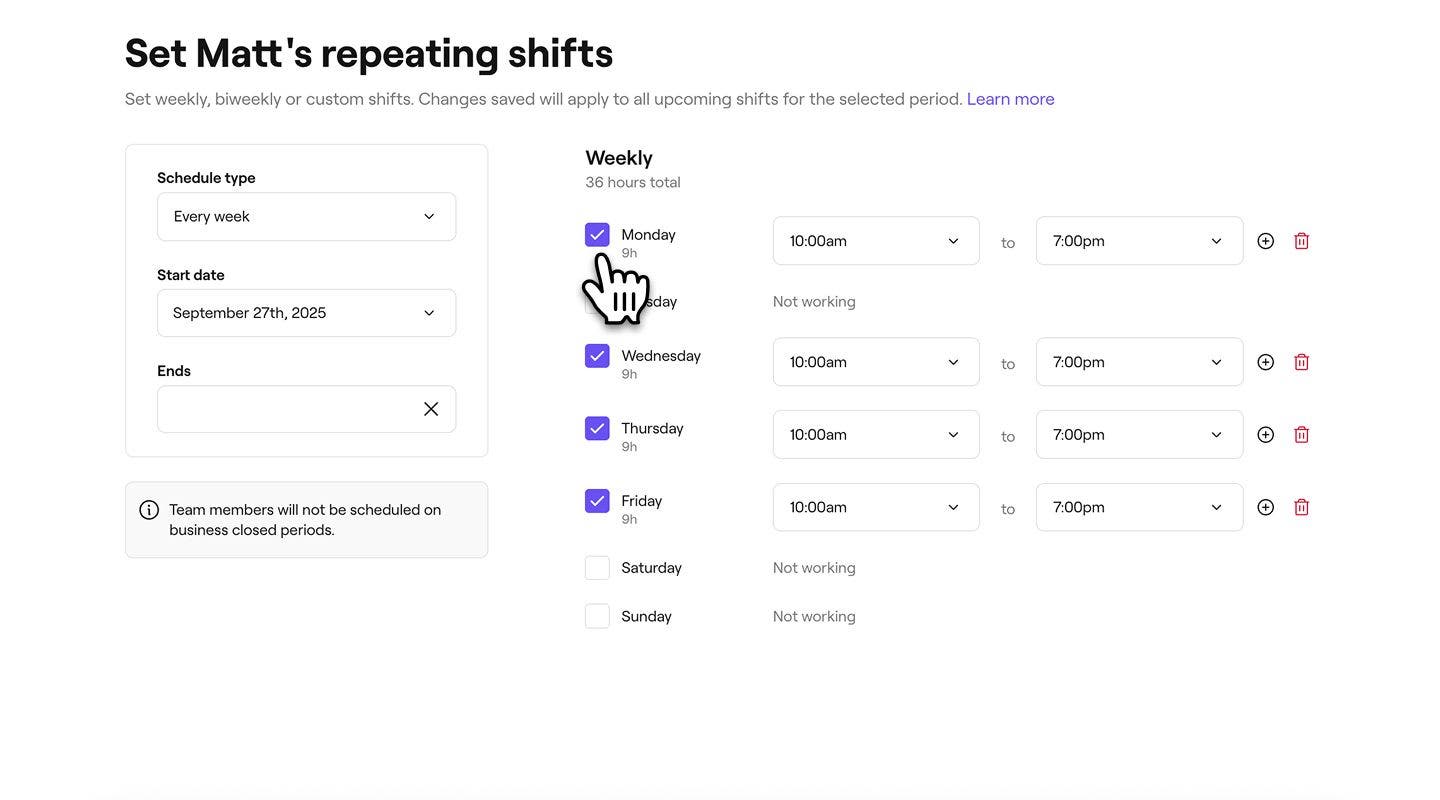
- För varje schemalagd dag har starttiden och sluttiden för arbetspasset justerats.
- Välj knappen Lägg till bredvid sluttiden för att lägga till pauser och lägga till ett annat arbetspass samma dag.
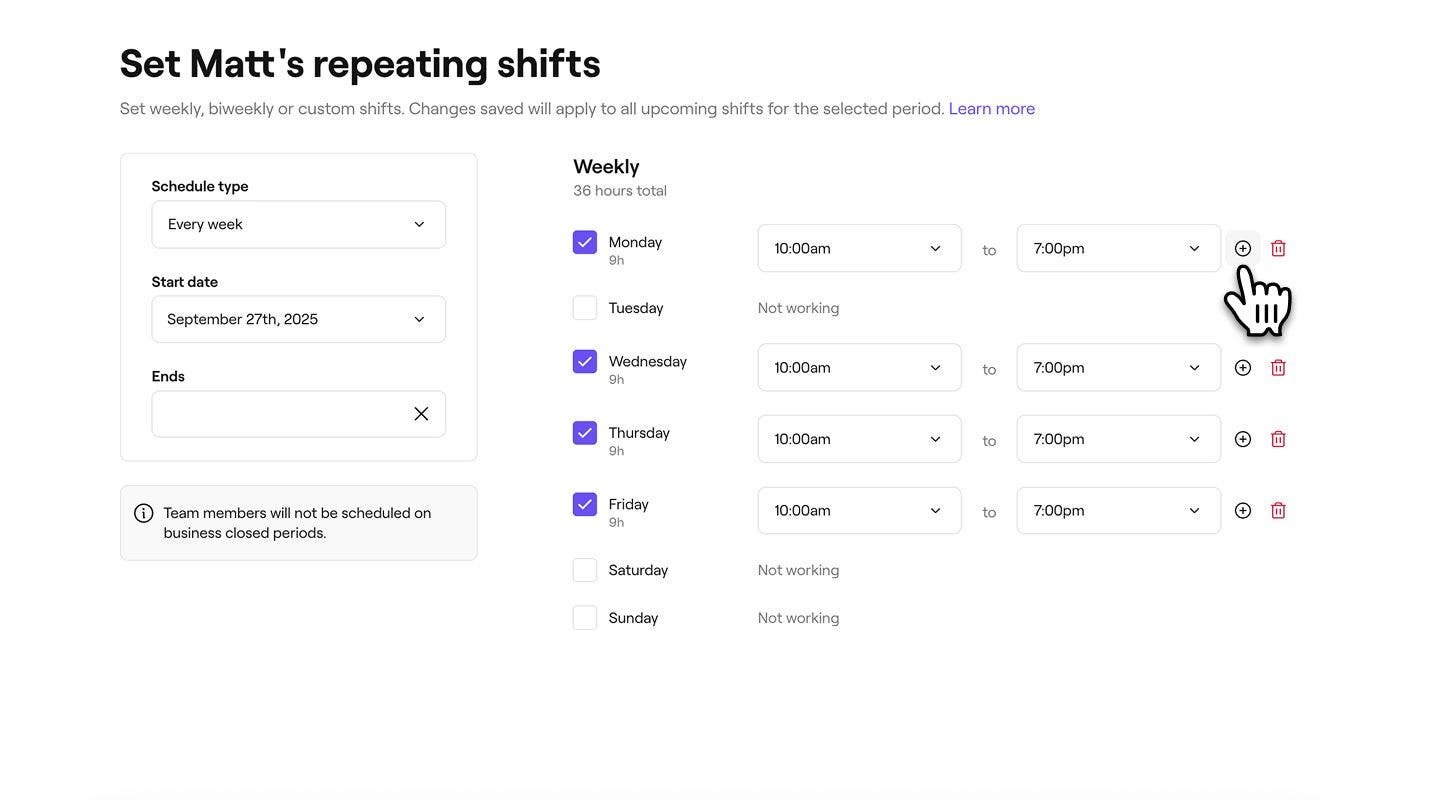
- Välj knappen Lägg till bredvid sluttiden för att lägga till pauser och lägga till ett annat arbetspass samma dag.
- Klicka på knappen Spara längst upp till höger för att ange teammedlemmens arbetspass.



Teammedlemmens upprepande arbetspassmönster kommer nu att uppdateras baserat på dina ändringar, och deras tillgänglighet kommer att återspeglas i kalendern. Du kan följa samma steg för att göra ytterligare uppdateringar av deras arbetspassscheman.
När en teammedlem arbetar på mer än en av dina platser visas eventuella bokningar som hen har på andra platser i kalendern som ett grått block märkt med platsens namn. Du kan hantera detta i dina Kalenderinställningar.
Uppdatera eller ta bort ett enskilt arbetspass
-
Öppna Schemalagda arbetspass från Team.
-
Klicka på en teammedlems arbetspass och välj ett av följande alternativ i panelen:
- Redigera den här dagen: Uppdatera start- och sluttiden för arbetspasset i popup-fönstret. Klicka på knappen Spara för att tillämpa ändringarna.
- Ta bort arbetspasset: Ta bort arbetspasset permanent från teammedlemmens schema. Ett popup-fönster för bekräftelse kommer att visas där du ombeds att bekräfta raderingen.


Du kan också redigera ett arbetspass genom att välja teammedlemmen i din kalender och välja Redigera arbetspass.
Vanliga frågor
Schemalagda arbetspass redigeras individuellt för varje teammedlem, vilket ger dig full kontroll över varje persons tillgänglighet.
Fresha förhindrar dubbelbokningar genom att automatiskt blockera otillgängliga tider på alla platser för att förhindra konflikter. Du kan dock åsidosätta detta i butiken, och du kommer att få en varning om teammedlemmen redan är bokad vid den tidpunkten. Om dina platser ligger långt ifrån varandra rekommenderar vi att du ställer in fasta schemalagda arbetspass för att undvika överlappning och säkerställa restid mellan bokningar.
Företagets öppettider och teammedlemmarnas arbetspass hanteras separat, vilket ger dig flexibilitet att ställa in allmänna öppettider samtidigt som du anpassar tillgängligheten för varje teammedlem. Kunder kan endast boka under en teammedlems schemalagda arbetspass, vilket säkerställer att bokningar matchar den faktiska tillgängligheten.
Om dina schemalagda arbetspass börjar före eller sträcker sig längre än dina öppettider kan du använda blockerad tid för att se till att kunder bara bokar när du är tillgänglig för bokningar.
Om en teammedlem slutar och du vill stoppa framtida onlinebokningar kan du ta bort dennes schemalagda arbetspass från och med ett visst datum. Gå till sidan för schemalagda arbetspass, klicka på pennikonen bredvid deras namn, välj Ta bort alla arbetspass och välj det datum från och med vilket de inte längre ska vara tillgängliga för bokningar.
Du kan lägga till upp till 10 arbetspass per dag för varje teammedlem, vilket ger dig gott om flexibilitet att anpassa arbetspassen.
För att förhindra att teammedlemmar visas som bokade när de är schemalagda på en annan plats, öppna kategorin Schemaläggning från Inställningar och välj sedan Tid och kalender. Under Kalenderinställningar väljer du Redigera och avmarkerar sedan Visa när teammedlemmar är bokade på en annan plats.
