StartKunskapsbasFresha Academy
Skapa din onlineprofil
Tillbaka
  1. Kunskapsbas•
  2. Onlinenärvaro •
  3. Skapa din onlineprofil

Skapa din onlineprofil

Lär dig hur du lanserar ditt företag på Marketplace och börjar godkänna onlinebokningar genom att skapa och publicera din onlineprofil.

I den här artikeln

  • Aktivera onlinebokningar
  • När du väl är live på Marketplace

Aktivera onlinebokningar

Konfigurera och publicera din onlineprofil för att göra ditt företag bokningsbart via fresha marketplace.

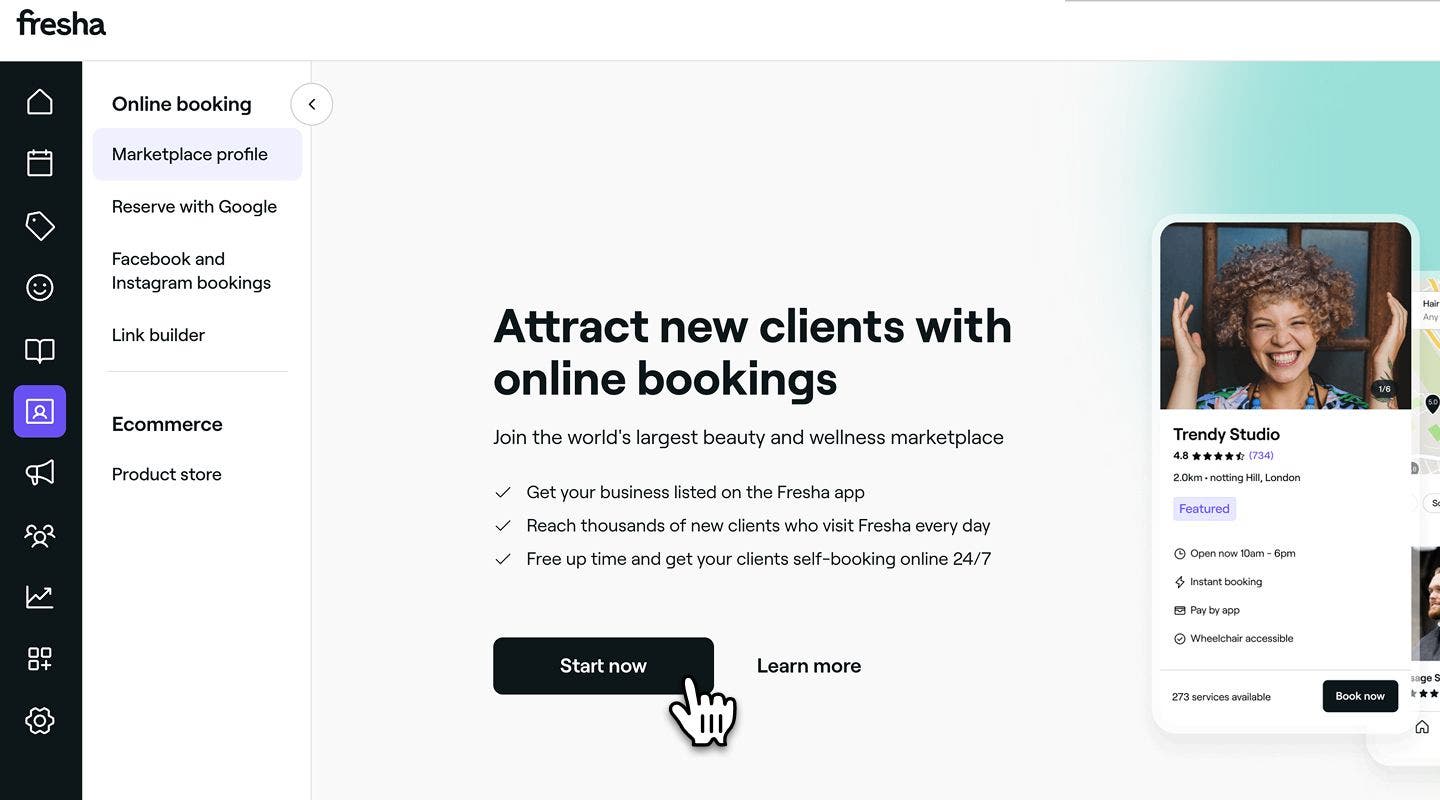
  1. Från huvudmenyn till vänster på skärmen går du till Onlinebokning.
  2. Välj Marknadsplatsprofil från menypanelen till vänster.
  3. Klicka på knappen Starta nu för att börja konfigurera din Marknadsplatsprofil. Group 283.jpg
  4. I det övre högra hörnet klickar du på knappen Fortsätt för att gå vidare till nästa steg.
  5. På nästa sida lägger du till grundläggande information för ditt ställe, såsom ditt företags visningsnamn, telefonnummer och e-postadress, så att kunderna enkelt kan kontakta dig. När du har angett informationen klickar du på knappen Fortsätt för att gå vidare till nästa steg. Group 200.jpg
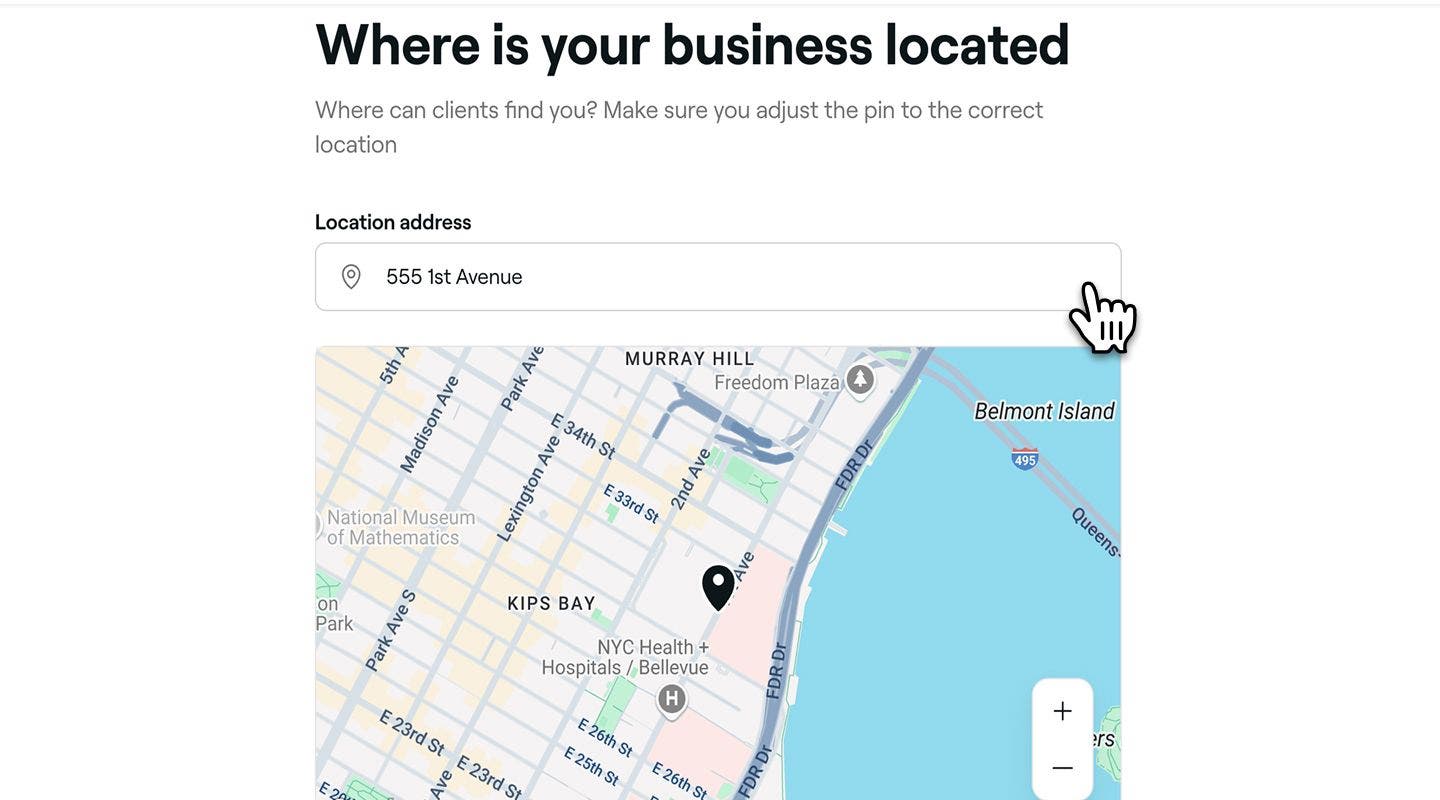
  6. På nästa sida anger du din adress och justerar kartnålen så att den exakt visar var ditt företag ligger. Klicka sedan på knappen Fortsätt för att gå vidare till nästa steg.
  7. Lägg till en valfri Vägbeskrivning med instruktioner som kunderna kan följa. Till exempel: ”Åtkomstkoden till parkeringen är 1234”. Group 201.jpg
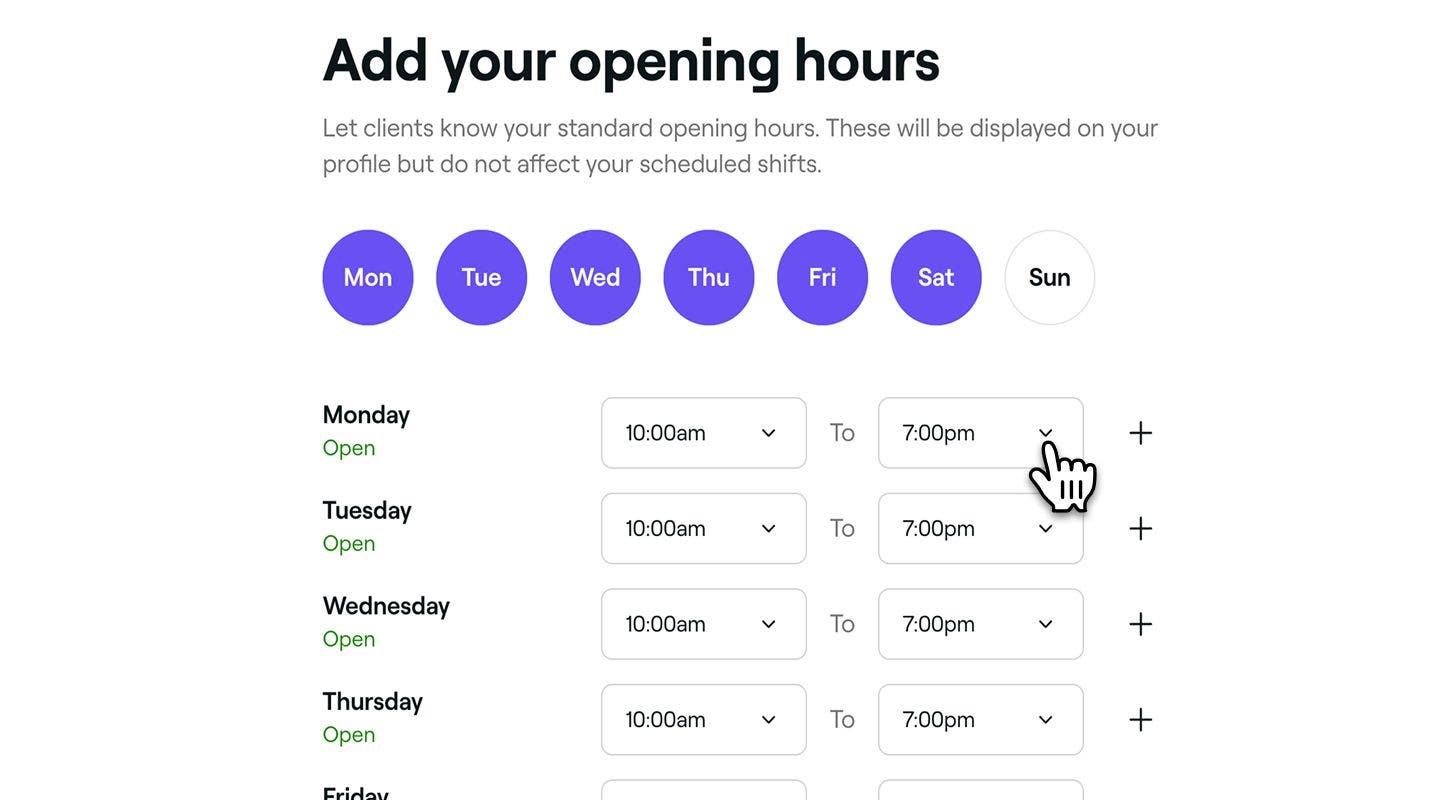
  8. På nästa sida anger du din företagsarbetstid genom att välja tider i rullgardinsmenyn och klickar på knappen Fortsätt för att gå vidare till nästa steg. Denna arbetstid kommer att visas på din offentliga profil men kommer inte att påverka ditt teams schemalagda arbetspass. Group 202.jpg
  9. Läs igenom riktlinjerna för fotografering och klicka på knappen Fortsätt för att ladda upp dina platsbilder. 
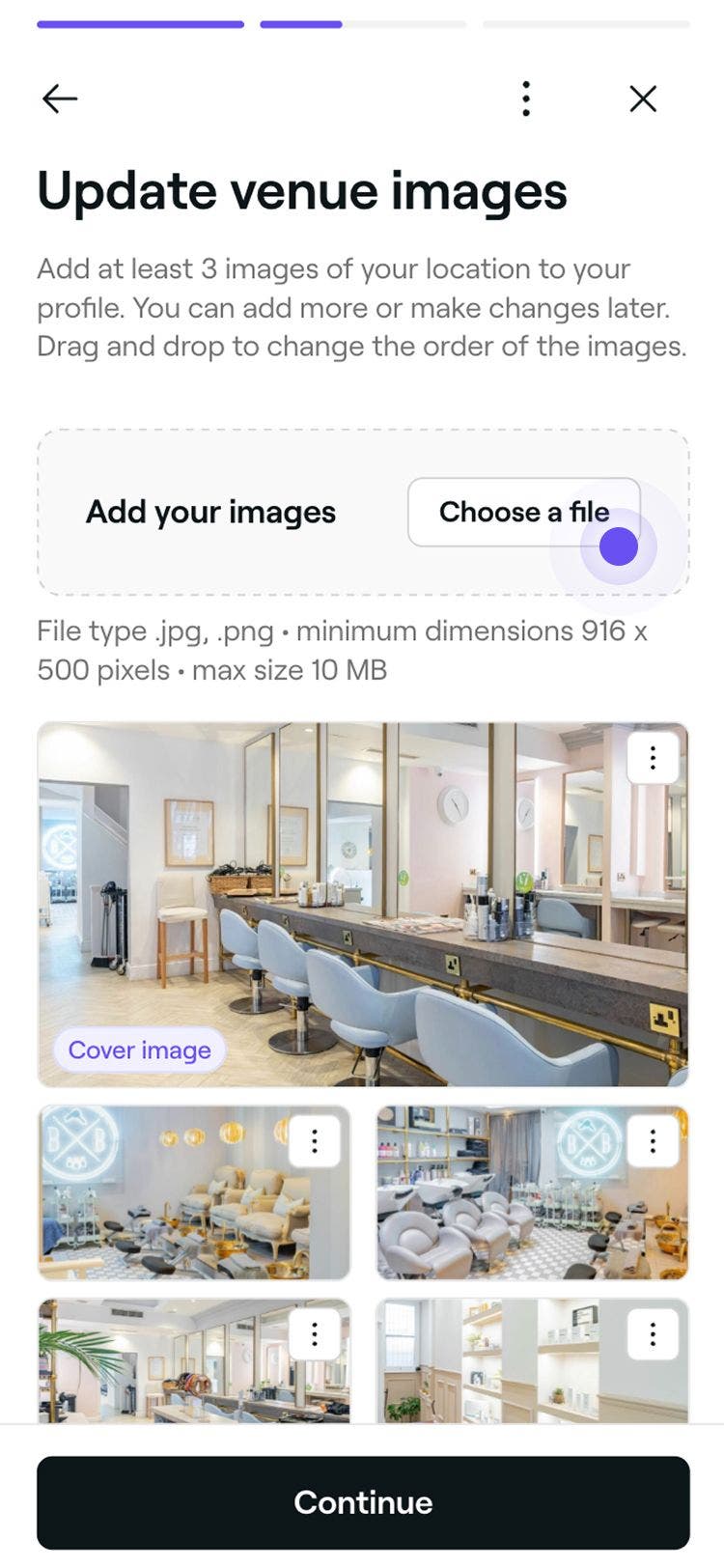
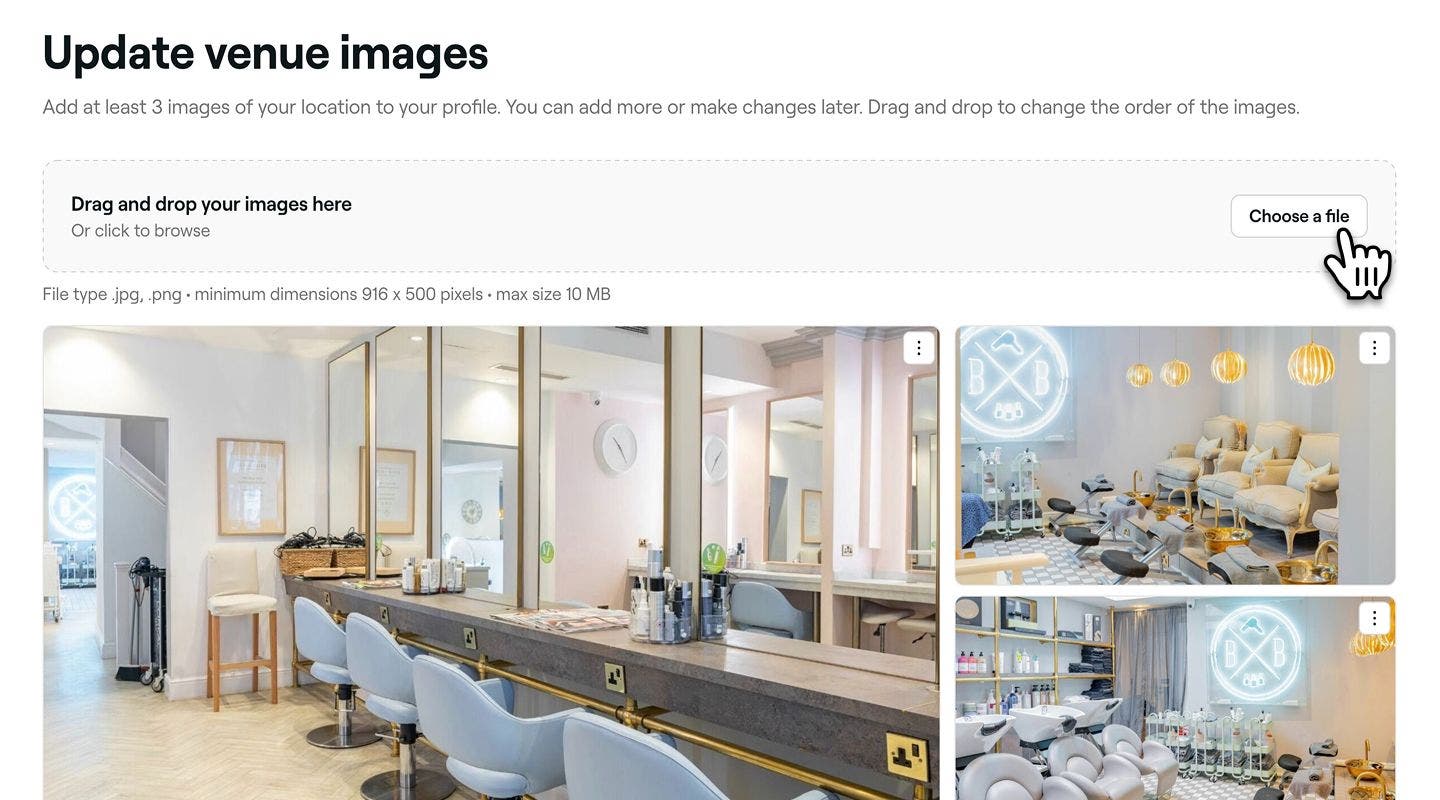
  10. På uppladdningssidan klickar du på knappen Välj en fil för att ladda upp bilder av ditt ställe.  Dra och släpp varje bild för att ändra ordningen på hur de visas i din profil. Du kan lägga till och byta ut bilder när som helst. När du har laddat upp minst tre platsbilder klickar du på knappen Fortsätt för att gå vidare till nästa steg. Grupp 203 (1).jpg
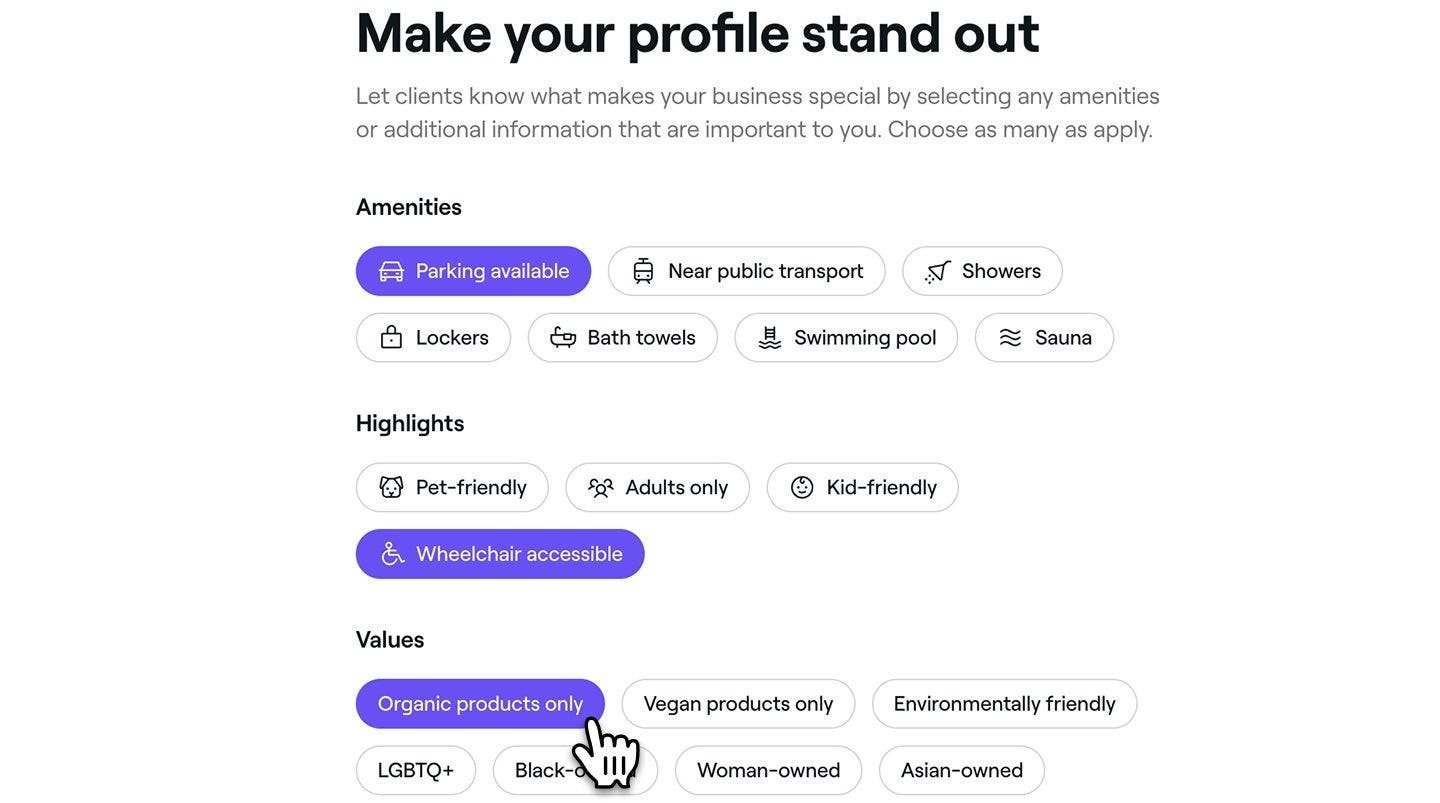
  11. Välj alla tillämpliga Bekvämligheter, Höjdpunkter eller Värderingar som representerar ditt företag och klicka sedan på Fortsätt för att gå vidare till nästa steg. Dessa kommer att vara utvalda på din profil så att kunder kan se dem. Group 206.jpg
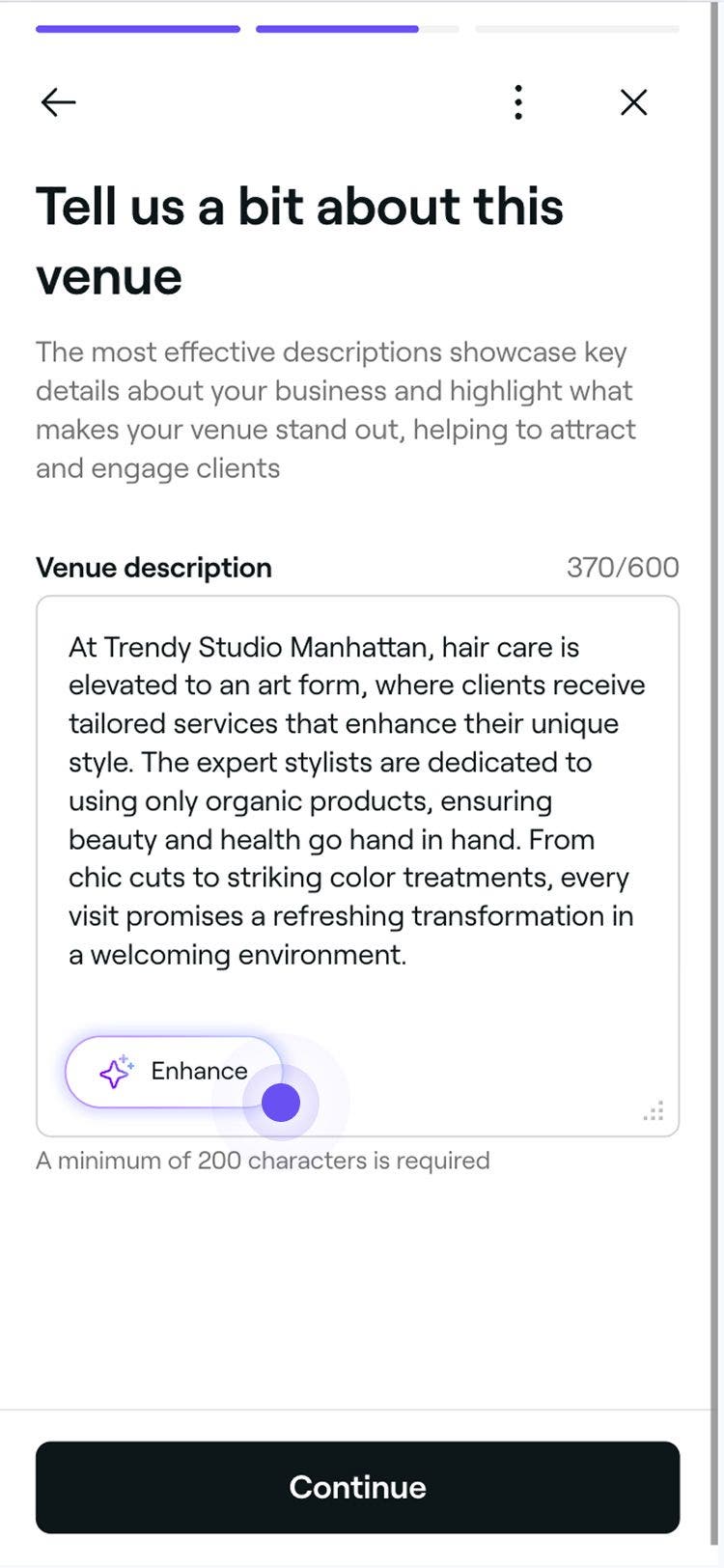
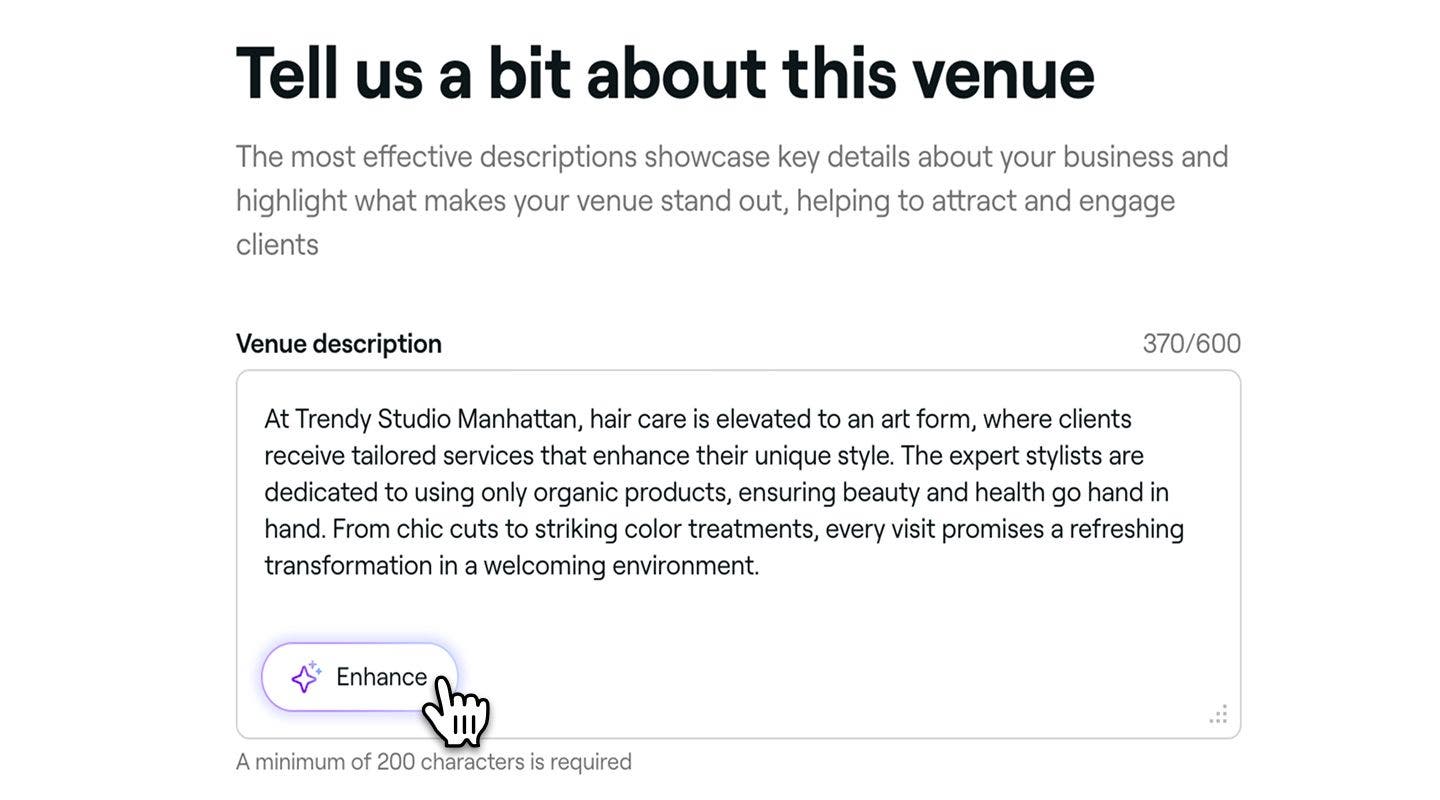
  12. På nästa sida lägger du till en företagsbeskrivning som belyser vad ditt ställe erbjuder och vad som gör det unikt. Se våra skrivstandarder för att skapa en stark företagsbeskrivning. Klicka sedan på knappen Fortsätt för att gå vidare till nästa steg. Du kan också klicka på knappen Förbättra för att generera en AI-driven version baserat på din befintliga information. Group 207.jpg
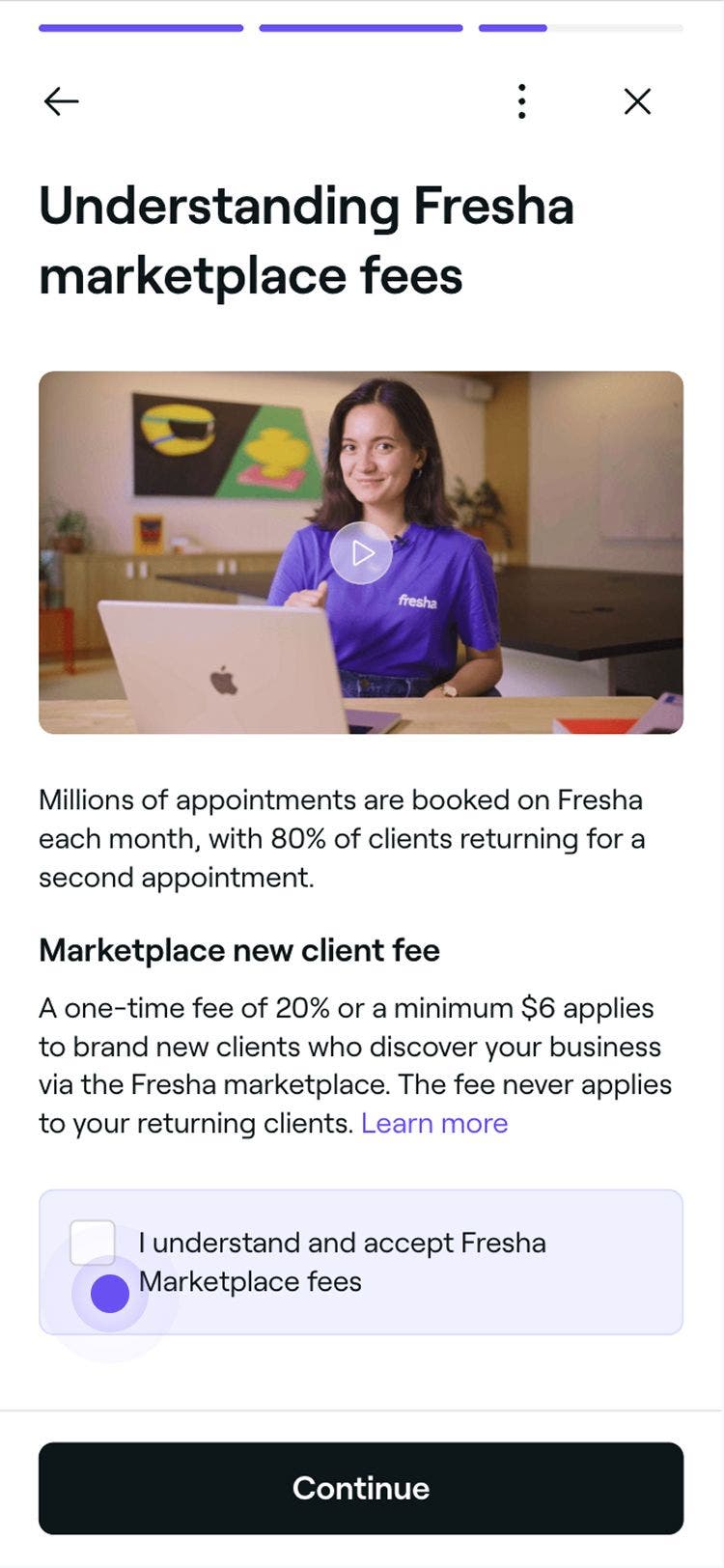
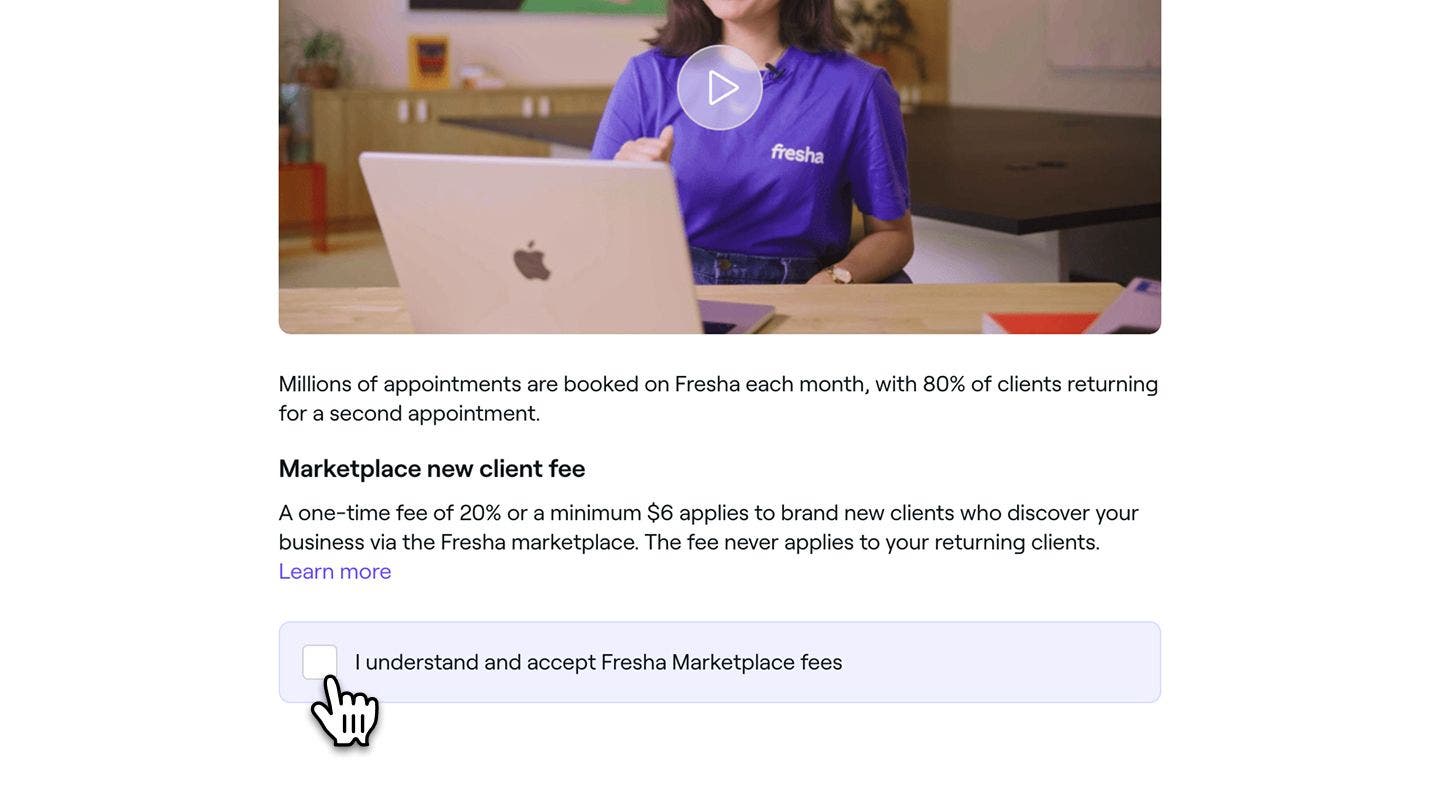
  13. Granska sedan hur avgifterna för fresha marketplace fungerar genom att läsa villkoren och titta på den korta videon. Markera sedan kryssrutan för att bekräfta innan du klickar på Fortsätt för att gå vidare till det sista steget. Group 286.jpg
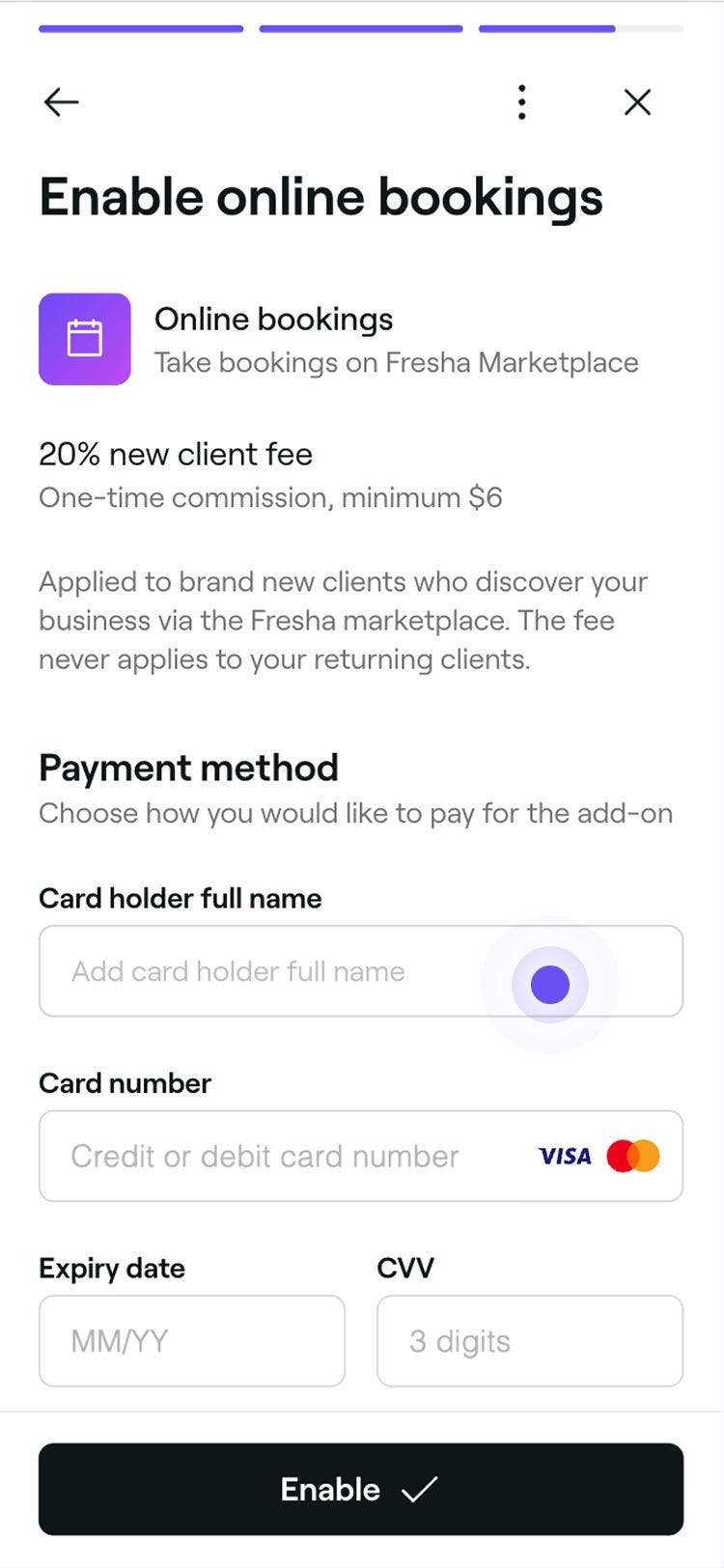
  14. För att aktivera onlinebokningar ska du lägga till din betalningsmetod och dina faktureringsuppgifter. Group 288.jpg
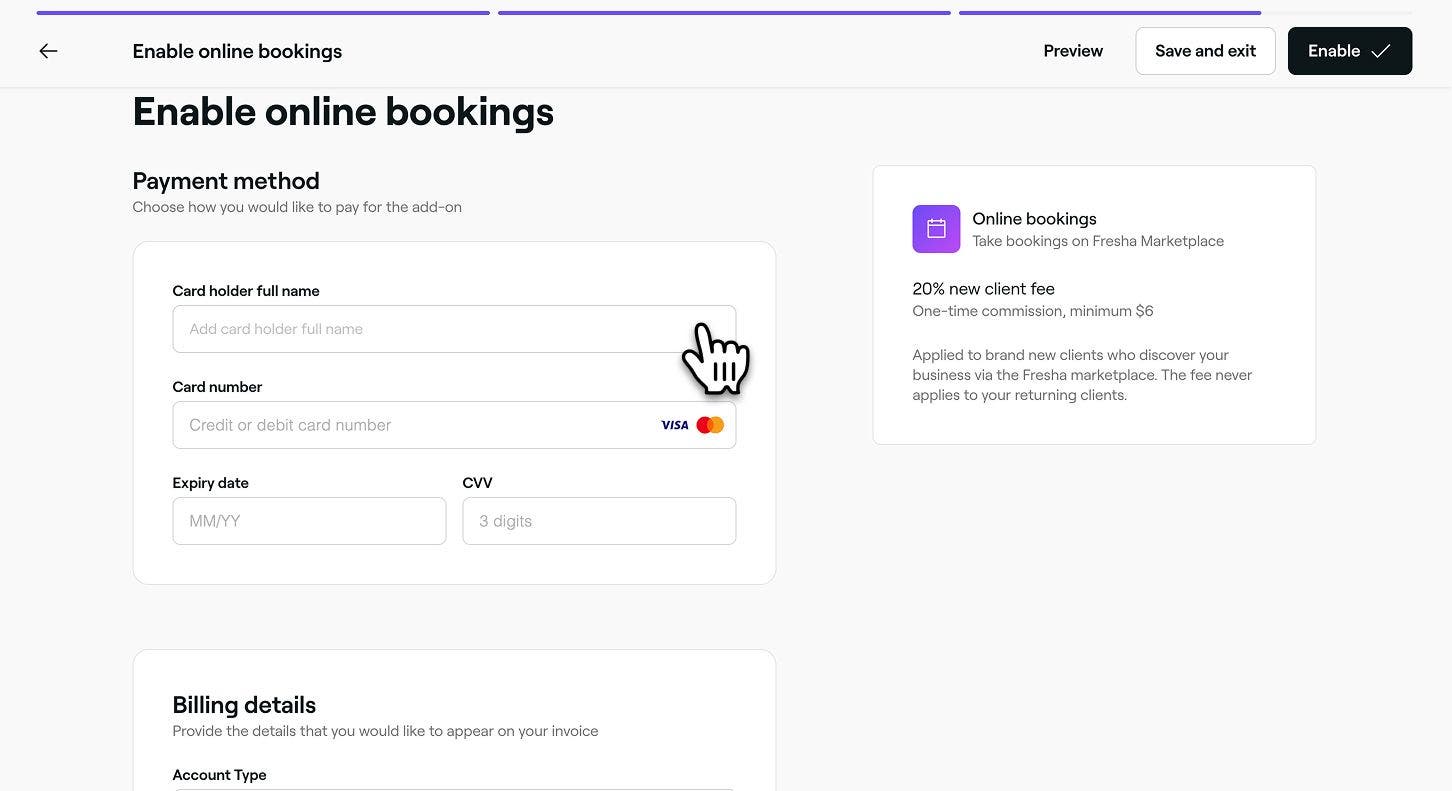
  15. När du har verifierats klickar du på knappen Aktivera för att publicera din marknadsplatsprofil och bli synlig online genom Fresha.
  1. I huvudmenyn längst ner på skärmen trycker du på Mer (rutnätsikonen) för att öppna fler alternativ.
  2. Öppna Onlinebokning och tryck på fliken Marknadsplatsprofil. Group 113.jpg
  3. Tryck på knappen Kom igång längst ner på skärmen för att börja konfigurera din Marknadsplatsprofil. Group 112.jpg
  4. Tryck på knappen Fortsätt längst ner för att gå vidare till nästa steg.
  5. På nästa sida anger du grundläggande information för ditt ställe, inklusive ditt företags visningsnamn, telefonnummer och e-postadress, så att kunderna kan kontakta dig. När du är klar trycker du på knappen Fortsätt längst ner på skärmen för att gå vidare till nästa steg. Group 111.jpg
  6. På nästa sida väljer du företagets plats och flyttar kartnålen så att den exakt visar var ditt ställe ligger. Du kan också lägga till en valfri Vägbeskrivning med extra instruktioner för kunder. Till exempel: ”Åtkomstkoden till parkeringen är 1234”. Group 110.jpg
  7. När din adress är kartlagd trycker du på knappen Fortsätt längst ner på skärmen för att gå vidare till nästa steg.
  8. På nästa sida anger du din standardarbetstid genom att välja tider i rullgardinsmenyn. Denna arbetstid kommer att visas på din offentliga profil men kommer inte att påverka ditt teams schemalagda arbetspass. Group 109.jpg
  9. När din arbetstid har ställts in trycker du på knappen Fortsätt längst ner på skärmen för att gå vidare till nästa steg.
  10. När du har läst vår sida med riktlinjer för ställen trycker du på knappen Fortsätt för att ladda upp dina platsbilder.
  11. På sidan för bilduppladdning trycker du på knappen Välj en fil för att ladda upp bilder av din plats. Du kan lägga till och ersätta bilder när som helst. Dra och släpp varje bild för att ändra i vilken ordning de visas i din profil. Grupp 108.jpg
  12. När du har laddat upp minst 3 ställebilder trycker du på knappen Fortsätt längst ner på skärmen för att gå vidare till nästa steg.
  13. Därefter har du möjlighet att välja eventuella bekvämligheter, höjdpunkter eller värderingar som gäller för din verksamhet. Dessa kommer att visas i din profil så att kunder kan se demGroup 107.jpg
  14. Tryck på knappen Fortsätt längst ner på skärmen för att gå vidare till nästa steg.
  15. På nästa sida skriver du en företagsbeskrivning för att lyfta fram dina tjänster och vad som gör ditt ställe unikt. Du kan också trycka på knappen Förbättra för att generera en AI-driven version baserat på din befintliga information. Group 105.jpg
  16. När din företagsbeskrivning har skapats trycker du på knappen Fortsätt längst ner på skärmen för att gå vidare till nästa steg.
  17. Innan du aktiverar din profil för onlinebokning ska du läsa villkoren för att aktivera onlinebokningar och titta på den korta videon som förklarar avgifterna för fresha marketplace. När du har bekantat dig med dem markerar du kryssrutan längst ner på sidan för att ange att du har läst och godkänner avgifterna för fresha marketplace. Group 135.jpg
  18. Tryck på knappen Fortsätt längst ner på skärmen för att gå vidare till det sista steget.
  19. Slutför konfigurationen av din onlineprofil genom att ange din betalningsmetod och dina faktureringsuppgifter. Group 136.jpg
  20. När du har verifierats trycker du på knappen Aktivera längst ner på skärmen för att publicera din marknadsplatsprofil och bli synlig online genom Fresha.

Från det att din onlineprofil är live kan ditt företag börja godkänna onlinebokningar.

När du väl är live på Marketplace

Så snart din onlineprofil har skapats och publicerats på marknadsplatsen rekommenderar vi följande steg för att maximera din framgång:

  • Se till att din kundlista har importerats för att förhindra onödiga avgifter för nya kunder på Marketplace.
  • Skapa en massutskickskampanj för att låta dina kunder veta att de nu kan boka dig online.
  • Konfigurera bokningar via Facebook och Instagram för att få bokningar via sociala medier.
  • Lägg till en bokningsknapp på din webbplats för direkt schemaläggning.
  • Aktivera Google Reserve för att öka din synlighet i Google Sök och Maps.
  • Konfigurera din tjänsteportfölj för att visa upp foton av dina bästa arbeten och omvandla inspiration till bokningar.

Vanliga frågor

    • Du kan när som helst inaktivera onlinebokningar genom att öppna din Marknadsplatsprofil i ditt Fresha-konto, klicka på Alternativ (tre prickar) och välja Ta bort profil. 

      När din profil är offline på Fresha Marketplace kommer kunderna inte längre att kunna göra bokningar online, och dina Boka nu-knappar och bokningslänkar kommer att sluta fungera. Du kan publicera din marknadsplatsprofil när som helst för att börja ta emot onlinebokningar igen.

      När du konfigurerar din marknadsplatsprofil kan du när som helst spara ditt arbete och återgå till det senare genom att klicka på Spara och avsluta längst upp till höger på konfigurationssidan. Du kan till exempel börja konfigurera din profil nu och slutföra den när du har platsbilder redo. 

      Du kan redigera din marknadsplatsprofil när som helst, och den kommer endast att publiceras live på vår fresha marketplace när alla konfigurationssteg är slutförda och du har klickat på Publicera.

      Onlinebokning är gratis i alla Fresha-planer. För att publicera din profil på fresha marketplace måste du lägga till ett kort i filen, som endast används för att täcka eventuella avgifter som du kan behöva betala.
      När din profil har publicerats på vår fresha marketplace kan du godkänna ett obegränsat antal onlinebokningar.

      Beroende på din plats kan företag enligt lag vara skyldiga att ange ett giltigt kontaktnummer. Fresha kräver också att ett giltigt företagskontaktnummer läggs till och registreras.

      Ditt kontaktnummer kan visas för kunder i vissa situationer. Om en kund till exempel försöker avboka en bokning utanför din avbokningsperiod och din betalningspolicy är inställd på Hämta kortinformation uppmanas kunden att kontakta ditt företag direkt.


Onlineprofiler


Relaterade artiklar

Fresha akademikurser
Förhandsvisning av kursvideo

Godkänn onlinebokningar

3 lektioner•8 min

Se alla kurser

Hjälpte den här guiden dig?

Onlineprofiler

Hantera din marknadsplatsprofil

Hantera din marknadsplatsprofil enkelt genom att uppdatera företagsinformation, annonsera och ta bort annonser från fresha marketplace.

Verifiera din onlineprofil

Bli verifierad på Fresha för att bygga förtroende hos kunder, öka din synlighet och börja ta emot Fresha-presentkort.

Skapa din onlineprofil

Hantera din profil på Fresha Marketplace för att locka nya kunder och visa upp din verksamhet på ett effektivt sätt.

Översikt över fresha marketplace

Upptäck hur Fresha Marketplace kan lansera din verksamhet online genom att koppla samman dig med kunder som söker skönhets- och wellnessbehandlingar nära dig.

Skapa din tjänsteportfölj

Skapa din tjänsteportfölj för att visa upp dina behandlingar och kundresultat, vilket ger kunderna ett visuellt sätt att utforska ditt arbete innan de bokar.

Relaterade artiklar

Importera din befintliga kundlista

Överför din verksamhet till Fresha genom att importera din befintliga kundlista.

Avgifter för nya kunder på Marketplace

Avgiften för ny kund på Marketplace är en engångsavgift per ny kund från Marketplace.

Lägg till en Boka-knapp på din webbplats

Öka antalet bokningar genom att lägga till en "Boka nu"-knapp på din webbplats så att kunderna kan boka direkt.

Fresha akademikurser
Förhandsvisning av kursvideo

Godkänn onlinebokningar

3 lektioner•8 min

Se alla kurser
Fresha
Skaffa appen

Om Fresha

Karriär

Hjälp och support

Blogg

Översikt

För företag

För partner

Priser

Funktioner

Planering

Försäljningsställe

Betalningar

Kapital

Marketplace

Hjälp

Status

Juridiskt

Integritetspolicy

Tjänstevillkor

Användningsvillkor

Hitta oss på sociala medier

Facebook
Linkedin
Instagram

© 2026 Fresha.com SV Ltd