Importera din befintliga kundlista
Lär dig hur du lägger till din befintliga kundlista i Fresha på en och samma gång.
I den här artikeln
Om att importera din kundlista
Flytta över dina befintliga kunder till Fresha med hjälp av en CSV-fil eller dina mobilkontakter. När du importerar din kundlista skapas en profil för varje kund, så att de känns igen som befintliga kunder när de bokar online.
Fresha identifierar också dubbla kundprofiler som kan slås samman, vilket hjälper dig att hålla din kundlista organiserad.
Importera din kundlista från en fil
- Gå till Kunder från huvudmenyn till vänster på skärmen.
- Välj Kundlista från menypanelen till vänster.
- Klicka på knappen Alternativ uppe till höger och välj Importera kunder.
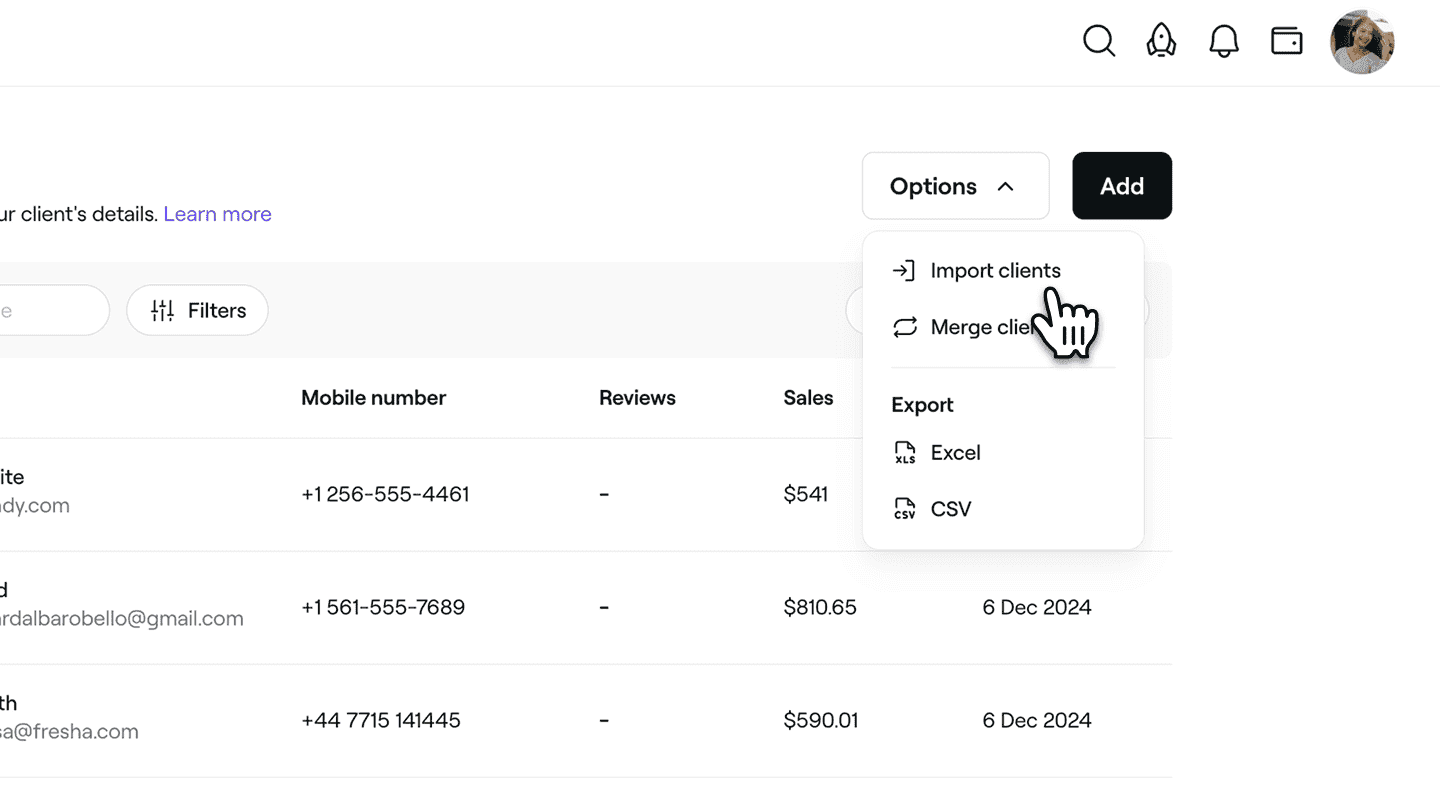
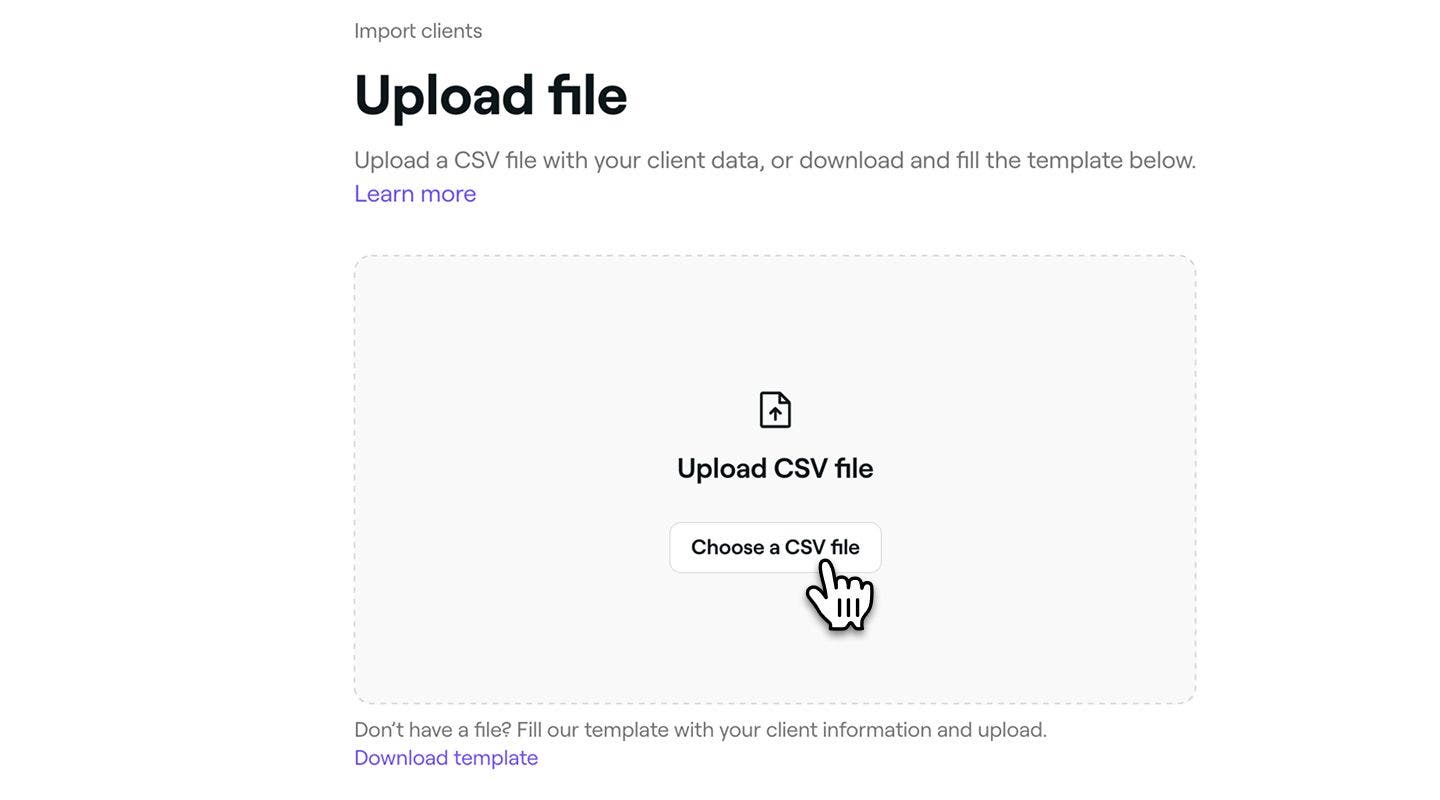
- I steget Ladda upp fil väljer du ett av följande alternativ:
-
Välj Ladda upp CSV-fil eller dra och släpp filen i rutan.
-
Ladda ner och fyll i en färdig mall genom att välja Ladda ner mall.
-
- När du har laddat upp din kundlista klickar du på knappen Nästa steg längst upp till höger för att fortsätta.
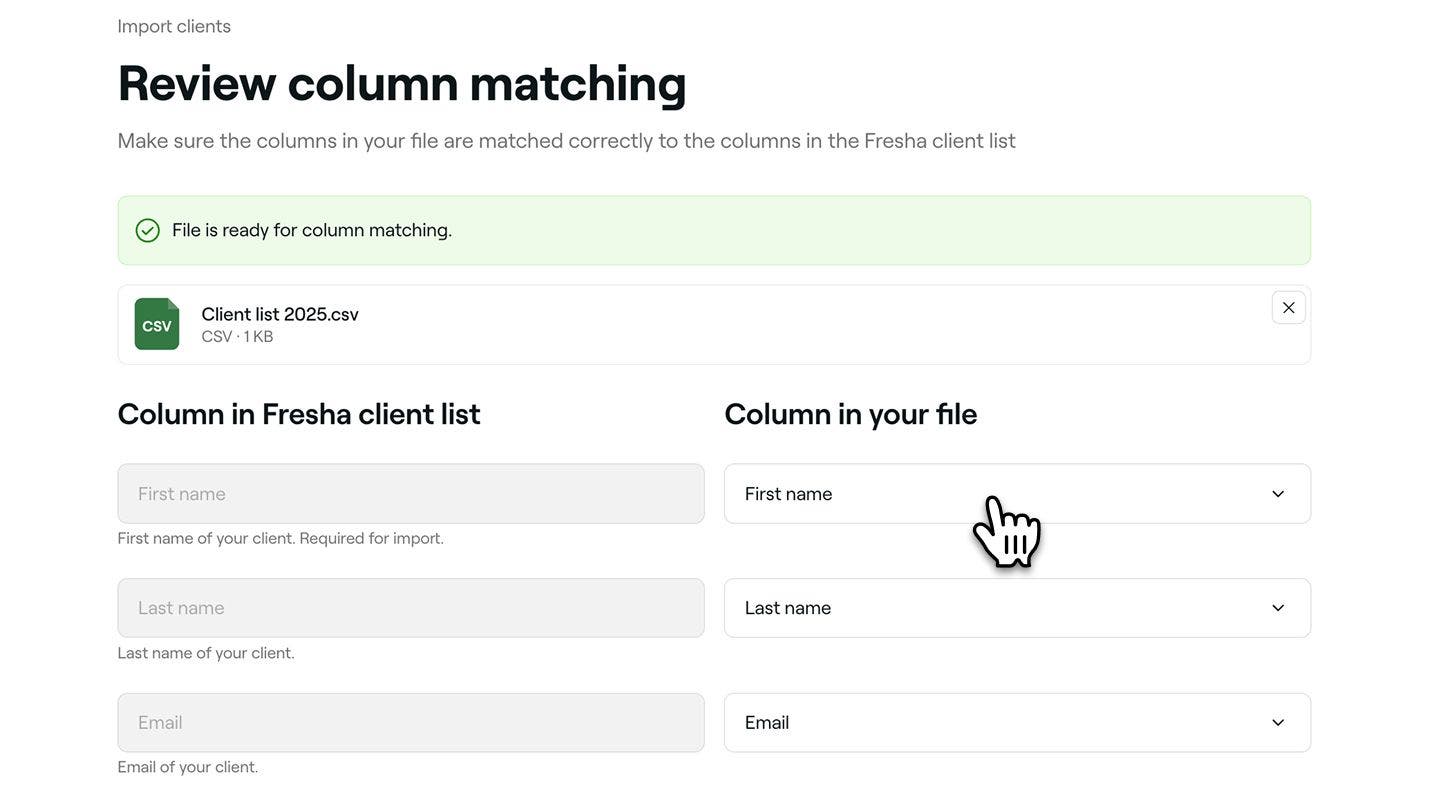
- I steget Granska kolumn gör du eventuella justeringar för att matcha dina kolumnnamn och klickar sedan på knappen Nästa steg uppe till höger för att fortsätta.
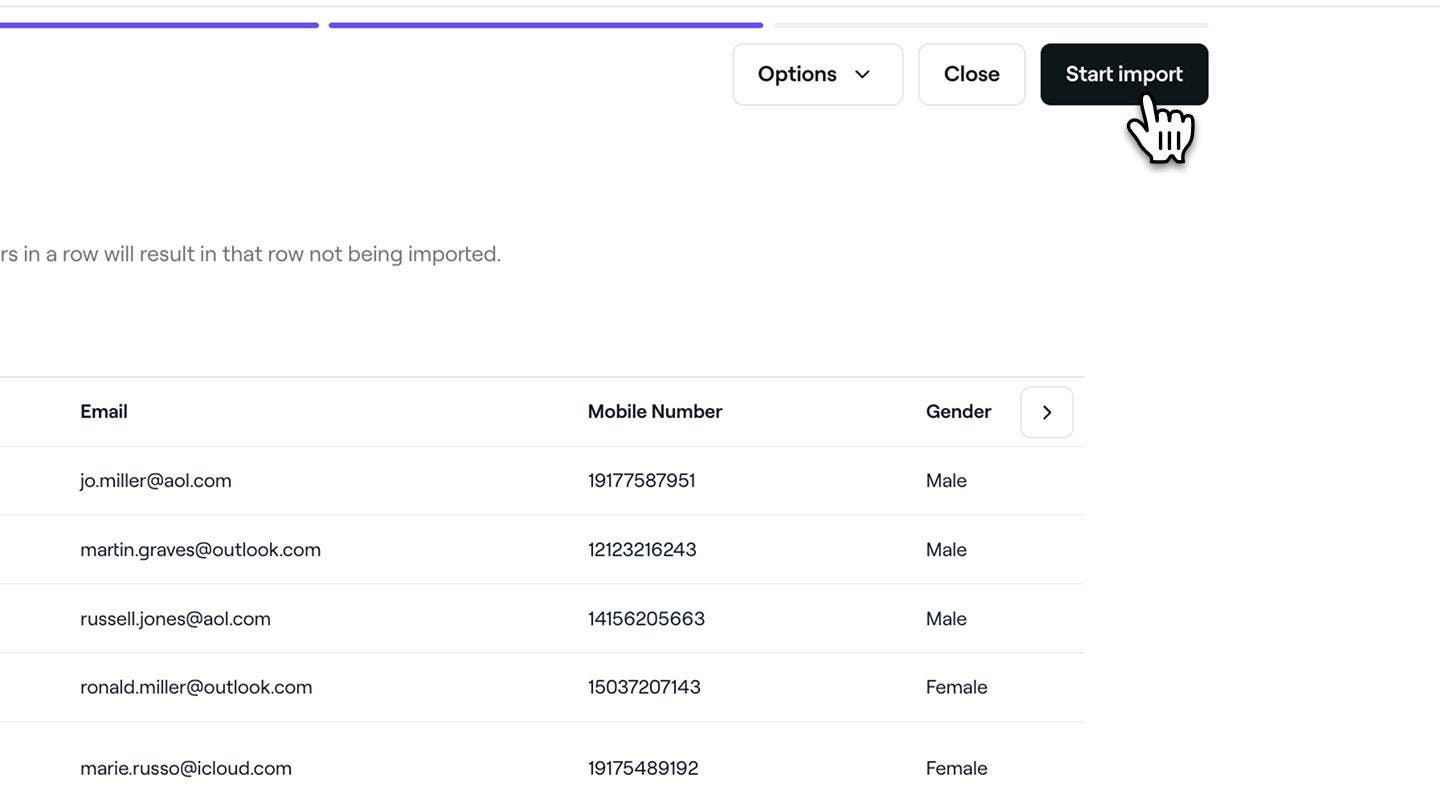
- I steget Förhandsgranska kundlista granskar du kundlistan för att se till att all information är korrekt.
- Klicka på knappen Påbörja import längst upp till höger för att börja ladda upp din fil.
- När importen är klar klickar du på knappen Klart längst upp till höger.


När importen är klar visas kunderna i din kundlista med all deras information och känns igen som befintliga kunder.
Importera kunder från din mobil
- Öppna Kunder**, **tryck på Alternativ (tre punkter) uppe till höger och välj Importera kunder.
- I steget Lägg till kontaktuppgifter väljer du knappen **Välj kontaktuppgifter **.
- Om du blir ombedd, ge Fresha åtkomst till dina kontaktuppgifter.
- I steget Lägg till kontaktuppgifter väljer du de kontaktuppgifter du vill importera och trycker sedan på knappen Nästa uppe till höger.
- I steget Granska och lägg till granskar du kontaktuppgifterna för att se till att all information är korrekt.
- Välj knappen Lägg till kontaktuppgifter längst ner för att börja importera dina kontaktuppgifter.
- Tryck på knappen Klart.
Krav på kundlistfilen
För att ladda upp din befintliga kundlista måste uppgifterna formateras som en CSV-fil. Om du inte har någon kundlistfil kan du ladda ner vår mall och fylla i följande information för varje kund:
- Förnamn (obligatoriskt)
- Efternamn
- E-post
- Mobiltelefon
- Kön
- Kundanteckningar
- Födelsedag
Vi rekommenderar att du inkluderar en e-postadress och ett mobiltelefonnummer så att dina kunder kan få bokningsuppdateringar.
Riktlinjer för formatering
Följ formateringsreglerna nedan för att säkerställa att din kundlista laddas upp korrekt. Vi rekommenderar att du laddar ner mallen med hjälp av länken längst ner i avsnittet Ladda upp fil för att se till att dina kolumner är korrekt konfigurerade.
E-post
Använd ett giltigt e-postformat, till exempel:
name@gmail.com
Mobiltelefon
Inkludera hela riktnumret, till exempel:
+44 755 555 5555
Kön
Godkända värden:
- M
- K
- Man
- Kvinna
- Ickebinär
- Föredrar att inte säga
Födelsedag
Ange datum i följande format:
- De flesta regioner: DD-MM-ÅÅÅÅ
- USA, Panama, Filippinerna: MM-DD-ÅÅÅÅ
Du kan använda något av följande skiljetecken mellan dag, månad och år:
: (Till exempel 01:03:2002)
/ (Till exempel 01/03/2002)
\ (Till exempel 01\03\2002)
- (Till exempel 01-03-2002)
. (Till exempel 01.03.2002)
Hantera fel
Använd stegen nedan för att granska och korrigera eventuella fel.
Granska att kolumner stämmer överens
När du når steget Granska att kolumner stämmer överens ska du se till att kolumnerna i din CSV-fil är korrekt mappade till de förväntade fälten.
- Kolumner som inte matchar kommer att ignoreras under importen.
- Granska listan noggrant för att säkerställa att alla viktiga kunddata identifieras.
Granska importfel
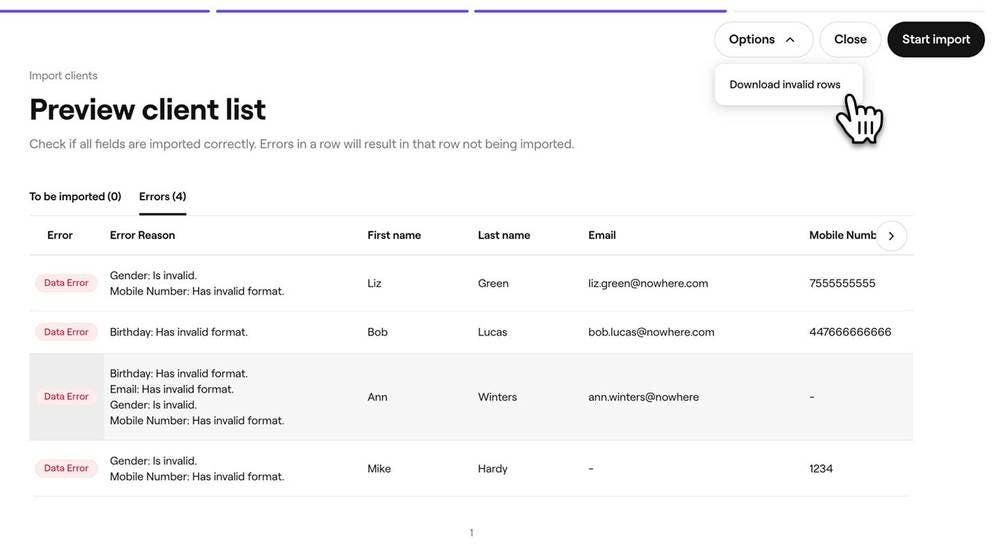
När du kommer till steget Förhandsgranska kundlista visas alla upptäckta fel på fliken Fel. Siffran inom parentes visar hur många rader som innehåller problem.
Varje problem visas i kolumnen Orsak till fel för dess rad. Använd pilen till vänster om tabellen för att bläddra igenom resultaten och visa alla kolumner.
Vi rekommenderar att du laddar ner listan över ogiltiga rader med hjälp av alternativet Ladda ner ogiltiga rader från menyn Alternativ längst upp till höger på skärmen. Du kan sedan korrigera dessa rader i din CSV-fil och ladda upp dem igen som en delmängd.
Hantering av dubbletter
Fresha söker automatiskt efter dubbletter baserat på e-postadresser och telefonnummer. Om två kunder delar samma e-postadress eller telefonnummer kommer de att flaggas som dubbletter. Namn används inte för att upptäcka dubbletter, eftersom flera kunder kan ha samma namn.
Se exempel på dubbletter nedan:
| Namn | E-postadress | Mobilnummer |
|---|---|---|
| John Smith | johnsmith@example.com | +44 113 496 0000 |
| John Smith | johnsmith@example.com | Ej tillämpligt |
| Namn | E-postadress | Mobilnummer |
|---|---|---|
| John Smith | johnsmith@example.com | Ej tillämpligt |
| John Smith | johnsmith@example.com | Ej tillämpligt |
| Namn | E-postadress | Mobilnummer |
|---|---|---|
| John Smith | johnsmith@example.com | +44 113 496 0000 |
| Jonny Smith | Ej tillämpligt | +44 113 496 0000 |
Se exemplet på icke-duplikat nedan:
| Namn | E-postadress | Mobilnummer |
|---|---|---|
| John Smith | NA | +44 113 496 0000 |
| John Smith | johnsmith@example.com | Ej tillämpligt |
Vanliga frågor
Fresha kommer att markera eventuella fel som hittas i din fil för att hjälpa dig att snabbt rätta till dem. Du kan ladda ner en version med problemen genom att klicka på knappen Alternativ i steget Förhandsgranska kundlista, göra ändringarna och ladda upp den igen.
Om du importerar dina befintliga kunders kontaktuppgifter innan du går live på Marketplace ser du till att de känns igen som återkommande kunder. Detta hjälper dig att undvika att debiteras en avgift för ny kund på Marketplace när de bokar online via Fresha.
Du kan avbryta processen för att kontrollera ditt filformat och försöka igen. Använd skärmen för förhandsgranskning för att kontrollera att kolumnerna matchar korrekt. Om vissa poster fortfarande inte kan laddas upp kan du manuellt lägga till dessa kunder efteråt.
Om du har laddat upp en felaktig kundlista kan du ta bort dina kunder i grupp för att ta bort dessa kunder från din arbetsyta. När de har tagits bort kan du ladda upp rätt fil igen.