Upravljanje podešavanjima liste čekanja
U ovom vodiču ćete naučiti kako da upravljate postavkama liste čekanja, prilagodite način pridruživanja klijenata i omogućite onlajn zahteve za listu čekanja.
Kako funkcionišu podešavanja liste čekanja
Podešavanja liste čekanja određuju kako se klijenti dodaju, kako se određuju njihovi prioriteti i kako se obaveštavaju kada termin postane dostupan. Možete ručno da upravljate zahtevima ili da dozvolite Freshi da automatski obaveštava klijente. Klijenti takođe mogu da se pridruže listi čekanja onlajn i da zatraže termine na osnovu vašeg radnog vremena.
Takođe možete da upravljate unosima na listi čekanja i da automatski šaljete obaveštenja klijentima kada se pojavi raspoloživ termin.
Ažurirajte podešavanja liste čekanja
-
U glavnom meniju na levoj strani ekrana idite na Podešavanja.
-
Izaberite karticu Podešavanja pri vrhu i kliknite na Zakazivanje.
-
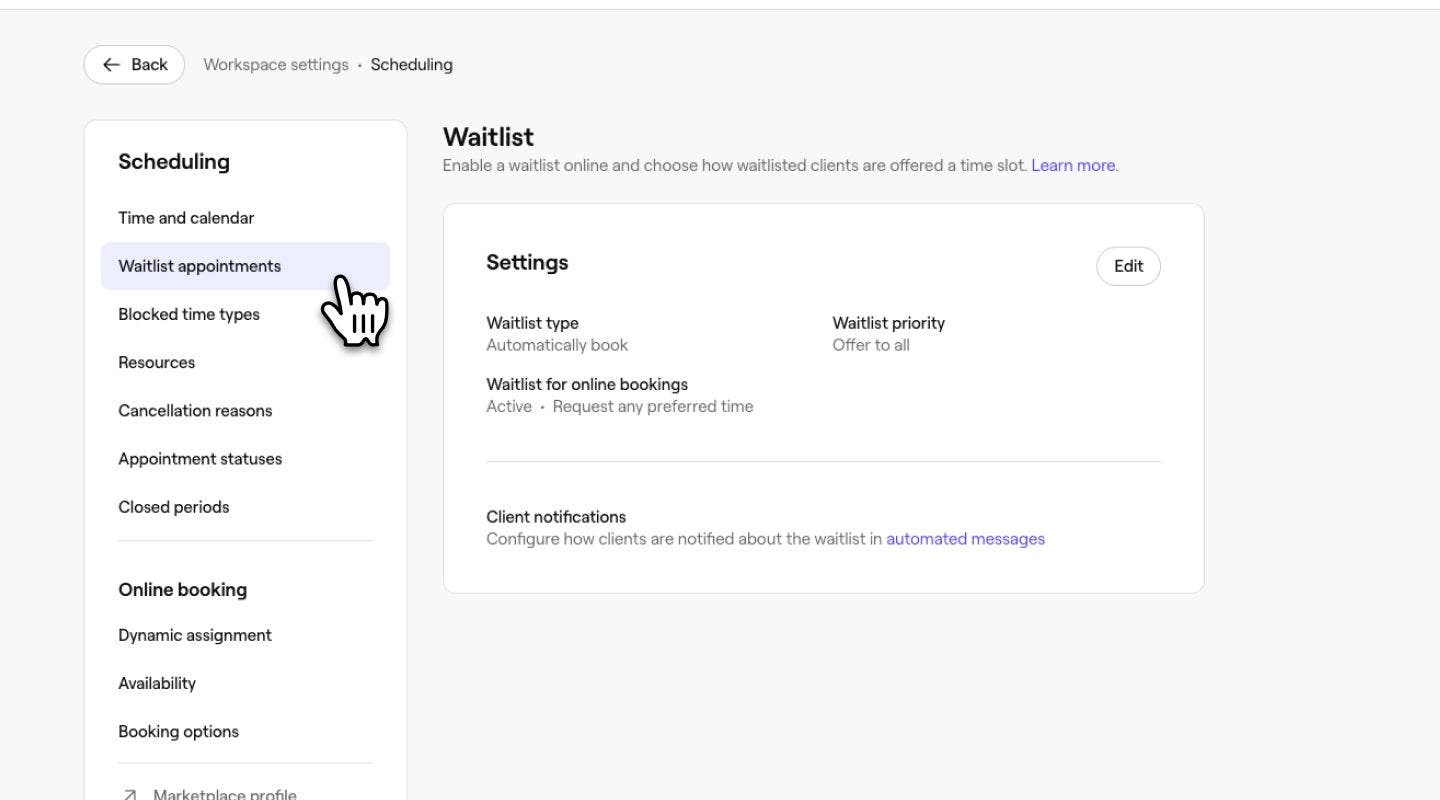
Na levoj tabli menija izaberite Lista čekanja (zakazani) termini da biste videli podešavanja liste čekanja.
-
Pored stavke Podešavanja kliknite na dugme Izmeni da biste ažurirali podešavanja.
-
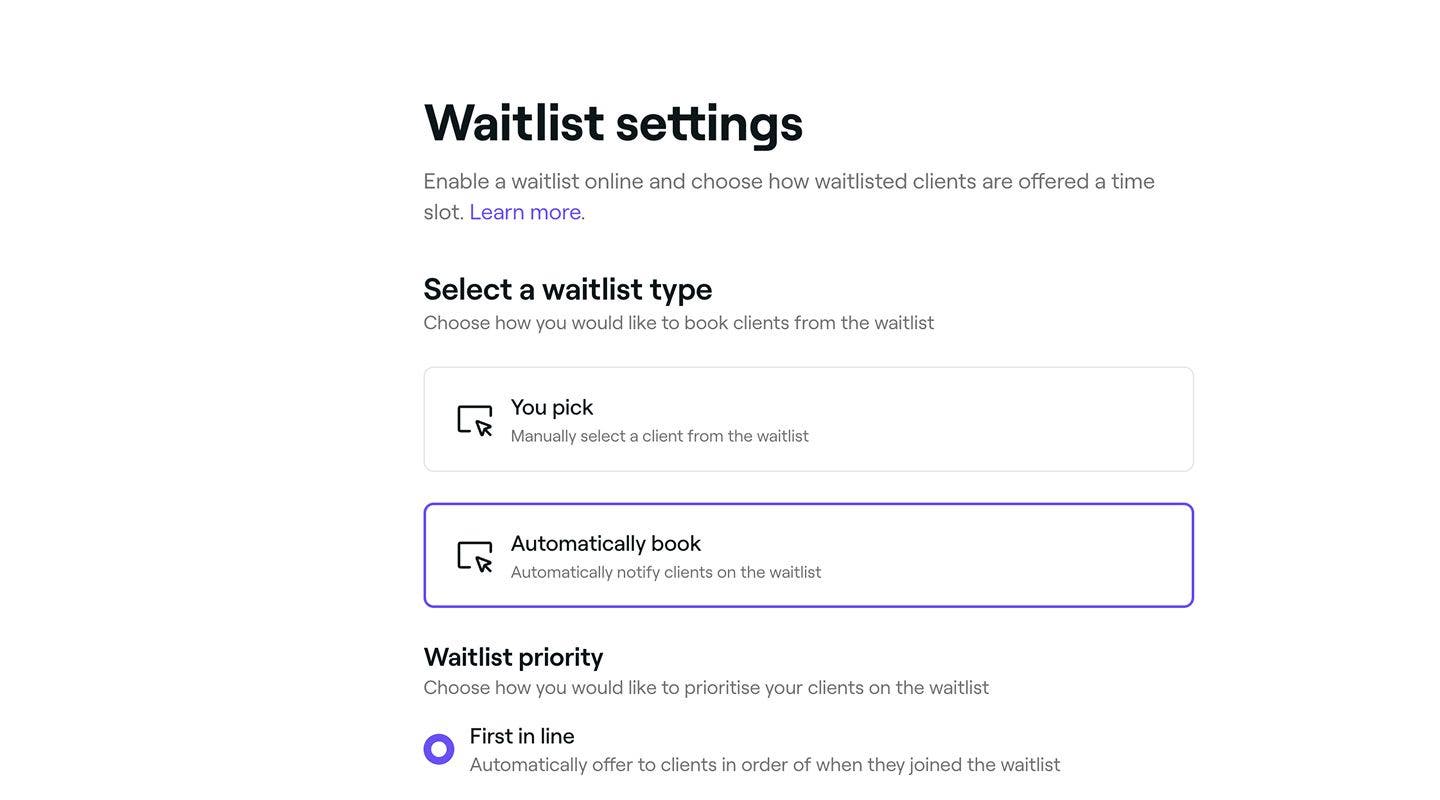
Na stranici sa podešavanjima liste čekanja ažurirajte sledeće detalje:
- Tip liste čekanja: Izaberite Vi birate ako želite ručno da pregledate i rezervišete klijente ili izaberite Automatski rezerviši da biste automatski obavestili klijente kada termin postane dostupan.
- Prioritet na listi čekanja: Izaberite kako će klijenti biti obavešteni. Opcija Prvi u redu obaveštava ih redosledom, opcija Najveća vrednost daje prioritet terminima velike vrednosti, a opcija Ponudi svima obaveštava sve, pri čemu onaj ko prvi zakaže termin zauzima taj termin.
- Opcije zahteva klijenta: Označite polje za potvrdu da biste Dozvolili klijentima da se pridruže listi čekanja onlajn i omogućili onlajn zahteve za listu čekanja. Zatim izaberite da li klijenti mogu da zatraže bilo koji željeni termin ili da ograničite zahteve na radno vreme vašeg preduzeća.
-
Kliknite na dugme Sačuvaj u gornjem desnom uglu da biste primenili izmene na listu čekanja.


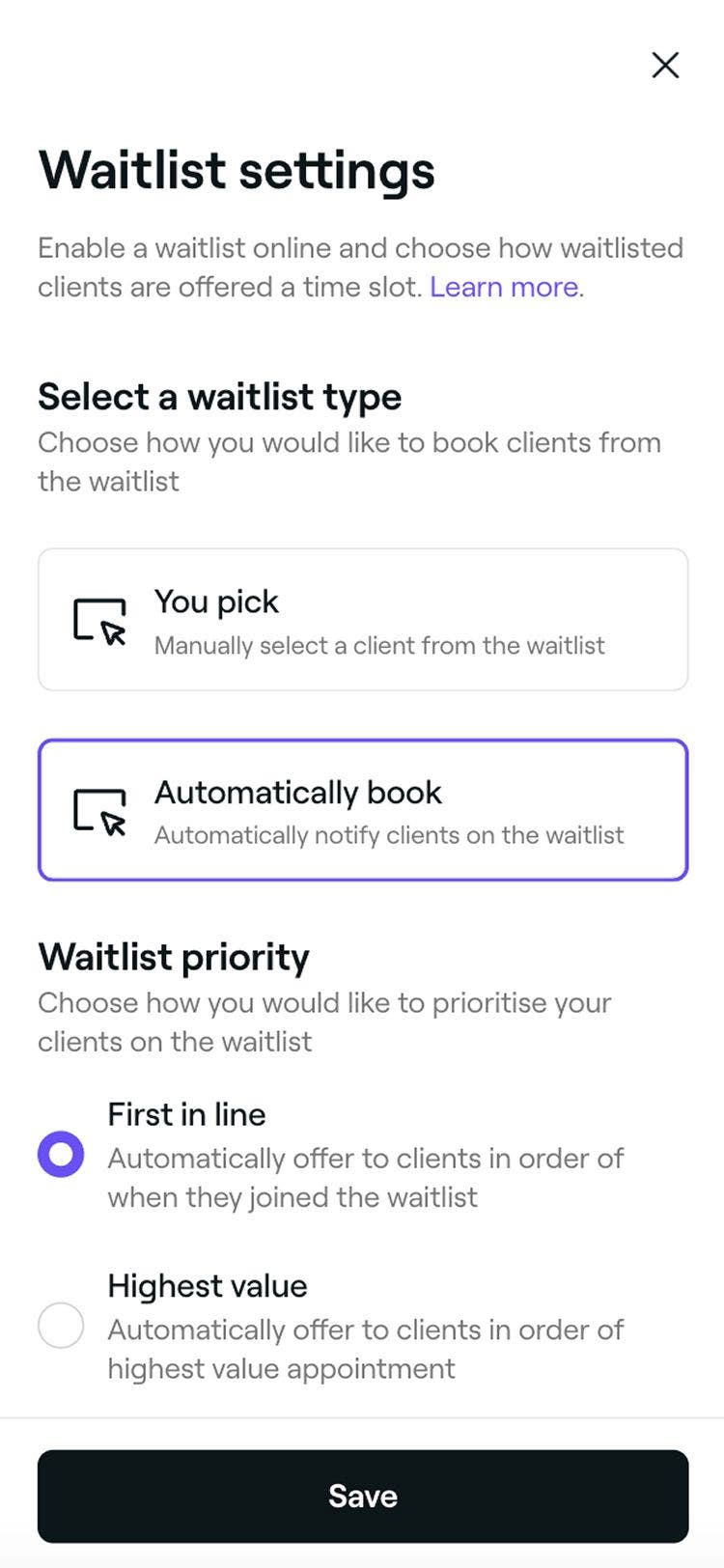
Nakon što ažurirate podešavanja liste čekanja, promene će se odmah primeniti, čime se obezbeđuje da klijenti budu obavešteni i da se njima upravlja na osnovu izabranih podešavanja.
Česta pitanja
Ne, funkcija liste čekanja radi bez obzira na to da li su onlajn rezervacije omogućene ili ne. Ako su vam omogućene onlajn rezervacije. Klijenti se podrazumevano mogu pridružiti listi čekanja onlajn; automatski će im biti ponuđen slobodan termin kada se pojavi odgovarajući slobodan termin. Ako želite ručno da upravljate rezervacijama, možete lako to da podesite u podešavanjima liste čekanja.
Da, u svakom trenutku možete ručno da zakažete klijente sa liste čekanja za bilo koji slobodan termin putem kalendara. To vam daje potpunu kontrolu nad listom čekanja, omogućavajući vam da date prioritet određenim klijentima ili da brzo popunite slobodne termine u zadnji čas.
Da, klijenti mogu da se pridruže listi čekanja i biće obavešteni ako mesto postane dostupno, pod uslovom da ste omogućili opciju da zatraže bilo koje željeno vreme u podešavanjima liste čekanja.