Upravljanje unosima na listi čekanja
U ovom vodiču ćete saznati kako funkcioniše vaša lista čekanja i kako da upravljate unosima kada se oslobode termini za zakazivanje.
U ovom članku
Kako funkcioniše lista čekanja
Vaša lista čekanja vam pomaže da maksimalno iskoristite svoju dostupnost tako što omogućava klijentima da se pridruže i rezervišu tražene (zakazane) termine kada postanu dostupni. Možete da dodajete klijente na listu čekanja i da upravljate svim unosima putem kalendara. Da biste klijentima omogućili da se pridruže vašoj listi čekanja prilikom onlajn zakazivanja, jednostavno prilagodite podešavanja liste čekanja.
Klijenti će primati obaveštenja kada se pridruže listi čekanja i kada termini postanu dostupni. Njima možete da upravljate u okviru automatskih poruka.
Dodavanje klijenata na listu čekanja
-
U glavnom meniju na levoj strani ekrana idite na Kalendar.
-
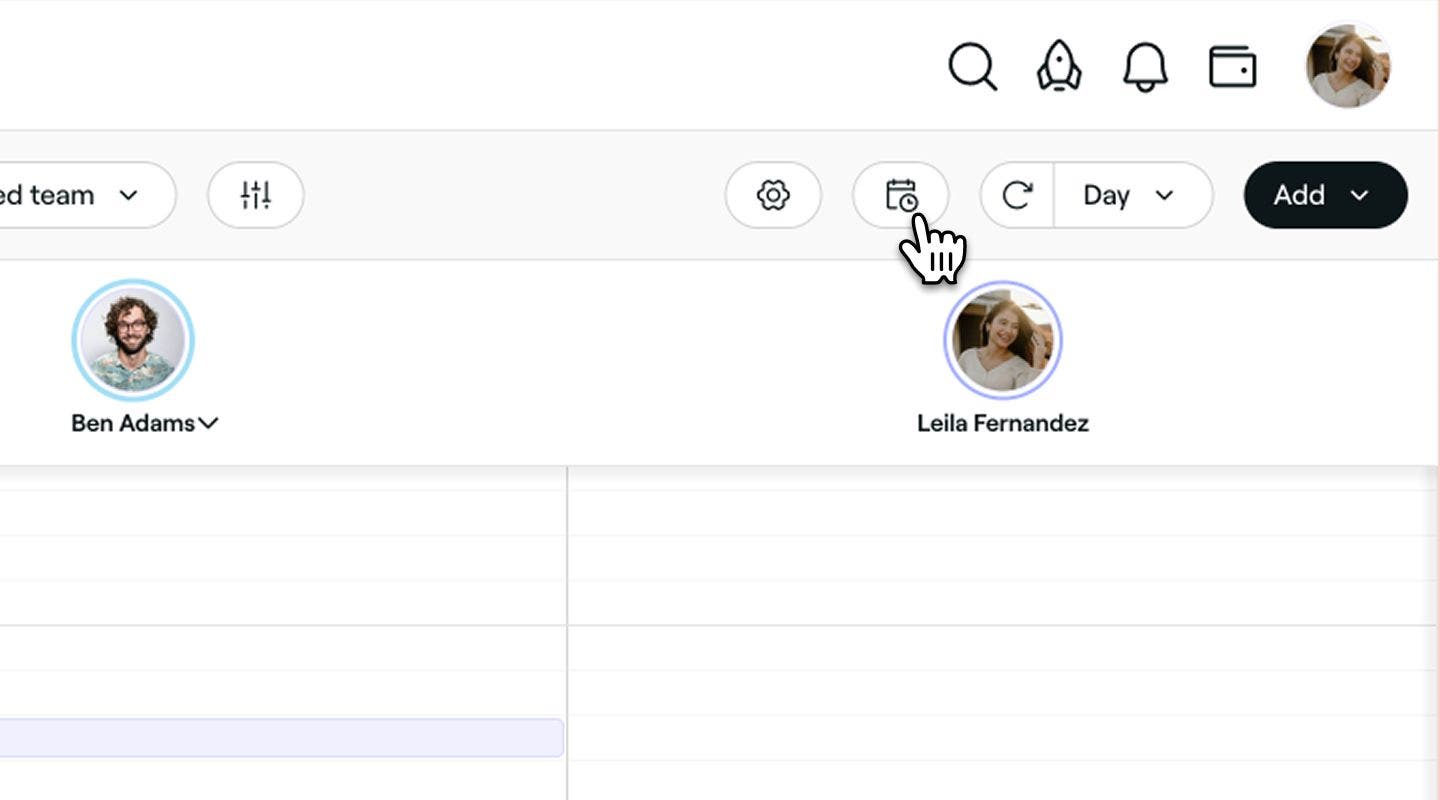
Kliknite na ikonu liste čekanja na traci sa alatkama kalendara da biste otvorili prikaz liste čekanja.
-
Kliknite na dugme Dodaj u gornjem desnom uglu da biste započeli kreiranje novog unosa na listi čekanja.
-
U koraku Izaberite klijenta potražite ili izaberite Postojećeg klijenta sa liste ili izaberite da dodate Novog klijenta.
-
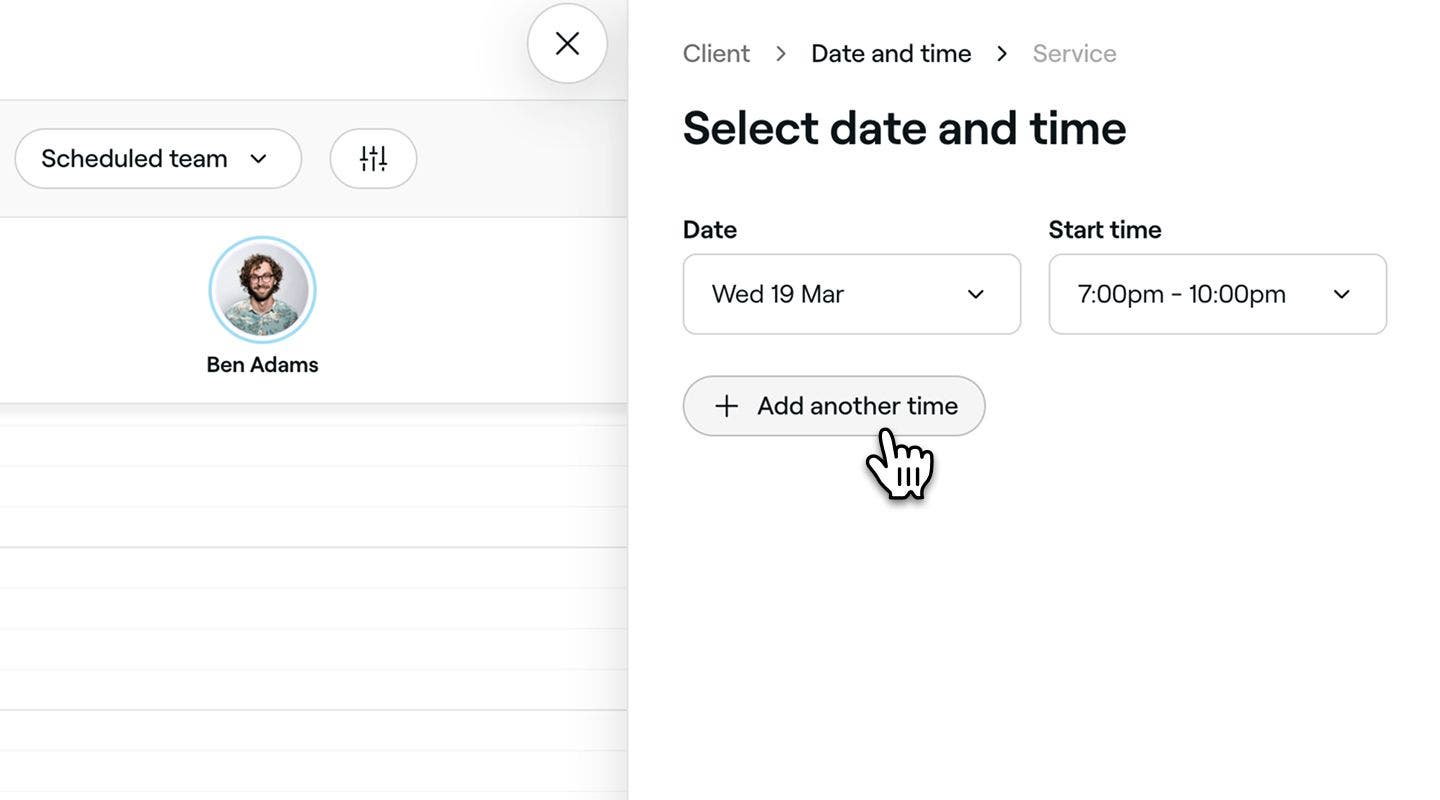
U koraku Izaberite datum i vreme izaberite željeni datum i vreme početka (zakazanog) termina klijenta, a zatim kliknite na dugme Dalje na dnu da biste nastavili.
- Da biste dodali još opcija za datum i slobodan termin, kliknite na Dodaj još jedan termin.
-
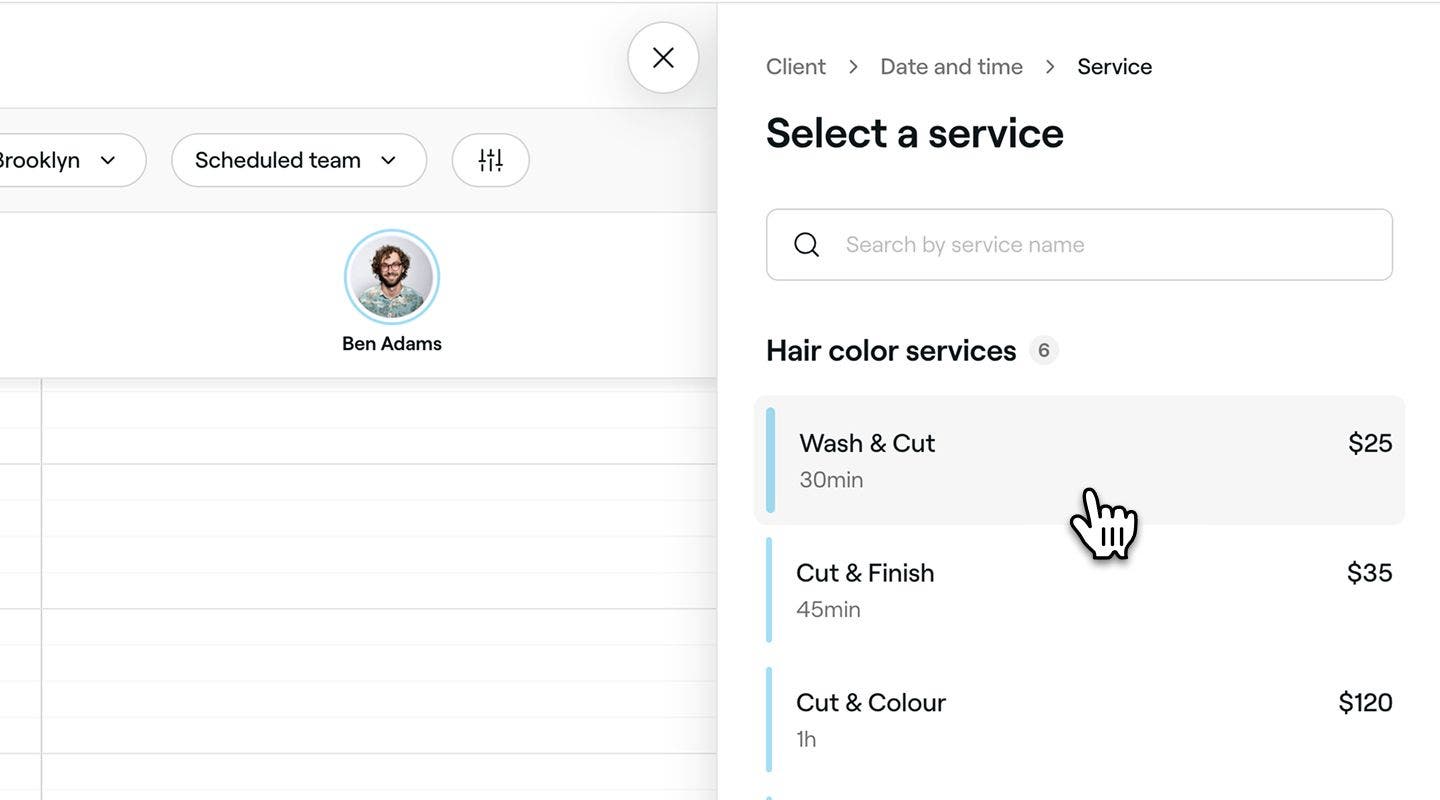
U koraku Izaberite uslugu potražite ili izaberite uslugu sa liste da biste kreirali novi unos.
- Da biste dodali još usluga, kliknite na dugme Dodaj uslugu.
- Da biste prilagodili detalje usluge, jednostavno kliknite na uslugu.
-
Kliknite na dugme Sačuvaj pri dnu da biste dodali novi unos na listu čekanja.


Klijenti koji su dodati na vašu listu čekanja putem kalendara dobiće obaveštenje da su dodati na listu čekanja ili ako se oslobodi slobodan termin, u zavisnosti od vaših podešavanja.
Možete da dodate sve dodatne informacije u stavke na listi čekanja u odeljku Napomene. Te napomene su vidljive samo članovima vašeg tima.
Ažurirajte podešavanja termina ili uklonite unose sa liste čekanja
-
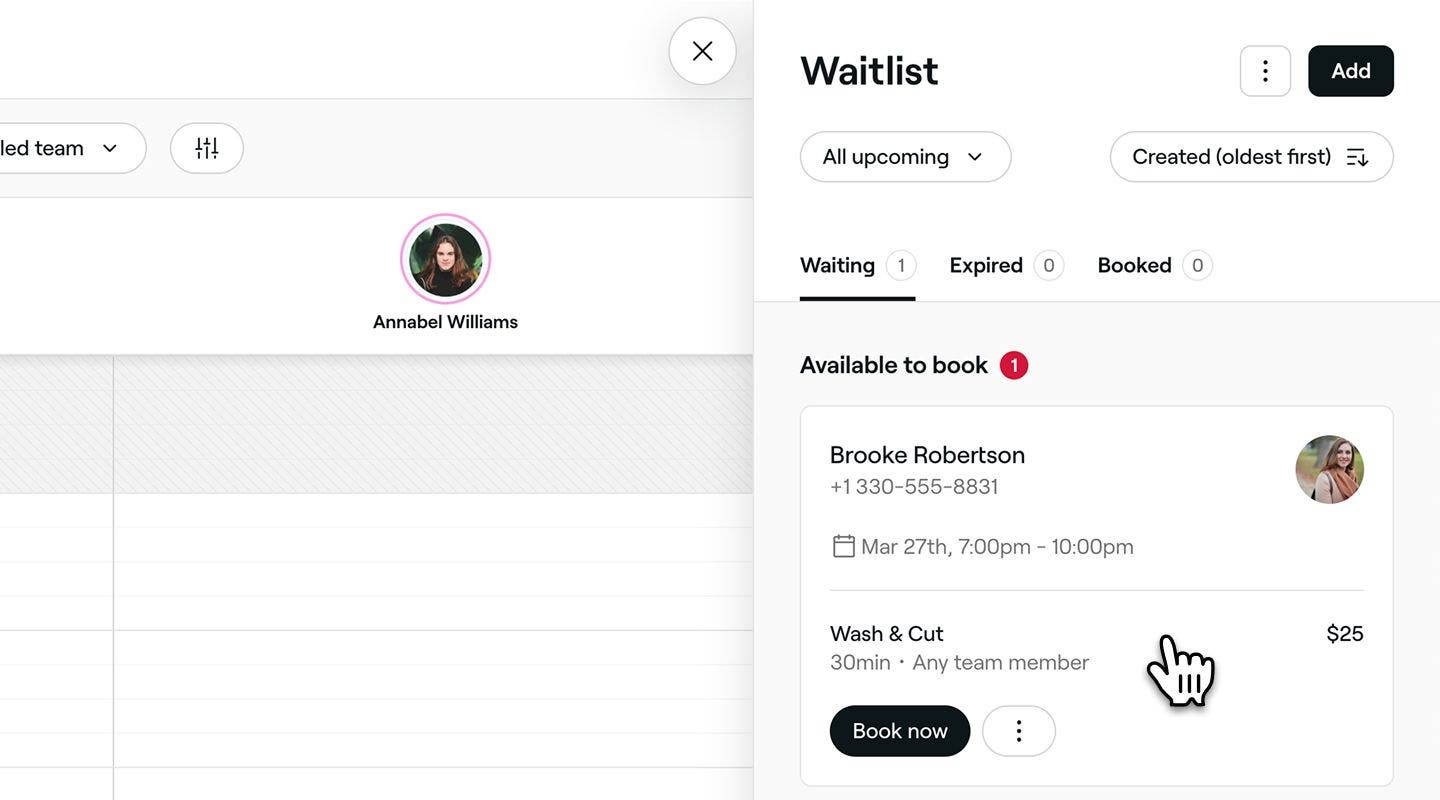
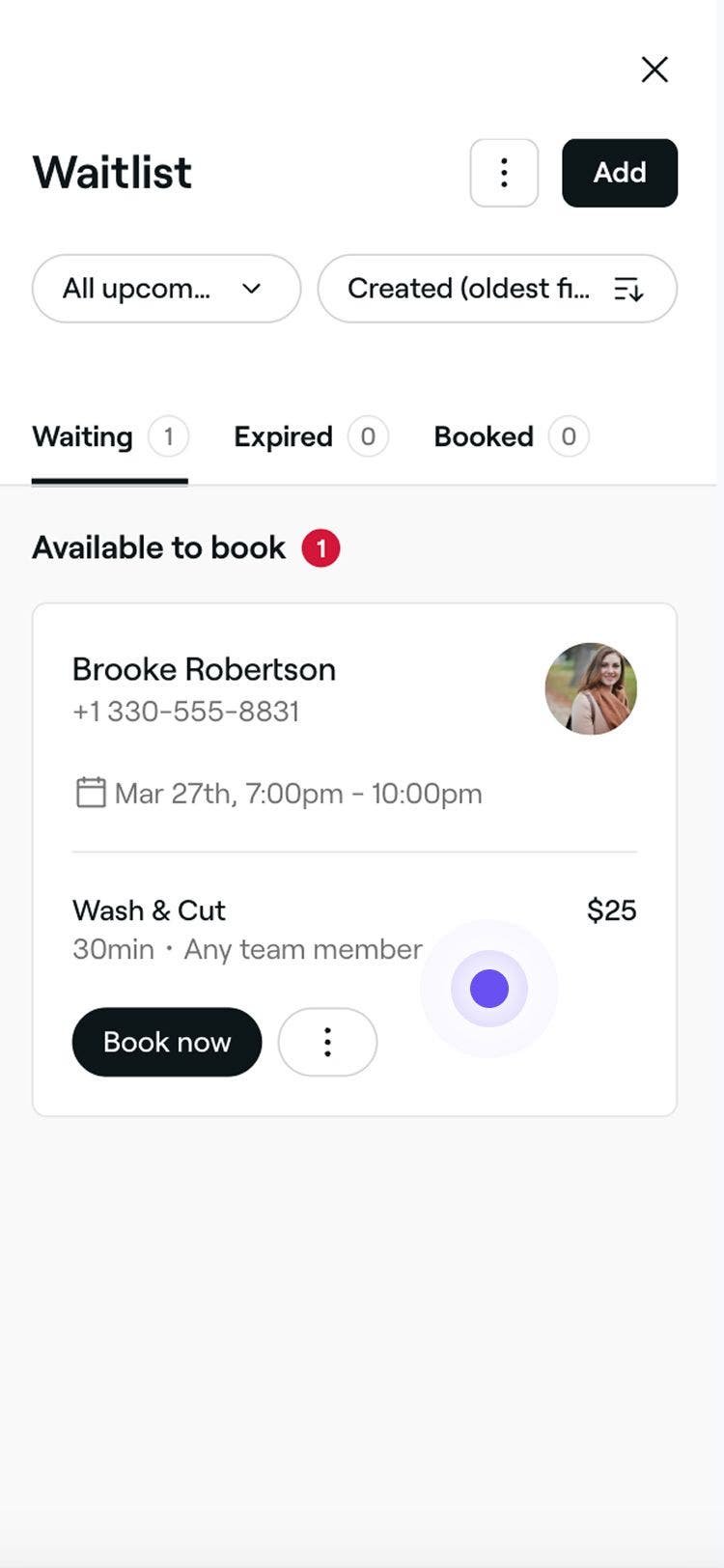
Otvorite unos sa liste čekanja na svojoj listi čekanja.
-
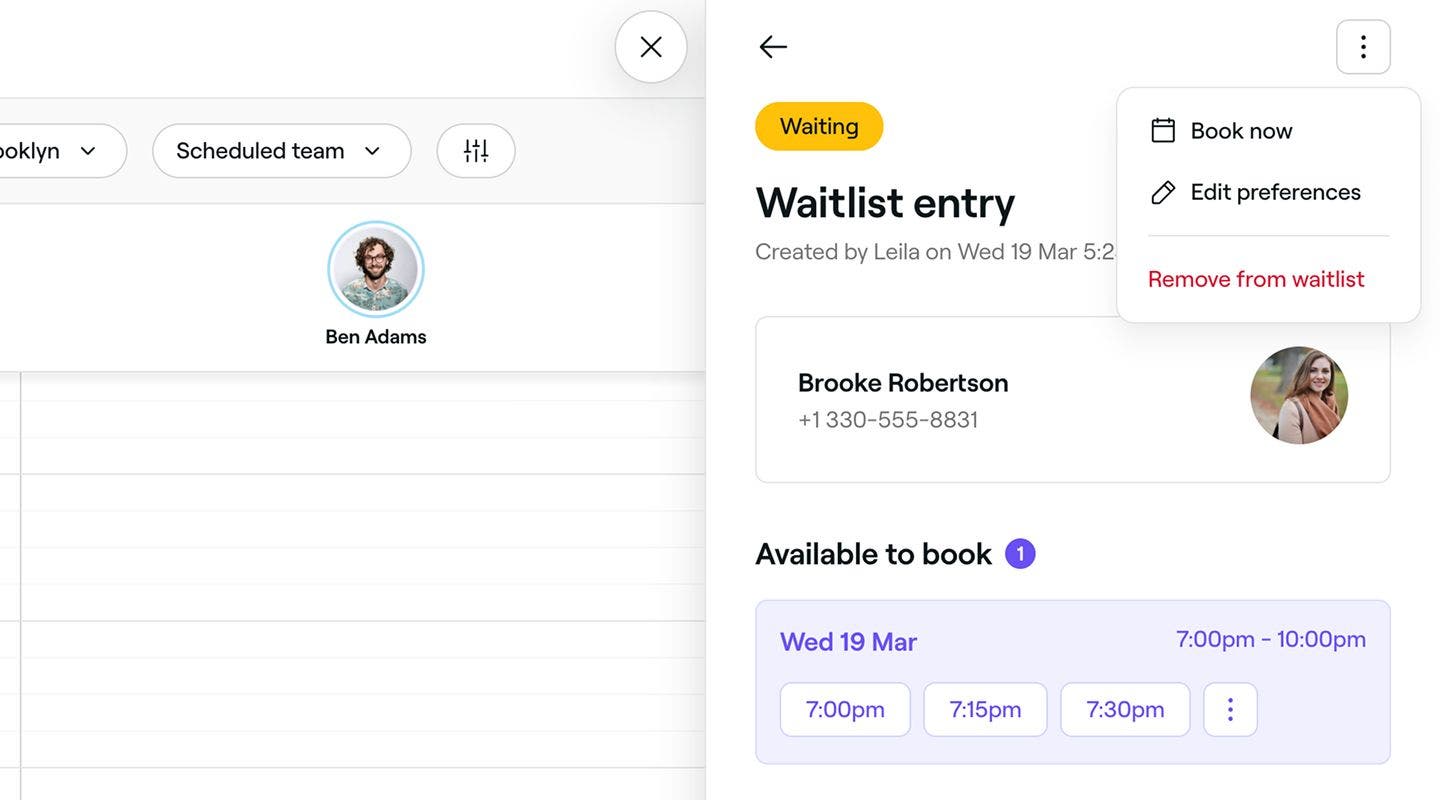
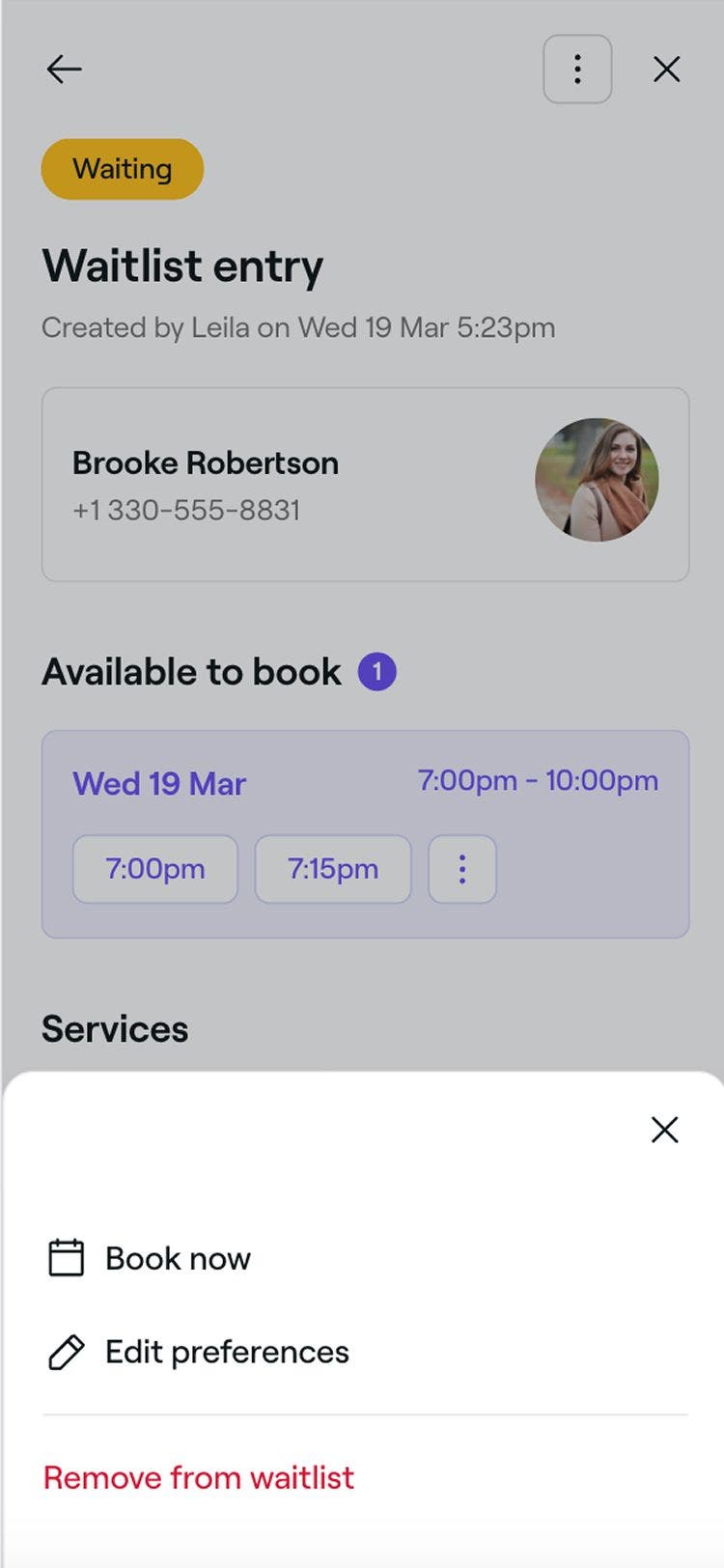
Kliknite na Radnje (tri tačke) u gornjem desnom uglu i izaberite jednu od sledećih opcija na tabli:
- Izmenite podešavanja: Pratite korake da biste ažurirali usluge koje klijent preferira ili dostupnost termina. Kliknite na dugme Sačuvaj pri dnu da biste ažurirali njegove/njene preferencije.
- Ukloni sa liste čekanja: Trajno izbrišite unos sa liste čekanja. Kliknite na dugme Ukloni u iskačućem prozoru da biste potvrdili.
Ručno rezervišite slobodne termine sa liste čekanja
-
Otvorite unos sa liste čekanja sa svoje liste čekanja.
-
Zakazite (zakazani) termin u novom slobodnom terminu na jedan od sledećih načina:
- Rezerviši odmah: Ako slobodan termin koji je tražen u unosu na listi čekanja postane dostupan, pojaviće se dugme Rezerviši odmah. Kliknite na dugme Zakažite odmah da biste zakazali termin.
- Radnje: U unosu na listi čekanja kliknite na Radnje (tri tačke) i izaberite Rezerviši odmah na tabli da biste izabrali slobodan termin u kalendaru. Ažurirajte detalje o (zakazanom) terminu i kliknite na dugme Sačuvaj da biste potvrdili (zakazani) termin.
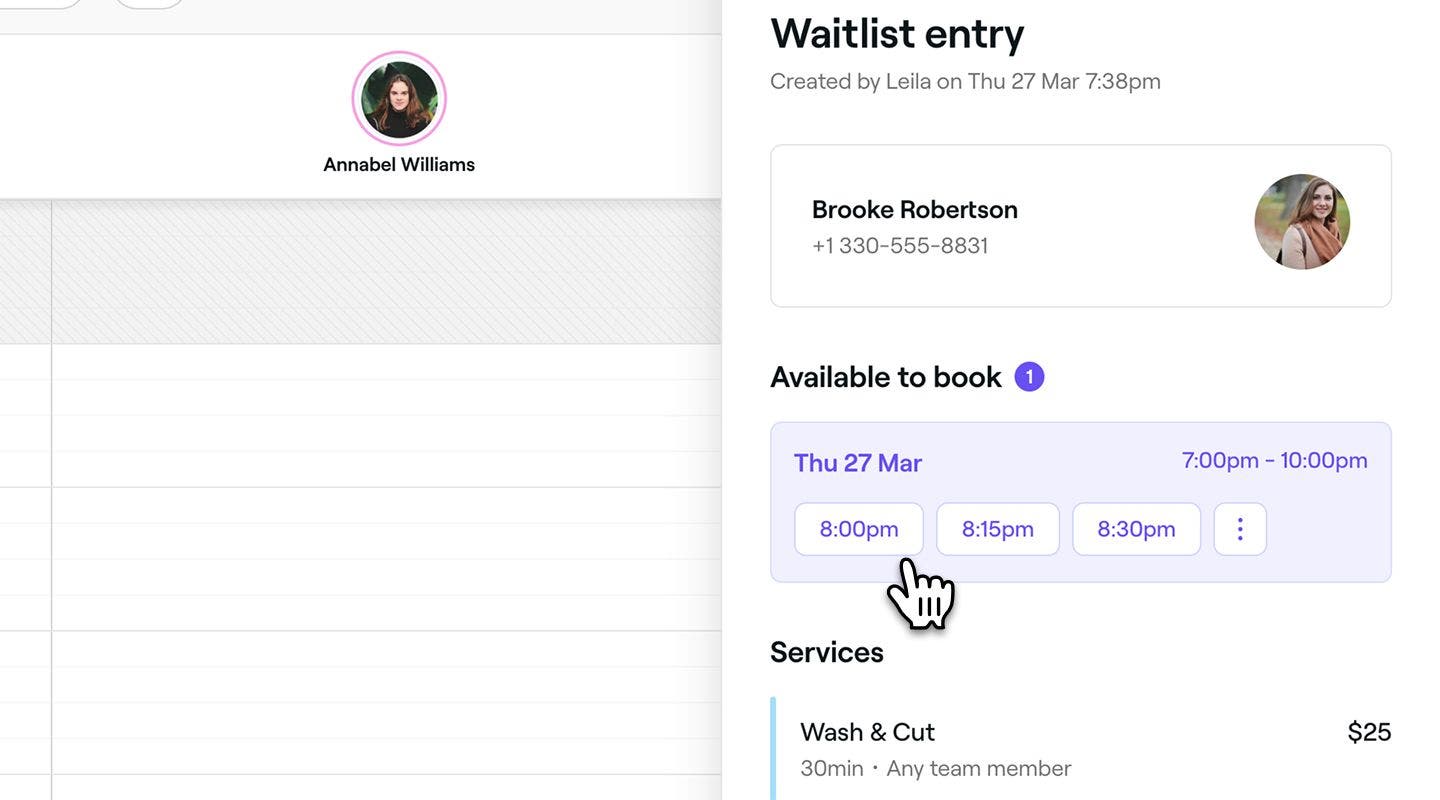
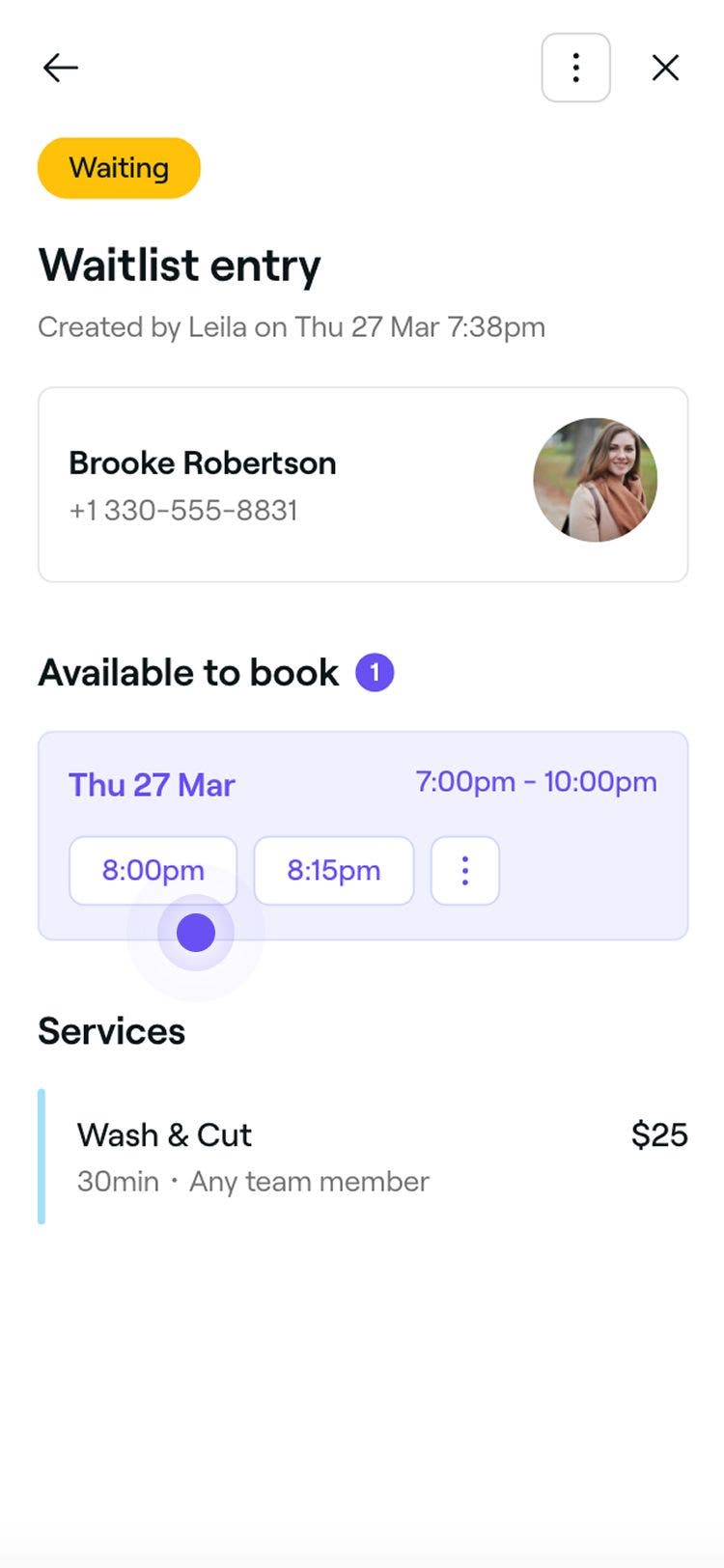
- Izaberite određeni slobodan termin: Kliknite na unos na listi čekanja da biste videli sve detalje. U odeljku Dostupno za rezervaciju izaberite slobodan termin i ažurirajte detalje (zakazanog) termina. Kliknite na dugme Sačuvaj da biste potvrdili (zakazani) termin.
Česta pitanja
- Dostupan termin: Ako se oslobodi termin, klijent ga zakazuje direktno sa liste čekanja.
- Nema slobodnog termina: Klijent rezerviše odvojeno, van liste čekanja.
Klijenti ne mogu da ažuriraju svoje željene slobodne termine onlajn nakon što se pridruže listi čekanja, ali mogu da odluče da napuste listu.
Ako treba da ažuriraju svoja podešavanja, možete to lako da uradite u njihovo ime tako što ćete otvoriti njihov unos na listi čekanja i izabrati Izmeni podešavanja. Preporučujemo da zamolite klijente da vam se direktno obrate ako žele da izvrše izmene, kako biste mogli da se postarate da njihova raspoloživost bude tačno prikazana.
Funkcija liste čekanja je potpuno besplatna za sva preduzeća na Freshi. Možete da je omogućite i koristite u svakom trenutku bez dodatnih troškova.
Da, klijenti će biti obavešteni kada (zakazani) termin postane dostupan. Neprestano proveravamo da li ima raspoloživih (zakazanih) termina i šaljemo ažuriranja liste čekanja ako su ona omogućena. Ako klijent ne primi obaveštenje, proverite da li su njegovi kontakt podaci tačni u njegovom profilu klijenta i da li je pristao da prima poruke u svojim podešavanjima obaveštenja.
Da, ako klijent ne izvrši rezervaciju u određenom roku, automatski ćemo obavestiti sledećeg klijenta na listi čekanja. Ovaj proces se nastavlja dok se slobodan termin ne popuni, što doprinosi smanjenju praznina u vašem rasporedu.
Kada se klijenti pridruže vašoj listi čekanja, postoje dva načina na koja mogu da zakažu termin, u zavisnosti od dostupnosti termina:
U oba slučaja, naknada za nove klijente sa Marketplace-a će se primeniti ako se potvrdi da je klijent novi klijent koji je otkrio vaše preduzeće preko Fresha Marketplace-a.
