PočetnaBaza znanjaFresha akademija
Upravljajte slobodnim danima svog tima
Nazad
  1. Baza znanja•
  2. Kalendar i raspored•
  3. Upravljajte slobodnim danima svog tima

Upravljajte slobodnim danima svog tima

U ovom vodiču ćete naučiti kako da kreirate, dodajete i upravljate odsustvima za svoj tim, uključujući praznike, bolovanja i lične dane.

U ovom članku

  • Kako funkcioniše zakazivanje slobodnih dana
  • Dodavanje slobodnih dana putem planiranih smena
  • Dodavanje slobodnih dana putem kalendara
  • Ažuriranje ili brisanje slobodnog dana

Kako funkcioniše zakazivanje slobodnih dana

Zakazivanje slobodnih dana pomaže vam da blokirate dane kada član tima nije dostupan za prihvatanje rezervacija. Kada se doda, ovo vreme se prikazuje u kalendaru, tako da lako možete da vidite ko je dostupan prilikom zakazivanja (zakazanih) termina.

Ako celo vaše preduzeće nije dostupno, na primer tokom državnih praznika ili održavanja, umesto toga možete da odredite period zatvaranja, čime se blokiraju rezervacije za sve članove tima odjednom.

Dodavanje slobodnih dana putem planiranih smena

  1. U glavnom meniju na levoj strani ekrana idite na Tim.

  2. Na levoj traci menija izaberite Planirane smene.

  3. Dodajte odsustvo koristeći jedan od sledećih načina:

    1. Kliknite na dan i izaberite Dodaj odsustvo među opcijama.
      Dodajte odsustvo putem ekrana „Planirane smene“ na Freshi.
    2. Kliknite na dugme Dodaj u gornjem desnom uglu i izaberite Slobodno vreme na tabli.
      Group 30876.jpg
  4. U iskačućem prozoru Dodaj odsustvo izaberite Člana tima i Vrstu odsustva. 

  5. Podesite Datum početka, Vreme početka i Vreme završetka. Prikazaće se ukupan broj sati odsustva.

    1. Za više dana označite polje Ponovi i izaberite datum završetka.

    Group 30877.jpg

  6. Koristite odeljak Opis da biste dodali dodatne informacije za svoj tim. 

  7. Označite polje za potvrdu Odobreno ako je odsustvo potvrđeno.
    Group 30878.jpg

  8. Kliknite na dugme Sačuvaj da biste dodali odsustvo u raspored člana tima.

  1. U glavnom meniju na dnu ekrana dodirnite Više (ikona mreže) da biste otvorili više opcija.

  2. Dodirnite Tim u meniju, pa izaberite Planirane smene u meniju Tim.

  3. Izaberite člana tima da biste otvorili prikaz njegove smene. 

  4. Dodirnite bilo koji dan i izaberite Dodaj slobodno vreme iz opcija. 
    Group 30879.jpg

  5. U iskačućem prozoru Dodaj odsustvo izaberite Člana tima i Vrstu odsustva. 

  6. Podesite Datum početka, Vreme početka i Vreme završetka. Prikazaće se ukupan broj sati odsustva.

    1. Za više dana označite polje za potvrdu Ponavljaj i izaberite datum završetka.

    Group 30880.jpg

  7. Koristite odeljak Opis da biste dodali dodatne informacije za svoj tim. 

  8. Označite polje za potvrdu Odobreno ako je odsustvo potvrđeno.

    Group 30881.jpg

  9. Dodirnite dugme Sačuvaj na dnu da biste dodali slobodne dane u raspored člana tima.

Odsustvo će se prikazivati u planiranim smenama člana tima i pomoći će vam da vaš kalendar bude ažuran.

Dodavanje slobodnih dana putem kalendara

  1. U glavnom meniju na levoj strani ekrana idite na Kalendar.

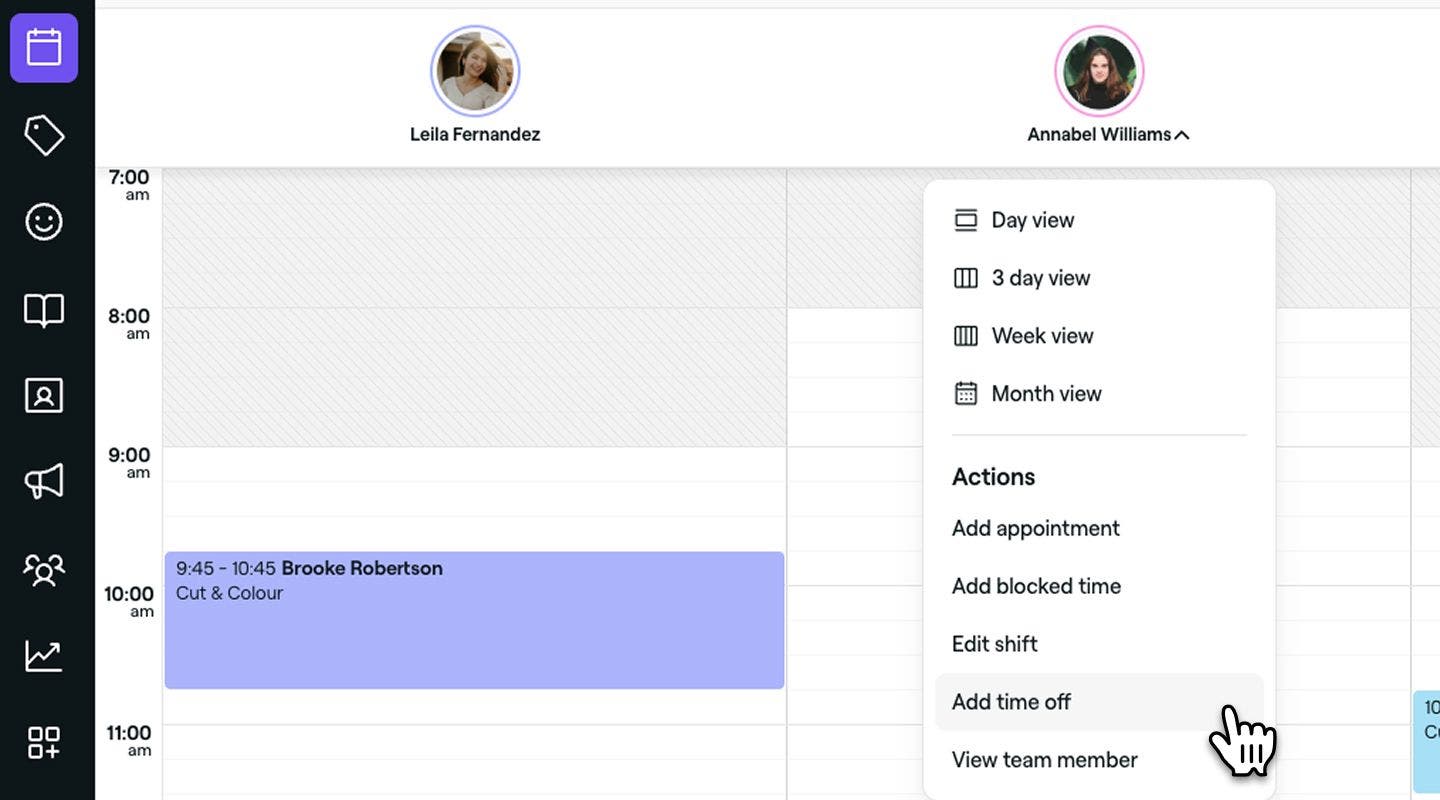
  2. Dodajte blokirano vreme tako što ćete kliknuti na člana tima i izabrati Dodaj slobodno vreme na tabli. add_time_off_calendar_desktop.jpg

  3. U iskačućem prozoru Dodaj slobodne dane izaberite Člana tima i Vrstu odsustva. 

  4. Podesite Datum početka, Vreme početka i Vreme završetka. Prikazaće se ukupan broj sati odsustva.

    1. Za više dana označite polje Ponavljaj i izaberite datum završetka.

      time_off_through_scheduled_shifts_web_7.jpg

  5. U odeljku Opis dodajte sve dodatne informacije za svoj tim. 

  6. Označite polje Odobri ako je odsustvo potvrđeno.

    time_off_through_scheduled_shifts_web_7.jpg

  7. Kliknite na dugme Sačuvaj da biste dodali odsustvo u raspored člana tima.

  1. U glavnom meniju na dnu ekrana idite na ikonu Kalendar.
  2. Dodirnite člana tima i među opcijama izaberite Dodaj odsustvo. select_time_off_mobile.jpg
  3. U iskačućem prozoru za dodavanje slobodnih dana izaberite Člana tima i Vrstu odsustva. 
  4. Podesite Datum početka, Vreme početka i Vreme završetka. Prikazaće se ukupan broj sati odsustva.
    1. Za više dana označite polje Ponavljaj i izaberite datum završetka.
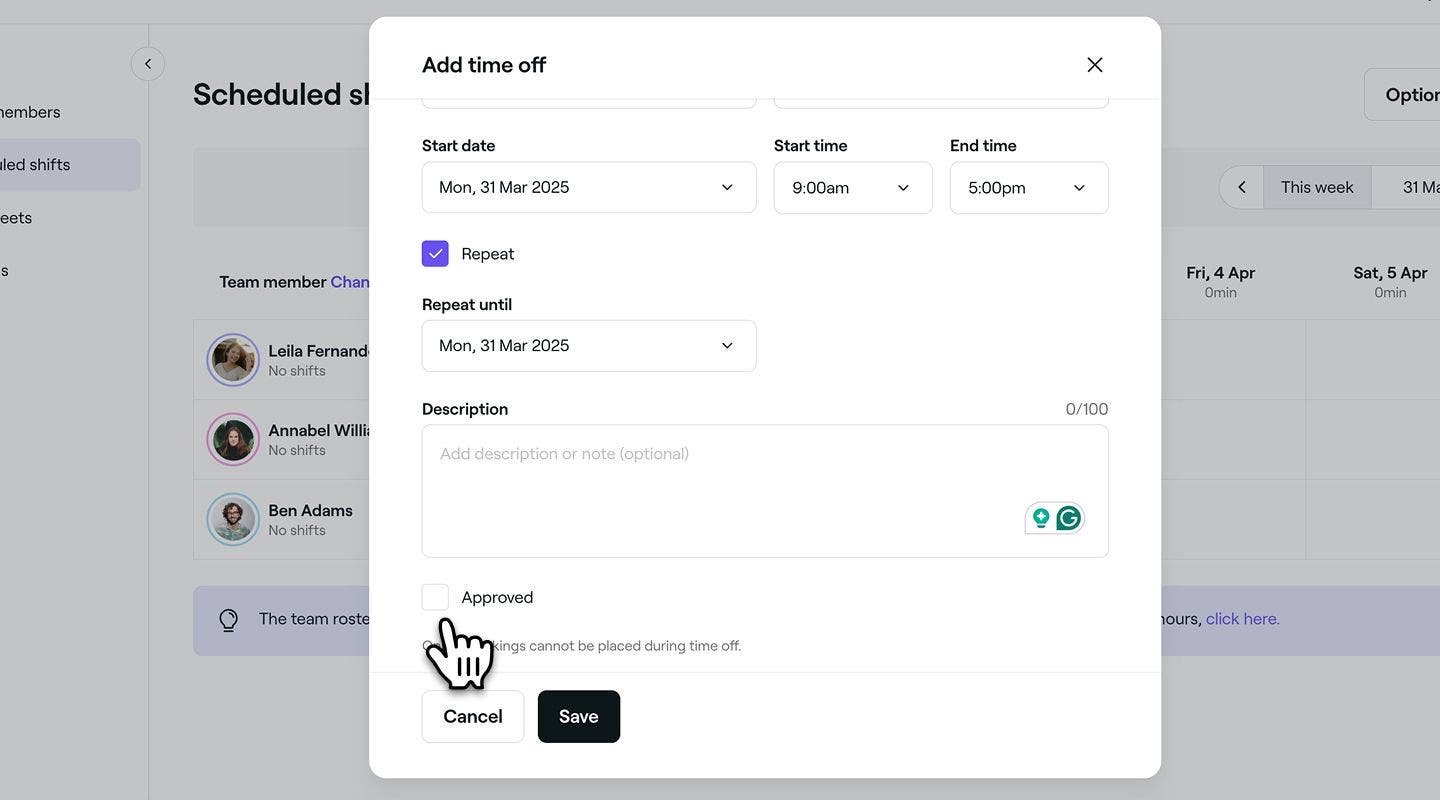
  5. Koristite odeljak Opis da biste dodali dodatne informacije za svoj tim. 
  6. Označite polje Odobri ako je slobodno vreme potvrđeno. save_time_off_mobile.jpg
  7. Dodirnite dugme Sačuvaj na dnu da biste dodali slobodno vreme u raspored člana tima.

Odsustvo će se prikazivati u planiranim smenama člana tima i pomoći će vam da vaš kalendar bude ažuran.

Kada koristite mobilni uređaj, možete da dodate i odsustvo iz glavnog menija pri dnu ekrana tako što ćete dodirnuti ikonu plusa (+) i izabrati Dodaj odsustvo među opcijama.

Ažuriranje ili brisanje slobodnog dana

  1. U glavnom meniju na levoj strani ekrana idite na Tim.
  2. Na levoj traci menija izaberite Planirane smene.
    Group 30883.jpg
  3. Izaberite zakazano odsustvo i izaberite jednu od sledećih opcija:
    Group 30882.jpg
    1. Izmeni: Izmenite odsustvo i kliknite na dugme Sačuvaj da biste ga ažurirali.
    2. Izbriši: Trajno uklonite odsustvo iz kalendara članova vašeg tima. Pojaviće se iskačući prozor za potvrdu u kom će se od vas tražiti da potvrdite brisanje. Kliknite na Izbriši da biste potvrdili uklanjanje.

  1. U glavnom meniju na dnu ekrana dodirnite Više (ikona mreže) da biste otvorili više opcija.
    tap_more_icon.jpg
  2. Dodirnite Tim u meniju, a zatim izaberite Planirane smene u meniju Tim. scheduled_shifts_mobile.jpg
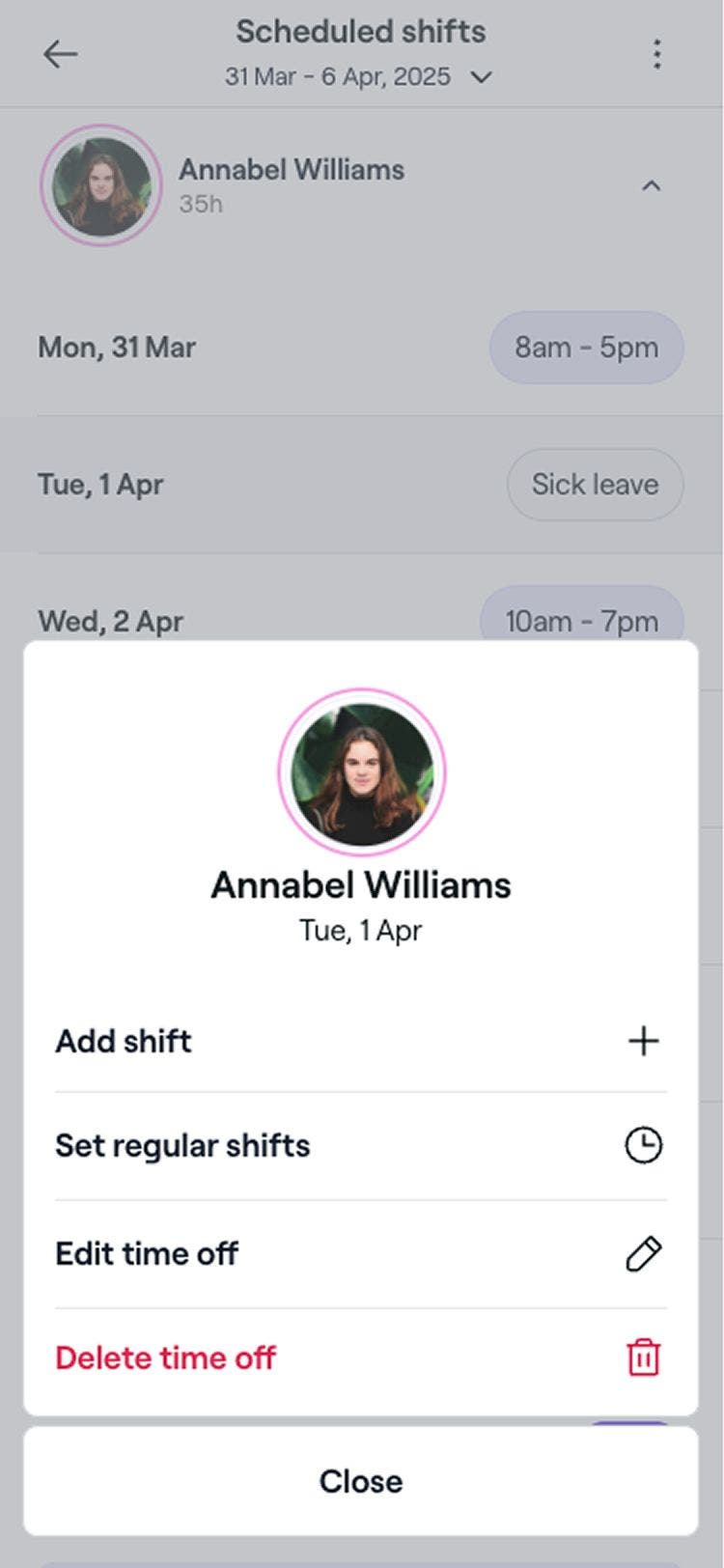
  3. Izaberite zakazano odsustvo i izaberite jednu od sledećih opcija: edit_delete_time_off_mobile.jpg
    1. Izmeni: Izmenite odsustvo i dodirnite dugme Sačuvaj da biste ga ažurirali.
    2. Izbriši: Trajno uklonite slobodno vreme iz kalendara članova tima. Pojaviće se iskačući prozor za potvrdu u kom će se od vas tražiti da potvrdite brisanje. Dodirnite Izbriši da biste potvrdili uklanjanje.

Česta pitanja

    • Kada izmenite unos slobodnog vremena, možete da korigujete njegove detalje. Ako izbrišete period odsustva, prvobitne planirane smene člana tima biće vraćene za te datume.

      Ukupno vreme odsustva zasniva se na satima planirane smene za taj dan.  Ako nije zakazana nijedna smena, sistem će prikazati nula sati.

      Da biste blokirali cele radne dane, kao što su praznici, koristite Periode zatvaranja preduzeća. Time se održavaju rasporedi smena tima netaknuti, a klijentima se onemogućava onlajn rezervacija.


Upravljanje rasporedom


Povezani članci

Da li je ovaj vodič bio koristan?

Upravljanje rasporedom

Upravljanje planiranim smenama za članove tima

Saznajte kako da koristite napredno zakazivanje da biste kreirali smene tima koje se lako mogu upravljati.

Upravljajte slobodnim danima svog tima

Zabeležite slobodne dane svog tima sa prilagodljivim razlozima za njihovo odsustvo.

Upravljanje resursima koji se mogu rezervisati

Kreirajte resurse koji se mogu rezervisati za usluge i saznajte kako da lako proverite raspoloživost.

Kreiranje i upravljanje tipovima odsustva

Pratite dostupnost svog tima tako što ćete podesiti prilagodljive tipove odsustva.

Upravljanje periodima kada je preduzeće zatvoreno

Pobrinite se da klijenti znaju kada radite, a kada ne radite tako što ćete ažurirati periode kada preduzeće ne radi.

Povezani članci

Upravljanje tipovima blokiranog vremena

Upravljajte tipovima blokiranog vremena pomoću prilagođenih naziva, trajanja i podešavanja kompenzacije.

Upravljanje planiranim smenama za članove tima

Saznajte kako da koristite napredno zakazivanje da biste kreirali smene tima koje se lako mogu upravljati.

Upravljanje periodima kada je preduzeće zatvoreno

Pobrinite se da klijenti znaju kada radite, a kada ne radite tako što ćete ažurirati periode kada preduzeće ne radi.

Fresha
Preuzmite aplikaciju

O kompaniji Fresha

Karijere

Pomoć i podrška

Blog

Mapa sajta

Za preduzeća

Za partnere

Cene

Funkcije

Zakazivanje

Sistem za prodaju i naplatu

Plaćanja

Capital

Marketplace

Podrška

Status

Pravne informacije

Politika privatnosti

Uslovi pružanja usluge

Uslovi korišćenja

Pronađite nas na društvenim mrežama

Facebook
Linkedin
Instagram

© 2026. Fresha.com SV Ltd