Konfiguro komisione për anëtarët e ekipit
Në këtë udhëzues, do të mësosh se si të konfigurosh komisionet e shitjeve për anëtarët e ekipit tënd, të cilat monitorohen automatikisht dhe përfshihen në proceset e tyre të pagesës.
Në këtë artikull
Si funksionojnë komisionet
Komisionet në Fresha gjurmohen automatikisht sa herë që shitja e një anëtari ekipi kryhet, qoftë kjo një shërbim, produkt, anëtarësim ose kartë dhuratë, dhe shkojnë direkt në ciklin e tyre të pagesës bazuar në normat që ke vendosur.
Fitimet nga komisionet përfshihen së bashku me pagat, bakshishet dhe çdo rregullim në çdo proces pagesash, kështu që stafi yt paguhet gjithmonë siç duhet në bazë të asaj që ka fituar.
Llojet e komisioneve
Mund të caktosh lloje të ndryshme komisionesh për secilin anëtar ekipi, gjë që të jep fleksibilitet të plotë për mënyrën se si llogariten komisionet. Apliko tarifa të ndryshme sipas shërbimit, produktit, ditës së javës ose vendndodhjes dhe kontrollo se si faktorë të tillë si zbritjet dhe taksat ndikojnë në fitimet.
Komisione fikse
Një strukturë komisionesh ku një anëtar ekipi fiton një përqindje të caktuar ose një shumë fikse për çdo shitje, pavarësisht nga totali i shitjeve ose performanca.
Komisione me nivele
Një strukturë komisionesh ku norma rritet kur shitjet arrijnë pragje të caktuara, duke u mundësuar anëtarëve të ekipit të fitojnë komisione më të larta ndërsa performanca e tyre rritet. Për shembull, një anëtar ekipi mund të fitojë 15% nga shitjet deri në 100 $ dhe 25% nga shitjet mbi 100 $.
Konfiguro komisione me nivele për anëtarin e ekipit
- Nga menuja kryesore në anën e majtë të ekranit, shko te Stafi.
- Zgjidh Anëtarët e ekipit nga paneli i menusë në të majtë.

- Në listën e anëtarëve të ekipit, klikoni mbi një anëtar ekipi për të shfaqur të dhënat e tij.
- Nga pamja e anëtarit të ekipit, kliko Veprimet në të majtë dhe zgjidh Modifiko nga paneli.

- Në pamjen Modifiko anëtarin e ekipit, zgjidh Komisione nga paneli i menusë në të majtë për të parë cilësimet e komisionit të anëtarit të ekipit.
- Kliko Konfiguro tani për të caktuar komisionin për këtë anëtar ekipi.

- Zgjidh Me nivele si llojin e komisionit për këtë anëtar ekipi.

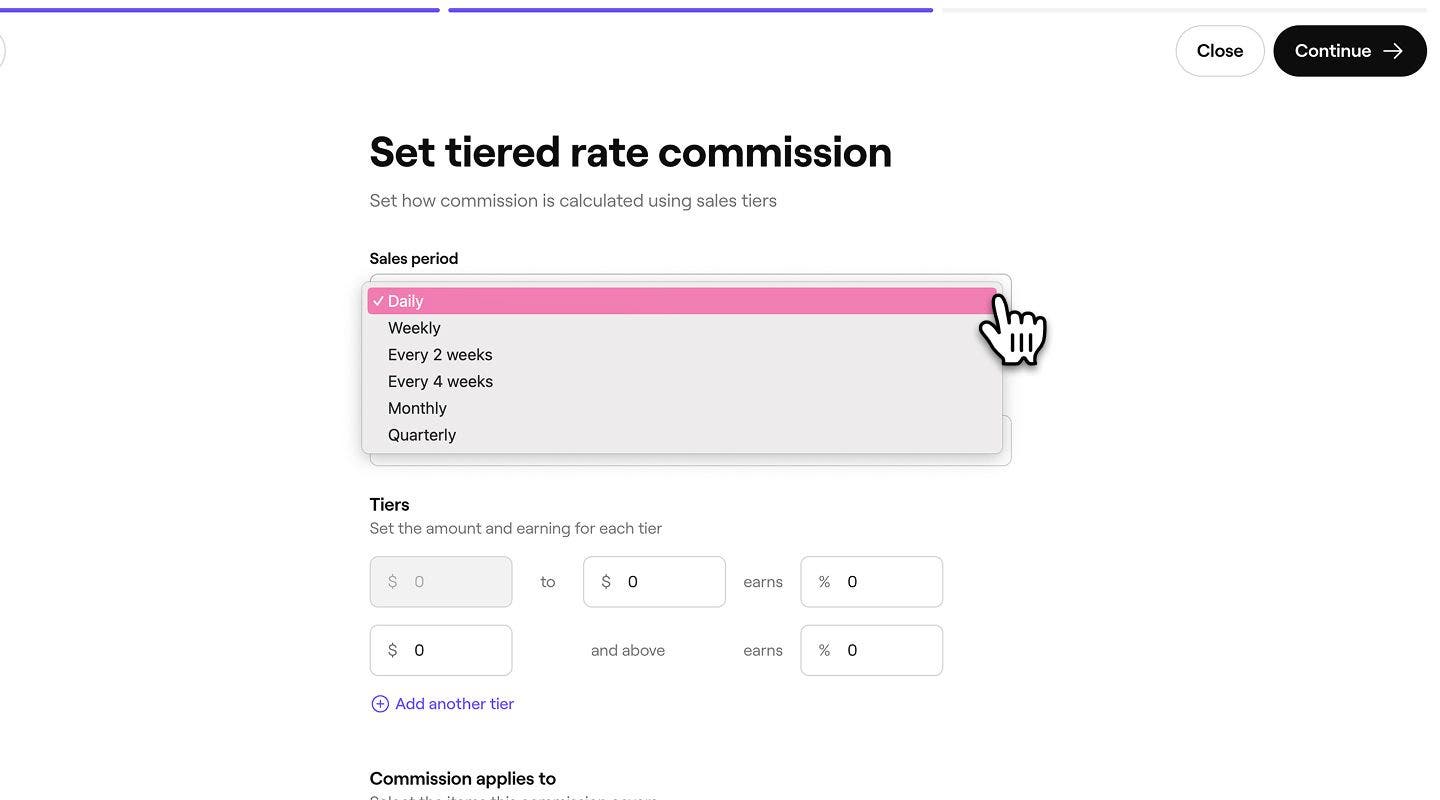
- Te Periudha e shitjeve, përdor menunë zbritëse për të zgjedhur periudhën e shitjeve:
- Çdo ditë
- Javore
- Çdo 2 javë
- Çdo 4 javë
- Mujore
- Çdo tremujor
- Te Lloji i tarifës përdor menunë zbritëse për të zgjedhur nga sa vijon:
- Përqindja e shumës së shitjes: cakto një normë përqindjeje bazuar në shitjet e realizuara nga anëtari i ekipit. Për shembull, një anëtar ekipi mund të fitojë 10% nga një shitje prej 100 $.
- Vlerë fikse mbi shumën e shitjes: Caktoni një shumë fikse të fituar për çdo shitje të kryer nga anëtari i ekipit. Për shembull, anëtari i ekipit mund të fitojë 10 $ për një shitje prej 100 $.

- Te Nivelet, caktoni përqindjen ose normën e vlerës që anëtari i ekipit mund të fitojë për secilin nivel.
1. Për të shtuar disa nivele, kliko Shto një nivel tjetër.
- Më pas, zgjidhni për cilat artikuj do të aplikohet komisioni, duke e vendosur shenjën në kutinë pranë secilit prej artikujve të mëposhtëm:
1. Shërbimet
2. Produktet
3. Paketat
4. Anëtarësime
5. Kartat dhuratë
6. Tarifat për anulimin me vonesë dhe mosp paraqitjen - Mund të personalizosh çdo artikull duke zgjedhur Personalizo pranë secilit, nga atje mund të zgjedhësh shërbime, produkte, paketa individuale specifike etj.
- Kliko Vazhdo në pjesën e sipërme djathtas të ekranit tënd për të kaluar në hapin tjetër.

- Më pas, zgjidhni se kur do të hyjë në fuqi komisioni, duke zgjedhur një nga alternativat ekzistuese ose duke krijuar një datë të personalizuar.
- Kliko Apliko në pjesën e sipërme djathtas të ekranit tënd për t'i ruajtur ndryshimet.

- Komisioni do të shfaqet në listën e komisioneve të anëtarit të ekipit, me datën e hyrjes në fuqi të shfaqur.
- Kliko Ruaj në pjesën e sipërme djathtas të ekranit tënd për të përditësuar cilësimet e komisionit të anëtarit të ekipit.

Pasi të aktivizohen nivelet e komisionit, anëtarët e caktuar të ekipit do të fillojnë të fitojnë komision në bazë të objektivave të tyre të shitjeve për artikujt e zgjedhur dhe do të përfshihen në ciklin e tyre të pagesave si komision.
Caktoni komisionin fiks për anëtarin e ekipit
- Nga menuja kryesore në të majtë të ekranit, shko te Stafi.
- Zgjidh Anëtarët e ekipit nga paneli i menusë në të majtë.
- Në listën e anëtarëve të ekipit, kliko mbi një anëtar ekipi për të shfaqur të dhënat e tij.
- Nga pamja e anëtarit të ekipit, kliko Veprimet në të majtë dhe zgjidh Modifiko nga paneli.
- Në pamjen Modifiko anëtarin e ekipit, zgjidh Komisione nga paneli i menusë majtas për të shfaqur cilësimet e komisionit të anëtarit të ekipit.
- Kliko Konfiguro tani për të vendosur komisionin për këtë anëtar ekipi.
- Zgjidh Tarifë fikse si llojin e komisionit për këtë anëtar ekipi.

- Më pas, te Lloji i normës, përdor menunë e shkallëzuar për të zgjedhur nga sa më poshtë:
- Përqindja e shumës së shitjes: caktoni një normë përqindjeje bazuar në shitjet e realizuara nga anëtari i ekipit. Për shembull, një anëtar ekipi mund të fitojë 10% nga një shitje prej 100 $.
- Vlerë fikse mbi shumën e shitjes: Cakto një shumë fikse të fituar për shitje të bërë nga anëtari i ekipit. Për shembull, anëtari i ekipit mund të fitojë 10 $ për një shitje prej 100 $.

- Te Tarifa standarde, cakto përqindjen ose tarifën me vlerë që mund të fitojë anëtari i ekipit.

- Më pas, zgjidhni për cilat artikuj do të aplikohet komisioni, duke e vendosur shenjën te kutia pranë secilit prej artikujve të mëposhtëm:
1. Shërbimet
2. Produktet
3. Paketat
4. Anëtarësimet
5. Kartat dhuratë
6. Tarifat për anulimin me vonesë dhe për mosparaqitjen - Mund të personalizosh çdo artikull duke zgjedhur Personalizo pranë secilit, nga atje mund të zgjedhësh shërbime, produkte, paketa individuale specifike etj.
- Kliko Vazhdo në pjesën e sipërme djathtas të ekranit tënd për të kaluar në hapin tjetër.

- Më pas, zgjidh se kur do të hyjë në fuqi komisioni duke zgjedhur një opsion ekzistues ose duke krijuar një datë të personalizuar.
- Kliko Apliko në pjesën e sipërme djathtas të ekranit për të ruajtur ndryshimet.

- Komisioni do të shfaqet në listën e komisioneve të anëtarit të ekipit, me datën e hyrjes në fuqi të shfaqur.
- Kliko Ruaj në pjesën e sipërme djathtas të ekranit tënd për të përditësuar cilësimet e komisionit të anëtarit të ekipit.

Për të fituar një pjesë të tarifës së anulimit, anëtari i ekipit duhet të jetë caktuar në takim dhe statusi duhet të përditësohet në "Anuluar" ose "Mosparaqitje", së bashku me tarifën që faturohet për të aplikuar komisionin.
Caktoni opsionet e avancuara për komisionin e një anëtari të ekipit
Personalizo mënyrën se si aplikohen komisionet për secilin anëtar ekipi, duke përfshirë zbritjet, vendndodhjet dhe ditët e planifikuara të aktivizimit.
- Hap një profil të një anëtari ekipi dhe zgjidh Komisione nga paneli i menusë në të majtë.
- Pranë llojit të komisionit, klikoni Veprimet dhe zgjidhni Modifiko komisionin për të përditësuar cilësimet e komisionit.

- Kliko Opsionet e avancuara dhe përditëso sa vijon:

- Lloji i komisionit (vetëm me nivele): Zgjidh midis Progresiv ose Retroaktiv.
- Komisioni progresiv zbaton norma më të larta vetëm për shitjet mbi çdo prag. Për shembull, një anëtar ekipi fiton 20% për 500 dollarët e parë dhe 25% për çdo shitje mbi 500 dollarë.

- Komisioni retroaktiv zbaton normën më të lartë për të gjitha shitjet pasi të jetë arritur pragu. Për shembull, një anëtar ekipi fiton 20% deri në 500 $ dhe 25% mbi shumën e plotë pasi të tejkalojë 500 $.

- Komisioni progresiv zbaton norma më të larta vetëm për shitjet mbi çdo prag. Për shembull, një anëtar ekipi fiton 20% për 500 dollarët e parë dhe 25% për çdo shitje mbi 500 dollarë.
- Rregullat e komisioneve: Zgjidhni Vlerat standarde të hapësirës së punës ose Të personalizuara. Vlerat standarde të hapësirës së punës përdorin cilësimet e tua standarde, ndërsa opsioni "E personalizuar" të lejon t'i përshtatësh rregullat për këtë anëtar ekipi.

- Vendndodhjet: Zgjidh për cilin vendndodhje zbatohet ky komision. Të gjitha shitjet nga ky anëtar ekipi në atë pikë do t'u përmbahen këtyre rregullave.
- Ditët për të cilat zbatohet ky komision: Zgjidh ditët e javës kur komisioni është aktiv.

- Kliko butonin Vazhdo në pjesën e sipërme djathtas për të kaluar në hapin tjetër.
- Kontrolloni datën e aktivizimit të ndryshimeve të bëra dhe klikoni Apliko në pjesën e sipërme djathtas për të përditësuar cilësimet e komisionit.
- Kliko Ruaj në krye djathtas për t'i zbatuar ndryshimet te komisioni i anëtarit të ekipit.
Pasi të përditësohen, të gjitha zbritjet do të zbatohen automatikisht te komisionet e anëtarit të ekipit, pa ndikuar te cilësimet standarde në cilësimet e komisioneve të ekipit.
Menaxhoni llogaritjet standarde të komisioneve në hapësirën e punës për ekipin tuaj
- Nga menuja kryesore në të majtë të ekranit, shko te Cilësimet.
- Kliko në kategorinë Ekip për të hyrë në cilësimet e komisioneve.
- Në panelin e menusë në të majtë, zgjidh Komisione për të menaxhuar mënyrën se si llogariten komisionet për ekipin tënd.
- Aktivizoni çdo zbritje ose fitim që dëshironi të caktoni si cilësim standard për të gjithë anëtarët e rinj të ekipit.
Pasi të kesh vendosur cilësimet standarde të llogaritjes së komisioneve, ato do të zbatohen automatikisht për çdo anëtar ekipi me komisione të aktivizuara, përveç rastit kur zgjedh t'i personalizosh cilësimet e tyre individualisht në profilin e tyre.
Monitorimi dhe llogaritja automatike e komisioneve përfshihen në abonimin e Planit për ekip. Mësoni më shumë rreth Planit për ekip.
Pyetje të shpeshta
Kur një takim përfshin disa anëtarë të ekipit, komisioni total ndahet në bazë të vlerës së shërbimeve që ofron secili anëtar i ekipit.
Për shembull, nëse totali i takimit është 100 $ dhe anëtari i ekipit A dhe anëtari i ekipit B kryejnë secili një shërbim me vlerë 50 $, secili prej tyre do të fitojë komision bazuar në cilësimet e tyre individuale, të llogaritura nga shërbimi 50 $ që kanë kryer.
Mund të gjesh një përmbledhje të komisioneve të fituara nga anëtarët e ekipit, vendndodhjet dhe artikujt e shitur në raportin Përmbledhje e komisioneve.
Jo, nëse një takim anulohet dhe nuk aplikohet asnjë tarifë, ai nuk do të përfshihet në fitimet nga komisionet e anëtarit të ekipit. Për të aktivizuar komisionin, duhet të faturohet një tarifë anulimi ose mosparaqitjeje. Mësoni më shumë rreth kapareve dhe mbrojtjes në rast mosparaqitjeje.

