Importo listën tënde ekzistuese të klientëve
Mëso se si të shtosh listën tënde ekzistuese të klientëve në Fresha me një veprim të vetëm.
Në këtë artikull
Rreth importimit të listës së klientëve të tu
Sillini klientët tuaj ekzistues në Fresha duke përdorur një skedar CSV ose kontaktet tuaja në celular. Importimi i listës së klientëve krijon një profil për secilin klient, në mënyrë që ata të njihen si klientë ekzistues kur prenotojnë online.
Fresha gjithashtu identifikon profilet e dyfishta të klientëve që mund të bashkohen, duke të ndihmuar ta mbash listën e klientëve të organizuar.
Importo listën e klientëve nga një skedar
- Nga menyja kryesore në anën e majtë të ekranit, shko te "Klientët".
- Zgjidh Lista e klientëve nga paneli i menusë në të majtë.
- Kliko butonin Opsionet në krye djathtas dhe zgjidh Importo klientët.
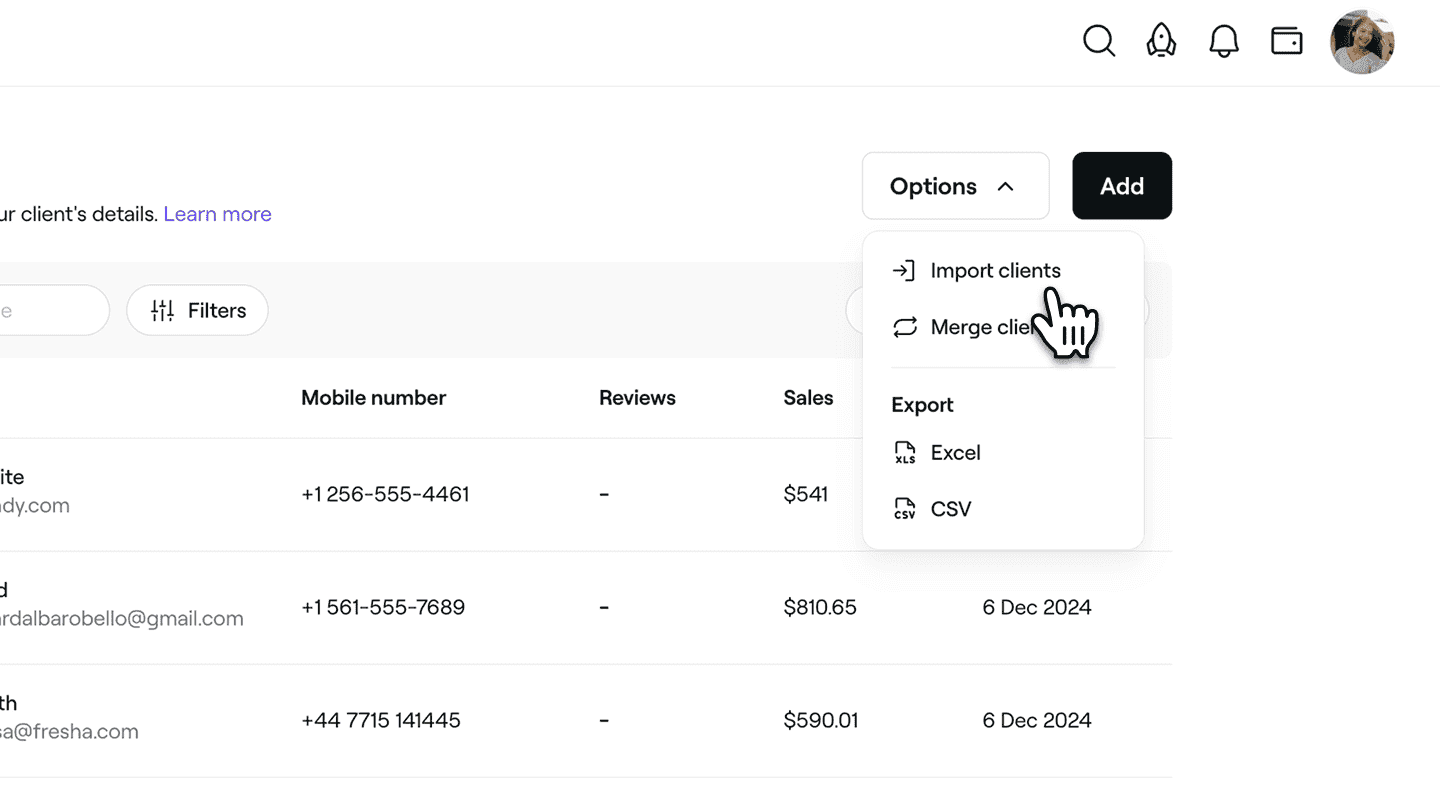
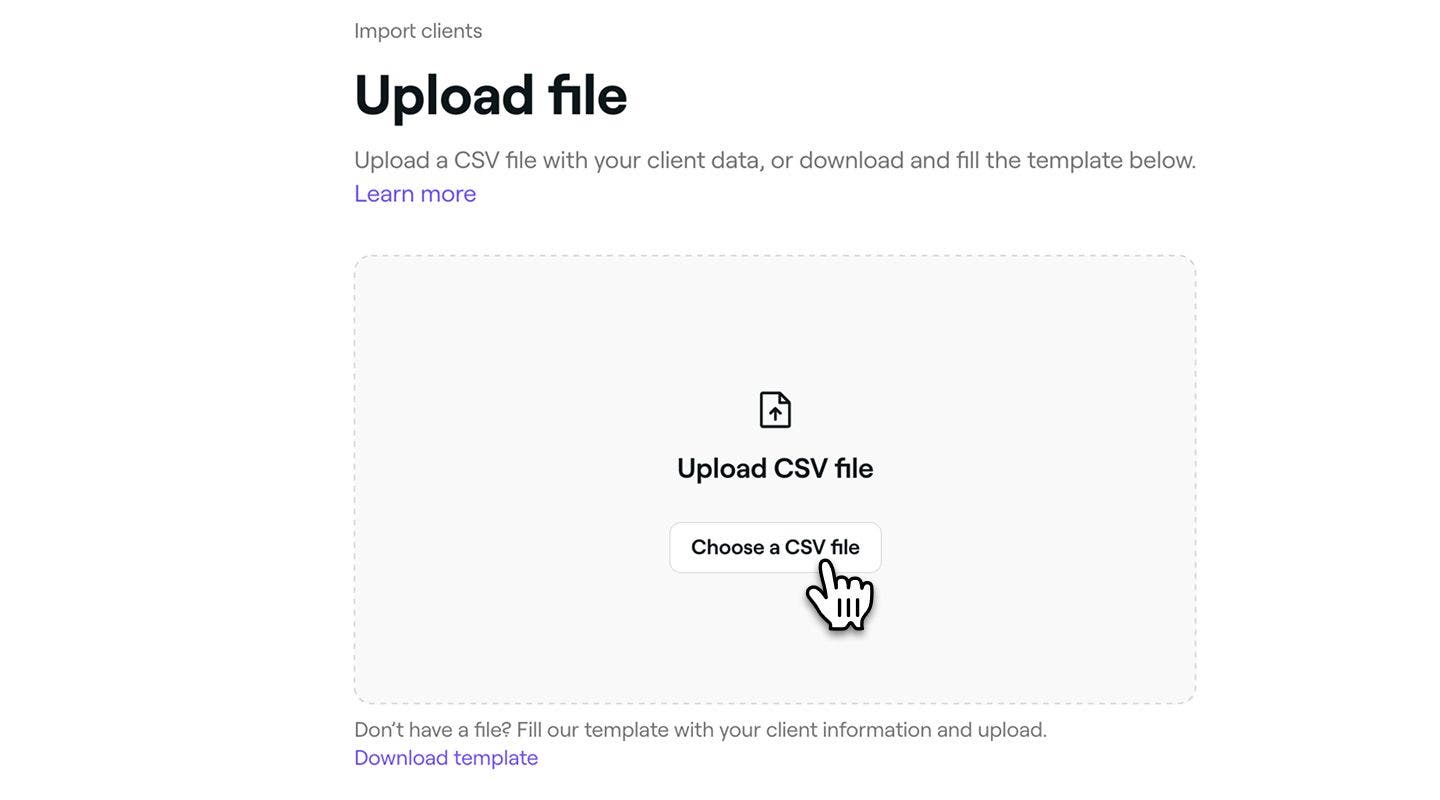
- Në hapin Ngarko skedarin, zgjidh një nga opsionet e mëposhtme:
-
Zgjidh Ngarko skedarin CSV ose tërhiq dhe lësho skedarin në kuti.
-
Shkarko dhe plotëso një model të gatshëm për përdorim duke zgjedhur Shkarko modelin.
-
- Pasi të kesh ngarkuar listën e klientëve, kliko butonin Hapi tjetër në këndin e sipërm djathtas për të vazhduar.
- Në hapin Rishiko kolonën, bëj çdo rregullim për t'i përputhur me emrat e kolonave të tua, pastaj kliko butonin Hapi tjetër në pjesën e sipërme djathtas për të vazhduar.
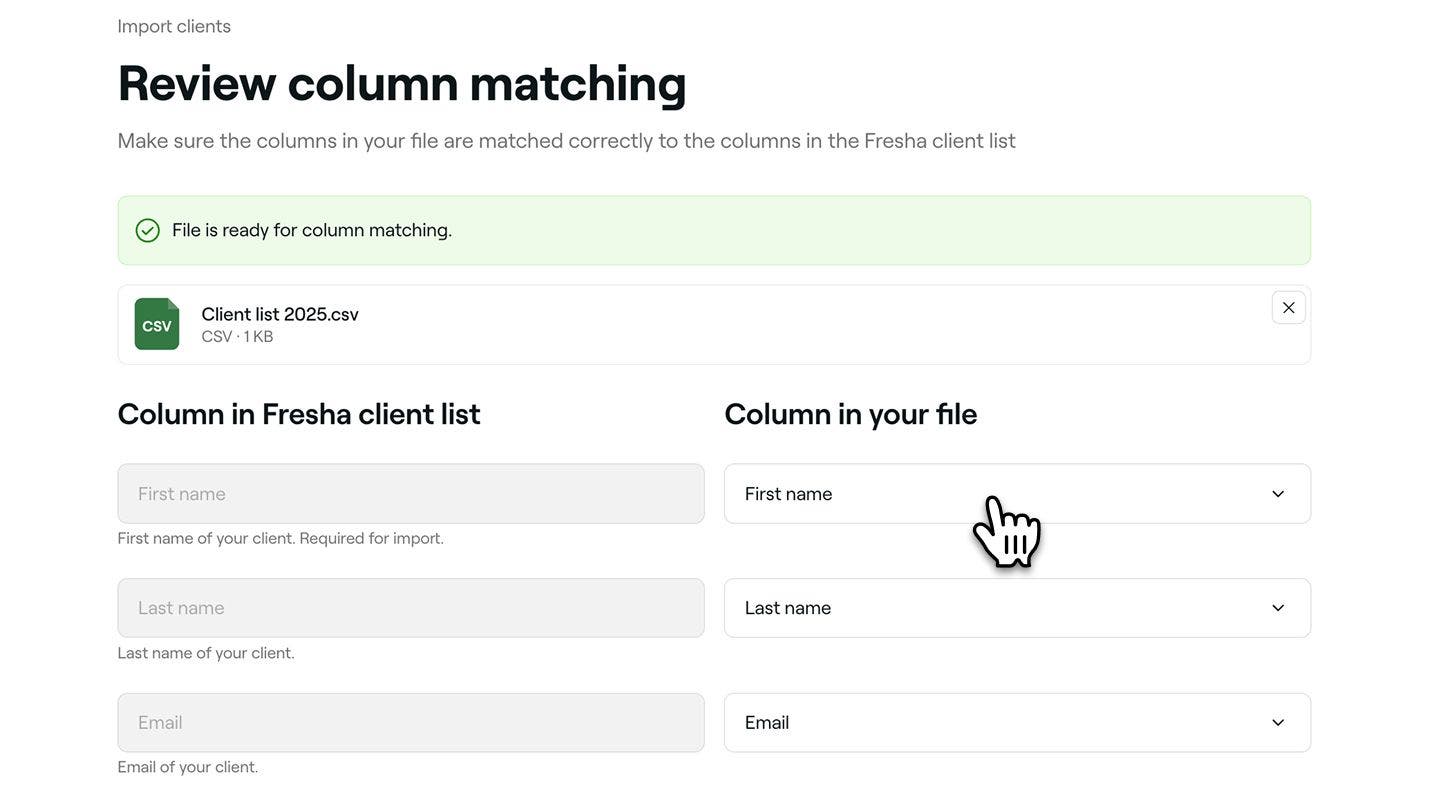
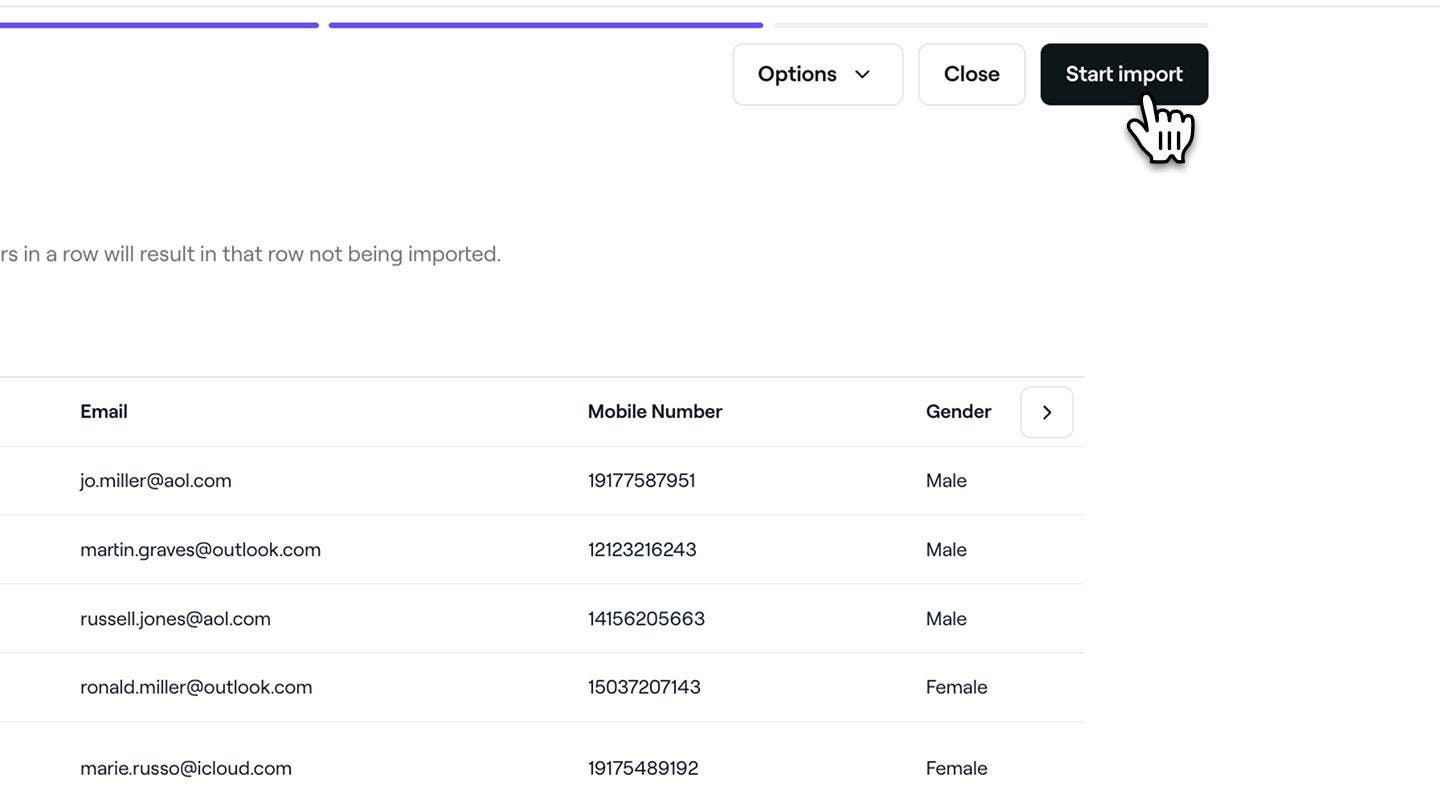
- Në hapin Shfaq paraprakisht listën e klientëve, shqyrtoni listën e klientëve për t'u siguruar që të gjitha të dhënat janë të sakta.
- Kliko butonin Fillo importimin në këndin sipër djathtas për të filluar ngarkimin e skedarit tënd.
- Pasi të jetë importuar, kliko butonin Përfundoi në pjesën e sipërme djathtas.


Pasi të përfundojë importimi, klientët do të shfaqen në listën tënde të klientëve me të gjitha të dhënat e tyre dhe do të njihen si klientë ekzistues.
Importo klientët nga celulari yt
- Hap Klientët**, **shtyp Opsionet (tre pika) në pjesën e sipërme djathtas dhe zgjidh Importo klientët.
- Në hapin Shto kontaktet, zgjidh butonin **Zgjidh kontaktet **.
- Nëse të kërkohet, jepi Fresha qasje në kontaktet e tua.
- Në hapin Shto kontakte, zgjidhni kontaktet që dëshironi të importoni, pastaj shtypni butonin Para në pjesën e sipërme djathtas.
- Në hapin Rishiko dhe shto, rishiko kontaktet për t'u siguruar që të gjitha detajet janë të sakta.
- Zgjidhni butonin Shto kontakte në pjesën e poshtme për të filluar importimin e kontakteve tuaja.
- Shtypni butonin Përfundoi.
Kërkesat për skedarin e listës së klientëve
Për të ngarkuar listën tënde ekzistuese të klientëve, të dhënat duhet të formatohen si skedar CSV. Nëse nuk ke një skedar të listës së klientëve, shkarko modelin tonë dhe plotësoje me informacionin e mëposhtëm për secilin klient:
- Emri (i detyrueshëm)
- Mbiemri
- Celular
- Gjinia
- Shënime për klientin
- Ditëlindja
Ne rekomandojmë të përfshish një adresë emaili dhe një numër telefoni celular, në mënyrë që klientët e tu të mund të marrin përditësime për takimet.
Udhëzimet e formatimit
Për t'u siguruar që lista jote e klientëve të ngarkohet siç duhet, ndiq rregullat e formatimit më poshtë. Të rekomandojmë ta shkarkosh modelin duke përdorur linkun në fund të seksionit Ngarko skedarin, për t'u siguruar që kolonat e tua janë konfiguruar siç duhet.
Emaili
Përdor një format të vlefshëm emaili, për shembull:
name@gmail.com
Celulari
Përfshi kodin e plotë të zonës, për shembull:
+44 755 555 5555
Gjinia
Vlerat e pranueshme:
- M
- F
- Mashkull
- Femër
- Jo binar
- Preferoj të mos e them
Ditëlindja
Shkruaj datat në formatin e mëposhtëm:
- Shumica e rajoneve: DD-MM-VVVV
- Shtetet e Bashkuara, Panama, Filipinet: MM-DD-YYYY
Mund të përdorësh cilindo nga ndarësit e mëposhtëm midis ditës, muajit dhe vitit:
: (Për shembull, 01:03:2002)
/ (Për shembull, 01/03/2002)
\ (Për shembull, 01\03\2002)
- (Për shembull, 01-03-2002)
. (Për shembull, 01.03.2002)
Trajtimi i gabimeve
Përdor hapat e mëposhtëm për të shqyrtuar dhe korrigjuar çdo gabim.
Kontrollo përputhjen e kolonave
Kur të arrish në hapin Kontrollo përputhjen e kolonave, sigurohu që kolonat e skedarit CSV të jenë lidhur saktë me fushat e pritshme.
- Kolonat që nuk përputhen do të shpërfillen gjatë importimit.
- Kontrollo listën me kujdes për t'u siguruar që të gjitha të dhënat e rëndësishme të klientit të njihen.
Kontrollo gabimet e importimit
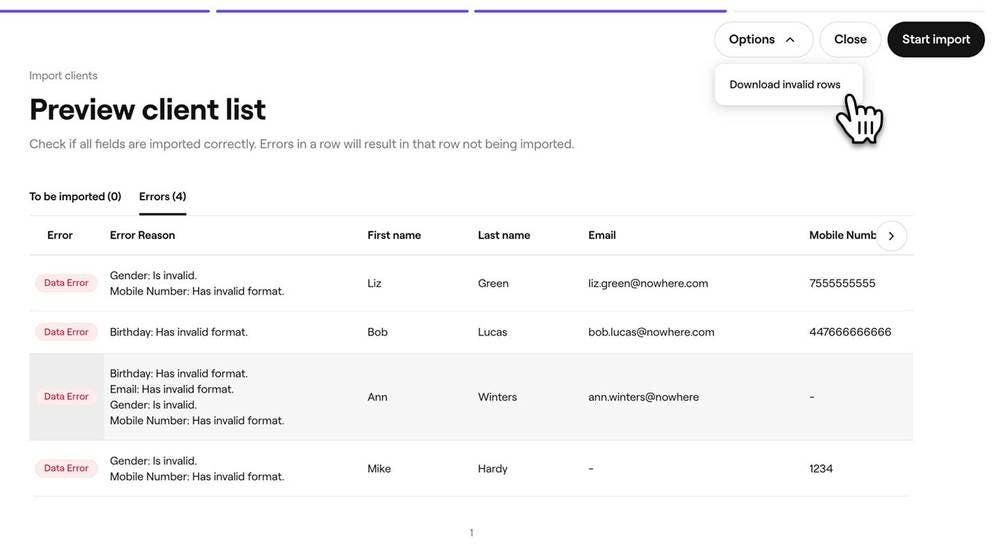
Kur të arrish në hapin Shfaq paraprakisht listën e klientëve, të gjitha gabimet e zbuluara do të shfaqen në skedën Gabime. Numri në kllapa tregon se sa rreshta përmbajnë probleme.
Çdo problem shfaqet në kolonën Arsyeja e gabimit për rreshtin e tij. Përdor shigjetën në të majtë të tabelës për të lëvizur nëpër rezultate dhe për të parë të gjitha kolonat.
Ne rekomandojmë të shkarkosh listën e rreshtave të pavlefshme duke përdorur opsionin Shkarko rreshtat e pavlefshme nga menuja Opsionet në pjesën e sipërme djathtas të ekranit tënd. Më pas mund t'i korrigjosh ato rreshta në skedarin tënd CSV dhe t'i ngarkosh përsëri si një nëngrup.
Trajtimi i dublikatave
Fresha kontrollon automatikisht për dublikata bazuar në adresat e emailit dhe numrat e telefonit. Nëse dy klientë kanë të njëjtin email ose numër telefoni, ata do të shënohen si dublikata. Emrat nuk përdoren për të zbuluar të dhënat e dyfishta, pasi disa klientë mund të kenë të njëjtin emër.
Shihni shembuj të të dhënave të dyfishta më poshtë:
| Emri | Adresa e emailit | Numri i celularit |
|---|---|---|
| John Smith | johnsmith@example.com | +44 113 496 0000 |
| John Smith | johnsmith@example.com | Nuk aplikohet |
| Emri | Adresa e emailit | Numri i celularit |
|---|---|---|
| John Smith | johnsmith@example.com | Nuk aplikohet |
| John Smith | johnsmith@example.com | Nuk aplikohet |
| Emri | Adresa e emailit | Numri i celularit |
|---|---|---|
| John Smith | johnsmith@example.com | +44 113 496 0000 |
| Jonny Smith | Nuk aplikohet | +44 113 496 0000 |
Shih shembullin e mosdublikatave më poshtë:
| Emri | Adresa e emailit | Numri i celularit |
|---|---|---|
| John Smith | Nuk aplikohet | +44 113 496 0000 |
| John Smith | johnsmith@example.com | NA |
Pyetje të shpeshta
Fresha do të theksojë çdo gabim të gjetur në skedarin tënd për të të ndihmuar t'i korrigjosh shpejt. Mund të shkarkosh një version me problemet duke klikuar butonin Opsionet në hapin Shfaq paraprakisht listën e klientëve, të bësh ndryshimet dhe ta ngarkosh përsëri.
Importimi i të dhënave të kontaktit të klientëve ekzistues para se të publikohesh në Marketplace siguron që ata të njihen si klientë të kthyer. Kjo të ndihmon të shmangësh tarifimin e një tarife për klient të ri në Marketplace kur ata prenotojnë online përmes Fresha-s.
Mund të dilni nga procesi për të kontrolluar formatin e skedarit tuaj dhe për të provuar përsëri. Përdor ekranin e pamjes paraprake për të kontrolluar nëse kolonat përputhen siç duhet. Nëse disa të dhëna ende nuk mund të ngarkohen, mund t'i shtosh ato klientë manualisht më pas.
Nëse ke ngarkuar një listë të pasaktë klientësh, mund t'i fshish klientët në masë për t'i hequr ata klientë nga hapësira jote e punës. Pasi të jetë fshirë, mund ta ngarkosh sërish skedarin e saktë.