Настройка Fresha Payments
Узнайте, как зарегистрироваться в Fresha Payments, пройти проверку и настроить учетную запись, чтобы сразу же начать безопасно принимать платежи.
Регистрация в Fresha Payments
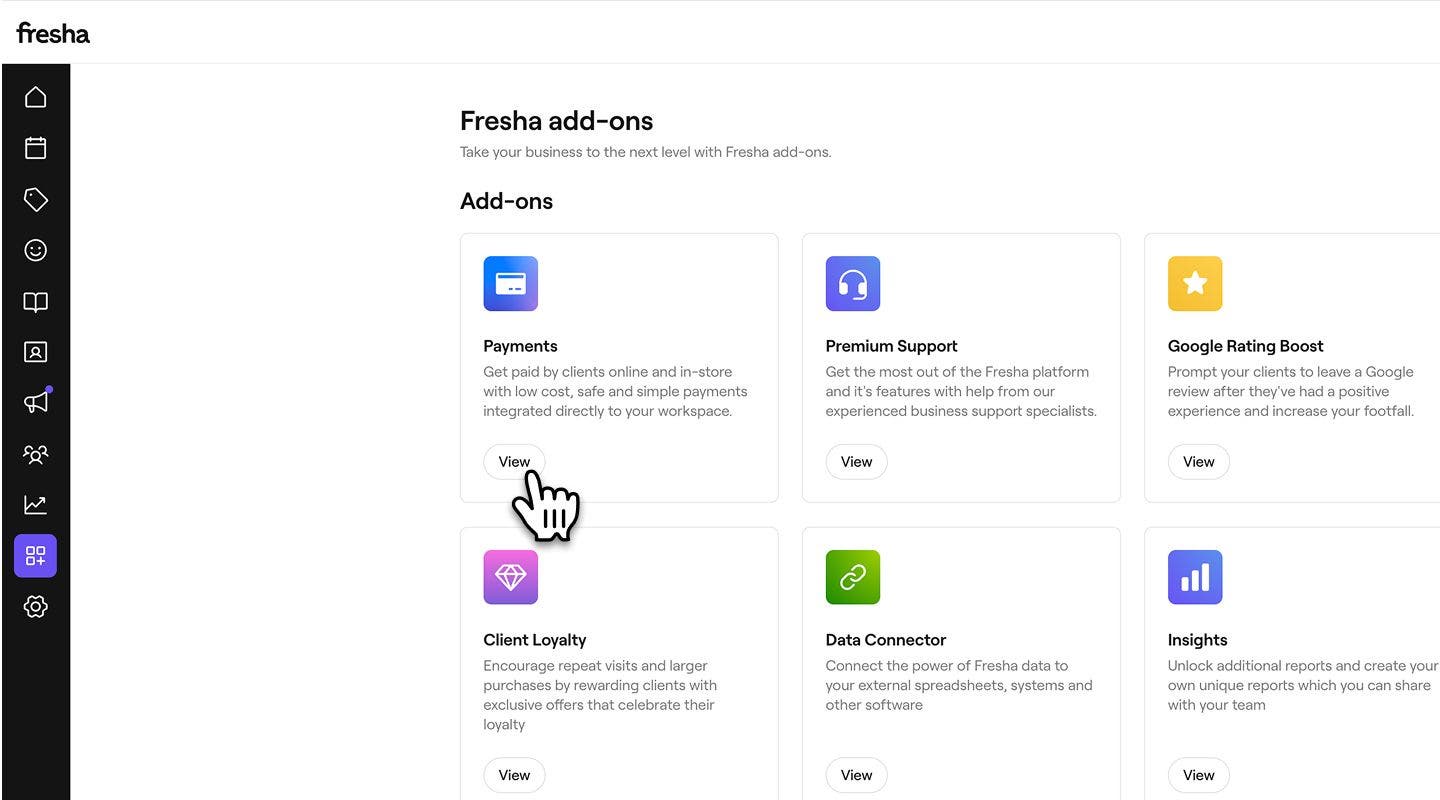
- В главном меню слева на экране перейдите в раздел Дополнения.
- Нажмите кнопку Просмотр под Payments, чтобы открыть сводный просмотр дополнений.
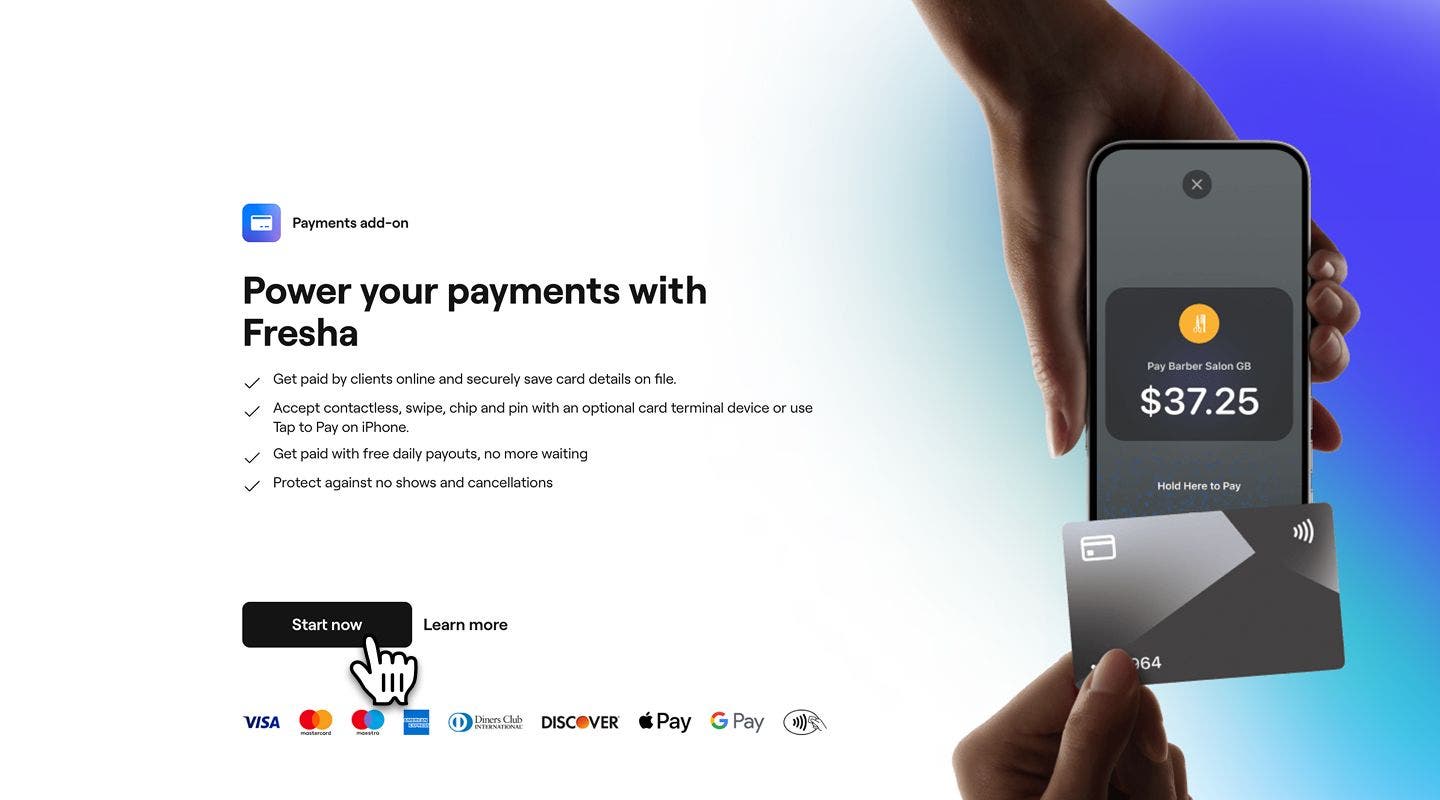
- Нажмите кнопку Начать сейчас, чтобы просмотреть тарифы на платежи и продолжить настройку.
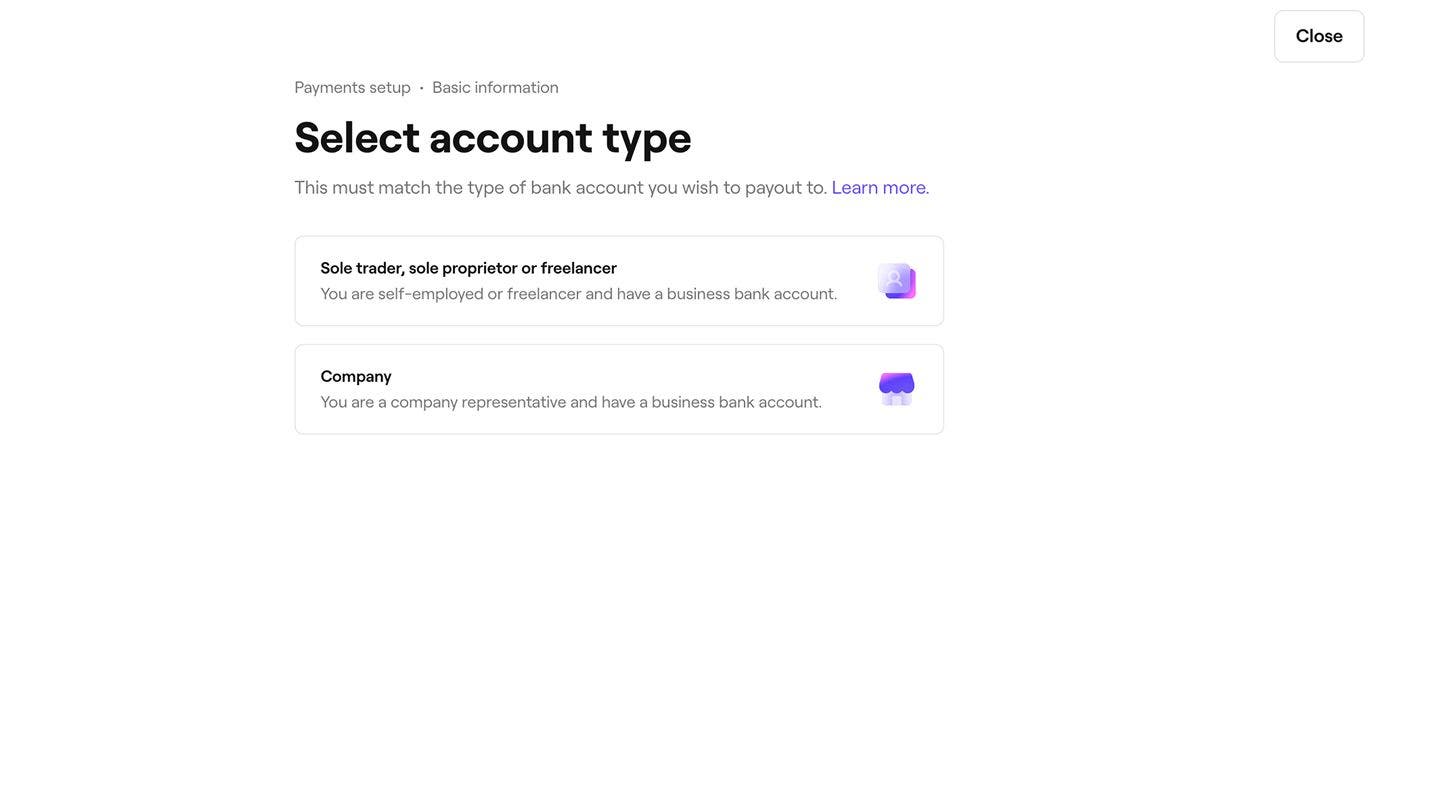
- Выберите один из следующих типов счетов, который соответствует типу банковского счета, на который вы хотите получать выплаты:
- Индивидуальный предприниматель или фрилансер: вы работаете не по найму или являетесь фрилансером с банковским счетом для бизнеса.
- Компания: вы являетесь Представителем компании с банковским счетом организации.
- Выполните действия, указанные на экране, и предоставьте следующее:
- Ваши сведения о личности и действительный документ, удостоверяющий личность, например паспорт.
- Сведения о банковском счете, на который вы хотите получать средства.
- После отправки нажмите кнопку Готово в правом верхнем углу.


Вы можете сразу же начать принимать платежи через Fresha, пока ваши сведения проверяются. Если потребуется какая-либо дополнительная информация, вы получите уведомление как в своей учетной записи, так и по электронной почте.
При настройке Fresha Payments вы можете легко сохранить прогресс на любом этапе. Нажмите Закрыть в правом верхнем углу, а затем выберите Сохранить и выйти во всплывающем окне. Вы можете вернуться в любое время и продолжить с того места, где остановились.
Отключение платежей Fresha
- Откройте Платежи в разделе Дополнения.
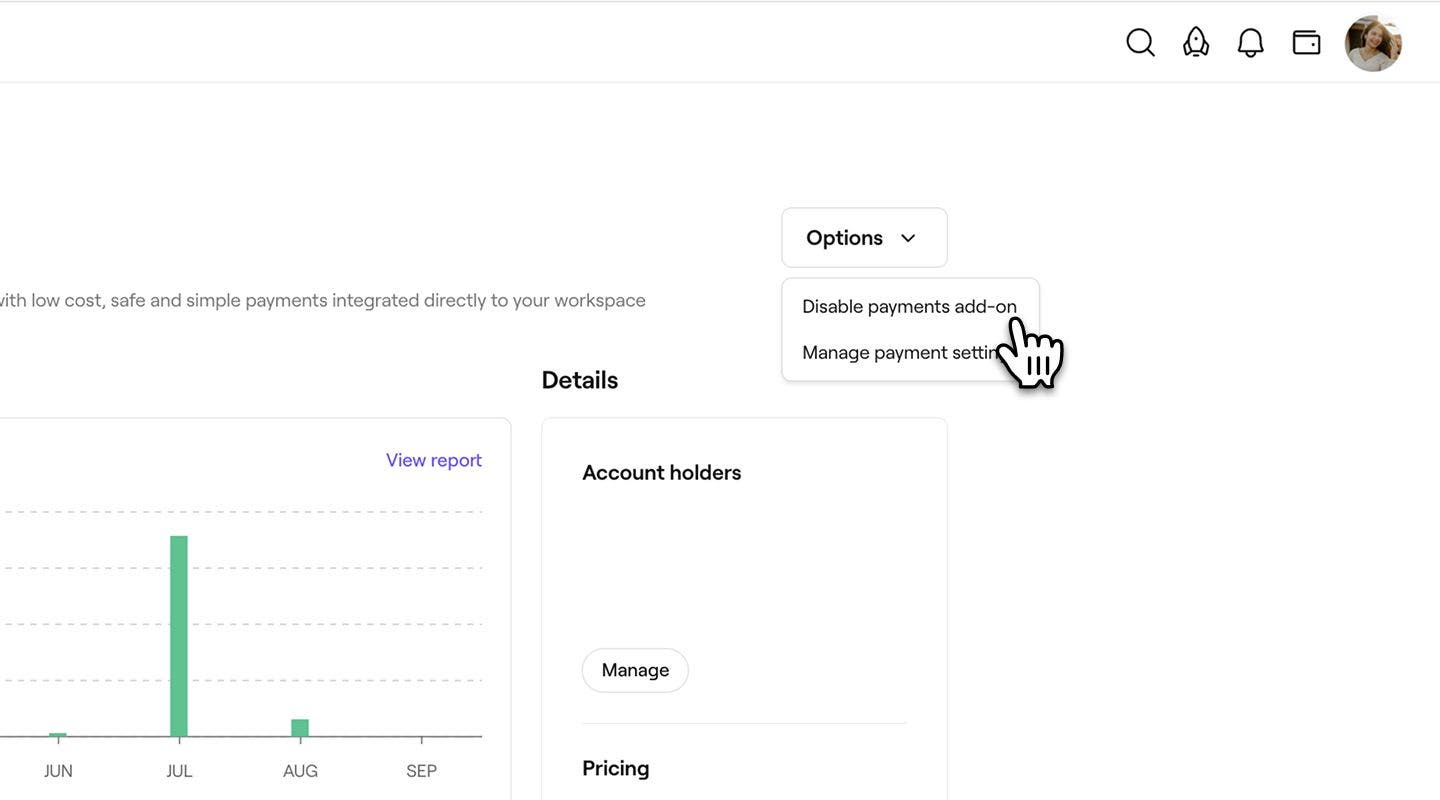
- Нажмите кнопку Параметры в правом верхнем углу и выберите Отключить дополнение «Платежи».
- Ознакомьтесь с условиями отключения платежей Fresha.
- Нажмите кнопку Отключить, чтобы подтвердить действие.
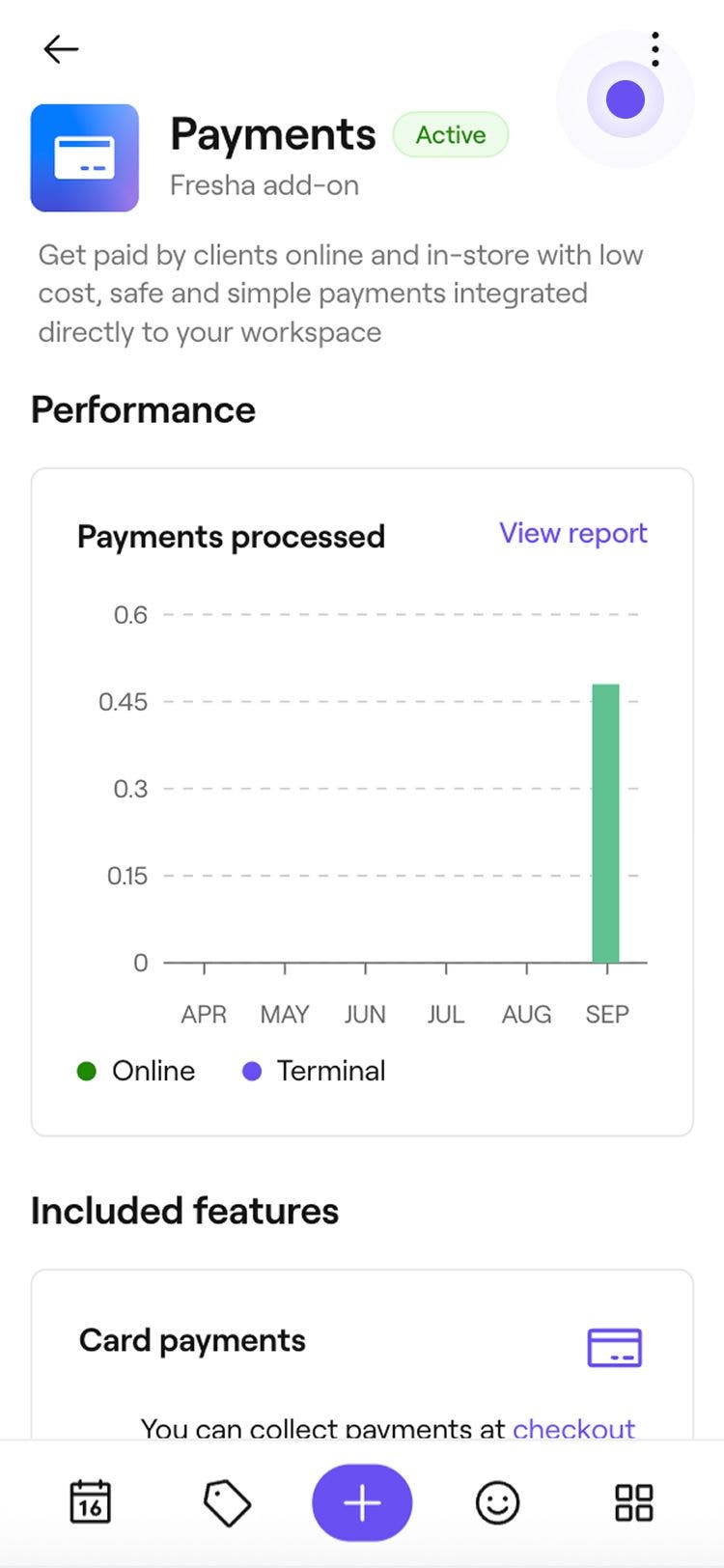
После отключения Fresha Payments вы не сможете принимать оплату онлайн или на месте. Чтобы снова включить платежи, откройте дополнение и нажмите кнопку Включить.
Часто задаваемые вопросы
Процесс проверки для Fresha Payments обычно занимает до двух рабочих дн. По завершении вы получите подтверждение по электронной почте. Если это займет больше времени, свяжитесь с нашей службой поддержки, которая поможет решить проблему с задержкой.
Загружать документы для подтверждения аккаунта при настройке Fresha Payments через свой аккаунт безопасно, поскольку все загрузки осуществляются в соответствии с международными финансовыми правилами и законами о борьбе с отмыванием денег (AML).
С помощью Fresha Payments средства выводятся на ваш банковский счет автоматически в соответствии с графиком вывода, установленным в вашей учетной записи. Вы можете изменить частоту выплат, настроив автоматические выплаты.
Вы можете проверить, подтвержден ли ваш банковский счет, открыв Кошелек и выбрав Банковские счета. Подтвержденный банковский счет будет отмечен меткой Подтверждено, а неподтвержденный счет — меткой о том, что подтверждение не удалось, с предложением обновить Сведения. После завершения проверки вы сможете принимать платежи и получать выплаты.
