Управлять ролями доступа
Управляйте ролями доступа своего персонала, чтобы обеспечить бесперебойную работу в повседневной деятельности.
В этой статье
Изменить роль доступа
- В главном меню слева на экране перейдите в раздел Настройки.
- Нажмите на категорию Команда, чтобы получить доступ к настройкам разрешений.

- На левой панели меню выберите Роли доступа, чтобы просмотреть созданные вами роли доступа.
- Чтобы отредактировать роль доступа, нажмите Действия (три точки) рядом с ролью и выберите один из следующих вариантов:

- Редактировать: для обновления нескольких параметров роли доступа, таких как название, доступ и назначение участников команды. После обновления нажмите кнопку Сохранить в правом верхнем углу, чтобы обновить роль доступа.

- Управлять участниками команды: чтобы добавить участников команды в эту роль доступа или удалить их из нее. Установите флажок рядом с каждым участником команды, чтобы назначить ему эту роль доступа, или снимите флажок, чтобы удалить его, а затем нажмите кнопку Сохранить в правом верхнем углу, чтобы обновить настройки.

- Переименовать: чтобы обновить название роли доступа. После обновления нажмите кнопку Сохранить в правом верхнем углу, чтобы обновить название роли доступа.

- Дублировать: скопировать Название роли доступа и области доступа. Можно использовать, чтобы быстро создать роль доступа заново и включить дополнительные области для более высокой роли ответственности.

- Редактировать: для обновления нескольких параметров роли доступа, таких как название, доступ и назначение участников команды. После обновления нажмите кнопку Сохранить в правом верхнем углу, чтобы обновить роль доступа.
Удалить роль доступа
- В главном меню слева на экране перейдите в Настройки.
- Нажмите на категорию Команда, чтобы получить доступ к настройкам разрешений.
- На левой панели меню выберите Роли доступа, чтобы просмотреть созданные вами роли доступа.
- Чтобы отредактировать роль доступа, нажмите Действия (три точки) рядом с ролью и выберите Удалить.

- Участникам команды, которым назначена эта роль, необходимо назначить другую роль доступа, чтобы они и дальше имели доступ к вашему рабочему пространству. Чтобы переназначить их, нажмите на уровень доступа рядом с их названием и выберите роль из доступных вариантов.

- Если для участника команды установлен уровень Без доступа, он больше не сможет получить доступ к рабочему пространству.
- Обновив уровни разрешений участников команды, нажмите Подтвердить, чтобы удалить роль.
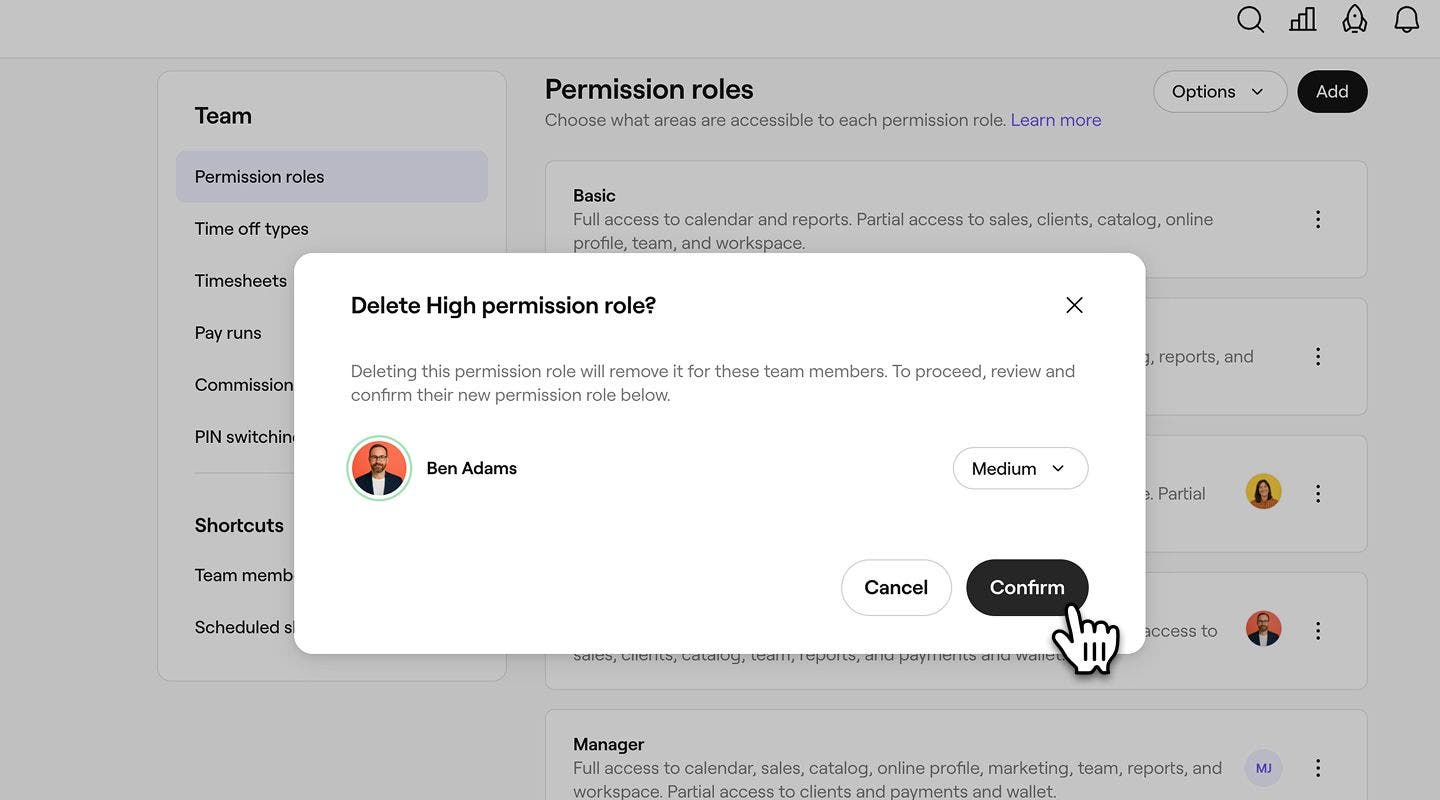
После удаления роли доступа это будет отражено в ваших разрешениях. Вы не можете удалить Без доступа и Владелец, поскольку это разрешения по умолчанию.
Часто задаваемые вопросы
Когда вы дублируете роль, копируются те же разрешения и настройки доступа**,** но она не назначается ни одному участнику команды. Вам нужно будет переименовать роль (при необходимости) и назначить ей участников команды вручную.
Любые изменения, внесенные вами в роль доступа, будут немедленно применены ко всем участникам команды, которым назначена эта роль. Если вы хотите изменить разрешения только для определенных участников команды, дублируйте роль, скорректируйте разрешения в копии и назначьте новую роль этим участникам команды.
Чтобы изменить порядок отображения ролей доступа, откройте Роли доступа, затем нажмите Параметры и выберите Изменить порядок. Перетащите каждую роль, чтобы расположить их в нужном порядке, и нажмите Сохранить порядок, чтобы обновить изменения.
При передаче права владения рабочим пространством существующему участнику команды он получит роль доступа Владелец рабочего пространства, а ваша роль доступа будет изменена на Высокую.