ГлавнаяБаза знанийАкадемия Fresha
Создать награды за лояльность клиентов
Назад
  1. База знаний•
  2. Клиенты•
  3. Создать награды за лояльность клиентов

Создать награды за лояльность клиентов

В этом руководстве вы узнаете, как настроить награды, которые клиенты могут разблокировать с помощью баллов или уровней.

В этой статье

  • Принцип работы наград за лояльность клиентов
  • Создать фиксированную скидку
  • Создайте награду в процентах
  • Создайте награду в виде бесплатной услуги
  • Создайте награду в виде бесплатного товара

Принцип работы наград за лояльность клиентов

Награды призваны повысить лояльность и стимулировать повторные посещения, выражая признательность клиентам за их участие и поощряя их. Клиенты могут получать награды, тратя баллы, переходя на более высокие уровни или приглашая друзей. 

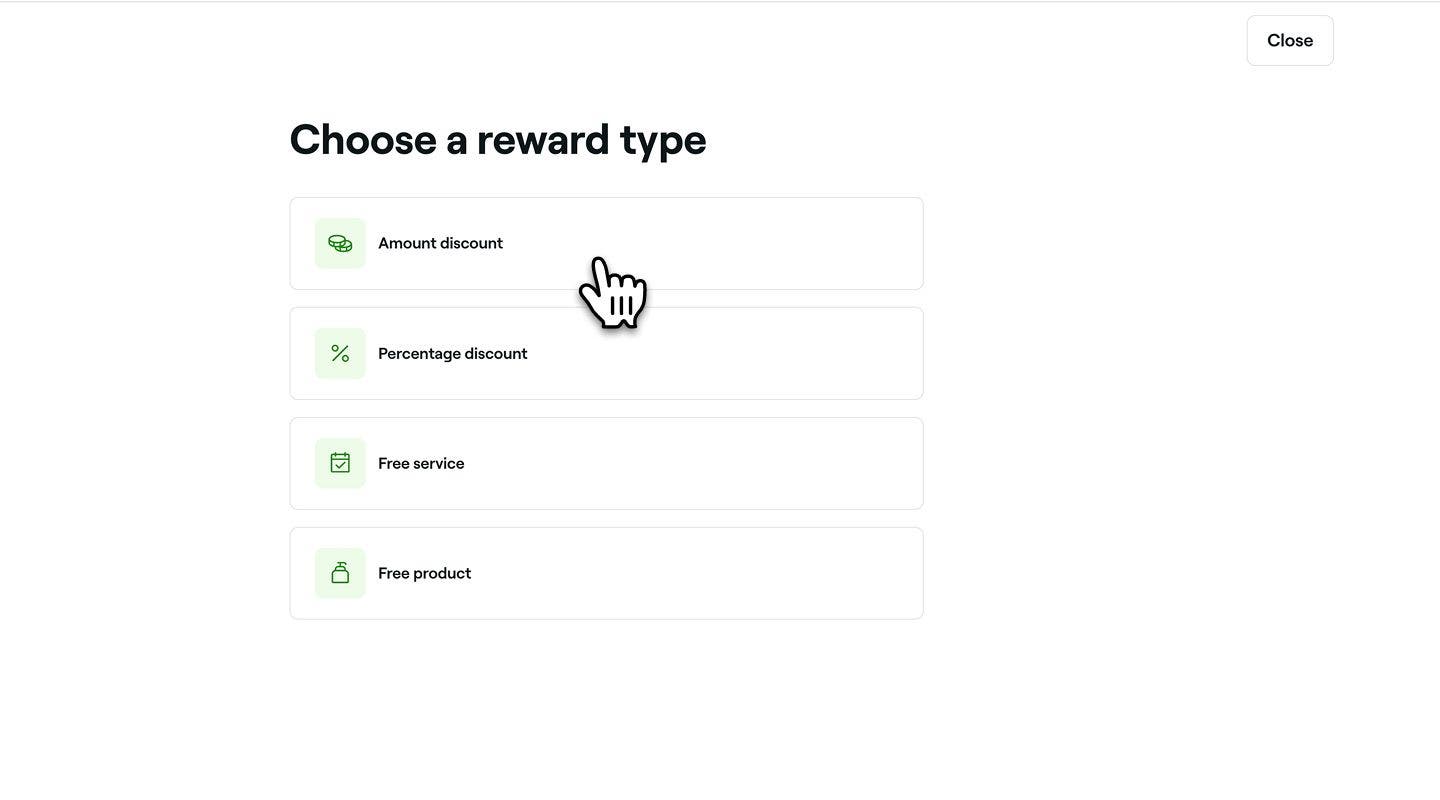
Клиенты могут получать награды четырех типов:

  • Фиксированная скидка: скидка, номинал которой фиксирован, например 5 или 10 долларов.
  • Процентная скидка: скидка в процентах, например 10%.
  • Бесплатная услуга: бесплатная услуга, предлагаемая клиентам.
  • Бесплатный товар: товар, предоставляемый клиентам бесплатно.

Создать фиксированную скидку

  1. На этапе Тип награды выберите Фиксированная скидка, чтобы открыть настройки награды.
    amount_discount_award_web_1.jpg

  2. В окне Награда «Фиксированная скидка» настройте Способ использования баллов или Тип скидки в зависимости от того, откуда вы добавляете награду:

    1. Бонусные баллы: выберите, будут ли клиенты использовать баллы с фиксированным номиналом или поэтапно. Если вы используете приращения, установите минимальный и максимальный пороги баллов. Затем укажите, сколько баллов требуется для получения скидки. 
      amount_discount_reward_web_2.jpg
    2. Уровни лояльности: выберите, будет ли скидка одноразовой или неограниченной.
      amount_discount_web_2_2.jpg
       
  3. При добавлении награды в виде скидки в Уровнях лояльности или рефералах в поле Значение скидки введите номинал скидки, которую получит клиент. 
    amount_discount_web_3.jpg

  4. Установите флажок, чтобы указать настраиваемое название награды, которое клиенты увидят при использовании своих наград. 
    amount_discount_web_4.jpg

  5. Нажмите Редактировать рядом с услугами, товарами или абонементами, отметьте элементы, которые нужно включить, а затем нажмите Применить. 
    amount_discount_web_5.jpg

  6. В разделе Ограничения на использование установите флажки рядом с каждым ограничением, чтобы задать минимальную сумму расходов, срок действия, а также указать, можно ли использовать скидку с другими предложениями или только в заведении.
    amount_discount_award_web_5.jpg

  7. Нажмите кнопку Добавить в правом верхнем углу, чтобы сохранить награду «Фиксированная скидка».

  1. На этапе Тип награды выберите Фиксированная скидка, чтобы открыть настройки награды.
    amount_reward_1.jpg
  2. В окне Награда «Фиксированная скидка» настройте Способ использования баллов или Тип скидки в зависимости от того, откуда вы добавляете награду:
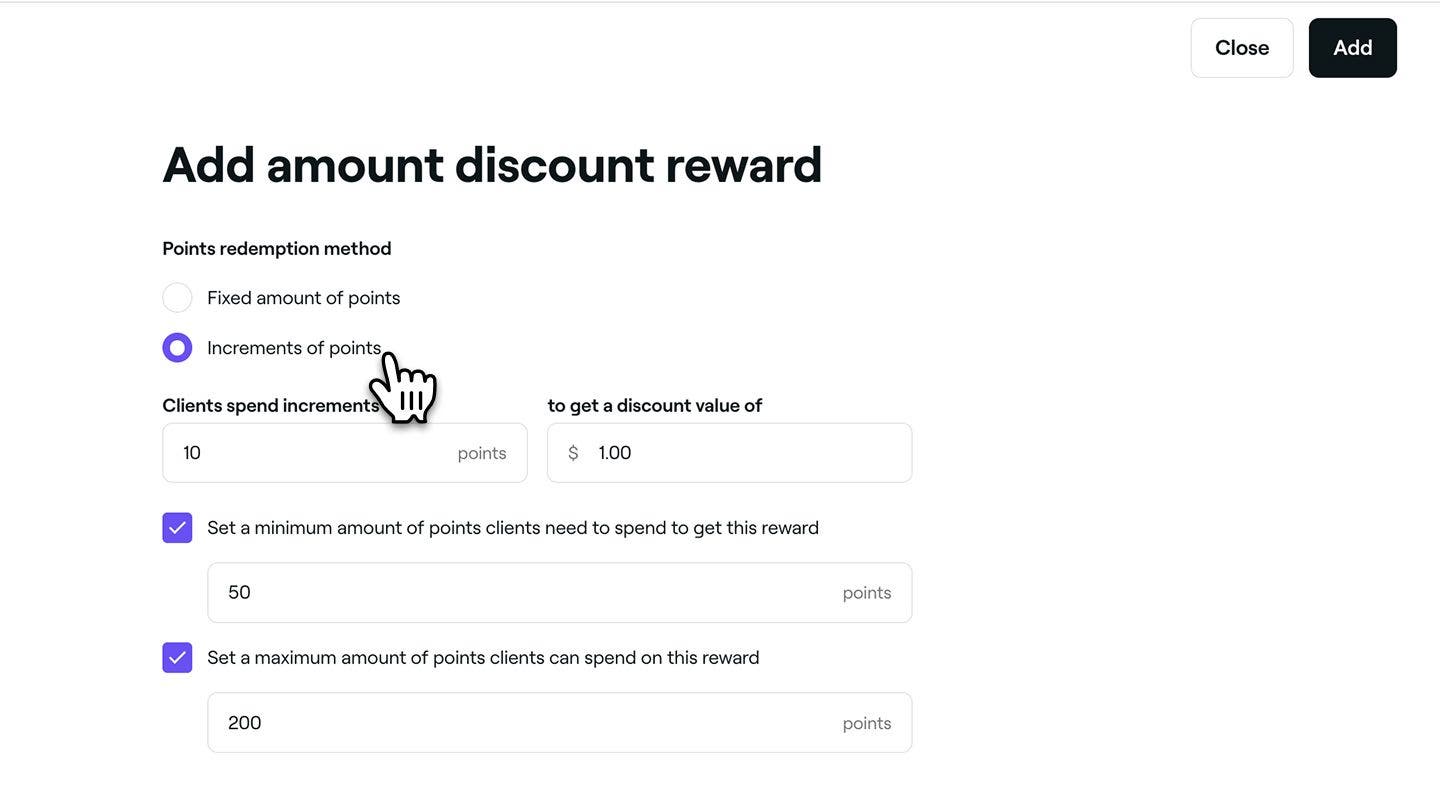
    1. Бонусные баллы: выберите, будут ли клиенты использовать баллы с фиксированным Номиналом или с приращением. Если вы используете приращения, установите минимальный и максимальный пороги баллов. Затем укажите, сколько баллов требуется для получения скидки.
      amount_discount_reward_mob_2.jpg
    2. Уровни лояльности:  выберите, будет ли скидка одноразовой или неограниченной.
      amount_reward_mob_2_2.jpg
  3. При добавлении награды в виде скидки в Уровнях лояльности или рефералах в поле Значение скидки введите номинал скидки, которую получит клиент. 
    amount_reward_mob_3.jpg
  4. Установите флажок, чтобы указать настраиваемое название награды, которое клиенты увидят при использовании своих наград. 
    amount_reward_mob_4.jpg
  5. Нажмите Редактировать рядом с услугами, товарами или абонементами, отметьте элементы, которые нужно включить, а затем нажмите Применить. 
    amount_reward_mob_5.jpg
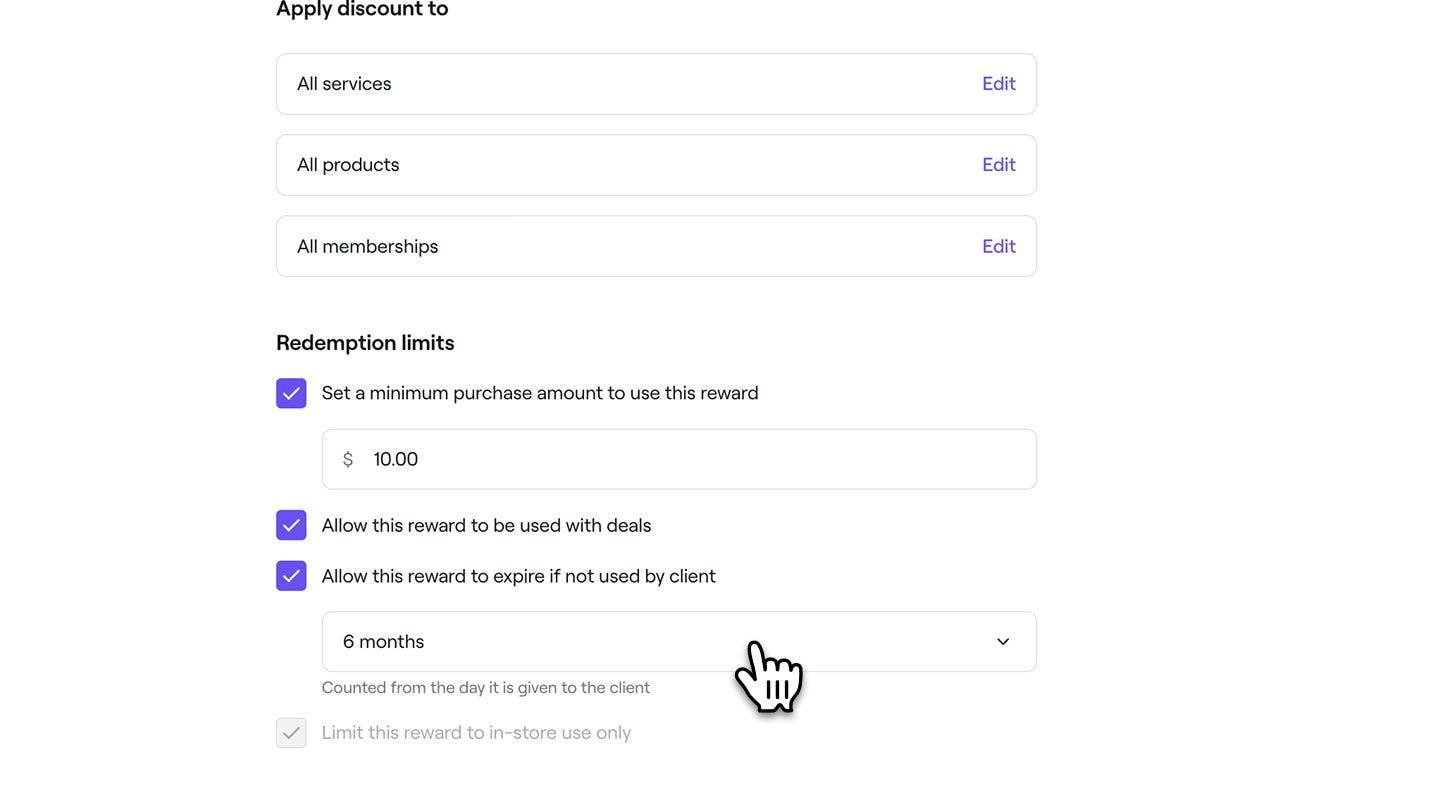
  6. В разделе Ограничения на использование установите флажки рядом с каждым ограничением, чтобы задать минимальную сумму расходов, срок действия, а также указать, можно ли использовать скидку с другими предложениями или только в заведении.
    amount_discount_award_mob_5.jpg
  7. Нажмите кнопку Добавить внизу, чтобы сохранить награду в виде фиксированной скидки.

Создайте награду в процентах

  1. На этапе Тип награды выберите Процентная скидка, чтобы открыть настройки награды. 
    percentage_discount_reward_web_1.jpg
  2. В окне процентной скидки настройте Расходы клиента или Тип скидки в зависимости от того, откуда вы добавляете награду:
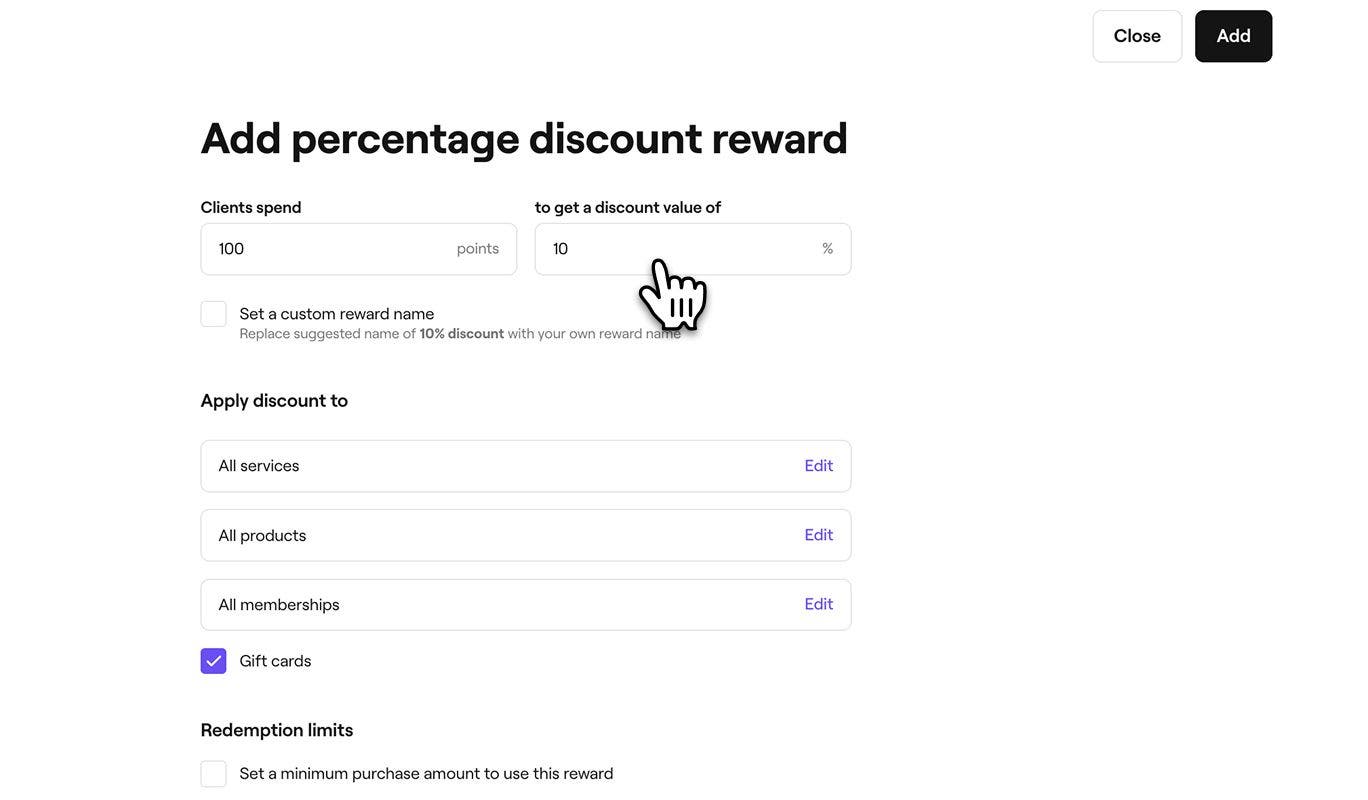
    1. Бонусные баллы: укажите, сколько баллов требуется для получения Процентной скидки. Например, при использовании 100 баллов предоставляется скидка 10 %.
      percentage_reward_web_2_1.jpg
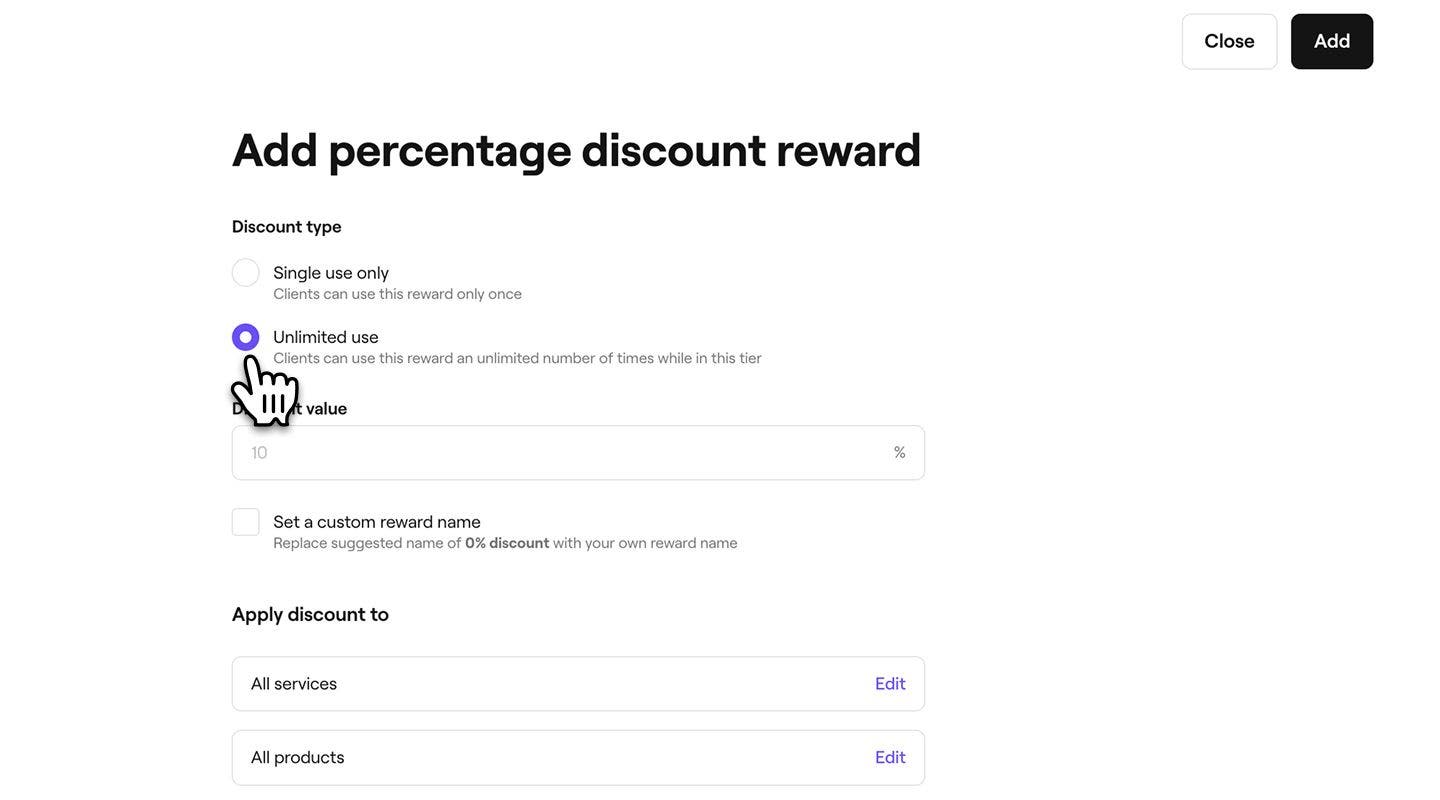
    2. Уровни лояльности: выберите, является ли скидка одноразовой или неограниченной.
      percentage_reward_web_2_2.jpg
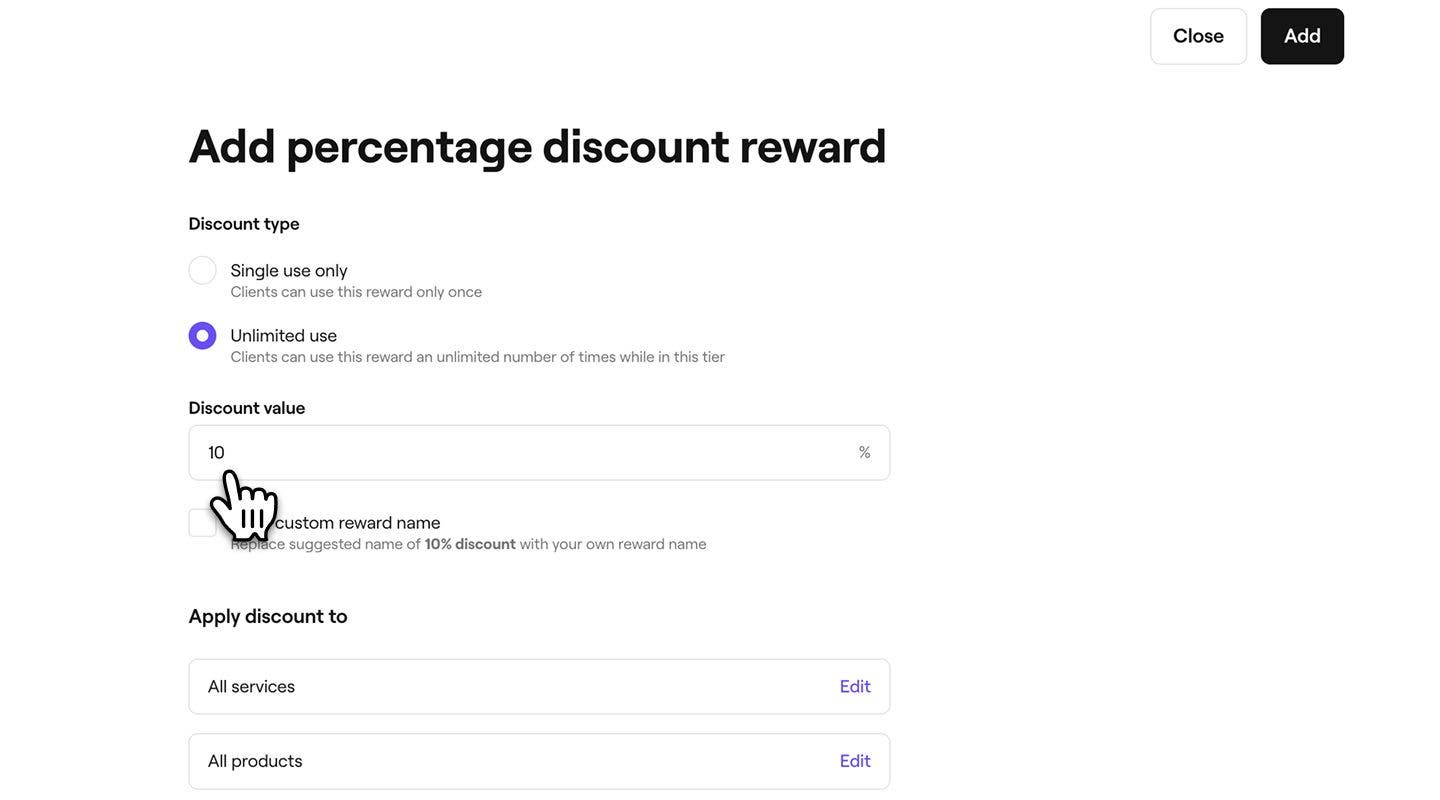
  3. При добавлении награды в процентах в Уровнях лояльности или рефералах в поле Значение скидки введите номинал скидки, которую получит клиент. 
    percentage_reward_web_3.jpg
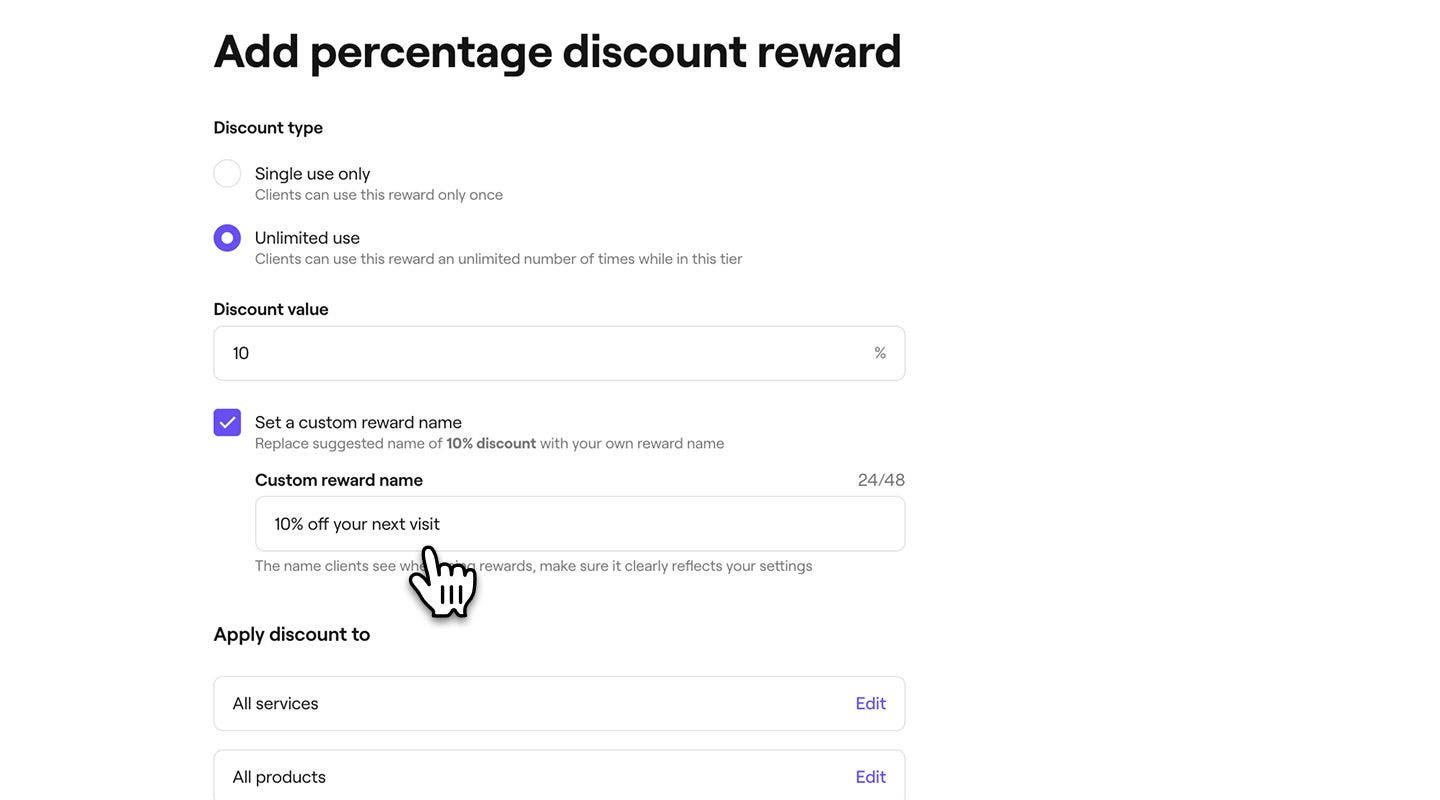
  4. Установите флажок, чтобы указать настраиваемое название награды, которое клиенты увидят при использовании своих наград. 
    percentage_reward_web_4.jpg
  5. Нажмите Редактировать рядом с услугами, товарами или абонементами, отметьте элементы, которые нужно включить, затем нажмите Применить. 
    percentage_reward_web_5.jpg
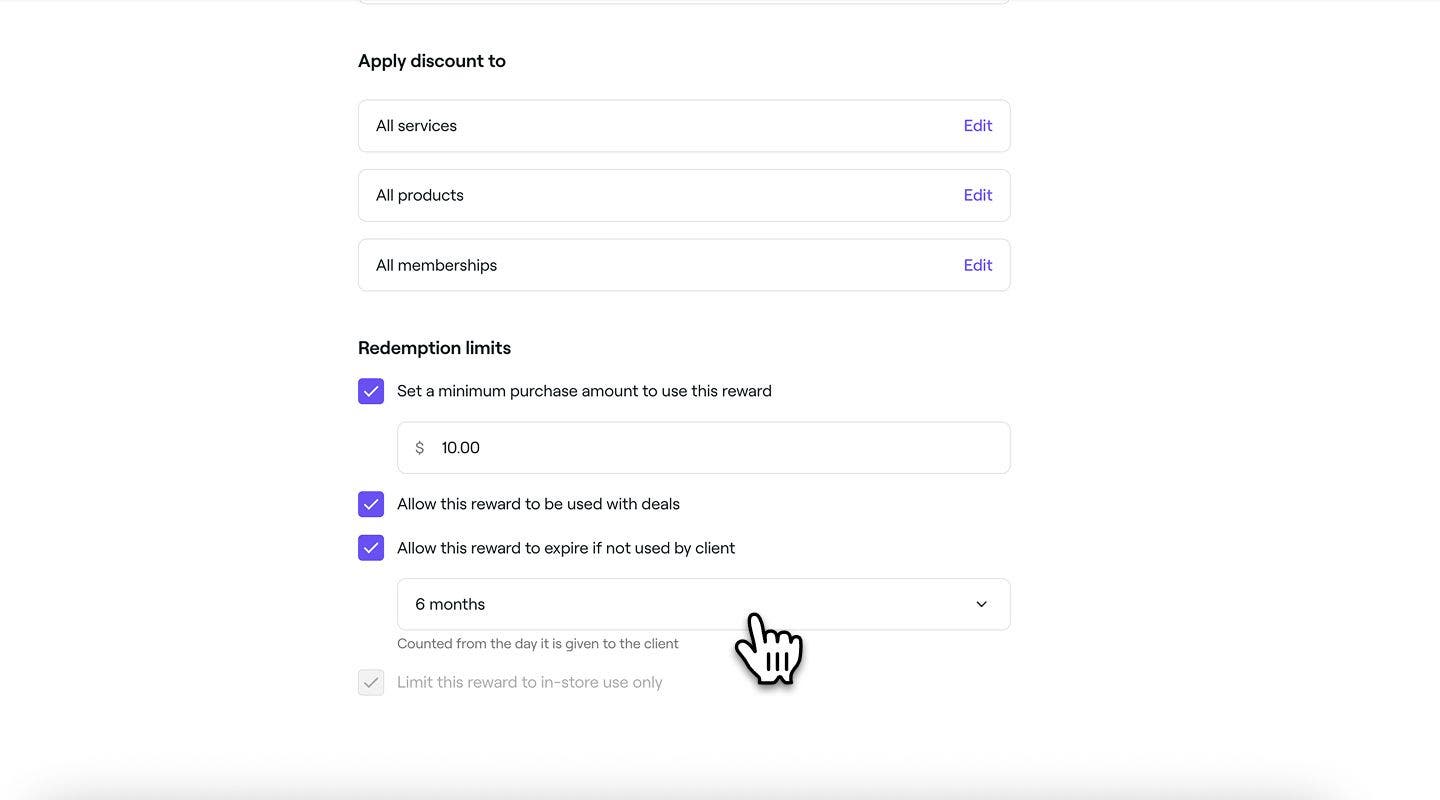
  6. В разделе Ограничения на использование установите флажки рядом с каждым ограничением, чтобы задать минимальную сумму расходов, срок действия, а также указать, можно ли использовать скидку с другими предложениями или только в заведении.
    percentage_discount_reward_web_5.jpg
  7. Нажмите кнопку Добавить в правом верхнем углу, чтобы сохранить награду в виде Процентной скидки.
  1. На этапе Тип награды выберите Процентная скидка, чтобы открыть настройки награды. 
    percentage_discount_reward_mob_1.jpg
  2. В окне процентной скидки настройте Расходы клиента или Тип скидки в зависимости от того, откуда вы добавляете награду:
    1. Бонусные баллы: укажите, сколько баллов требуется для получения Процентной скидки. Например, при использовании 100 баллов предоставляется скидка 10 %.
      percenatge_discount_mob_2_1.jpg
    2. Уровни лояльности: выберите, является ли скидка одноразовой или неограниченной.
      percenatge_discount_mob_2_2.jpg
  3. При добавлении процентной награды в Уровни лояльности или рефералы в поле Значение скидки введите номинал скидки, которую получит клиент. 
    percenatge_discount_mob_3.jpg
  4. Установите флажок, чтобы указать настраиваемое название награды, которое клиенты увидят при использовании своих наград. 
    percenatge_discount_mob_4.jpg
  5. Нажмите Редактировать рядом с услугами, товарами или абонементами, отметьте элементы, которые нужно включить, а затем нажмите Применить. 
     
  6. В разделе percenatge_discount_mob_5.jpg Ограничения на использование установите флажки рядом с каждым ограничением, чтобы задать минимальную сумму покупки, срок действия и возможность использования скидки с другими предложениями или только в заведении.
    percentage_discount_reward_mob_5.jpg
  7. Нажмите кнопку Добавить внизу, чтобы сохранить награду в виде процентной скидки.

Награду в виде процентной скидки клиенты смогут получить, используя баллы, разблокировать, достигнув определенного уровня лояльности, или увидеть в своем кошельке, если она была добавлена вручную.

Создайте награду в виде бесплатной услуги

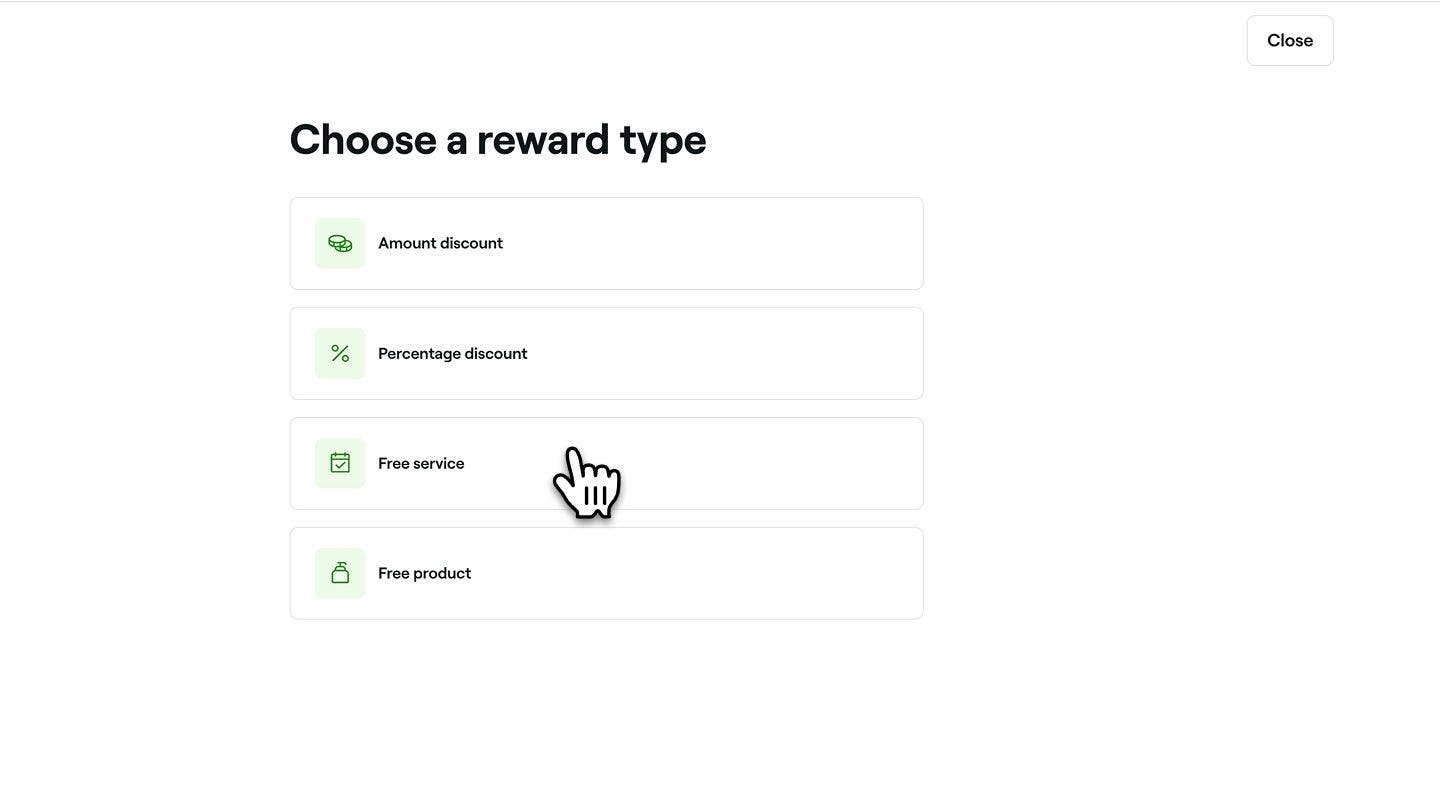
  1. На этапе Тип награды выберите Бесплатная услуга, чтобы открыть настройки награды.
    free_service_reward_web_1.jpg
  2. В разделе Выбранные услуги нажмите Редактировать рядом с Услуги, отметьте элементы, которые нужно включить, а затем нажмите Применить.
    free_service_web_2.jpg
  3. Если вы добавляете награду в виде бесплатного товара за Бонусные баллы, вы можете указать, сколько баллов клиенты должны потратить, чтобы получить бесплатную услугу.
    free_service_web_3.jpg
  4. Установите флажок, чтобы указать настраиваемое название награды, которое клиенты увидят при использовании своих наград. 
    free_service_web_4.jpg
  5. В разделе Лимиты использования с помощью флажков установите лимиты, такие как минимальная сумма расходов, срок действия, или ограничьте использование услуг только в салоне.
    free_service_web_5.jpg
  6. Нажмите кнопку Добавить в правом верхнем углу, чтобы сохранить награду в виде бесплатной услуги.
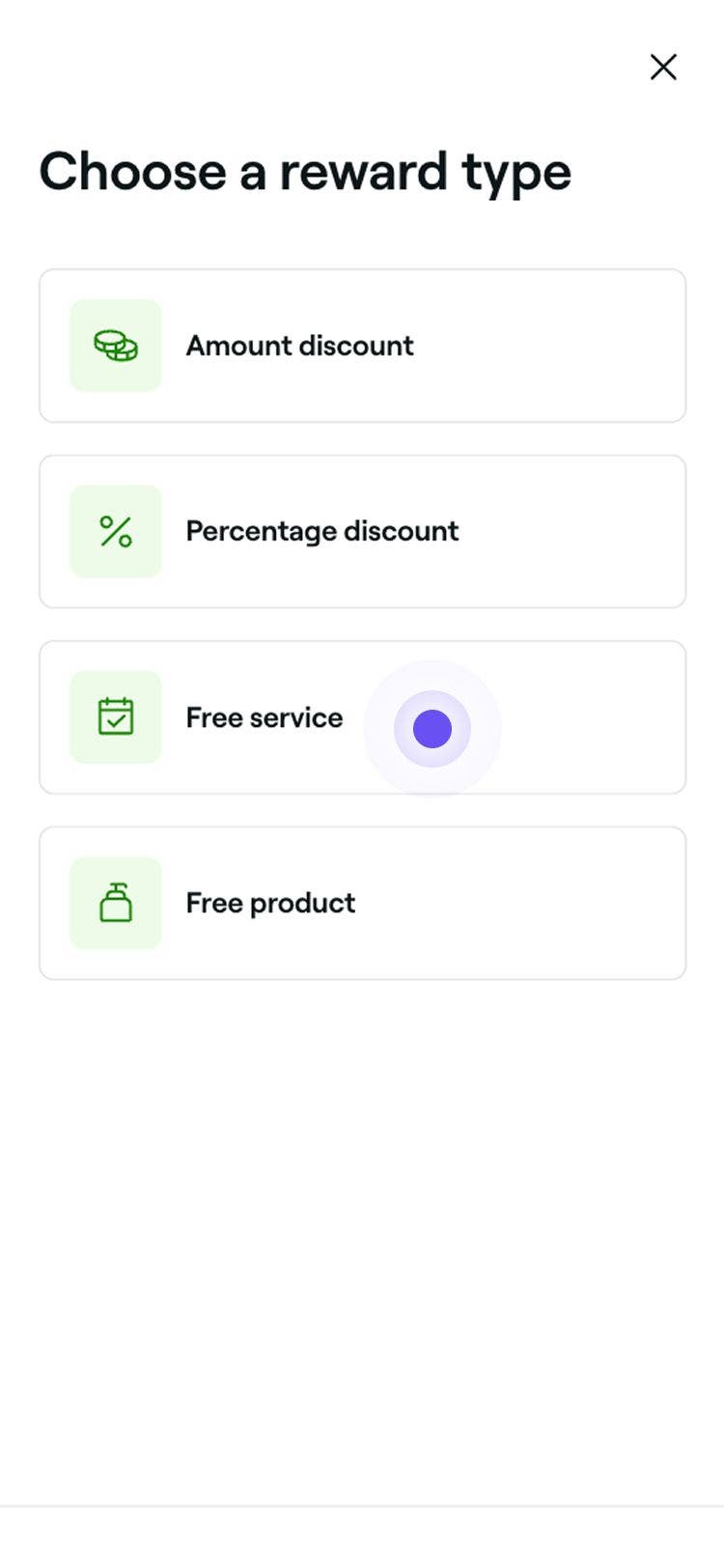
  1. На этапе Тип награды выберите Бесплатная услуга, чтобы открыть настройки награды.   

    free_service_reward_mob_1.jpg

  2. В разделе Выбранные услуги нажмите Редактировать рядом с Услуги, отметьте элементы, которые нужно включить, затем нажмите Применить.
    free_service_mob_2.jpg

  3. Если вы добавляете награду в виде бесплатного товара за бонусные баллы, вы можете указать, сколько баллов клиенты должны потратить, чтобы получить бесплатную услугу.
    free_service_mob_3.jpg

  4. Установите флажок, чтобы указать настраиваемое название награды, которое клиенты увидят при использовании своих наград. 
    free_service_mob_4.jpg

  5. В разделе Лимиты использования с помощью флажков установите лимиты, такие как минимальная сумма расходов, срок действия, или ограничьте использование услуг только в салоне.
    free_service_mob_5.jpg

  6. Нажмите кнопку Добавить внизу, чтобы сохранить награду в виде бесплатной услуги.

Награда в виде бесплатной услуги будет доступна клиентам для использования с помощью баллов или разблокирования на уровнях лояльности.

Создайте награду в виде бесплатного товара

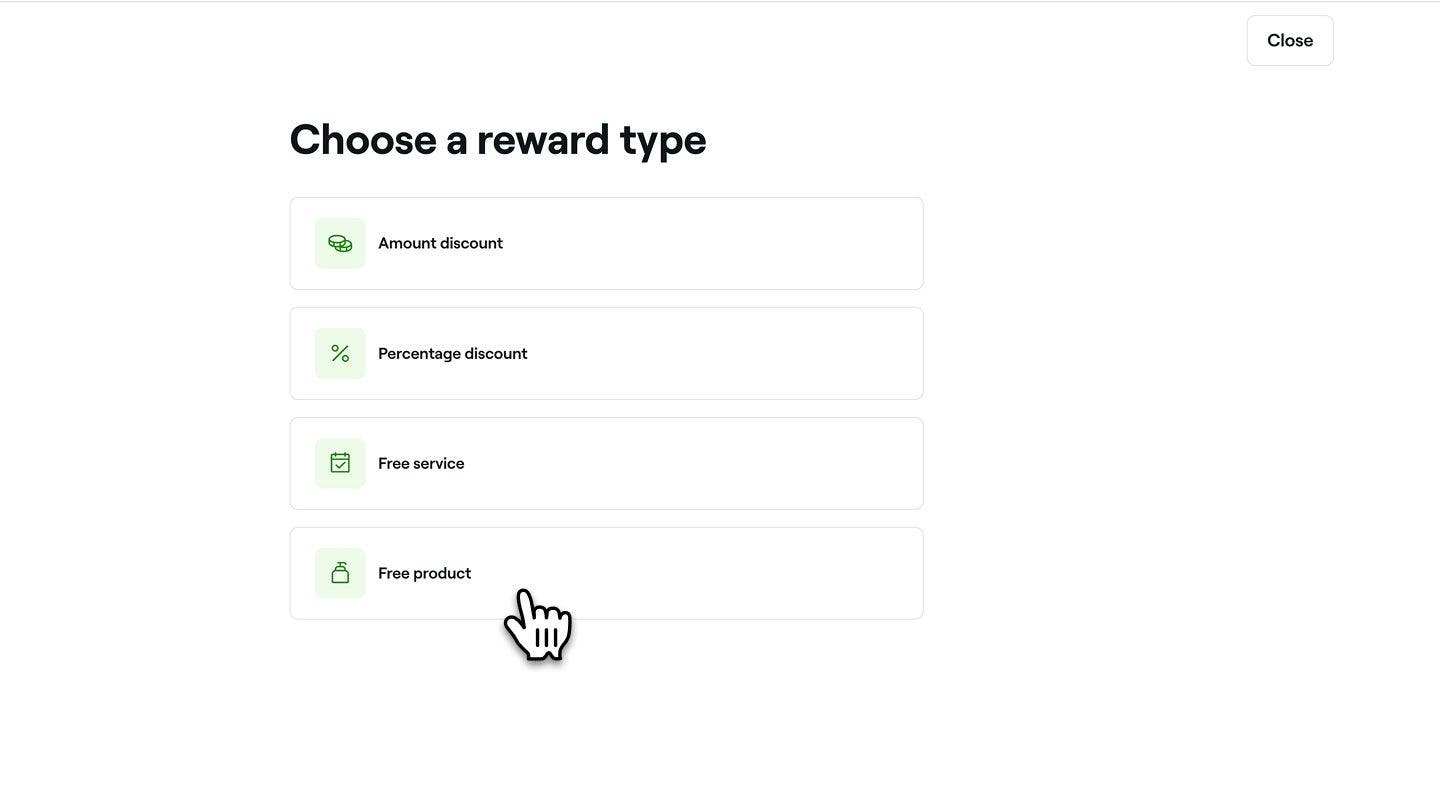
  1. На этапе Тип награды выберите Бесплатный товар, чтобы открыть настройки награды.
    free_product_reward_web_1.jpg
  2. В разделе Выбранные товары нажмите Редактировать рядом с Товарами, отметьте элементы, которые нужно включить, а затем нажмите Применить.
    free_product_web_2.jpg
  3. Если вы добавляете награду в виде бесплатного товара за Бонусные баллы, вы можете указать, сколько баллов клиенты должны потратить, чтобы получить бесплатный товар.
    free_product_web_3.jpg
  4. Установите флажок, чтобы указать настраиваемое название награды, которое клиенты увидят при использовании своих наград. 
    free_product_web_4.jpg
  5. В разделе Лимиты использования с помощью флажков установите лимиты, такие как минимальная сумма покупки, срок действия или использование только в заведении.
    free_product_web_5.jpg
  6. Нажмите кнопку Добавить в правом верхнем углу, чтобы сохранить награду в виде бесплатного товара.
  1. На этапе Тип награды выберите Бесплатный товар, чтобы открыть настройки награды.
    free_product_reward_mob_1.jpg
  2. В разделе Выбранные товары нажмите  Редактировать рядом с Товары, отметьте элементы, которые нужно включить, а затем выберите Применить.
    free_service_mob_2.jpg
  3. Если вы добавляете награду в виде бесплатного товара за бонусные баллы, вы можете указать, сколько баллов клиенты должны потратить, чтобы получить бесплатный товар.
    free_service_mob_3.jpg
  4. Установите флажок, чтобы указать настраиваемое название награды, которое клиенты увидят при использовании своих наград. 
    free_service_mob_4.jpg
  5. В разделе Лимиты использования с помощью флажков установите лимиты, такие как минимальная сумма покупки, срок действия или использование только в заведении.
    free_service_mob_5.jpg
  6. Нажмите кнопку Добавить внизу, чтобы сохранить награду в виде бесплатного товара.

Клиенты смогут получить бесплатный товар в награду, используя баллы, или разблокировать его, достигнув определенного уровня лояльности.

Лояльность клиентов

Курсы Fresha Academy
Предварительный просмотр видео курса

Награждайте лояльных клиентов

8 уроков•20 мин

Посмотреть все курсы

Было ли это руководство полезным?

Лояльность клиентов

Обзор лояльности клиентов

Вознаграждайте клиентов баллами и уровнями, чтобы стимулировать повторные бронирования и повышать лояльность.

Применить награды при оформлении

Используйте существующие награды или получайте новые с помощью клиентских баллов при оформлении заказа.

Узнайте, как клиенты взаимодействуют с вашей программой лояльности

Узнайте, как клиенты управляют баллами, уровнями и наградами в своих учетных записях.

Изменить настройки наград, баллов и уровней клиента

Корректируйте баллы, меняйте уровни и добавляйте или удаляйте награды в профиле клиента.

Настройка рефералов по лояльности клиентов и управление ими

Увеличьте список клиентов, вознаграждая их за приглашение друзей.

Настройка уровней лояльности клиентов и управление ими

Создавайте настраиваемые уровни, устанавливайте цели и добавляйте награды и бонусы, которые клиенты могут разблокировать.

Настройка бонусных баллов для лояльности клиентов и управление ими

Включите баллы, установите правила их начисления и создайте награды, которые клиенты смогут получить за свои баллы.

Создать награды за лояльность клиентов

Настройте награды, которые клиенты могут разблокировать с помощью баллов или уровней.

Активировать лояльность клиентов

Выберите подходящие элементы, примените свою тему и добавьте условия и положения для клиентов.

Курсы Fresha Academy
Предварительный просмотр видео курса

Награждайте лояльных клиентов

8 уроков•20 мин

Посмотреть все курсы
Fresha
Скачать приложение

О Fresha

Карьера

Справочный центр

Блог

Карта сайта

Для бизнеса

Для партнеров

Цены

Функции

Приложение для записи

Точка продаж

Платежи

Капитал

Маркетплейс

Поддержка

Статус

Юридическая информация

Политика конфиденциальности

Условия предоставления услуг

Условия использования

Fresha в соцсетях

Facebook
Linkedin
Instagram

© 2026 Fresha.com SV Ltd