Configure as comissões dos colaboradores
Neste guia, você aprenderá a configurar comissões de vendas para os seus colaboradores, que são monitoradas automaticamente e incluídas nos seus ciclos de pagamentos.
Neste artigo
Como funcionam as comissões
As comissões no Fresha são rastreadas automaticamente sempre que a venda de um colaborador é concluída, seja um serviço, produto, plano de assinatura ou vale-presente, e fluem diretamente para o ciclo de pagamento dele com base nas taxas que você definiu.
A receita de comissões é incluída junto com salários, gorjetas e quaisquer ajustes em cada ciclo de pagamento, para que sua equipe seja sempre paga corretamente com base no que ganhou.
Tipos de comissões
Você pode definir diferentes tipos de comissões para cada colaborador, o que lhe dá total flexibilidade sobre como as comissões são calculadas. Aplique taxas variáveis por serviço, produto, dia da semana ou unidade e controle como fatores como descontos e impostos afetam a receita.
Comissões fixas
Uma estrutura de comissões em que um colaborador ganha uma porcentagem definida ou uma quantia fixa em cada venda, independentemente do total de vendas ou do desempenho.
Comissões por metas
Uma estrutura de comissões em que a taxa aumenta à medida que as vendas atingem determinados limites, permitindo que os colaboradores ganhem comissões mais altas à medida que seu desempenho aumenta. Por exemplo, um colaborador pode ganhar 15% sobre vendas de até R$ 100 e 25% sobre vendas acima de R$ 100.
Configure as comissões por metas para o colaborador
- No menu principal à esquerda da tela, acesse Equipe.
- Selecione Colaboradores no painel do menu à esquerda.

- Na lista de colaboradores, clique em um colaborador para visualizar seus detalhes.
- No modo de exibição do colaborador, clique em Ações à esquerda e selecione Editar no painel.

- Na visualização Editar colaborador, selecione Comissões no painel do menu à esquerda para visualizar as configurações de comissões do colaborador.
- Clique em Configurar agora para definir as comissões deste colaborador.

- Selecione Metas como o tipo de comissões para este colaborador.

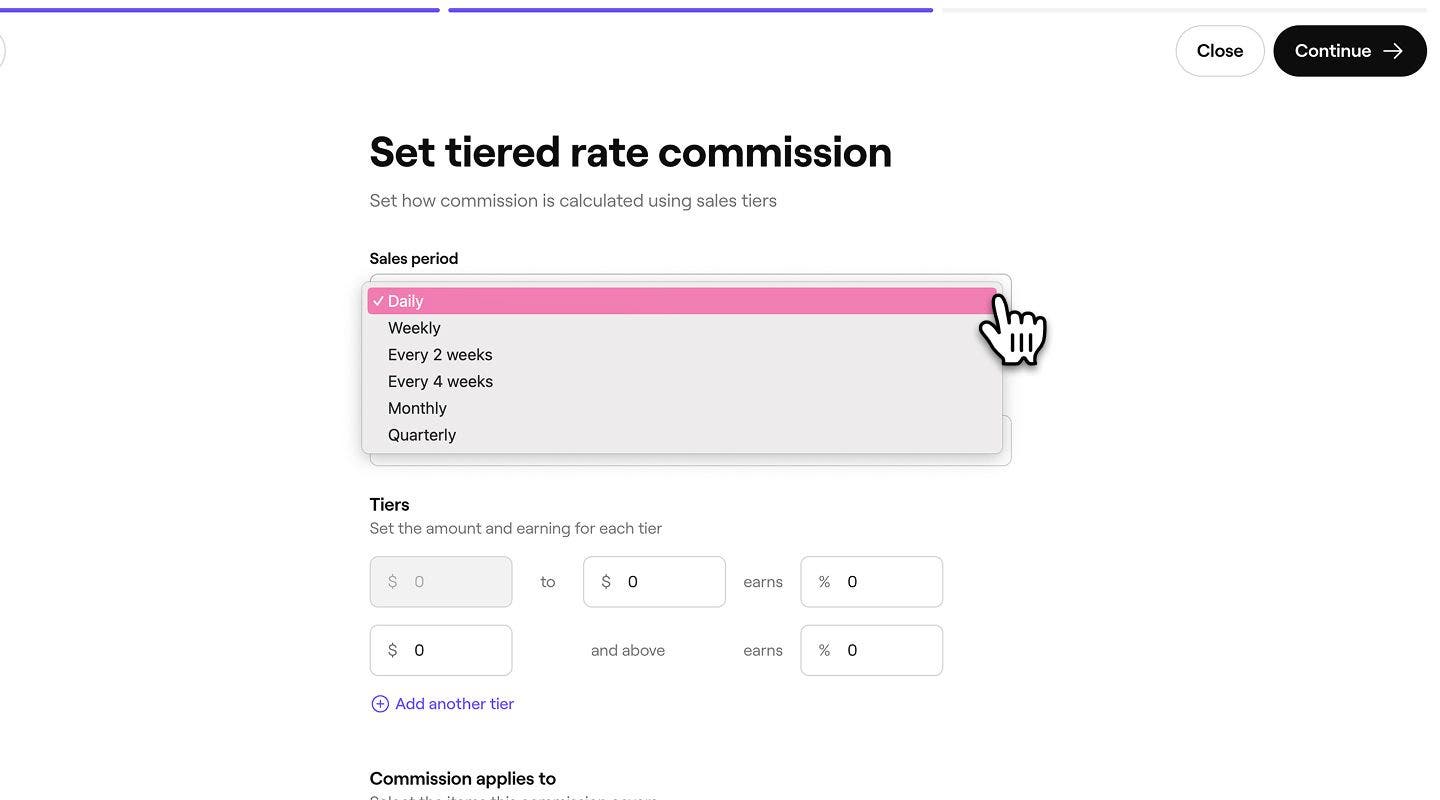
- Em Período de vendas, utilize o menu suspenso para selecionar seu período de vendas:
- Diária
- Semanal
- A cada 2 semanas
- A cada 4 semanas
- Mensal
- Trimestralmente
- Em Tipo de taxa, utilize o menu suspenso para escolher entre as seguintes opções:
- Porcentagem do valor da venda: defina uma taxa de porcentagem com base nas vendas geradas pelo colaborador. Por exemplo, um colaborador pode ganhar 10% em uma venda de $ 100.
- Valor fixo sobre o valor da venda: Defina uma quantia fixa recebida por venda feita pelo colaborador. Por exemplo, o colaborador pode ganhar R$ 10 em uma venda de R$ 100.

- Em Metas, defina a porcentagem ou taxa de valor que o colaborador pode ganhar por cada meta.
1. Para adicionar várias Metas, clique em Adicionar outra Meta.
- Em seguida, selecione a quais Itens as Comissões serão aplicadas, marcando a caixa de seleção ao lado de cada um dos seguintes:
1. Serviços
2. Produtos
3. Pacotes
4. Planos de assinatura
5. Vales-presente
6. Taxas de cancelamento tardio e ausência - Você pode personalizar cada item selecionando Personalizar ao lado de cada um. A partir daí, você pode selecionar serviços, produtos, pacotes individuais específicos, etc.
- Clique em Continuar no canto superior direito da tela para prosseguir para a próxima etapa.

- Em seguida, selecione quando as comissões entrarão em vigor marcando uma opção existente ou criando uma data personalizada.
- Clique em Aplicar no canto superior direito da tela para salvar suas alterações.

- A comissão ficará na lista de comissões do colaborador, com a data de vigência exibida.
- Clique em Salvar no canto superior direito da tela para atualizar as configurações de comissão do colaborador.

Assim que as metas de comissão forem ativadas, os colaboradores designados começarão a receber comissões com base em suas metas de vendas para os itens selecionados e incluídas no ciclo de pagamento como comissão.
Configure a comissão fixa do colaborador
- No menu principal à esquerda da tela, acesse Equipe.
- Selecione Colaboradores no painel do menu à esquerda.
- Na lista de colaboradores, clique em um colaborador para visualizar seus detalhes.
- No modo de exibição do colaborador, clique em Ações à esquerda e selecione Editar no painel.
- Na visualização Editar colaborador, selecione Comissões no painel do menu à esquerda para visualizar as configurações de comissões do colaborador.
- Clique em Configurar agora para definir as comissões deste colaborador.
- Selecione Taxa fixa como o tipo de comissão para este colaborador.

- Em seguida, em Tipo de taxa, utilize o menu suspenso para escolher entre as seguintes opções:
- Porcentagem do valor da venda: defina uma taxa de porcentagem com base nas vendas geradas pelo colaborador. Por exemplo, um colaborador pode ganhar 10% em uma venda de $ 100.
- Valor fixo sobre o valor da venda: defina uma quantia fixa recebida por venda feita pelo colaborador. Por exemplo, o colaborador pode ganhar R$ 10 em uma venda de R$ 100.

- Em Taxa padrão, defina a porcentagem ou a taxa de valor que o colaborador pode ganhar.

- Em seguida, selecione a quais Itens as Comissões serão aplicadas, marcando a caixa de seleção ao lado de cada um dos seguintes:
1. Serviços
2. Produtos
3. Pacotes
4. Planos de assinatura
5. Vales-presente
6. Taxas de cancelamento tardio e ausência - Você pode personalizar cada item selecionando Personalizar ao lado de cada um. A partir daí, você pode selecionar serviços, produtos, pacotes individuais específicos, etc.
- Clique em Continuar no canto superior direito da tela para prosseguir para a próxima etapa.

- Em seguida, selecione quando as comissões entrarão em vigor marcando uma opção existente ou criando uma data personalizada.
- Clique em Aplicar no canto superior direito da tela para salvar suas alterações.

- A comissão ficará na lista de comissões do colaborador, com a data de vigência exibida.
- Clique em Salvar no canto superior direito da tela para atualizar as configurações de comissão do colaborador.

Para ganhar uma parte da taxa de cancelamento, o colaborador deve ser selecionado para o agendamento e o status deve ser atualizado para cancelado ou não comparecimento, juntamente com a taxa que está sendo cobrada para que a comissão seja aplicada.
Definir opções avançadas para as comissões de um colaborador
Personalize como as comissões são aplicadas para cada colaborador, incluindo deduções, locais e dias de ativação agendados.
- Abra o Perfil de um colaborador e selecione Comissões no painel do menu à esquerda.
- Ao lado do tipo de comissão, clique em Ações e selecione Editar comissões para atualizar as configurações de comissões.

- Clique em Opções avançadas e atualize o seguinte:

- Tipo de comissão (somente Metas): Escolha entre Progressiva ou Retroativa.
- Comissões progressivas aplicam taxas mais altas apenas às vendas acima de cada limite. Por exemplo, um colaborador ganha 20% sobre os primeiros R$ 500 e 25% sobre quaisquer vendas acima de R$ 500.

- Comissões retroativas aplicam a taxa mais alta a todas as vendas assim que o limite é atingido. Por exemplo, um colaborador ganha 20% até US$ 500 e 25% sobre a quantia total assim que ultrapassar US$ 500.

- Comissões progressivas aplicam taxas mais altas apenas às vendas acima de cada limite. Por exemplo, um colaborador ganha 20% sobre os primeiros R$ 500 e 25% sobre quaisquer vendas acima de R$ 500.
- Regras de Comissões: Escolha Padrões do Ambiente de trabalho ou Personalizado. Padrões do Ambiente de trabalho utiliza suas configurações Padrão, enquanto Personalizado permite que você adapte as regras para este colaborador.

- Locais: Escolha a qual unidade esta comissão se aplica. Todas as vendas deste colaborador nessa unidade seguirão estas regras.
- Dias em que esta comissão se aplica: Escolha os dias da semana em que a comissão está ativa.

- Clique no botão Continuar no canto superior direito para prosseguir para a próxima etapa.
- Revisar a data de ativação das alterações feitas e clicar em Aplicar no canto superior direito para atualizar as Configurações de comissões.
- Clique em Salvar no canto superior direito para aplicar as alterações às comissões do colaborador.
Após a atualização, quaisquer deduções serão aplicadas automaticamente às comissões do colaborador, sem afetar as configurações padrão nas suas configurações de comissões da equipe.
Gerenciar cálculos de comissões padrão do Ambiente de trabalho para sua equipe
- No menu principal à esquerda da tela, acesse Configurações.
- Clique na categoria Equipe para acessar as Configurações de Comissões.
- No painel do menu à esquerda, selecione Comissões para gerenciar como as comissões são calculadas para sua Equipe.
- Ative cada dedução ou receita que você deseja definir como padrão para todos os novos colaboradores.
Depois de definir as Configurações padrão de cálculo de comissões, elas serão aplicadas automaticamente a qualquer colaborador com comissões ativadas, a menos que você opte por personalizar as configurações individualmente no Perfil dele.
O acompanhamento e o cálculo automáticos das comissões estão incluídos na Assinatura Plano Equipe. Saiba mais sobre o Plano Equipe.
Perguntas frequentes
Quando um agendamento envolve vários colaboradores, as comissões totais são divididas com base no valor dos serviços que cada colaborador presta.
Por exemplo, se o total do agendamento for de R$ 100 e o colaborador A e o colaborador B realizarem, cada um, um serviço no valor de R$ 50, cada um ganhará comissões com base em suas Configurações individuais, calculadas a partir do serviço de R$ 50 que realizou.
Você pode buscar um resumo das comissões recebidas por colaboradores, locais e itens de venda no relatório Resumo da comissão.
Não, se um agendamento for cancelado e nenhuma taxa for aplicada, ele não será incluído na receita de comissões do colaborador. Para disparar as Comissões, deve ser cobrada uma taxa de Cancelamento ou de Ausência. Saiba mais sobre depósitos e proteção contra ausências.

