InícioBase de conhecimentoAprendizado Fresha
Gerenciar planilhas de horários da equipe
Voltar
  1. Base de conhecimento•
  2. Equipe•
  3. Gerenciar planilhas de horários da equipe

Gerenciar planilhas de horários da equipe

Neste guia, você aprenderá a acompanhar a frequência e os horários de trabalho da sua equipe com planilhas de horários em tempo real, incluindo intervalos e atualizações de turnos, tudo em um só lugar.

Neste artigo

  • Como funcionam as planilhas de horários
  • Ver planilhas de horários
  • Editar uma planilha de horários
  • Registrar a saída de turnos e pausas em nome dos colaboradores
  • Excluir planilhas de horários

Como funcionam as planilhas de horários

As planilhas de horários são criadas automaticamente quando um colaborador entra para um turno usando sua conta. À medida que eles entram, fazem pausas e saem, todas as atividades são registradas em tempo real e adicionadas à planilha de horários. Esses registros são utilizados para calcular salários e alimentar diretamente os ciclos de pagamento.

Você pode visualizar, filtrar e editar planilhas de horários conforme necessário, facilitando a gestão dos horários de trabalho, das folgas perdidas e da frequência de toda a sua equipe.

Ver planilhas de horários

Você verá uma lista de todas as planilhas de horários, incluindo as que estão em andamento e as já concluídas.

  1. No menu principal à esquerda da tela, acesse Equipe.

  2. No painel do menu à esquerda, selecione Planilhas de horários para gerenciar os horários de trabalho da sua equipe.
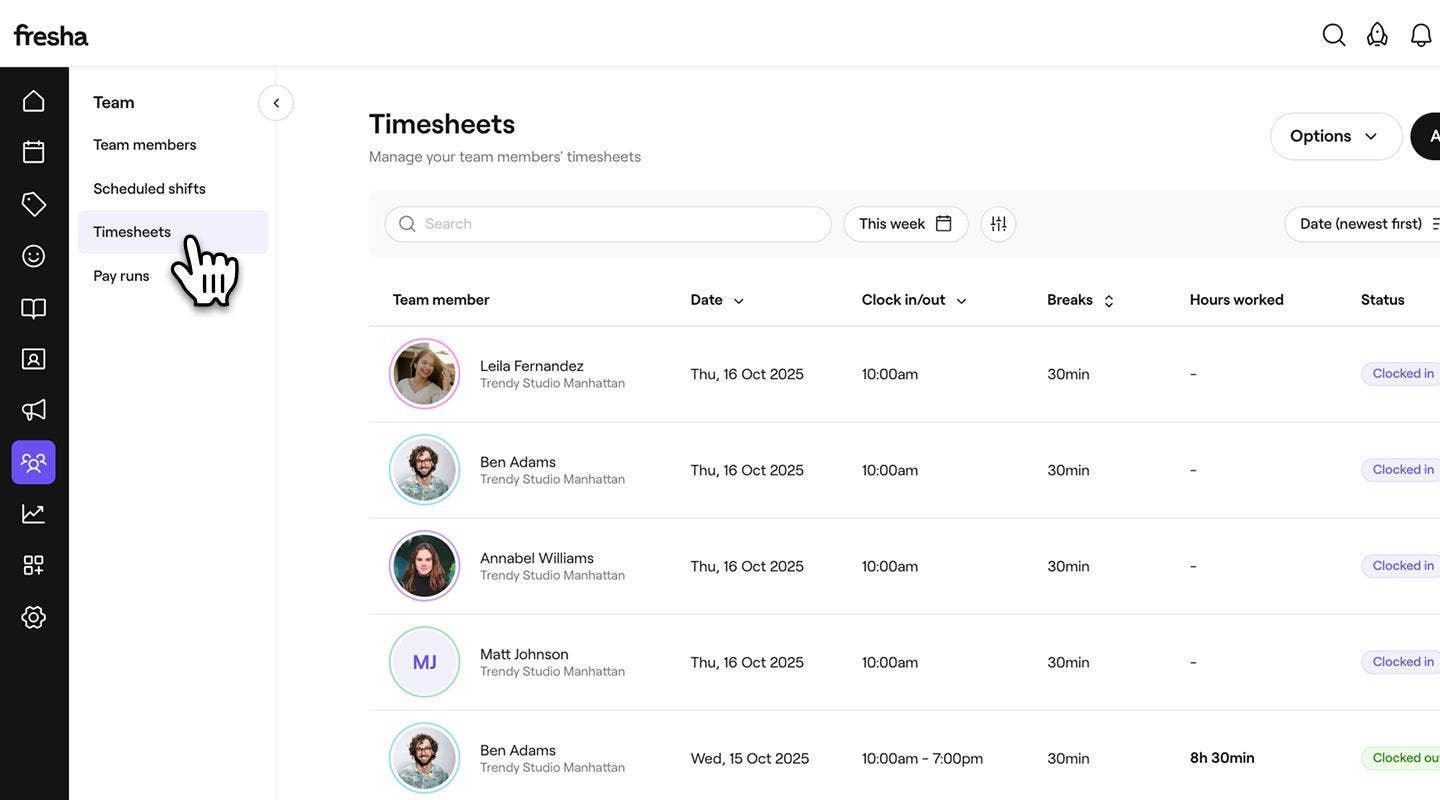
    timesheets.jpg

  3. Na parte superior da lista de planilhas de horários, use a barra de pesquisa ou os filtros para buscar rapidamente entradas específicas com base no colaborador, na data ou no status. Por exemplo, Entrou, Pontual, Atrasado.

    gerenciar planilhas de horários filters.png

  4. Clique em uma entrada de Planilha de horários para abrir e revisar a planilha de horários completa.
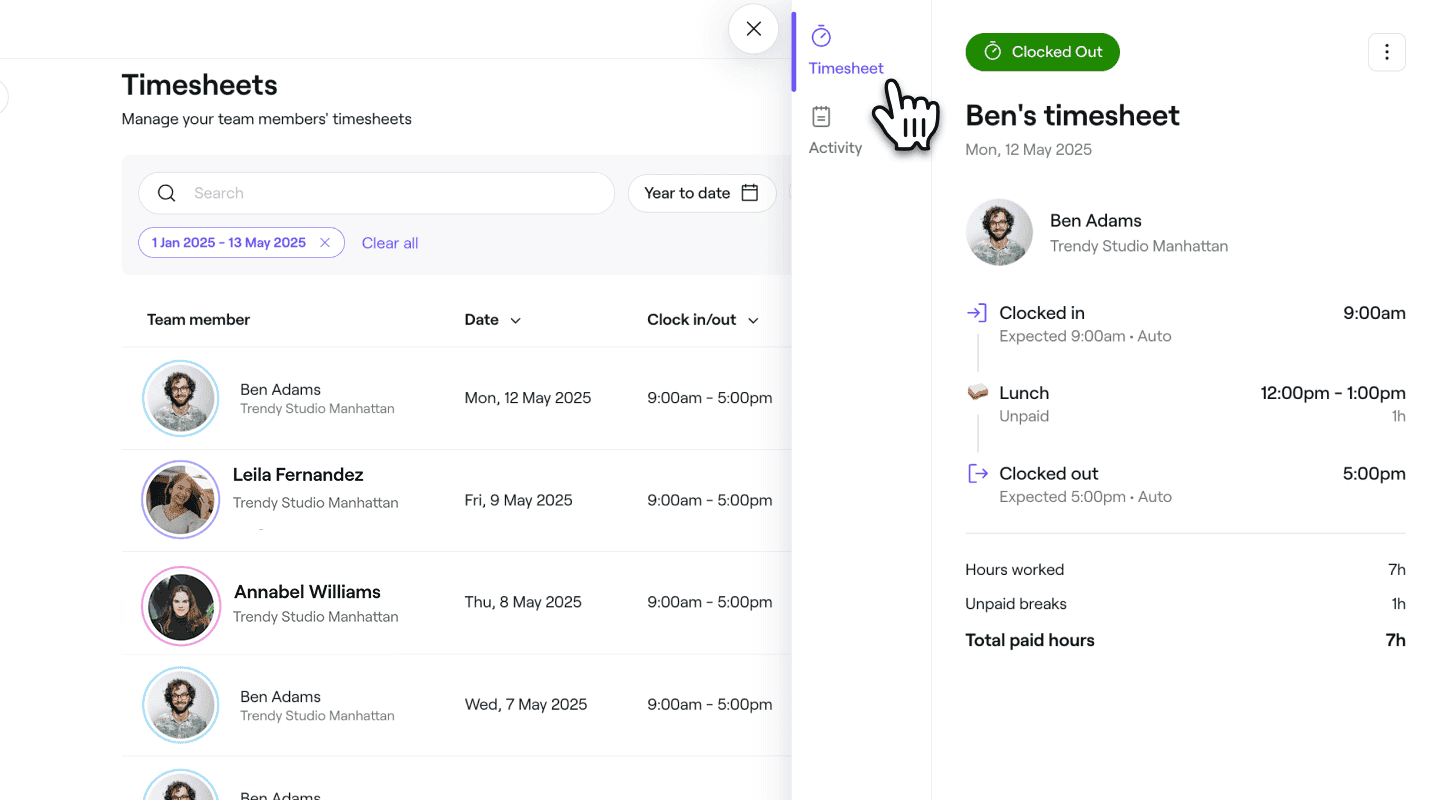
    gerenciar planilhas de horários planilha de horários.png

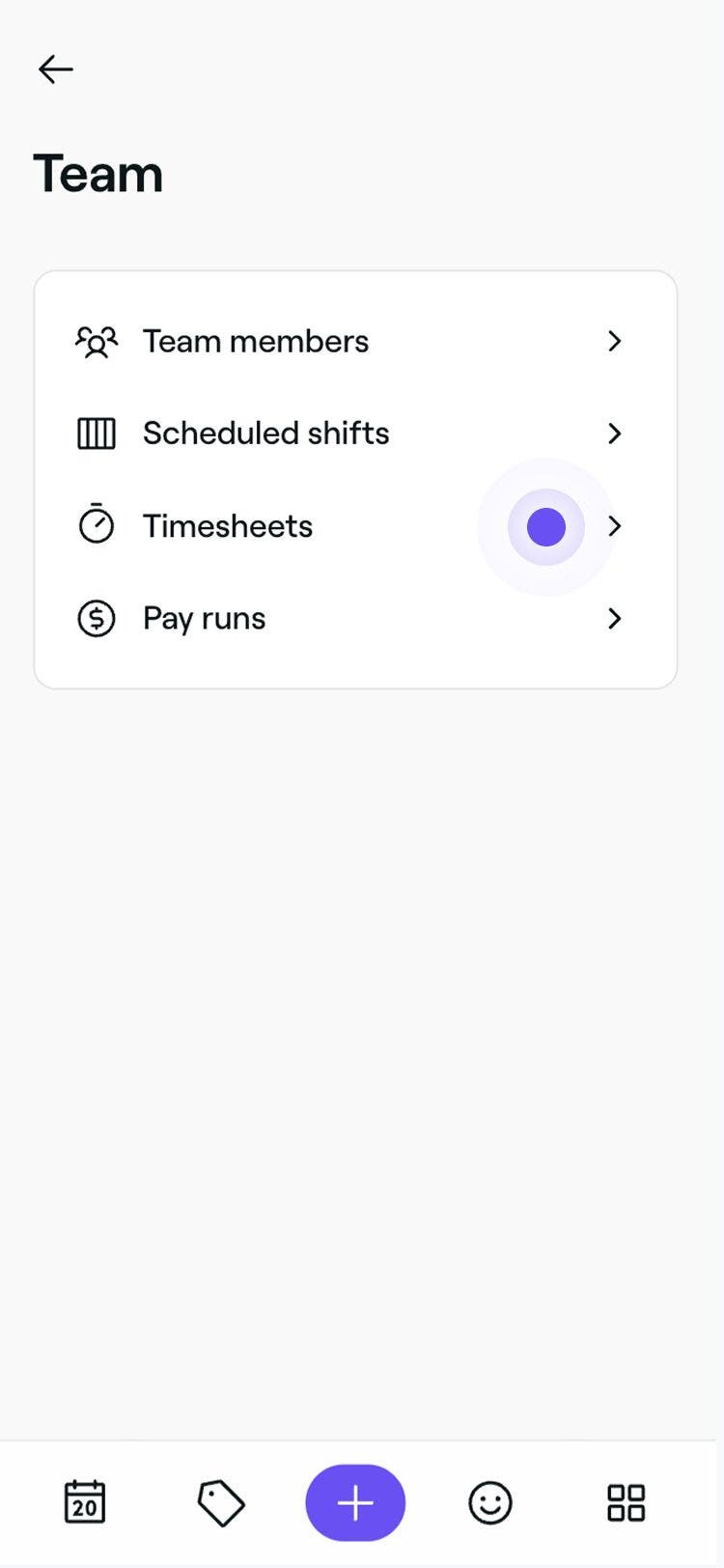
  1. No menu principal na parte inferior do seu dispositivo, toque em Mais (ícone de grade) e abra Equipe.
  2. No menu Equipe, selecione Planilhas de horários para gerenciar os horários de trabalho da sua equipe. Grupo 103.jpg
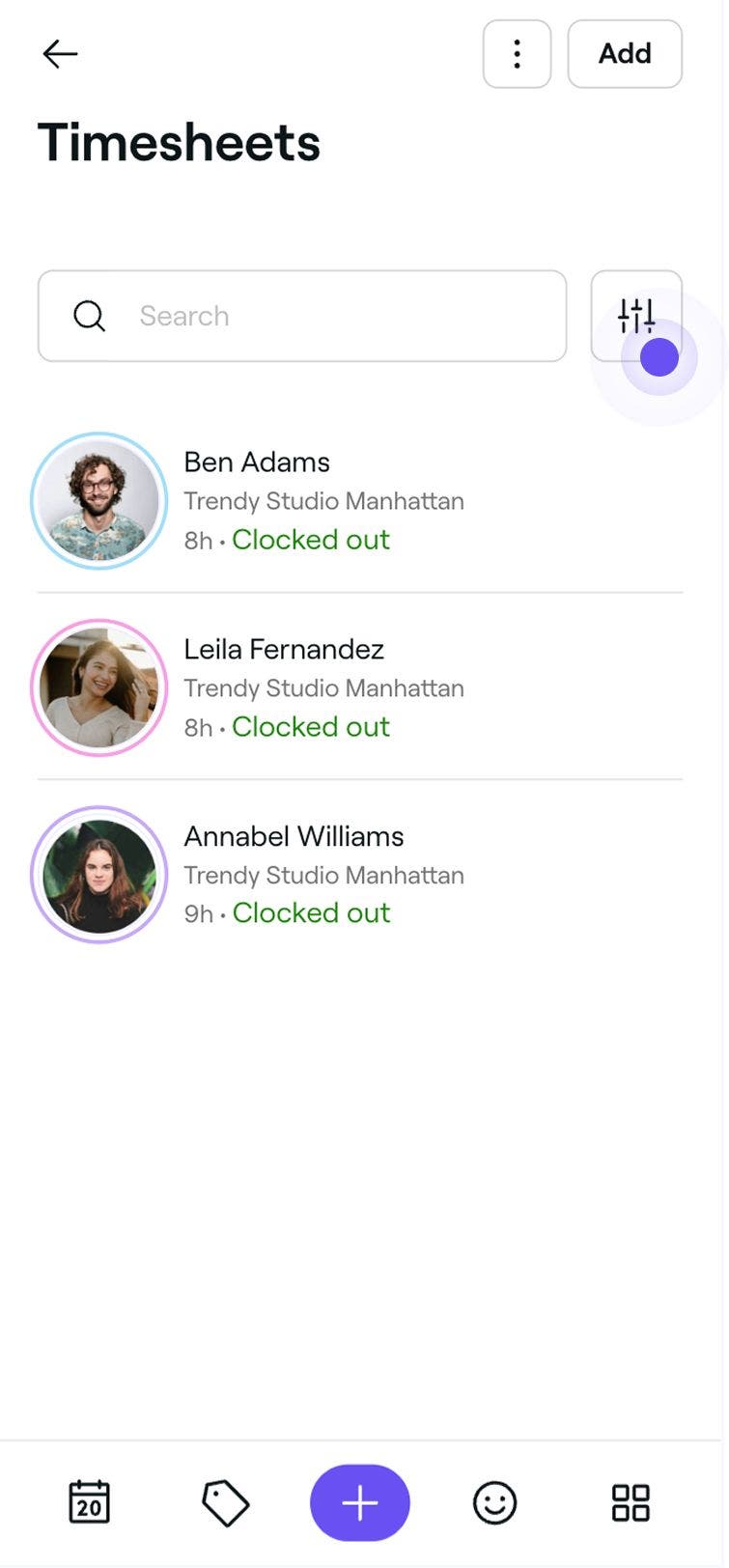
  3. Na parte superior da lista da planilha de horários, use a barra de pesquisa ou os filtros para buscar rapidamente entradas específicas com base no colaborador, na data ou no status. Por exemplo, Entrou, Pontual, Atrasado. Group 103 (3).jpg
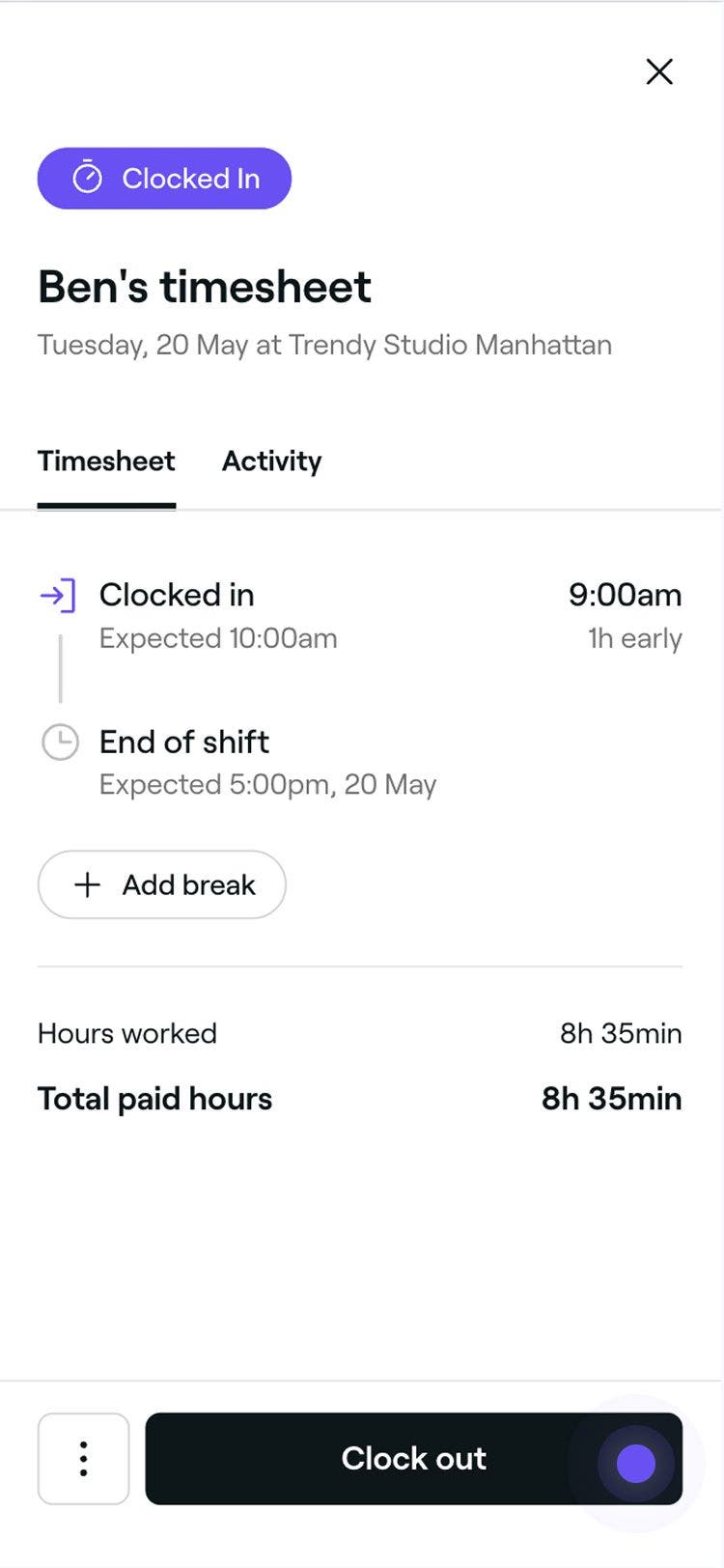
  4. Toque em uma entrada de Planilha de horários para abrir e revisar a planilha de horários completa. Captura de tela de 20/05/2025 às 11.50.06 1.jpg
Na visualização da planilha de horários, você verá uma linha do tempo completa do turno do colaborador, incluindo os horários de entrada e saída, os horários de início e término dos intervalos e o total de horas trabalhadas pagas. Na parte inferior da planilha de horários, o total de horas trabalhadas é claramente calculado. Esses dados serão refletidos automaticamente nos ciclos de pagamento e nos Relatórios.

Você pode ver um histórico completo das alterações feitas em uma planilha de horários abrindo a entrada e clicando em Atividade no painel esquerdo. Você verá uma linha do tempo com carimbo de data e hora de todas as Ações, incluindo registros de entrada, edições e ajustes.

Editar uma planilha de horários

  1. No menu principal à esquerda da tela, acesse Equipe.

  2. No painel do menu à esquerda, selecione Planilhas de horários.

  3. Selecione um colaborador para abrir os detalhes da planilha de horários dele.

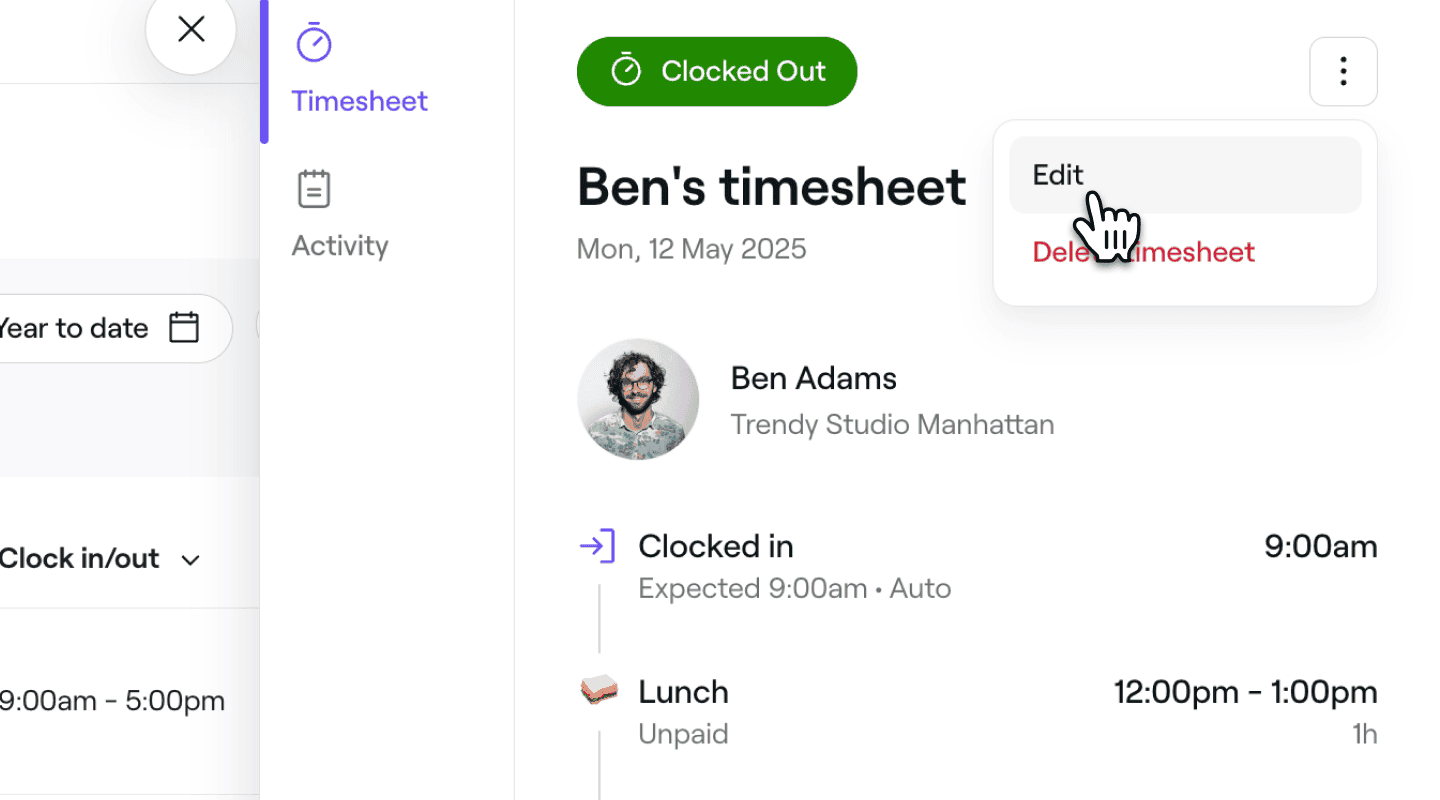
  4. Na visualização Planilha de horários, clique em Ações (três pontos) no canto superior direito e selecione Editar no painel.
    gerenciar planilhas de horários editar planilha de horários fresha (1).png

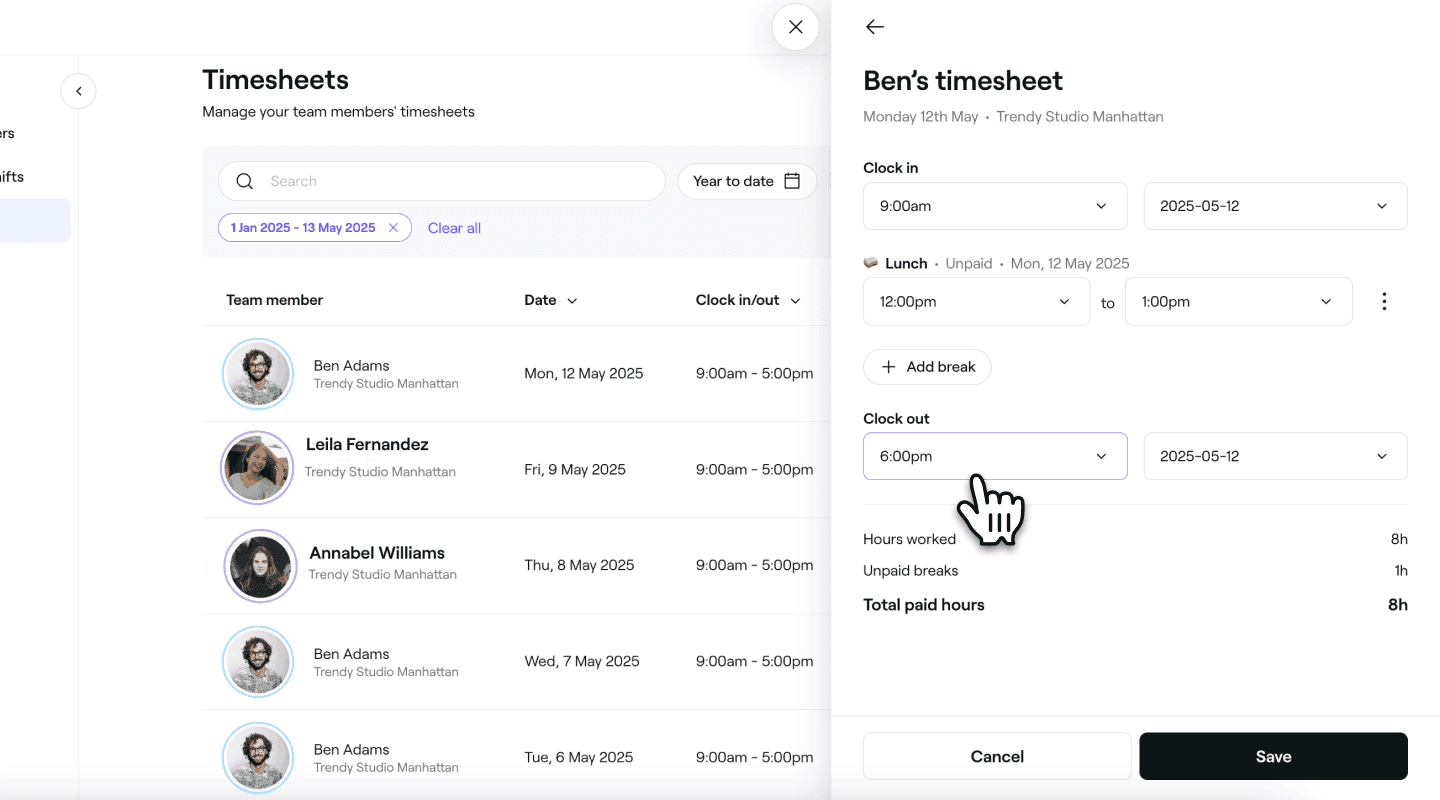
  5. Na visualização Editar planilha de horários, atualize as seguintes informações do colaborador: 

    1. Registro de entrada: Ajuste a hora e a data em que o colaborador iniciou seu turno. 

    2. Intervalos: Ajuste o horário de início e de término ou defina uma duração fixa para o intervalo. Clique em Ações para excluir o intervalo ou escolha entre definir uma duração ou um horário de término específico. Para adicionar outra pausa, clique em Adicionar folga.

    3. Registro de saída: Ajuste a hora e a data em que o colaborador terminou seu turno. 
      gerenciar planilhas de horários editar planilha de horários visualizar fresha.png

  6. Clique no botão Salvar na parte inferior para aplicar suas alterações.
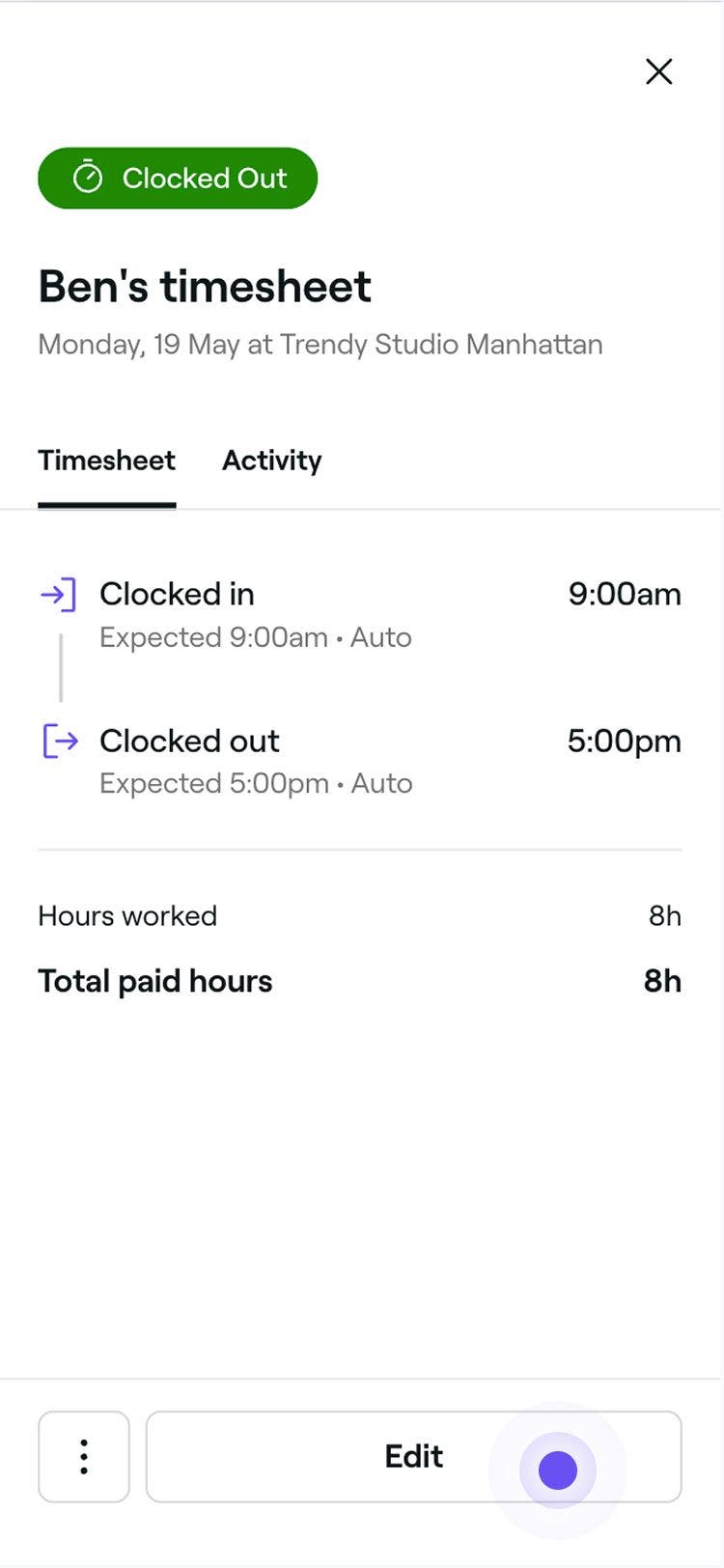
  1. Abra uma Planilha de horários da sua Lista de planilhas de horários. 
  2. Na visualização Planilha de horários, toque no botão Editar na parte inferior para atualizar os detalhes da planilha de horários. Grupo 103 (6).jpg
  3. Na visualização Editar planilha de horários, atualize as seguintes informações do colaborador: 
    1. Registro de entrada: Ajuste a hora e a data em que o colaborador iniciou seu turno. 
    2. Intervalos: Ajuste o horário de início e de término ou defina uma duração fixa para o intervalo. Toque em Ações para excluir o intervalo ou escolha entre definir uma duração ou um horário de término específico. Para adicionar outra pausa, clique em Adicionar pausa.
    3. Registro de saída: Ajuste a hora e a data em que o colaborador terminou o turno.
  4. Toque no botão Salvar na parte inferior para aplicar suas alterações. Grupo 103 (7).jpg
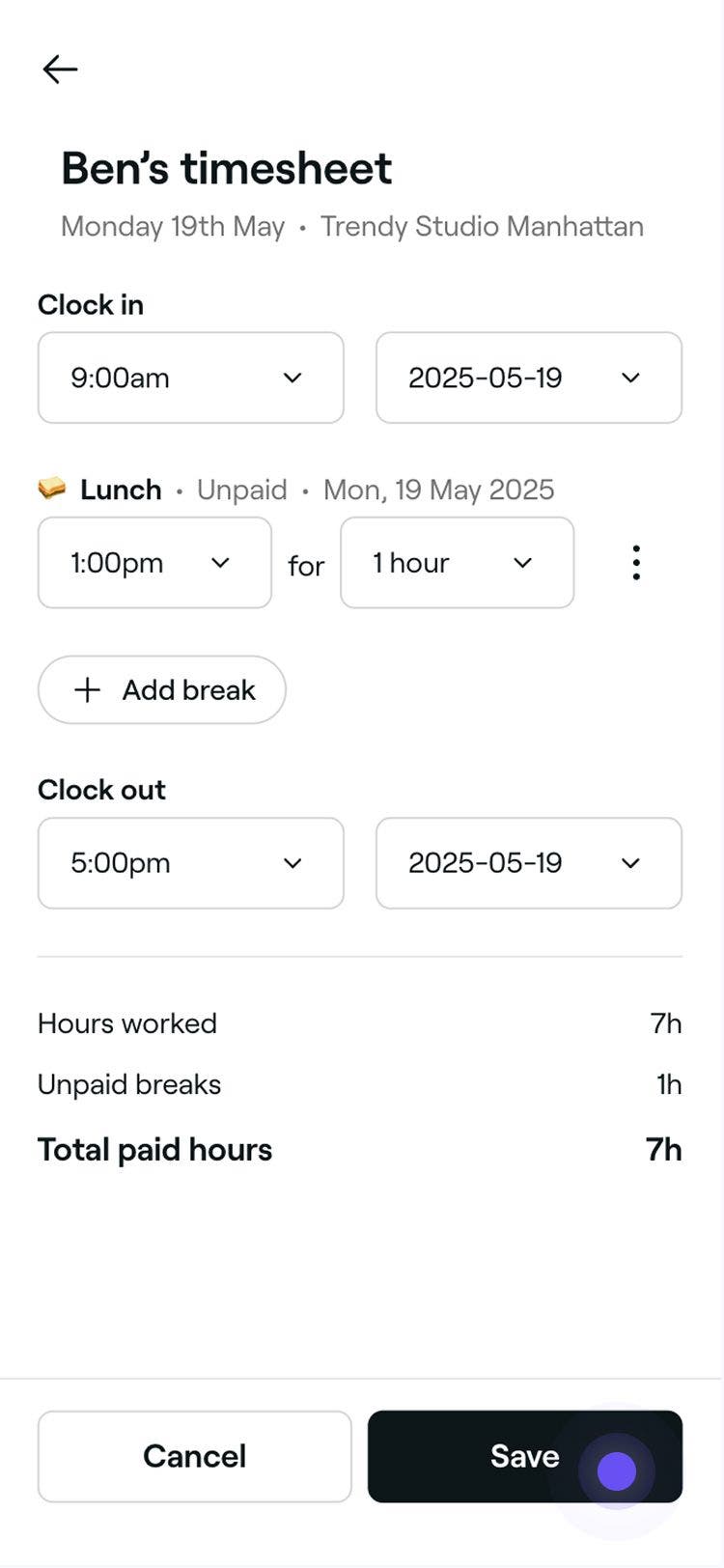
A Planilha de horários atualizada será aplicada instantaneamente e será refletida no seu ciclo de pagamento e nos Relatórios de equipe.

Registrar a saída de turnos e pausas em nome dos colaboradores

Se um colaborador se esquecer de registrar a saída, você pode fazer isso por ele.

  1. No menu principal à esquerda da tela, acesse Equipe.
  2. No painel do menu à esquerda, selecione Planilhas de horários.
  3. Selecione um colaborador para abrir os detalhes da planilha de horários dele.
  4. Na visualização Planilha de horários, clique em Horário de saída ou Final de intervalo no canto superior direito para finalizar o turno do colaborador. gerenciar planilhas de horários horário de saída planilha de horários fresha (1).png
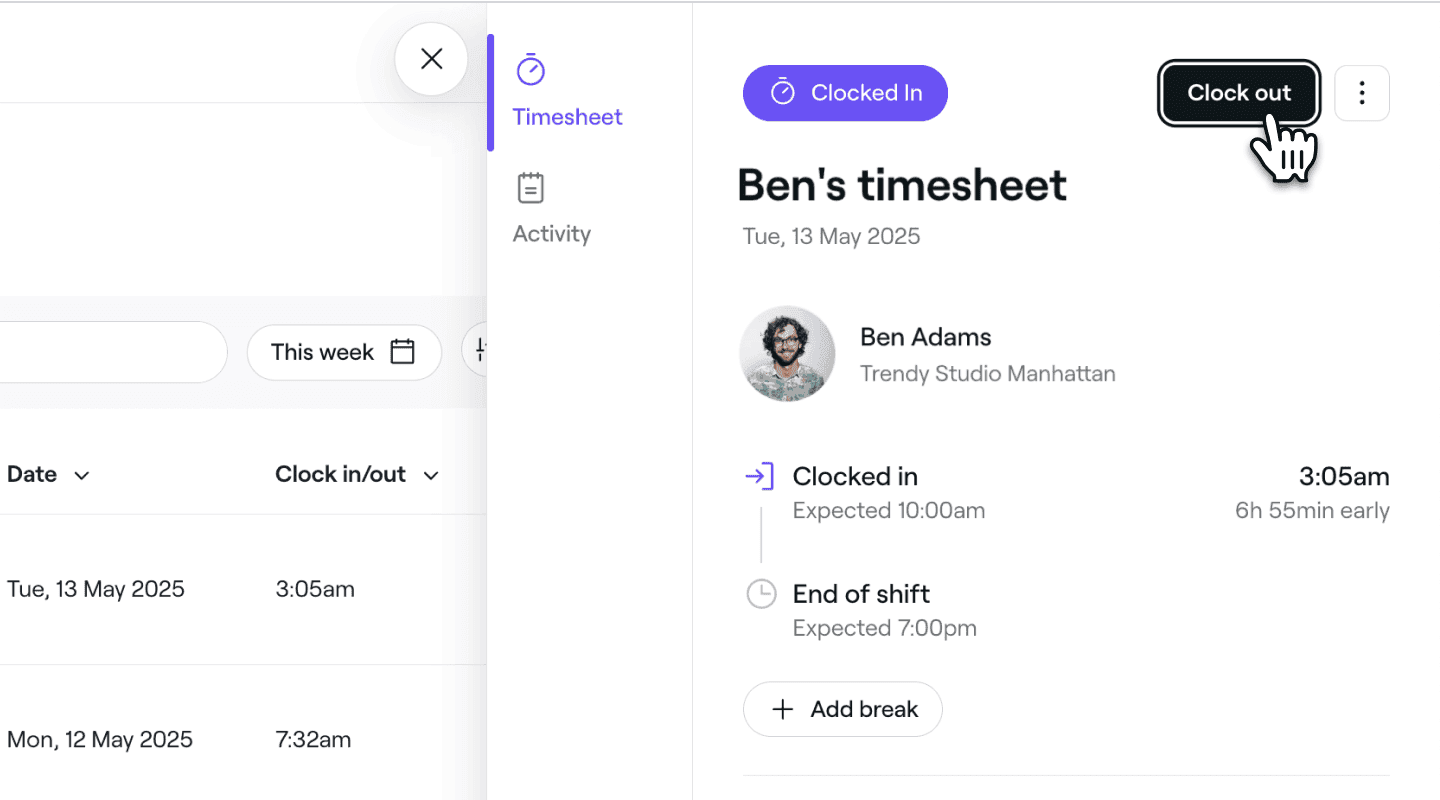
  1. Abra uma Planilha de horários da sua Lista de planilhas de horários. 
  2. Na visualização Planilha de horários, toque em Horário de saída ou Final de intervalo na parte inferior para encerrar o turno do colaborador. Grupo 103 (8).jpg

O turno ou a folga terminará e a planilha de horários será atualizada de acordo.

Excluir planilhas de horários

  1. No menu principal à esquerda da tela, acesse Equipe.

  2. No painel do menu à esquerda, selecione Planilhas de horários.

  3. Selecione um colaborador para abrir os detalhes da planilha de horários dele.

  4. Na visualização Planilha de horários, clique em Ações (três pontos) no canto superior direito e selecione Excluir planilha de horários no painel.
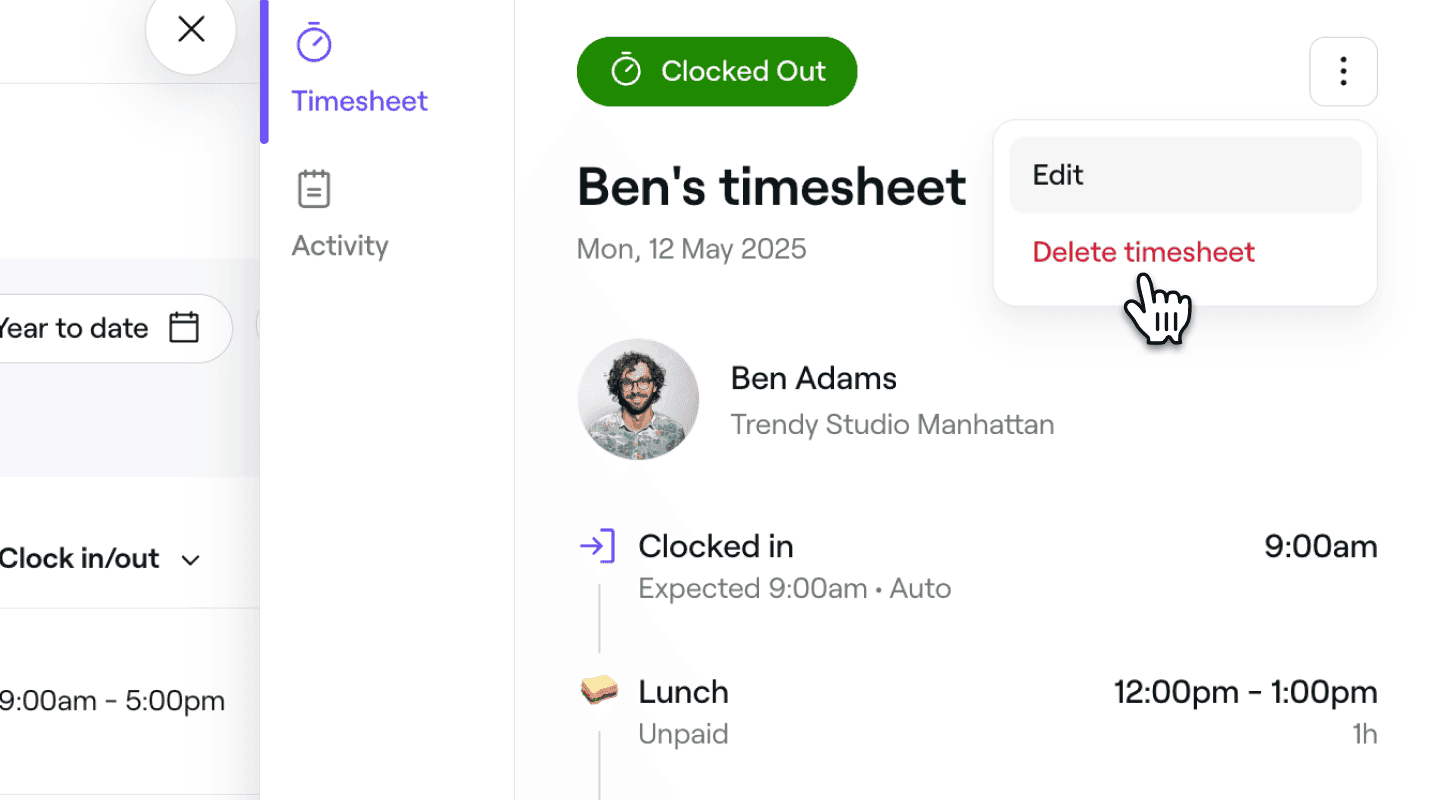
    gerenciar planilhas de horários excluir planilha de horários fresha.png

  5. Clique em Excluir no pop-up para remover a planilha de horários. 
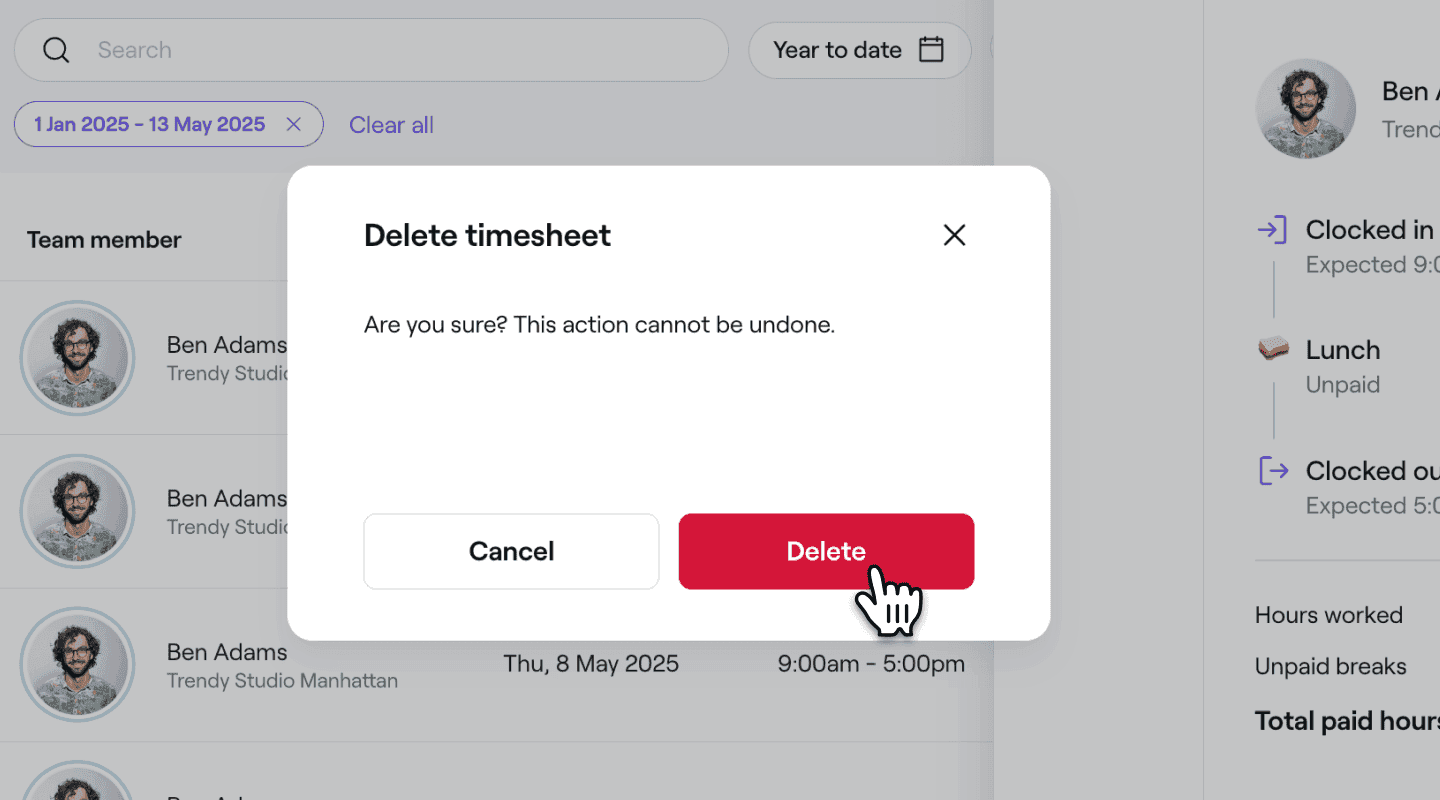
    gerenciar planilhas de horários reconfirmar excluir planilha de horários fresha.png

  1. Abra uma Planilha de horários da sua Lista de planilhas de horários.
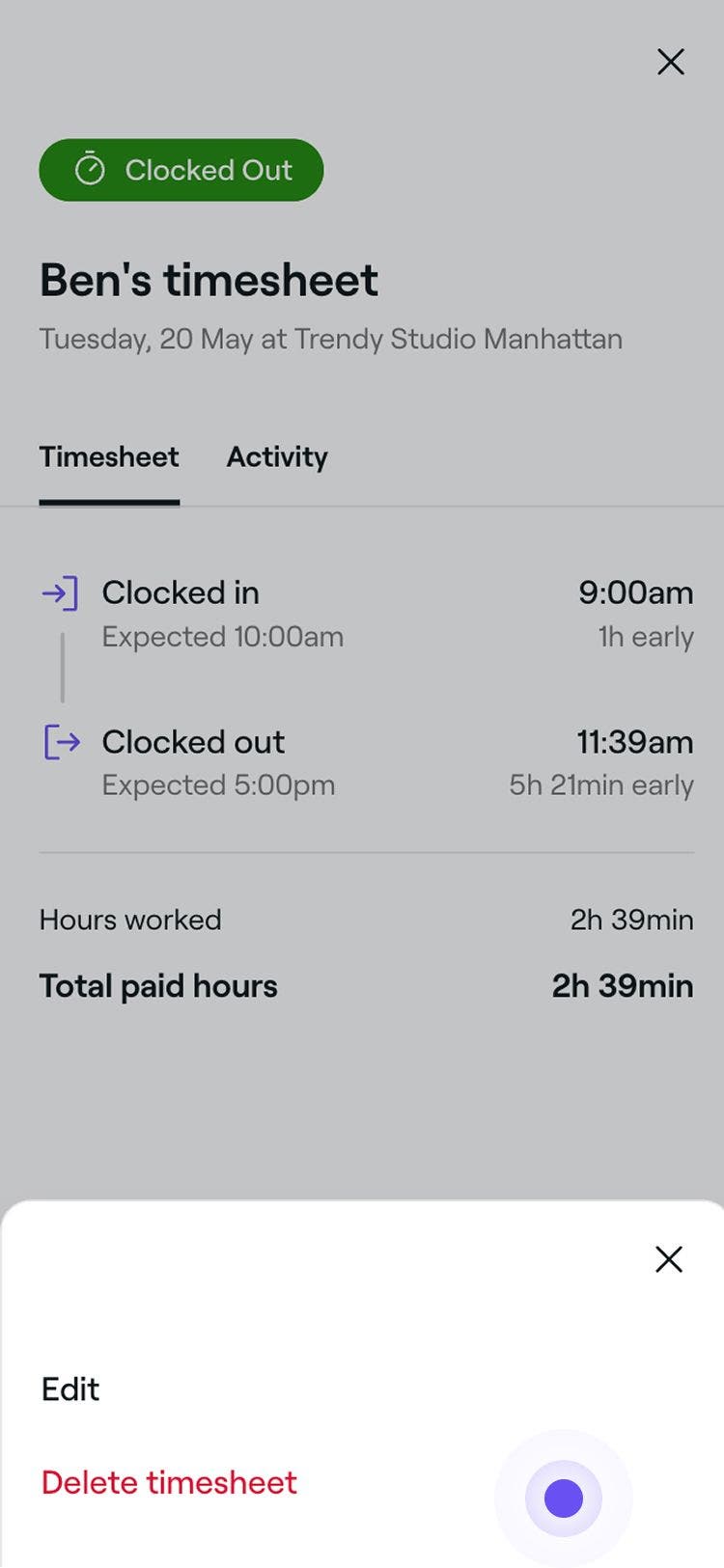
  2. Na visualização Planilha de horários, toque em Ações (três pontos) na parte inferior e selecione Excluir planilha de horários no painel. Grupo 103 (10).jpg

Perguntas frequentes

    • A planilha de horários refletirá seus horários reais de entrada e saída, mesmo que sejam diferentes do turno agendado.

      Sim, você pode editar planilhas de horários a qualquer momento. No entanto, as alterações feitas depois que um ciclo de pagamento foi processado não atualizarão esse ciclo de pagamento anterior. Você precisará ajustá-la manualmente, se necessário.

      Sim, qualquer alteração nos horários de turnos ou pausas atualizará automaticamente os totais do ciclo de pagamento associado e aparecerá nos seus Relatórios de folha de pagamento.


Pagamento da sua Equipe

Cursos do Aprendizado Fresha
Vídeo com prévia do curso

Resumo do pagamento da sua equipe

1 aula•2 min.

Vídeo com prévia do curso

Acompanhar comissões de equipe

5 aulas•6 min.

Ver todos os cursos

Este guia foi útil?

Pagamento da sua Equipe

Configure os salários dos colaboradores

Automatize os cálculos de salários e acompanhe as horas, as folgas e a frequência da sua equipe com planilhas de horários.

Preparar um ciclo de pagamento

Personalize os ciclos de pagamento para os colaboradores e gerencie eventuais adiantamentos em dinheiro e taxas.

Gerenciar planilhas de horários da equipe

Acompanhe os horários de trabalho da sua equipe com planilhas de horários em tempo real, incluindo pausas e atualizações de turnos.

Ativar ciclos de pagamento e definir seu período de pagamento

Ative os ciclos de pagamento para os colaboradores e escolha a frequência com que sua equipe é paga configurando os períodos de pagamento.

Concluir um ciclo de pagamento

Simplifique o pagamento da sua Equipe com ciclos de pagamento que calculam e transferem automaticamente a Receita da sua carteira.

Configure as comissões dos colaboradores

Motive sua equipe configurando comissões personalizadas para serviços, produtos, vales-presente e planos de assinatura.

Adicionar gorjetas a um ciclo de pagamento

Adicione uma gorjeta ao pagamento de um colaborador se uma gorjeta não tiver sido adicionada durante o checkout ou precisar ser corrigida.

Resumo do pagamento da sua equipe

Economize tempo e reduza os erros manuais pagando à sua Equipe diretamente através da Fresha, dando à sua Equipe acesso mais rápido ao pagamento.

Cursos do Aprendizado Fresha
Vídeo com prévia do curso

Resumo do pagamento da sua equipe

1 aula•2 min.

Vídeo com prévia do curso

Acompanhar comissões de equipe

5 aulas•6 min.

Ver todos os cursos
Fresha
Baixar o app

Sobre a Fresha

Carreiras

Ajuda e suporte

Blog

Mapa do site

Para empresas

Para parceiros

Valores

Recursos

Agendamento

Ponto de venda

Pagamentos

Capital

Marketplace

Ajuda

Status

Jurídico

Política de Privacidade

Termos de serviço

Termos de uso

Siga a gente nas redes sociais

Facebook
Linkedin
Instagram

© 2026 Fresha.com SV Ltd