Preparar um ciclo de pagamento
Aprenda a preparar pagamentos precisos e automatizados para a sua equipe, seja por salários por hora, comissões, gorjetas ou adiantamentos em dinheiro.
Neste artigo
Como funciona a preparação de ciclos de pagamento
Depois de configurar salários e planilhas de horários, gorjetas e comissões, toda a receita é calculada automaticamente e incluída no ciclo de pagamento do colaborador. Cada ciclo de pagamento é calculado e resumido automaticamente, para que você possa revisar e fazer alterações antes de enviar os pagamentos. Você pode:
- Repassar as taxas da Fresha, como processamento de pagamento ou Taxa por novos clientes do Marketplace
- Adicionar ajustes manuais, incluindo impostos, deduções ou pagamento mensal para colaboradores assalariados.
- Registrar o dinheiro recebido pelos colaboradores como adiantamentos, para que os pagamentos permaneçam precisos
Quando tudo estiver pronto, você pode continuar para concluir o ciclo de pagamento.
Repasse as taxas para os colaboradores
Você pode optar por deduzir taxas específicas da Fresha do ciclo de pagamento de um colaborador antes de processar seus pagamentos por meio dos ciclos de pagamento.
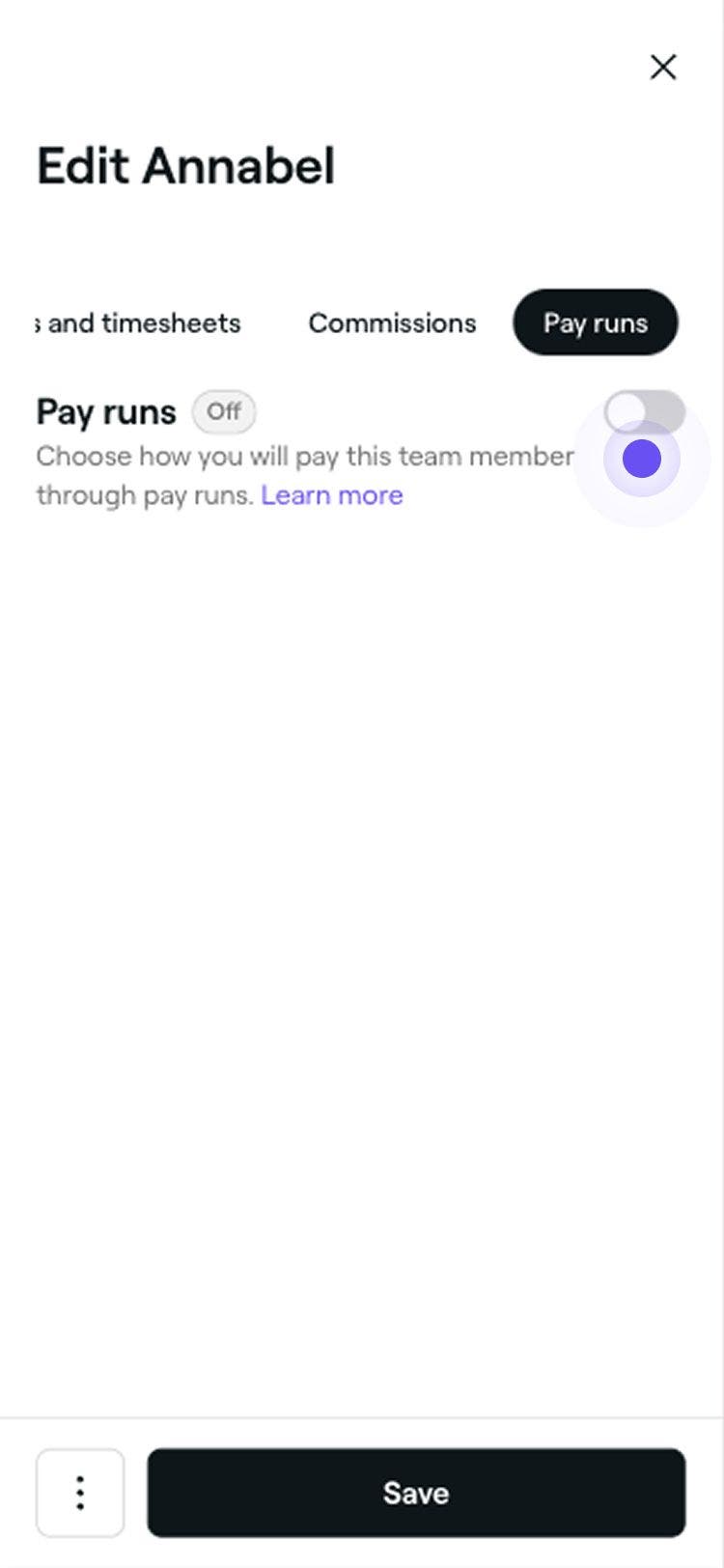
- Na visualização Editar colaborador, selecione Ciclos de pagamento no painel do menu à esquerda.
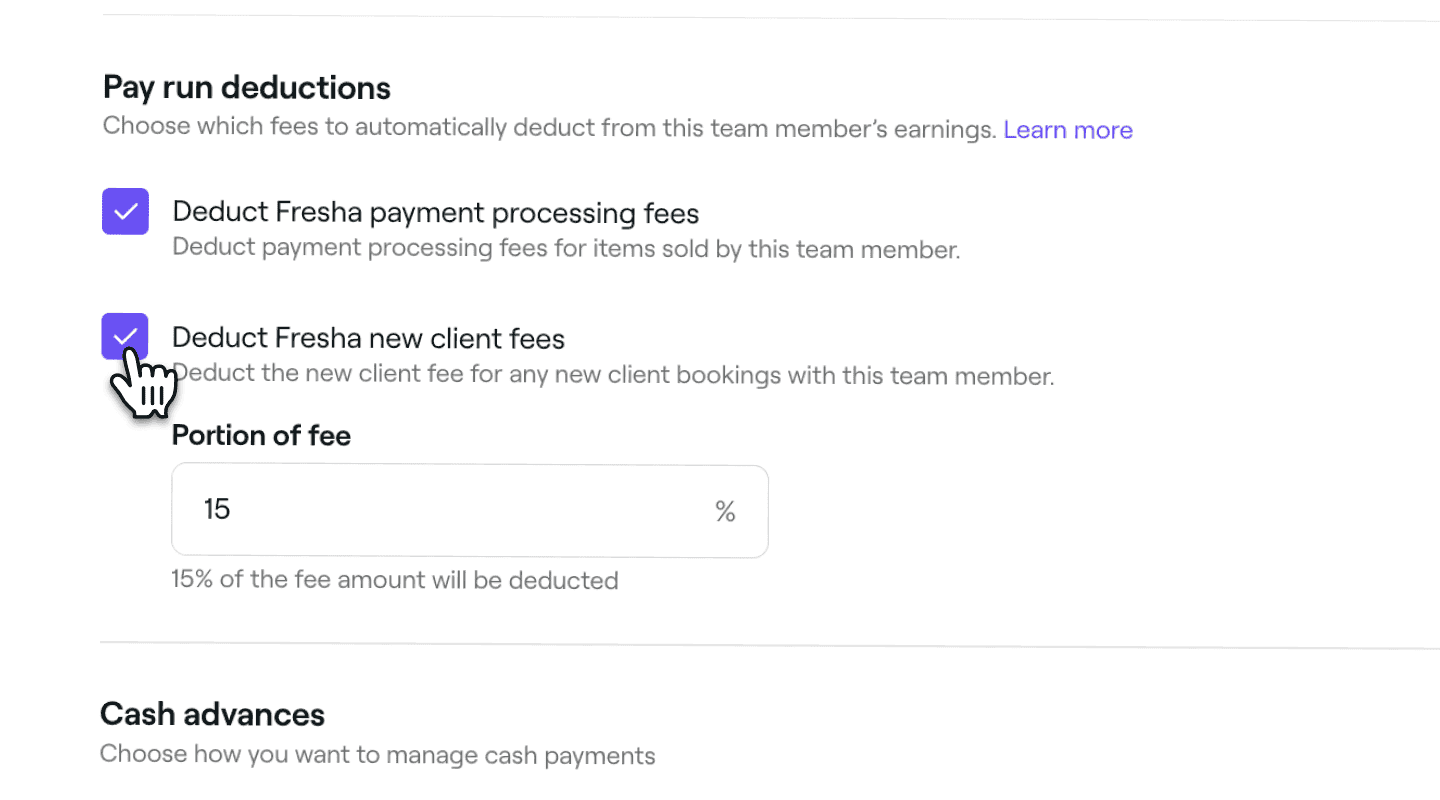
- Na configuração Ciclos de pagamento ativada, marque as caixas de seleção em Deduções do ciclo de pagamento para compartilhar automaticamente as taxas da Fresha com o colaborador:
- Taxas de processamento de pagamento: deduzir taxas com base nos serviços prestados e em como a venda foi processada.
- Taxas de novos clientes da Fresha: Escolha deduzir uma porcentagem da Taxa por novos clientes do Marketplace quando um novo cliente reservar com o colaborador.
- Clique no botão Salvar no canto superior direito para aplicar as Configurações.
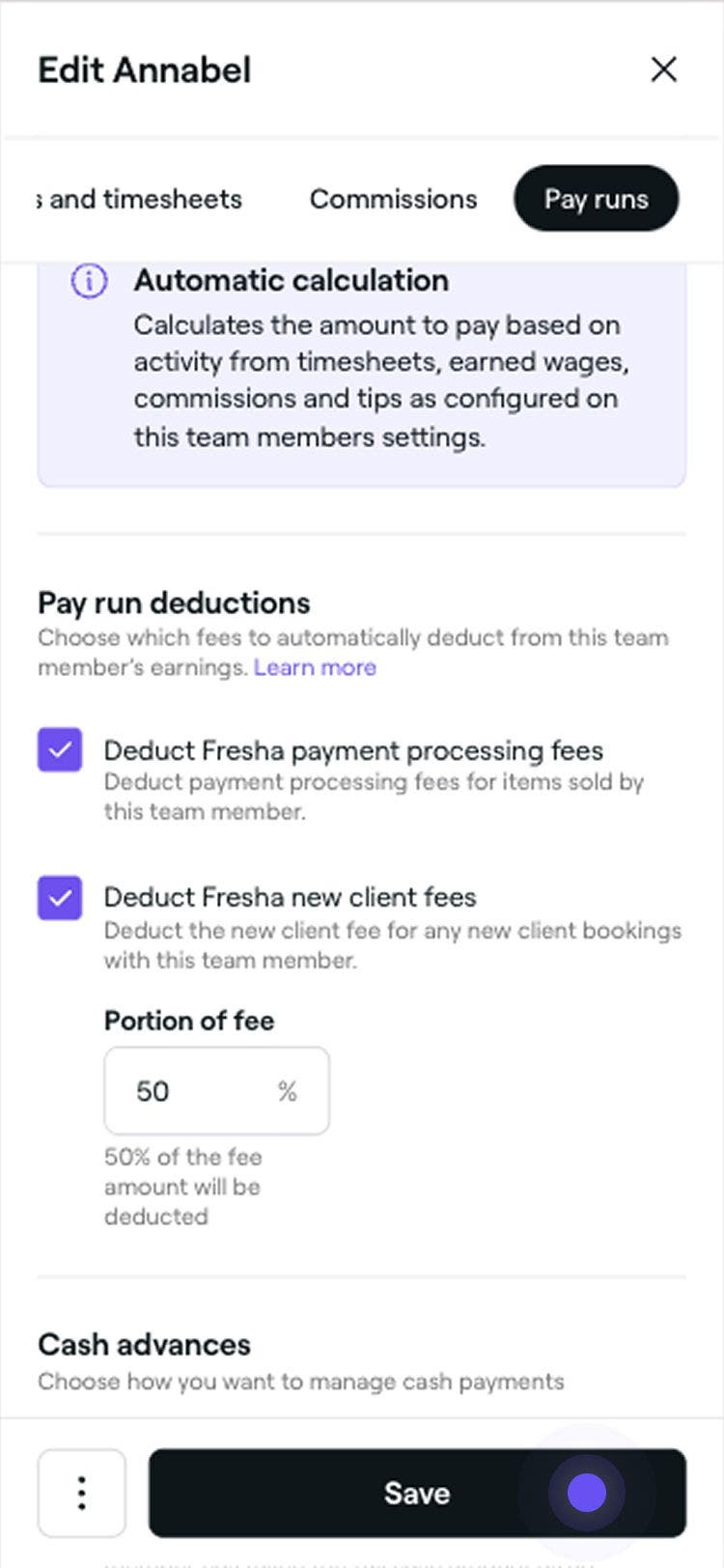
Assim que as deduções de taxa forem definidas, elas serão calculadas automaticamente e aplicadas ao ciclo de pagamento dos colaboradores. Para agendamentos que envolvam diversos colaboradores, as taxas serão divididas com base no valor dos serviços que cada colaborador realizou.
Fazer ajustes de saldo em um ciclo de pagamento
Você pode ajustar o pagamento de um colaborador antes de concluir o ciclo de pagamento, seja para adicionar uma gorjeta, aplicar uma dedução como um imposto ou incluir um salário fixo como um ajuste positivo para colaboradores assalariados.
-
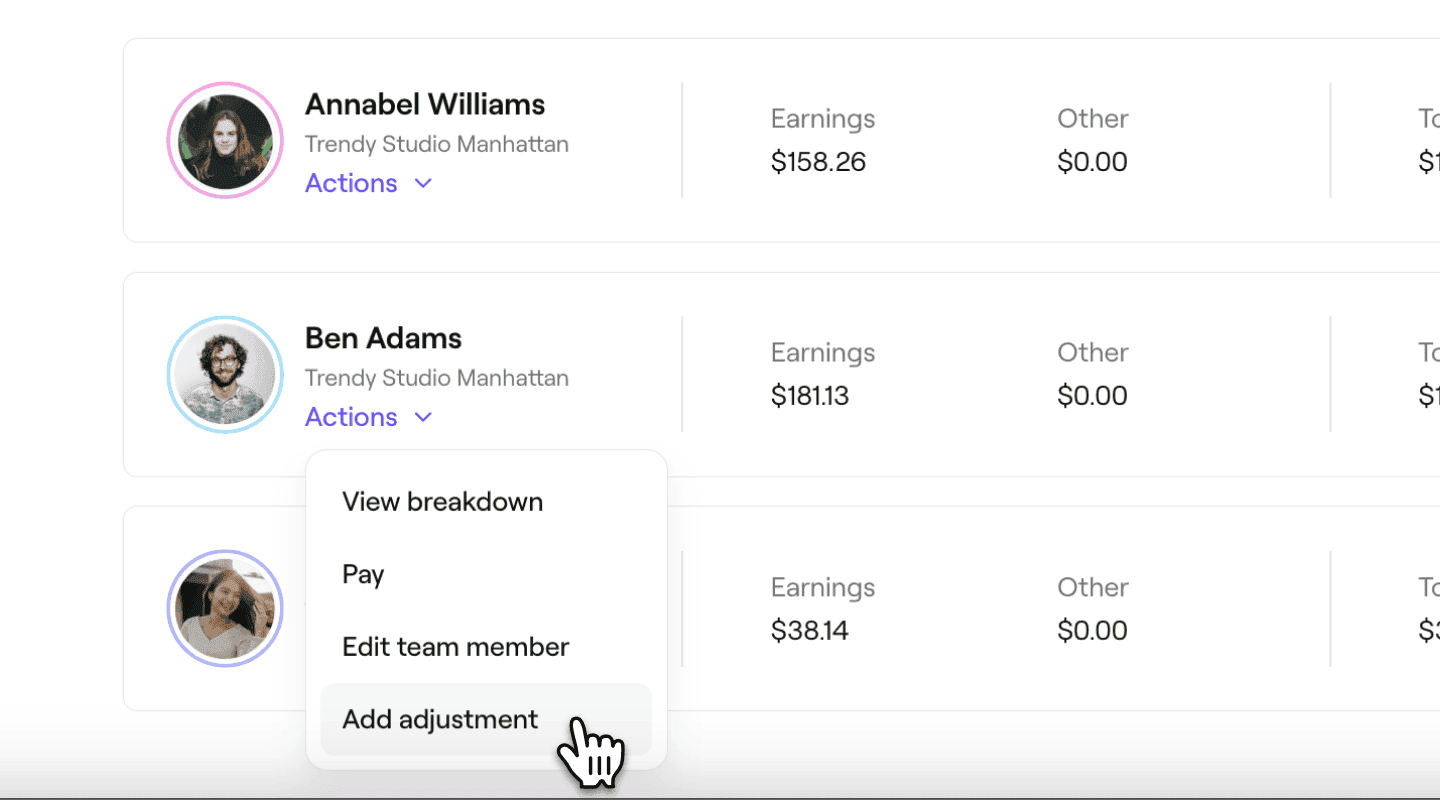
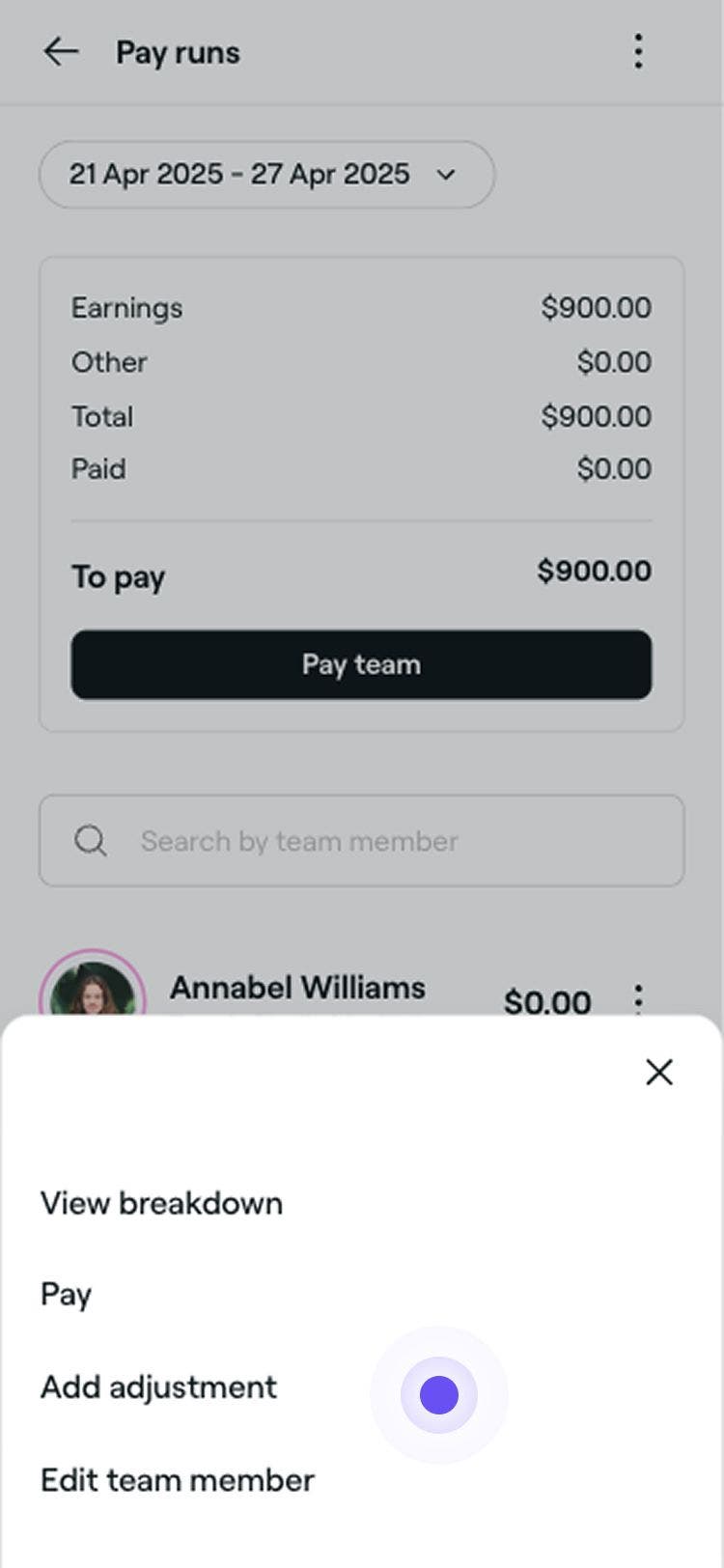
Na visualização Ciclos de pagamento, clique em Ações abaixo do colaborador para o qual você deseja adicionar um ajuste e selecione Adicionar ajuste.
-
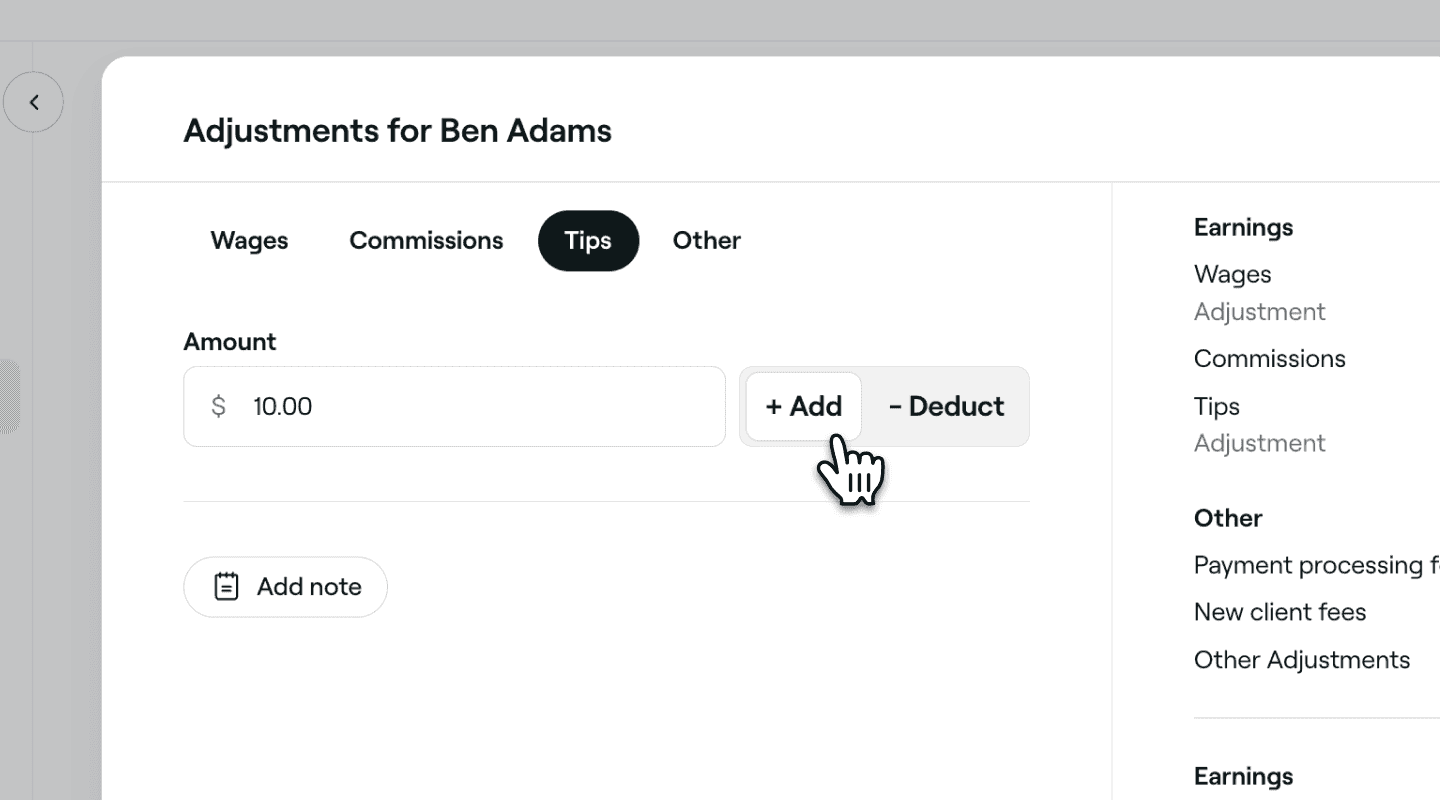
Na janela pop-up Ajustes, use as guias na parte superior para selecionar o tipo de remuneração que você gostaria de ajustar, escolhendo entre Salários, Comissões, Gorjetas ou Outro.
-
Em Quantia, digite o valor que deseja ajustar e selecione se deseja + Adicionar ou – Deduzir a quantia do saldo.
-
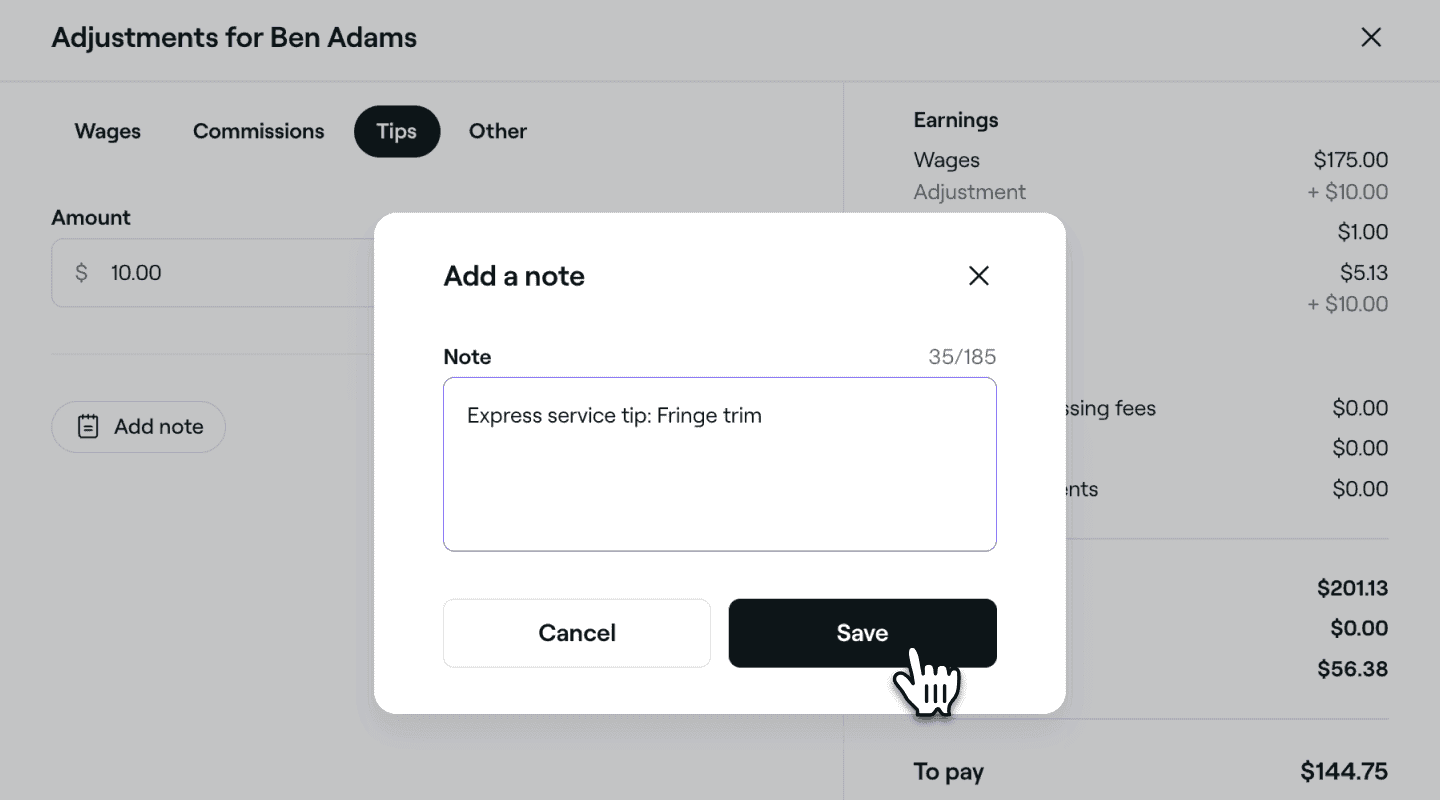
Clique no botão Adicionar nota para adicionar informações extras. Isso será visível para você e para o colaborador no Detalhamento.
-
Clique no botão Aplicar no canto inferior direito da janela pop-up para adicionar o ajuste.
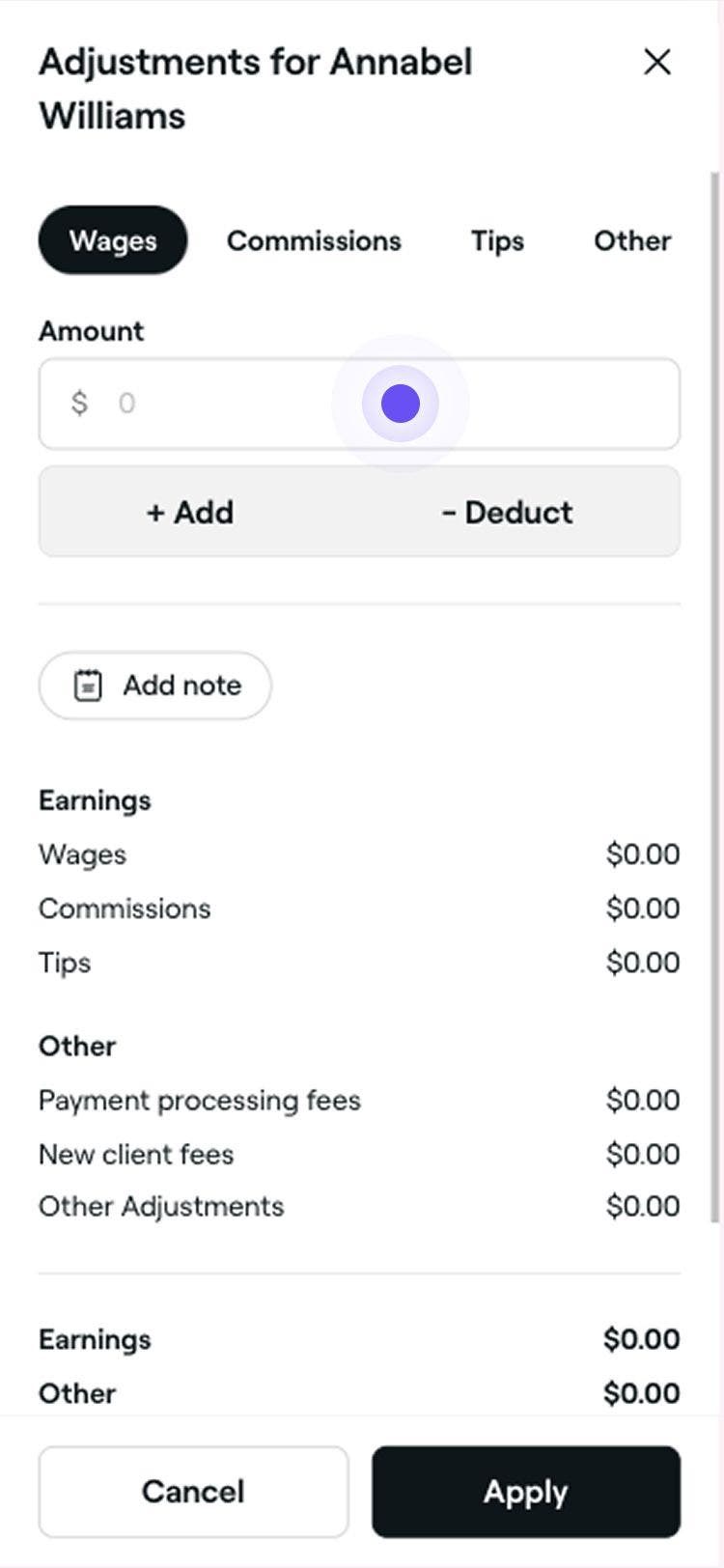
O ciclo de pagamento do colaborador será atualizado automaticamente para refletir quaisquer ajustes. Você também pode fazer alterações durante o ciclo de pagamento clicando na quantia de remuneração destacada em roxo.
Os saldos de remuneração são atualizados automaticamente quando um agendamento é cancelado ou editado. Se um reembolso ocorrer depois de um pagamento, o ajuste é adicionado ao ciclo de pagamento atual.
Permitir adiantamentos em dinheiro para os ciclos de pagamento dos colaboradores
Se um colaborador receber um pagamento em dinheiro de um cliente, seja integral ou parcial, ele pode ser registrado como um adiantamento em dinheiro, de modo que seja calculado e contabilizado no ciclo de pagamento do colaborador.
- Na visualização Editar colaborador, selecione Ciclos de pagamento no painel do menu à esquerda.
- Na configuração habilitada Ciclos de pagamento, marque a caixa de seleção em Adiantamentos em dinheiro para registrar os pagamentos totais em dinheiro recebidos pelo colaborador como adiantamento para vendas "pagas" dentro do ciclo de pagamento.
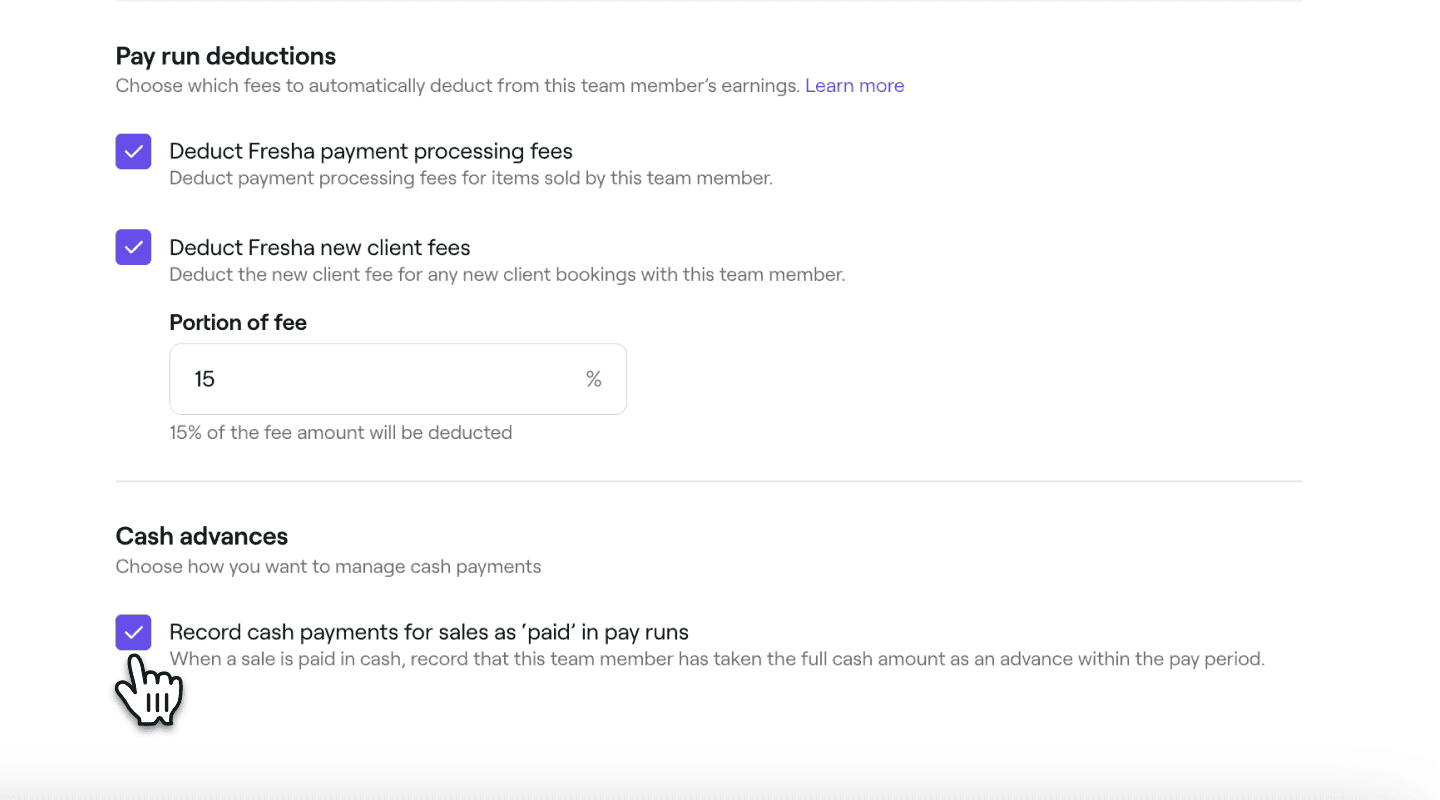
- Clique no botão Salvar no canto superior direito para habilitar adiantamentos em dinheiro para este colaborador.
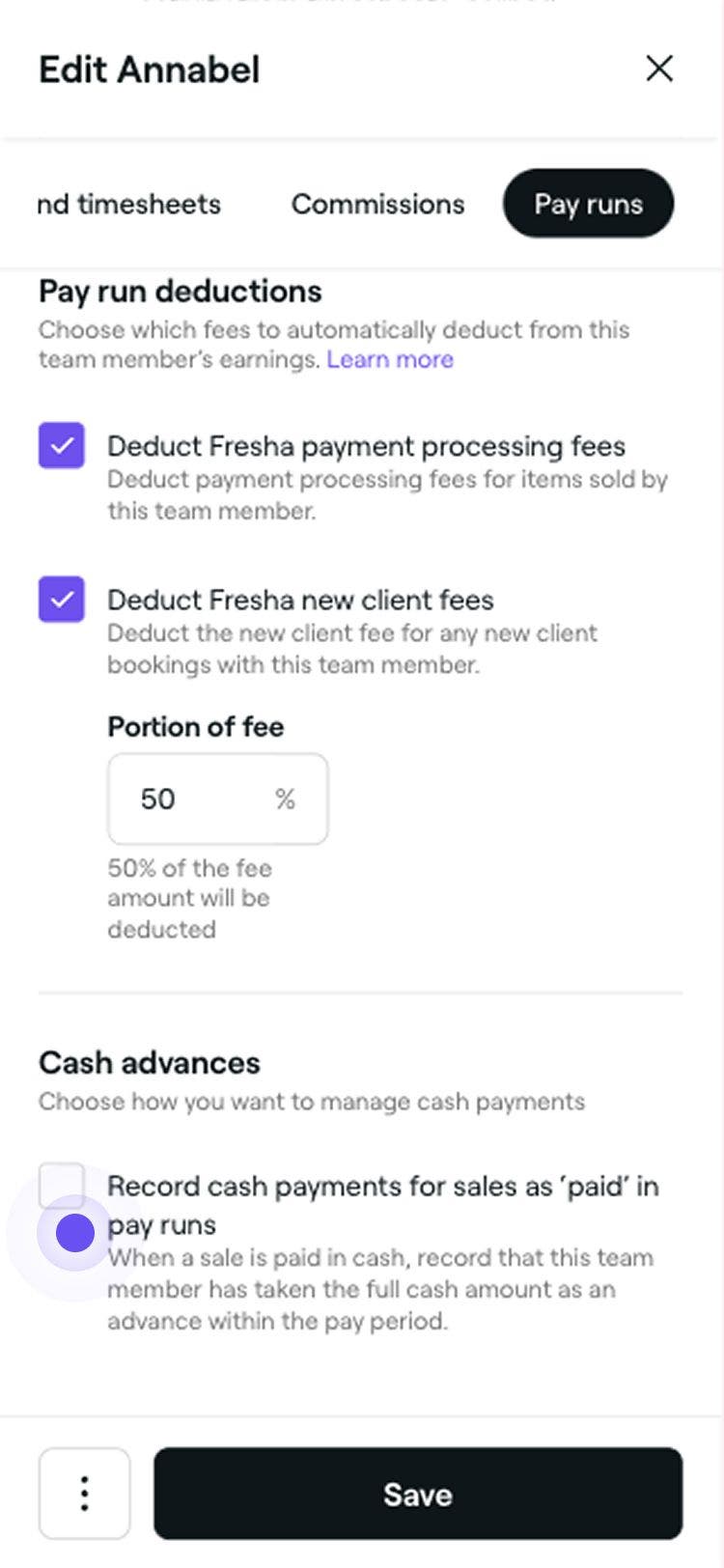
Por padrão, as configurações de adiantamento em dinheiro estarão desativadas e podem ser ativadas para colaboradores individuais, conforme necessário. Sempre que um colaborador receber um pagamento em dinheiro no checkout, isso será automaticamente registrado no ciclo de pagamento dele.
Os ciclos de pagamento estão disponíveis com uma assinatura do Plano Equipe. Saiba mais sobre o plano Equipe.
Ativar ciclos de pagamento automáticos para colaboradores individuais
Escolha quais colaboradores são incluídos nas execuções automáticas de pagamento gerenciando suas Configurações de pagamento individuais.
- Na visualização Editar colaborador, selecione Processamentos de pagamento no painel do menu à esquerda.
- Em Mensagens automáticas de pagamento, marque a caixa de seleção para ativar as execuções automáticas de pagamento para o colaborador.

- Clique em Salvar no canto superior direito para aplicar suas alterações.
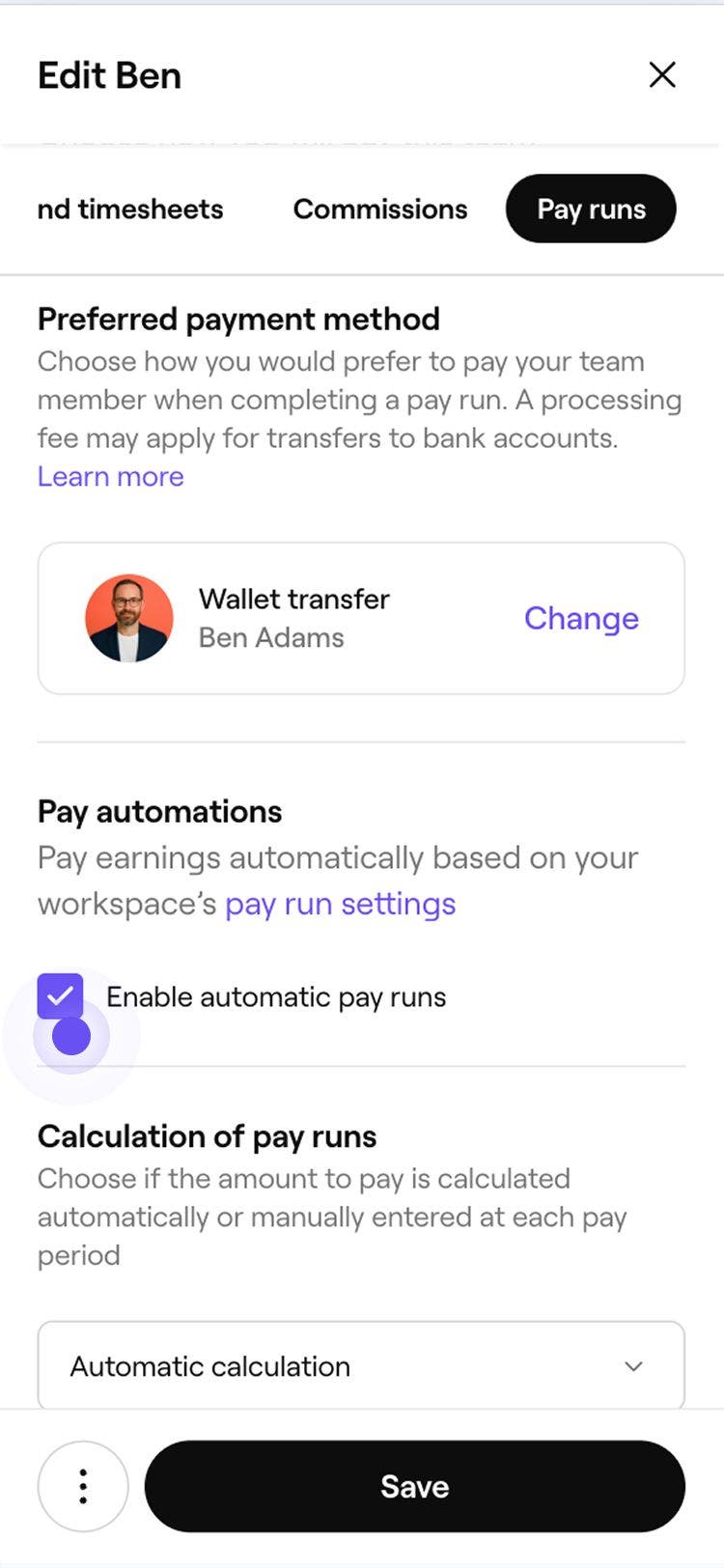
Os pagamentos automáticos agora estão ativados para o colaborador. Siga os mesmos passos e desmarque a caixa de seleção a qualquer momento para desativar os ciclos de pagamento automáticos.
Perguntas frequentes
- Receita:
Total obtido através de vendas. - Remunerado:
Total em dinheiro recebido por vendas pagas como adiantamento, com um registro diário do dinheiro recebido durante o período de pagamento. - A pagar:
Quaisquer quantias pendentes acumuladas por meio de adiantamentos em dinheiro que o colaborador precise liquidar manualmente.
Se um agendamento atribuído a um colaborador tiver um depósito, quaisquer taxas relacionadas a esse depósito só serão deduzidas do ciclo de pagamento do colaborador após a conclusão do agendamento.
Isso garante que as comissões, gorjetas e deduções do colaborador sejam processadas juntas de uma só vez após o agendamento.
Não será gerada uma fatura separada para quaisquer taxas repassadas a um colaborador. A taxa ainda é cobrada da sua empresa, mas será automaticamente deduzida do ciclo de pagamento do colaborador.
As taxas são divididas com base no valor dos serviços prestados por cada colaborador.
Por exemplo, em um agendamento de R$ 100, se o colaborador A realizou um serviço de R$ 60 e o colaborador B realizou um serviço de R$ 40, as taxas serão divididas em 60% para o colaborador A e 40% para o colaborador B.
Para avaliar um adiantamento em dinheiro para um colaborador, abra Ciclos de pagamento e clique no ciclo de pagamento do colaborador para visualizar um detalhamento do seguinte:
Sim, é possível acompanhar quando e quem criou um ajuste/dedução de saldo de remuneração. Basta clicar em Ajuste destacado no Detalhamento do ciclo de pagamento do colaborador.
Em algumas empresas, quando um cliente paga em dinheiro, o colaborador que conclui a venda fica com o pagamento em dinheiro em vez de colocá-lo no caixa central da empresa. Isso é considerado um adiantamento em dinheiro (receber pagamento antecipado). [Ativar adiantamentos em dinheiro](Permitir adiantamentos em dinheiro para os ciclos de pagamento dos colaboradores) para esses colaboradores permite que os pagamentos em dinheiro sejam monitorados nos seus ciclos de pagamento. Também calcula automaticamente quanto eles ganharam (como quaisquer comissões), ao mesmo tempo em que controla quanto já foi pago antecipadamente por meio de cobranças em dinheiro.
Para remover um ajuste de ciclo de pagamento, abra Ciclos de pagamento, clique em Ações ao lado do colaborador e selecione Ver detalhamento. Clique no Ajuste e selecione Excluir ajuste.
Para verificar o status de pagamento de um colaborador, acesse Equipe no menu principal à esquerda e selecione Ciclos de pagamento. Sob o nome do colaborador em questão, clique em Ações e selecione Ver detalhamento. Você pode ver o Status do pagamento sob o cabeçalho Remunerado.
As gorjetas são processadas com a taxa de processamento de pagamento padrão antes de serem pagas ao colaborador.
- Receita:

