Arquivar e excluir colaboradores do seu ambiente de trabalho
Neste guia, você aprenderá a restringir o acesso de um colaborador ao seu ambiente de trabalho arquivando ou excluindo o perfil dele para impedir novos agendamentos.
Neste artigo
Como funciona o arquivamento ou a exclusão de colaboradores
Se um colaborador estiver se afastando, temporária ou permanentemente, você pode arquivar ou excluir o perfil dele com base nas suas necessidades.
- Para arquivar um colaborador, primeiro edite o acesso dele removendo os próximos turnos e definindo o nível de permissão como Sem acesso. Em seguida, cancele ou reatribua quaisquer agendamentos futuros. O arquivamento remove o membro do seu calendário e da sua agenda, mas mantém o histórico dele e permite a reativação futura.
- Para excluir um colaborador, você deve primeiro arquivar e depois excluir o Perfil dele. Isso remove permanentemente o acesso dele ao Ambiente de trabalho, preservando as Avaliações do seu negócio, as vendas anteriores e os dados de agendamentos dele nos seus Relatórios.
Arquivar colaboradores
- No menu principal à esquerda da tela, acesse Equipe.
- Selecione Colaboradores no painel do menu à esquerda.
- Selecione o colaborador para abrir o Perfil dele.
- No modo de exibição do colaborador, clique no botão Ações no painel esquerdo e selecione Arquivar.
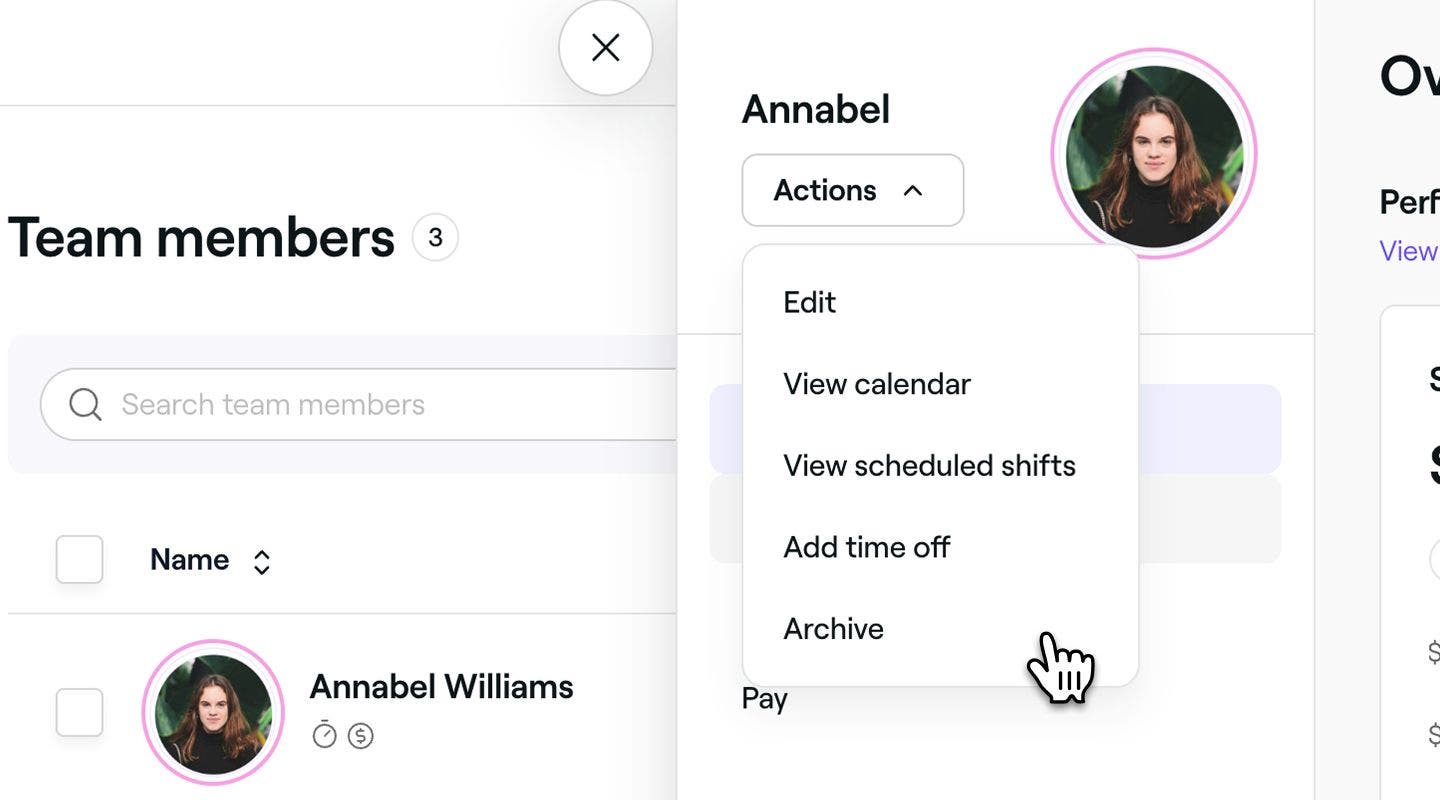
- Clique no botão Arquivar no pop-up para confirmar.

Depois que um colaborador é arquivado, seu acesso é removido, mas seu Perfil pode ser restaurado a qualquer momento. Você receberá uma solicitação para cancelar ou reatribuir quaisquer agendamentos futuros antes de arquivar.
Desarquivar colaboradores
-
No menu principal à esquerda da tela, acesse Equipe.
-
Selecione Colaboradores no painel do menu à esquerda.
-
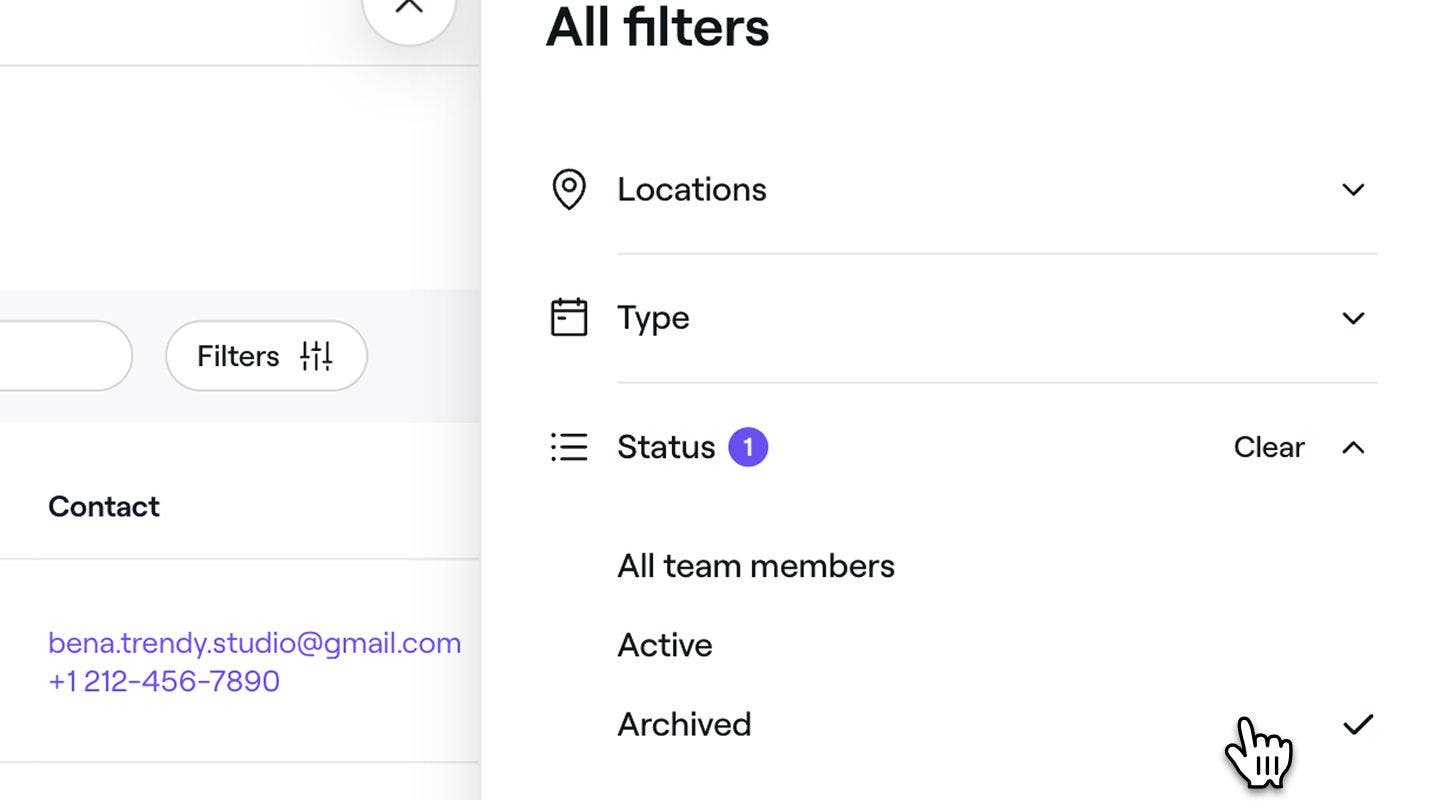
Acima da lista de colaboradores, clique no ícone Filtro na barra de ferramentas para visualizar os perfis arquivados.
-
Na visualização de filtros, selecione Arquivado em Status e clique no botão Aplicar na parte inferior.
-
Na lista de colaboradores arquivados, clique em Ações ao lado do colaborador e selecione Desarquivar no painel.
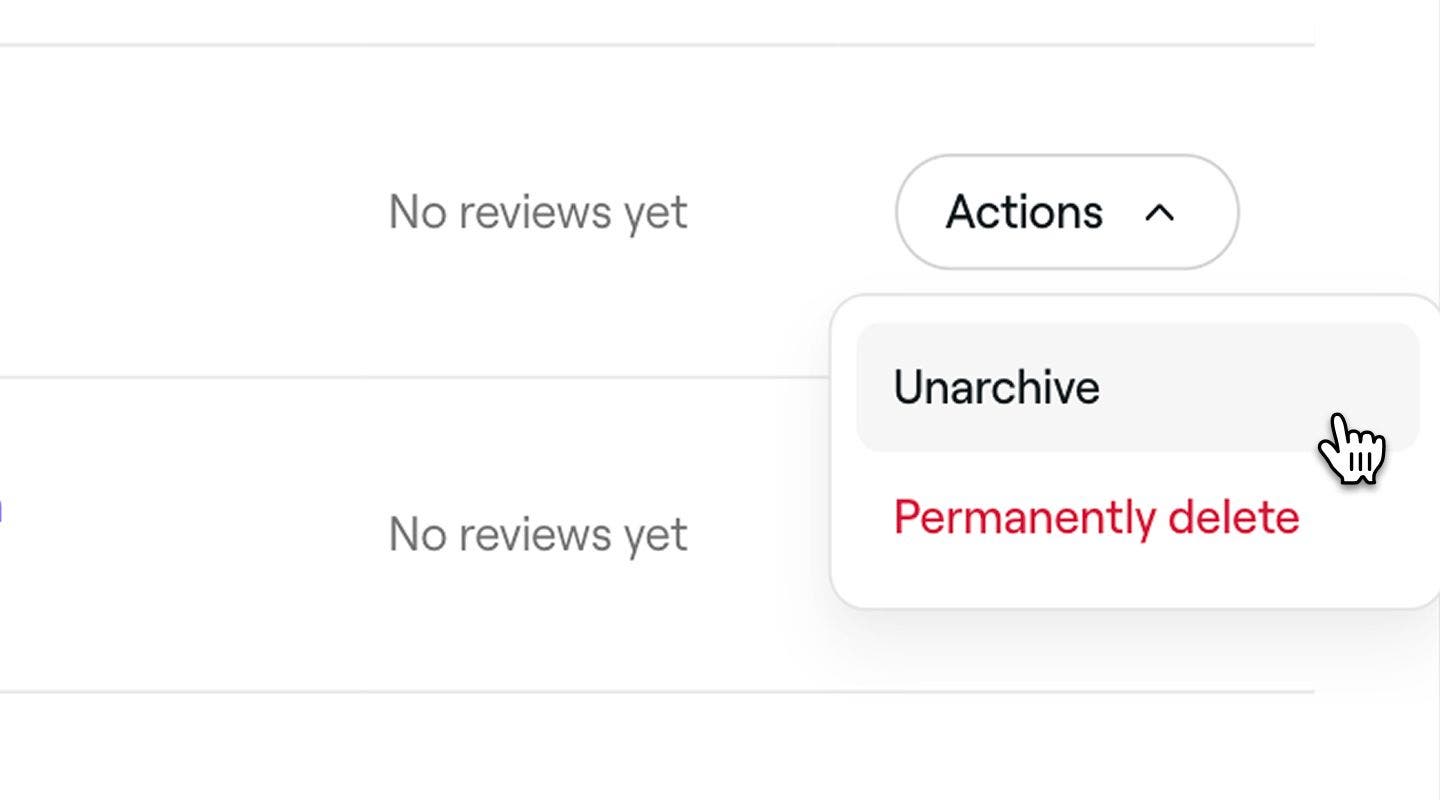


Assim que um colaborador for desarquivado, ele receberá um convite por e-mail e seu Perfil será reativado. Para torná-lo reservável online, atualize as configurações de perfil e adicione turnos agendados.
Excluir colaboradores permanentemente
- No menu principal à esquerda da tela, acesse Equipe.
- Selecione Colaboradores no painel do menu à esquerda.
- Acima da lista de colaboradores, clique no ícone Filtro na barra de ferramentas para visualizar os perfis arquivados.
- Na visualização de filtros, em Status, selecione Arquivado e clique no botão Aplicar.
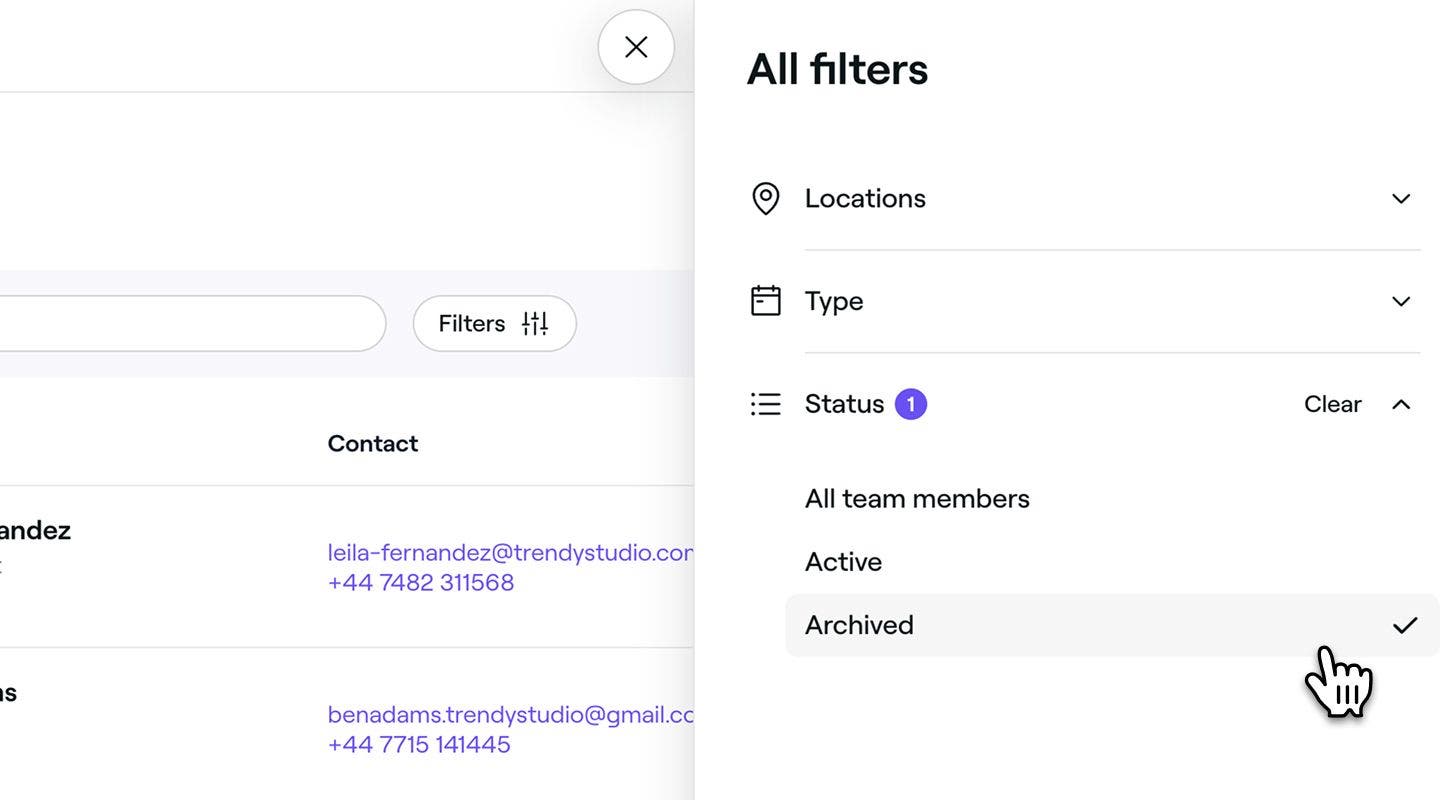
- Na lista de colaboradores arquivados, clique em Ações ao lado do colaborador e selecione Excluir permanentemente no painel.
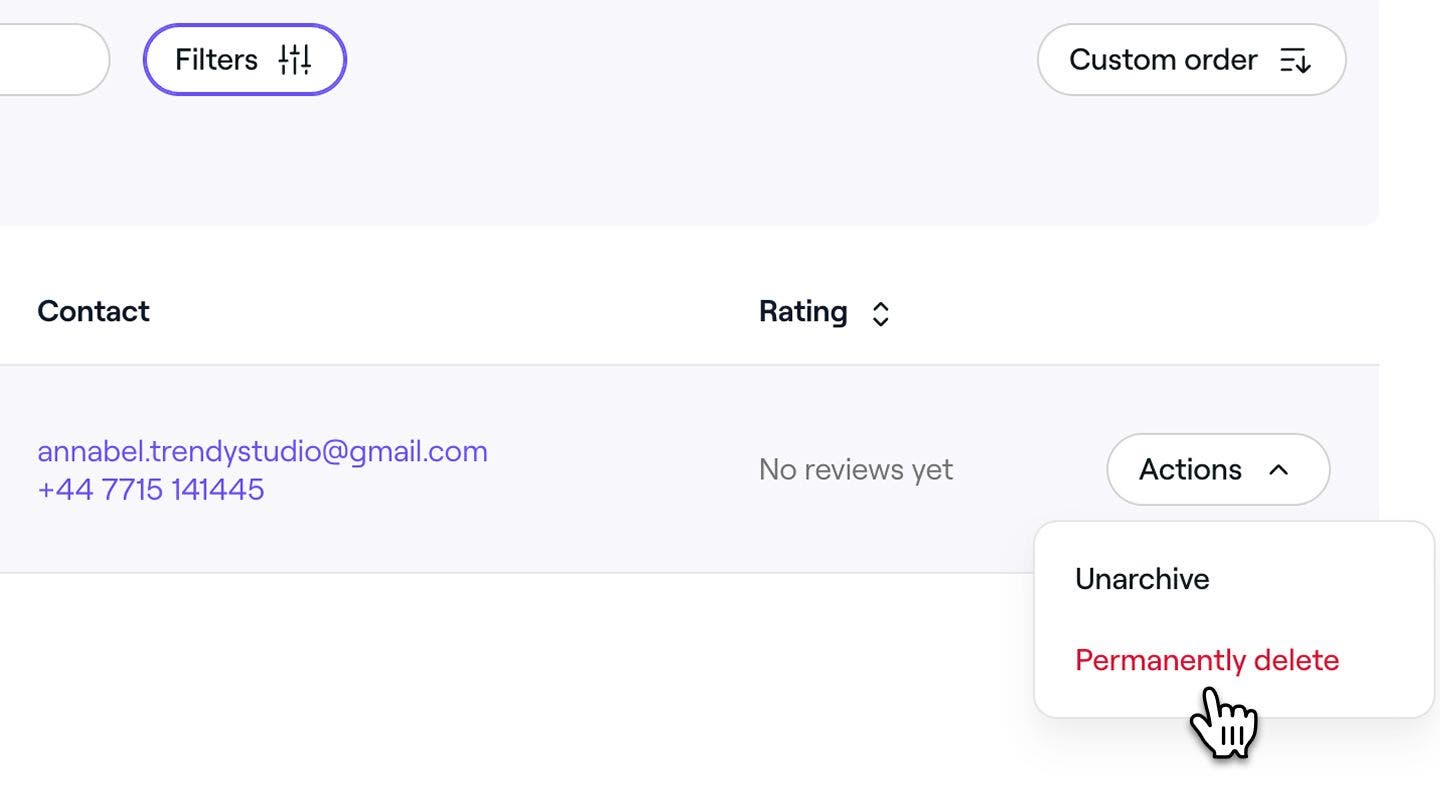
- Clique no botão Excluir no pop-up para confirmar.


Depois que o Perfil de um colaborador é excluído permanentemente, seu acesso é removido, mas suas vendas, agendamentos e Avaliações anteriores permanecem nos seus Relatórios.
Perguntas frequentes
- Excluir os turnos agendados do colaborador
- Desativar o agendamento online no perfil do colaborador
- Atualize o nível de permissão para "Sem acesso"
Os colaboradores precisam ser arquivados individualmente. Isso garante que todos os agendamentos e dados futuros sejam gerenciados corretamente.
Sim, o preço do seu plano Fresha é baseado no número de colaboradores disponíveis. Quando você desativa os agendamentos do calendário para um colaborador, arquiva ou exclui o colaborador, ele é removido do seu Preço Mensal. As alterações no seu plano entram em vigor no seu próximo período de faturamento. Esta alteração acontece automaticamente, você não precisa fazer nenhuma alteração manual nas Configurações do seu plano Fresha.
Uma vez que um colaborador tenha sido excluído permanentemente, esses dados não podem ser restaurados. Você deve recriar o colaborador adicionando um novo perfil para ele.
Se você não deseja arquivar ou excluir permanentemente um colaborador, mas precisa limitar seu acesso e disponibilidade, pode colocá-lo em um estado suspenso. Para fazer isso, você pode fazer o seguinte:
Posteriormente, você pode arquivar o perfil dele ou restaurar seu acesso ao ambiente de trabalho, se necessário.