Concluir um ciclo de pagamento
Neste guia, aprenderá a pagar à sua equipa usando ciclos de pagamento, incluindo como ativar ciclos de pagamento para os membros da sua equipa, definir períodos de pagamento e enviar dinheiro diretamente para a carteira Fresha ou conta bancária deles.
Neste artigo
Como funciona o pagamento à sua equipa
Assim que os membros da equipa tiverem salários e folhas de horas, comissões e gorjetas configurados, tudo o que ganharam flui diretamente para o ciclo de pagamento do membro da equipa, pronto para ser pago.
Este é o passo final do processo do ciclo de pagamento. Irá avaliar a remuneração total de cada membro da equipa, aplicar quaisquer ajustes e concluir o ciclo de pagamento. Os fundos são transferidos da sua carteira empresarial diretamente para a carteira Fresha pessoal da sua equipa ou para a conta bancária associada. Tanto você como a sua equipa receberão uma discriminação completa do pagamento.
Pagar à sua equipa
-
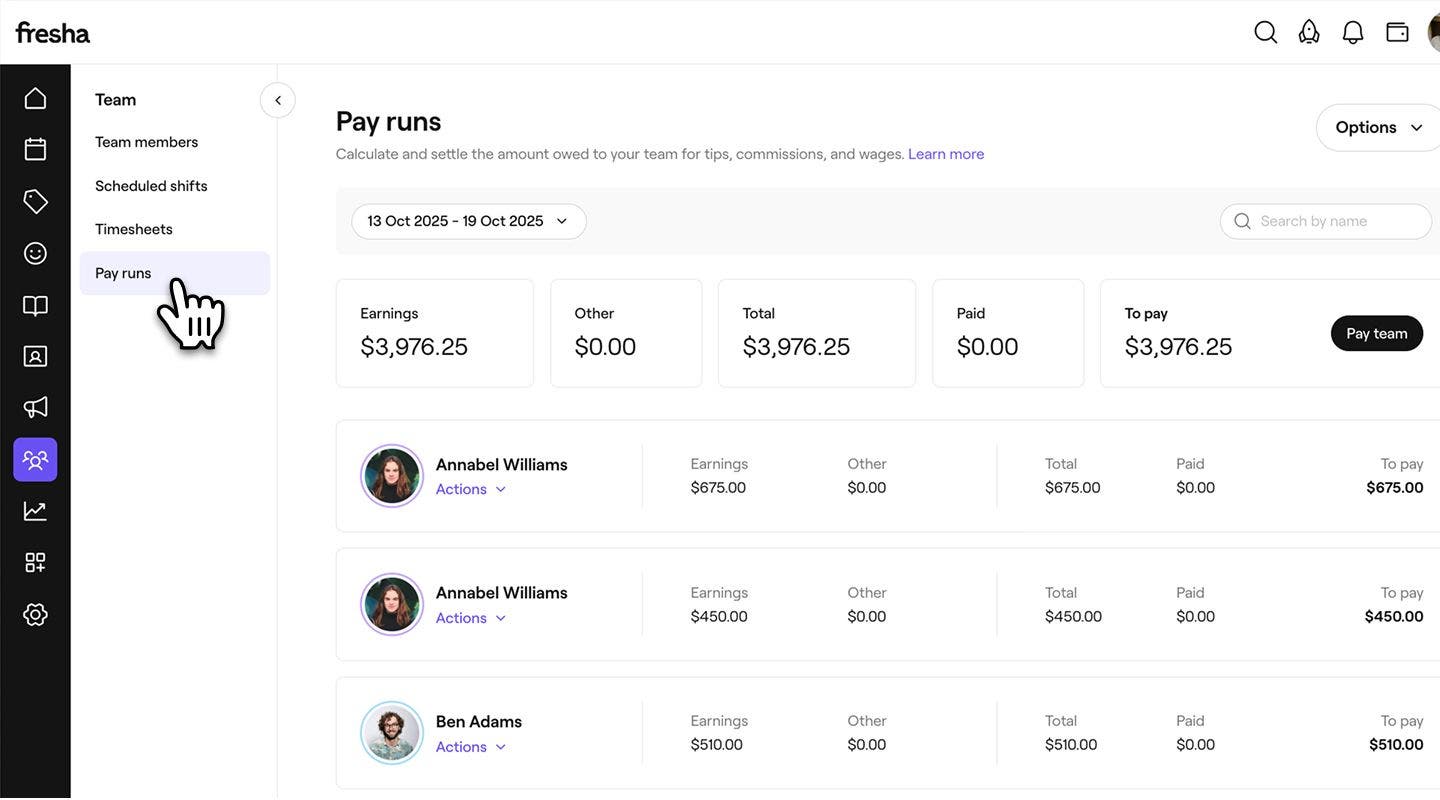
No menu principal à esquerda do ecrã, aceda a Equipa.
-
No painel do menu à esquerda, selecione Ciclos de pagamento.
-
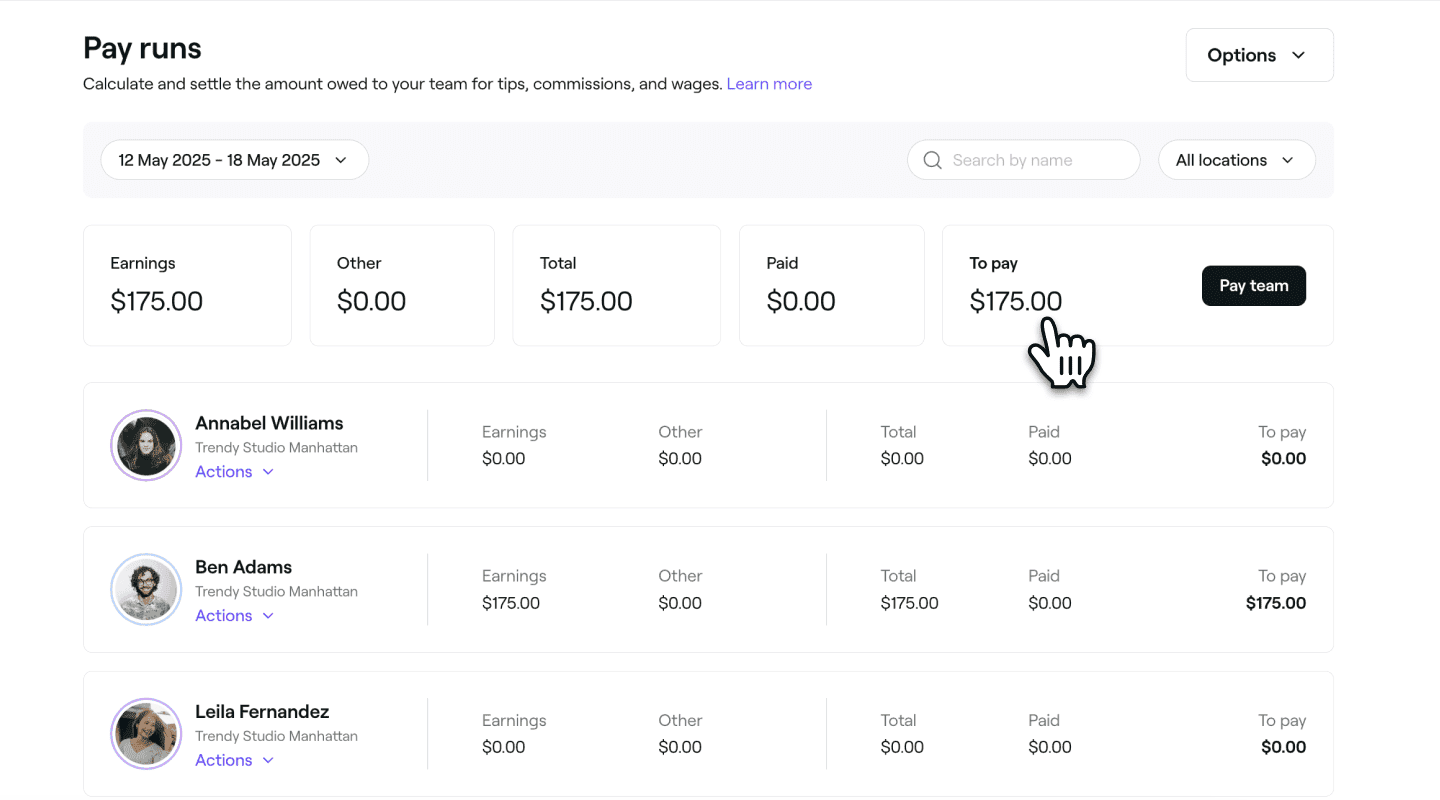
Verá uma lista de períodos de pagamento com um resumo da remuneração, das deduções e dos saldos pendentes.
-
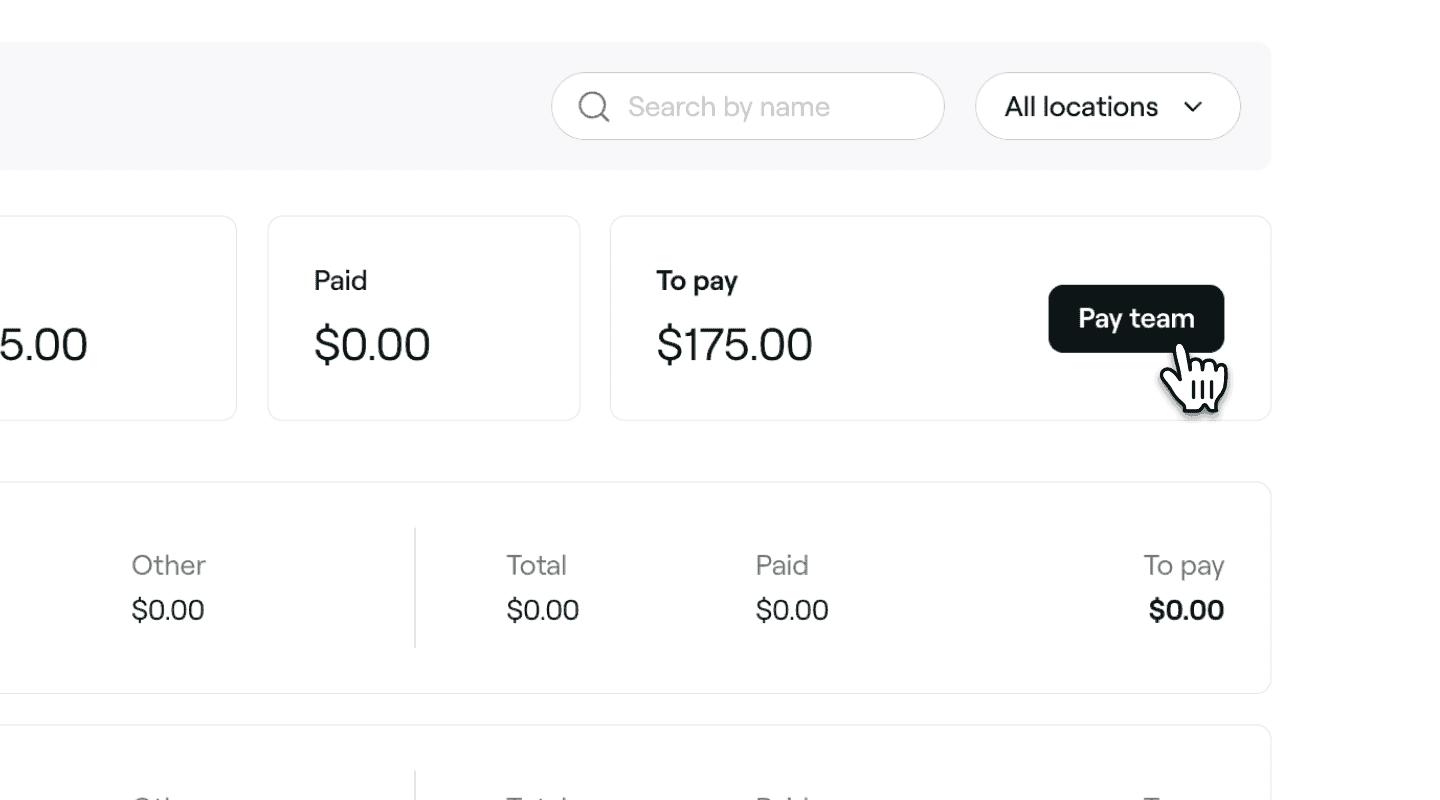
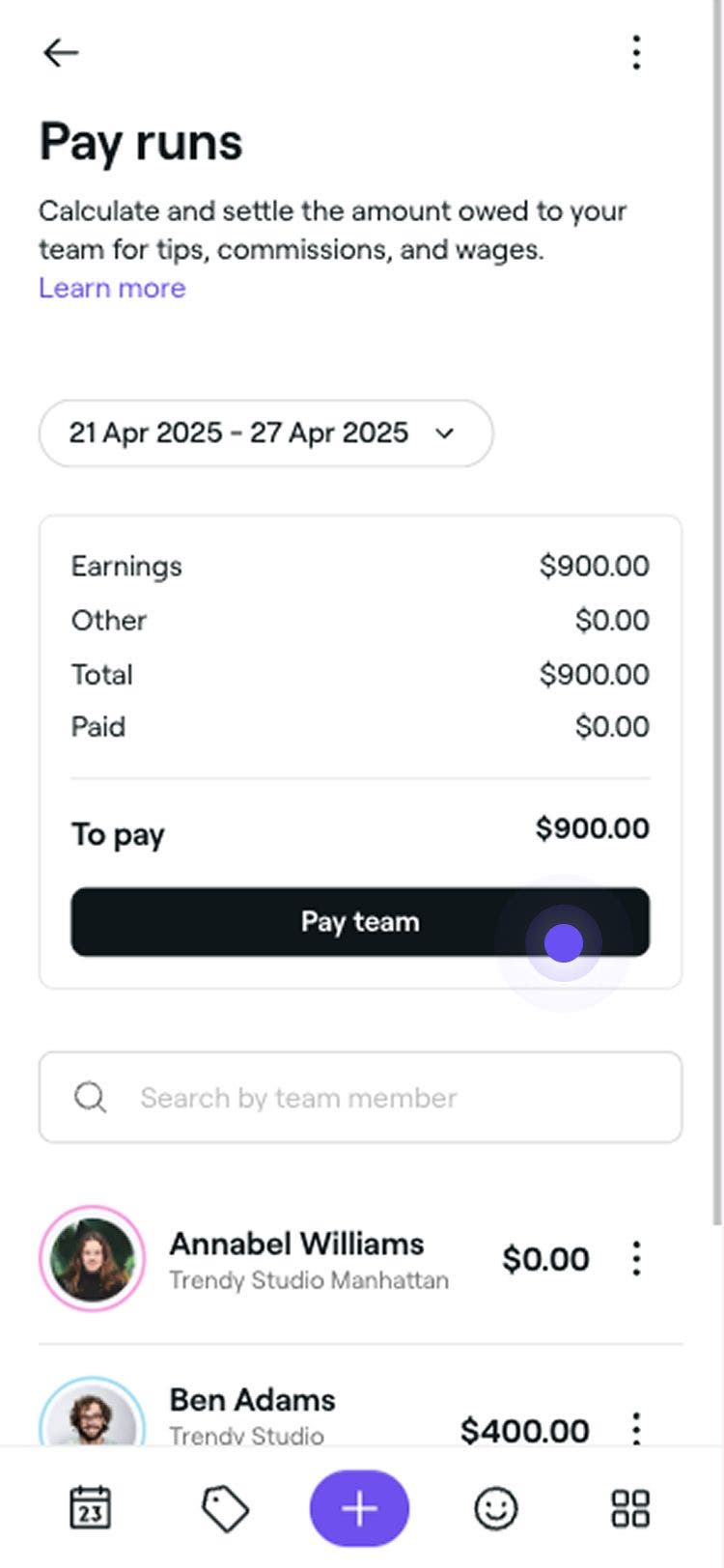
Clique no botão Pagar equipa no canto superior direito, acima da lista de membros da equipa.
-
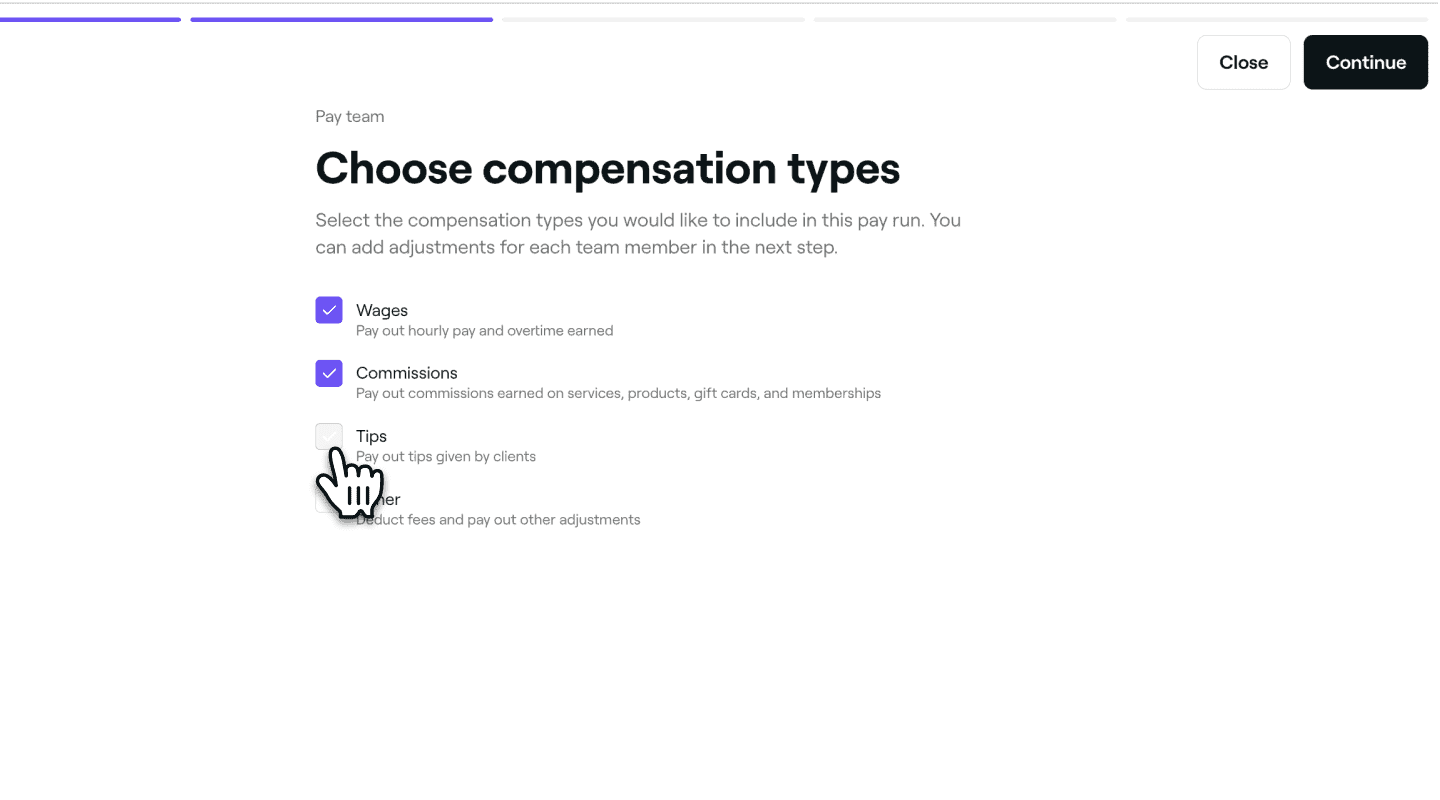
No passo Escolher tipos de remuneração, marque a caixa de seleção ao lado dos tipos de remuneração que pretende incluir, como salários ou comissões, e clique no botão Continuar no canto superior direito para prosseguir com o ciclo de pagamento.
-
No passo Resumo do ciclo de pagamento dos membros da equipa, marque ou desmarque a caixa de seleção ao lado dos membros da equipa a quem pretende pagar e clique no botão Continuar no canto superior direito.

-
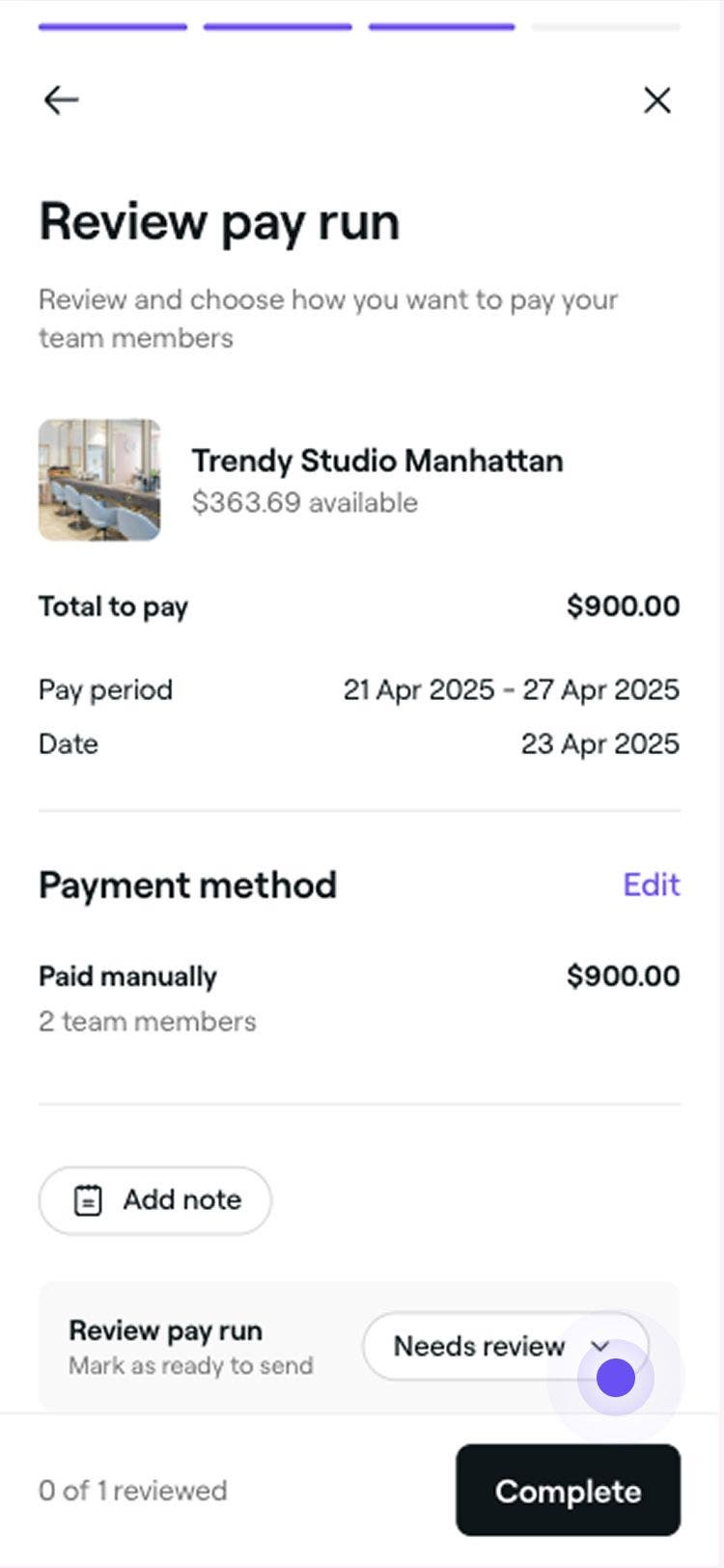
No passo Avaliação do ciclo de pagamento, avalie os detalhes do pagamento e faça quaisquer ajustes ao ciclo de pagamento:
-
Editar método de pagamento: clique em Editar para alterar a forma como um membro da equipa será pago.
-
Adicionar notas: inclua quaisquer notas relevantes para o ciclo de pagamento, se necessário.
-
Saldos pendentes: Quaisquer valores não pagos aparecerão a vermelho em Solicitado manualmente.
-
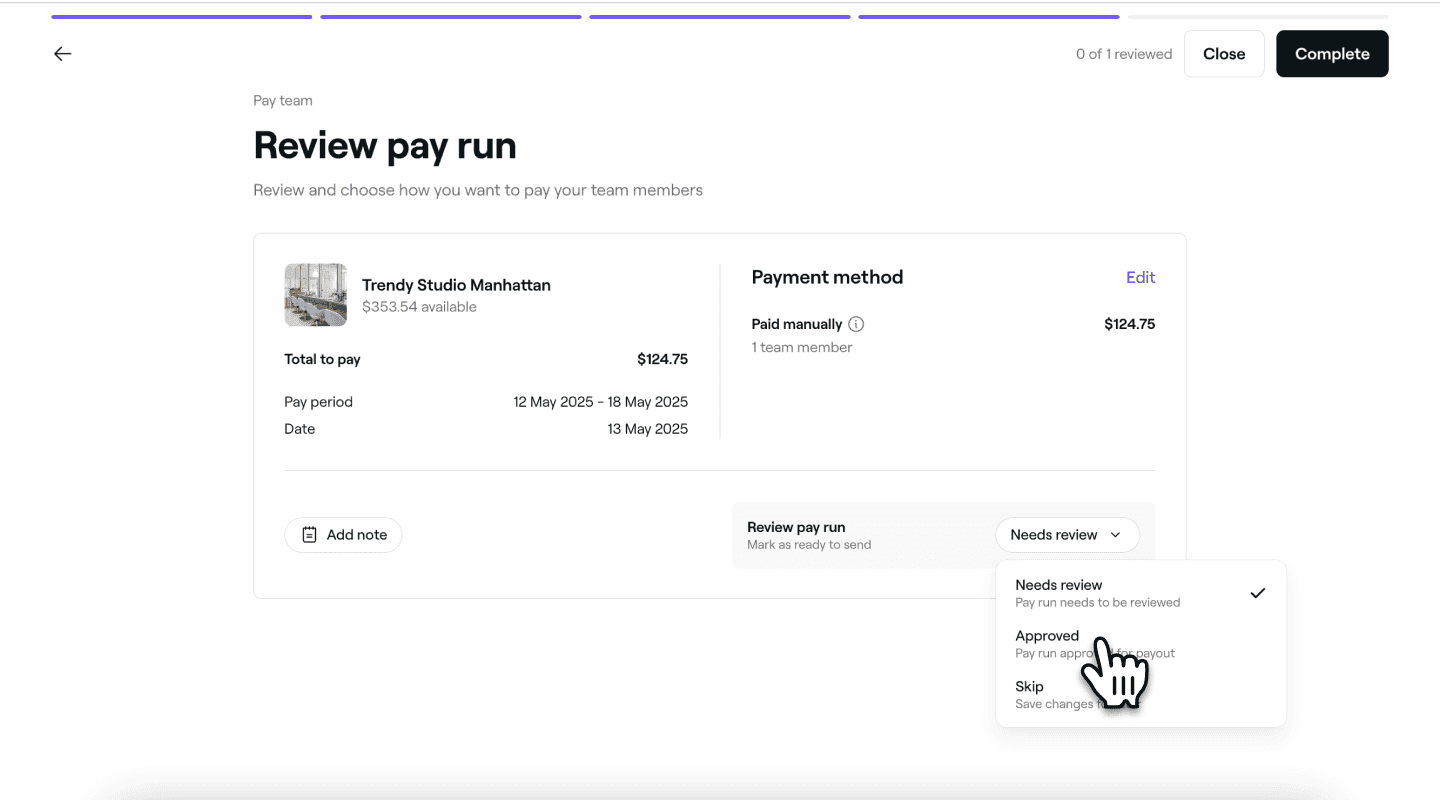
Atualizar estado de avaliação: Clique no botão Precisa de avaliação e use o menu pendente para definir o estado do ciclo de pagamento. Para prosseguir, altere o estado para Aprovado.
-
-
Clique no botão Concluir no canto superior direito para concluir o ciclo de pagamento.

Depois de concluída, os membros da equipa recebem um resumo por e-mail e serão solicitados a liquidar qualquer saldo pendente, se necessário.
Ver uma discriminação do ciclo de pagamento
Pode ver uma discriminação detalhada dos pagamentos feitos à sua equipa através dos ciclos de pagamento.
- No menu principal à esquerda do ecrã, aceda a Equipa.
- No painel do menu à esquerda, selecione Ciclos de pagamento e use o filtro de data para ver os períodos de pagamento anteriores.
- Clique em Ações junto ao nome de um membro da equipa e selecione Ver discriminação para ver uma visão geral do ciclo de pagamento em detalhe.
- Na vista de discriminação, abra o separador Atividade para ver todas as transações individuais que contribuíram para o seu pagamento.
- Clique no botão Concluído no canto superior direito para fechar a visualização.
Também pode pagar, editar ou ajustar a remuneração de um membro da equipa através do botão Ações por baixo do respetivo nome.
O agendamento de ciclos de pagamento para membros da equipa está incluído na subscrição do Plano de Equipa. Saiba mais sobre o Plano de Equipa.
Perguntas frequentes
Não é possível cancelar ou reverter um ciclo de pagamento concluído. Para concluir um ciclo de pagamento, tem de rever e atualizar o estado para Aprovado antes de poder enviar e concluir.
Se um banco rejeitar um pagamento, o montante será creditado de volta na sua carteira empresarial e o estado será apresentado como a pagar. Este será adicionado ao próximo período de pagamento para ser novamente libertado.
Sim, a inclusão de todos os tipos de remuneração em cada ciclo de pagamento é opcional. Pode selecionar os tipos de remuneração específicos a incluir ao executar um ciclo de pagamento.
Não há taxas para ciclos de pagamento efetuados entre a sua carteira empresarial e as carteiras dos membros da equipa. No entanto, será aplicada uma taxa de processamento às transações efetuadas da carteira de um membro da equipa para uma conta bancária.
Todos os membros da equipa podem ver uma discriminação individual do seu pagamento para cada período. Pode conceder a um membro da equipa permissão para realizar Ações de ciclos de pagamento atualizando os seus níveis de permissão.
Para obter resumos dos pagamentos feitos à sua equipa, aceda a Relatórios, selecione Equipa e clique no Relatório de resumo de pagamentos. Verá o pagamento total de cada membro da equipa para qualquer intervalo de datas que escolher, bem como o total combinado da sua equipa. O relatório detalha salários, gorjetas, comissões, deduções e ajustes linha a linha, tornando-o ideal para contabilidade e planeamento financeiro.
Aceda a Ciclos de pagamento e use o filtro de data para ver os períodos de pagamento anteriores. Também pode clicar num membro individual da equipa para ver uma discriminação detalhada do seu pagamento. Como os fundos são transferidos diretamente da sua carteira empresarial para os membros da equipa, todas as transações também aparecem na Atividade da carteira.
Os membros da equipa marcados como "pagos manualmente" durante um ciclo de pagamento têm de ser pagos fora do sistema. O pagamento não será refletido na sua carteira empresarial, pelo que é responsável por o efetuar manualmente, em dinheiro ou por transferência bancária.