InícioBase de conhecimentoFresha Academy
Configurar e gerir gorjetas
Voltar
  1. Base de conhecimento•
  2. Vendas e caixa•
  3. Configurar e gerir gorjetas

Configurar e gerir gorjetas

Saiba como configurar opções de gorjeta, ajustar valores predefinidos e escolher como as gorjetas são calculadas.

Neste artigo

  • Sobre as gorjetas
  • Definir opções de gorjeta para clientes
  • Editar valores predefinidos de gorjeta
  • Editar o método predefinido de cálculo da gorjeta
  • Editar opções de gorjeta para um espaço

Sobre as gorjetas 

As gorjetas são quantidades opcionais que os clientes podem adicionar a uma venda como agradecimento aos membros da equipa pelo excelente serviço. Os clientes podem adicionar uma gorjeta durante o pagamento presencial, bem como após a caixa, ativando a mensagem automática de agradecimento pela visita. Uma vez concluída a marcação, os clientes recebem uma notificação para deixar uma avaliação e adicionar uma gorjeta.

Ao usar um terminal de pagamento Fresha, as opções de gorjeta são mostradas diretamente no ecrã do terminal, facilitando aos clientes a adição de uma gorjeta durante o pagamento. Pode controlar o funcionamento das gorjetas personalizando as opções de gorjeta predefinidas apresentadas na caixa.

Definir opções de gorjeta para clientes

  1. No menu à esquerda do ecrã, aceda a Definições. add_tax_group_web_1.jpg

  2. Clique na categoria Vendas para gerir as suas definições de gorjetas.  edit_tip_options_web_2.jpg

  3. No painel do menu à esquerda, selecione Gorjeta para gerir as suas opções, valores e cálculos de gorjeta. 

  4. Em Opções de gorjeta, use os botões de alternância para ativar quando quiser pedir uma gorjeta aos clientes entre as seguintes opções:

    1. Mostrar um ecrã de opções de gorjeta no ponto de venda: Durante a operação na caixa, aparece um ecrã de gorjeta com percentagens predefinidas e uma opção de quantidade personalizada, para que possa mostrá-lo ao cliente e deixá-lo escolher antes de continuar para o pagamento.
    2. **Mostrar opções de gorjeta nos terminais de pagamento e na finalização da compra automática: **As opções de gorjeta aparecem no seu terminal de pagamento durante o pagamento ou na página de finalização da compra automática que é aberta quando os clientes tocam no link enviado para o telemóvel, e podem escolher uma marcação antes de pagar.
    3. Permitir que o cliente deixe uma gorjeta online: Uma opção Deixar uma gorjeta aparece na marcação concluída na conta Fresha do cliente, onde este pode escolher uma quantidade ou definir uma gorjeta personalizada. edit_tip_options_web_4.jpg
  1. No menu principal na parte inferior do seu dispositivo, toque em Mais (ícone de grelha) e abra Definições.

  2. Toque em Vendas e, em seguida, selecione Gorjetas para gerir as suas opções, valores e cálculos de gorjetas. 

  3. Em Opções de gorjeta, use os botões de alternância para ativar quando quiser pedir uma gorjeta aos clientes a partir das seguintes opções:

    1. Mostrar um ecrã de opções de gorjeta no ponto de venda: Durante o processo de caixa, aparece um ecrã de gorjeta com percentagens predefinidas e uma opção de quantidade personalizada, para que possa mostrá-lo ao cliente e deixá-lo escolher antes de continuar para o pagamento.
    2. **Mostrar opções de gorjeta nos terminais de pagamento e na finalização da compra automática: **As opções de gorjeta aparecem no seu terminal de pagamento durante o pagamento ou na página de finalização da compra automática que é aberta quando os clientes tocam na ligação enviada para o telemóvel e podem escolher uma marcação antes de pagar.
    3. Permitir que o cliente deixe uma gorjeta online: Uma opção Deixar uma gorjeta aparece na marcação concluída na conta Fresha do cliente, onde este pode escolher uma quantidade ou definir uma gorjeta personalizada.

Depois de configurar as opções de gorjeta selecionadas, estas serão agora aplicadas na caixa.

Editar valores predefinidos de gorjeta

  1. Abra Gorjeta nas suas Definições da área de trabalho de vendas.
  2. Ao lado de Valores predefinidos, clique no botão Editar para atualizar as suas definições de gorjeta.  deafult_tip_values_web_2.jpg
  3. Na vista Valor da gorjeta, introduza as percentagens predefinidas que pretende oferecer na caixa. Estas aparecem como opções predefinidas para os clientes, que também podem adicionar uma quantidade personalizada. Para incentivar mais gorjetas, recomendamos oferecer no máximo três valores. edit_default_web_3.jpg
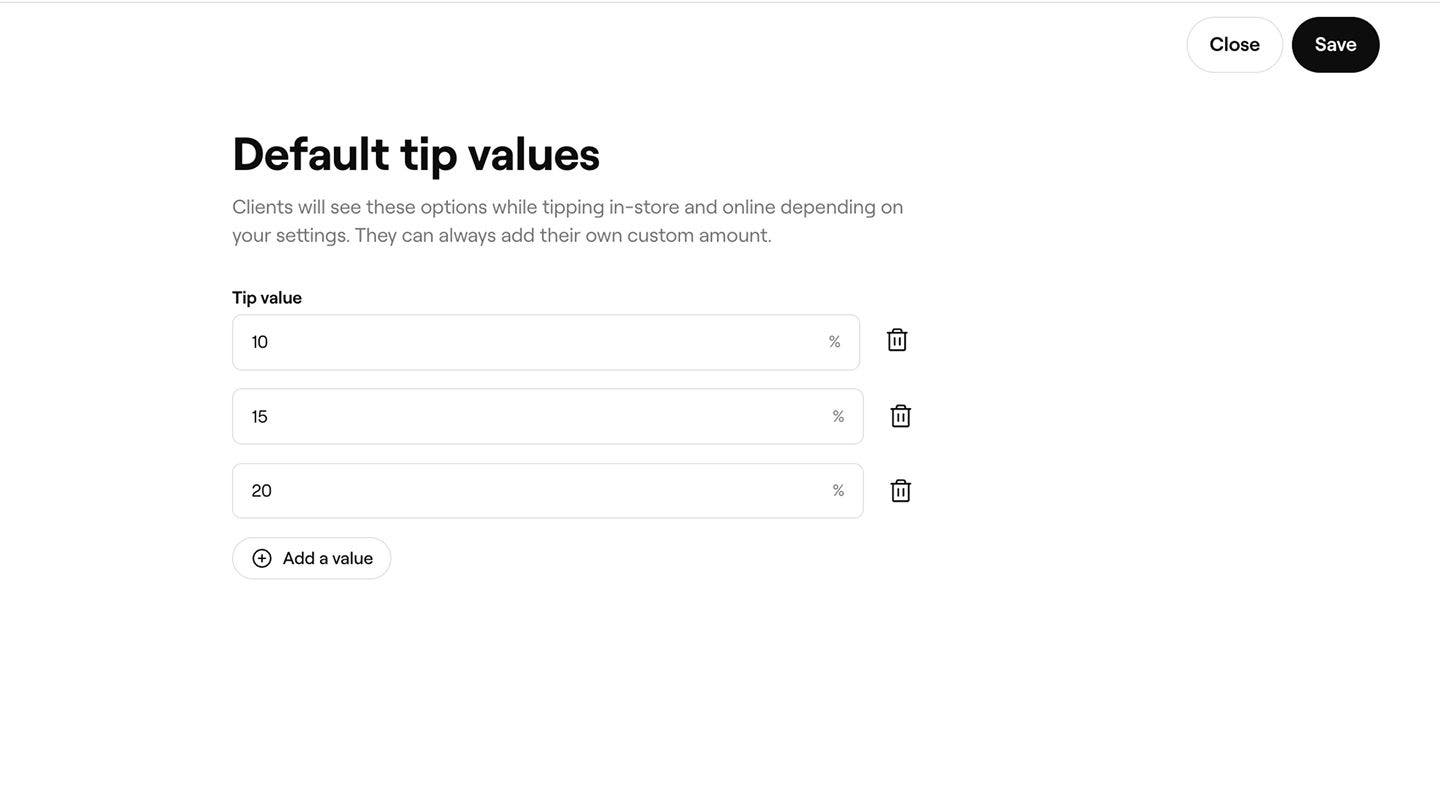
  4. Clique no botão Guardar no canto superior direito para confirmar as suas alterações.
  1. Abra Gorjeta nas suas Definições da área de trabalho de vendas.
  2. Junto a Valores predefinidos, toque no botão Editar para atualizar as suas definições de gorjeta. 
  3. Na vista Valor da gorjeta, introduza as percentagens predefinidas que deseja oferecer na caixa. Estas aparecem como opções predefinidas para os clientes, que também podem adicionar uma quantidade personalizada. Para incentivar mais gorjetas, recomendamos que não ofereça mais do que três valores.
  4. Toque no botão Guardar no canto superior direito para confirmar as suas alterações.

Depois de atualizados, os valores de gorjeta aparecerão automaticamente com base nas suas opções de gorjeta para os clientes.

Editar o método predefinido de cálculo da gorjeta

  1. Abra Gorjeta nas suas Definições da área de trabalho de vendas.
  2. Ao lado de Cálculo de gorjeta, clique em Editar para ajustar a forma como as gorjetas são calculadas na caixa.
    tip_calculation_method_web_2.jpg
  3. Na vista Cálculo de gorjeta em Artigos do carrinho, selecione os tipos de artigos que pretende incluir ao calcular as gorjetas. 
  4. Escolha se Taxas de serviço, Descontos e Impostos são Incluídos ou Excluídos ao calcular as gorjetas. tip_calculation_method_web_4.jpg
  5. Clique no botão Guardar no canto superior direito para aplicar as suas definições atualizadas de cálculo de gorjetas.
  1. Abra Gorjetas nas suas Definições da área de trabalho de vendas.
  2. Junto a Cálculo de gorjeta, toque em Editar para ajustar a forma como as gorjetas são calculadas na caixa.
  3. Em Artigos do carrinho, selecione os tipos de artigos que pretende incluir ao calcular as gorjetas. 
    • Desmarque todos os tipos de artigos que não pretende que contribuam para o cálculo da gorjeta.
  4. Escolha se os seguintes itens estão Incluídos ou Excluídos ao calcular as gorjetas:
    • Taxas de serviço
    • Descontos
    • Impostos
  5. Toque no botão Guardar no canto superior direito para aplicar as suas definições atualizadas de cálculo de gorjeta.

Depois de atualizadas, as suas preferências de cálculo de gorjeta serão aplicadas na caixa com base nos tipos de artigo e nas taxas que escolheu.

Editar opções de gorjeta para um espaço

  1. Abra Gorjeta nas suas Definições da área de trabalho de vendas.
  2. Em Cálculo de gorjeta, clique em Opções avançadas para editar as opções, os valores e os cálculos de gorjeta para os seus espaços. gorjeta_opções_espaço_web_2.jpg
  3. Na Vista de opções avançadas de gorjetas, ajuste as definições por espaço 
  4. Clique no botão Guardar no canto superior direito para ajustar as suas definições de gorjeta para um espaço.
  1. Abra Gorjeta nas suas Definições da área de trabalho de vendas.
  2. Em Cálculo de gorjeta, toque em Opções avançadas para editar as opções, os valores e os cálculos de gorjeta para os seus espaços.
  3. Na Vista de opções avançadas de gorjetas, ajuste as definições por espaço 
  4. Toque no botão Guardar no canto superior direito para ajustar as suas definições de gorjeta para um espaço.

Depois de atualizados, os valores de gorjeta e o método de cálculo para os espaços serão aplicados na caixa.

Para editar em massa as opções de gorjeta para vários espaços, marque a caixa de seleção ao lado de cada espaço e selecione o botão Edição em massa na barra de ferramentas.

Perguntas frequentes

    • As gorjetas são divididas proporcionalmente com base no valor dos serviços que cada membro da equipa prestou durante a venda. Por exemplo, se um serviço representa um terço da venda e outro dois terços, a gorjeta é distribuída na mesma proporção. Pode atualizar a proporção de uma divisão na caixa ou editando a venda após a caixa.

      As gorjetas podem ser consultadas no Relatório de resumo financeiro, que mostra uma discriminação de todos os encargos aplicados às suas vendas.


Gorjetas, impostos e taxas


Artigos relacionados

Cursos da academia Fresha
Pré-visualização do vídeo do curso

Registar uma venda

6 aulas•9 minutos

Ver todos os cursos

Este guia foi útil?

Gorjetas, impostos e taxas

Configurar e gerir impostos

Calcule e faça a gestão automática das contribuições fiscais da sua empresa com a Fresha.

Ajustar impostos para serviços e produtos individuais

Aplicar impostos a serviços e produtos individuais.

Configurar e gerir taxas de serviço

Simplifique o processo de caixa ao configurar taxas de serviço para cobrir automaticamente os custos adicionais.

Configurar e gerir gorjetas

Configure as opções de gorjeta para gerir a forma como as gorjetas são recebidas no seu negócio.

Como os clientes podem deixar gorjetas

Saiba como os clientes podem deixar gorjetas para a sua empresa.

Artigos relacionados

Configurar e gerir impostos

Calcule e faça a gestão automática das contribuições fiscais da sua empresa com a Fresha.

Configurar e gerir taxas de serviço

Simplifique o processo de caixa ao configurar taxas de serviço para cobrir automaticamente os custos adicionais.

Gerir tipos de pagamento manual

Simplifique o processo de caixa oferecendo aos clientes várias opções de pagamento.

Cursos da academia Fresha
Pré-visualização do vídeo do curso

Registar uma venda

6 aulas•9 minutos

Ver todos os cursos
Fresha
Descarregar a aplicação

Sobre a Fresha

Carreiras

Ajuda e suporte

Blogue

Mapa do site

Para empresas

Para parceiros

Preços

Características

Agendamento

Ponto de venda

Pagamentos

Capital

Marketplace

Suporte

Estado

Informações jurídicas

Política de Privacidade

Termos de serviço

Termos de utilização

Encontre-nos nas redes sociais

Facebook
Linkedin
Instagram

© 2026 Fresha.com SV Ltd