Skonfiguruj napiwki i zarządzaj nimi
Dowiedz się, jak skonfigurować opcje napiwków, zmienić wartości domyślne i wybrać sposób obliczania napiwków.
W tym artykule
Informacje o napiwkach
Napiwki to opcjonalne kwoty, które Klienci mogą dodać do sprzedaży w podziękowaniu pracownikom za Świetną obsługę. Klienci mogą dodać napiwek podczas płatności na miejscu, a także po realizacji płatności, włączając **automatyczną wiadomość „Dziękujemy za wizytę”. Po zakończeniu wizyty klienci otrzymują powiadomienie o możliwości wystawienia opinii i dodania napiwku.
Podczas korzystania z terminalu płatniczego Fresha opcje napiwku są wyświetlane bezpośrednio na ekranie terminalu, co ułatwia Klientom dodanie napiwku podczas płatności. Możesz kontrolować sposób działania napiwków, dostosowując domyślne opcje napiwków wyświetlane przy realizacji płatności.
Ustaw opcje napiwków dla klientów
-
W menu po lewej stronie ekranu przejdź do Ustawień.

-
Kliknij kategorię Sprzedaż, aby zarządzać ustawieniami napiwków.

-
W lewym panelu menu wybierz Napiwek, aby zarządzać opcjami napiwków, wartościami i obliczeniami.
-
W sekcji Opcje napiwków użyj przełączników, aby włączyć, kiedy chcesz poprosić klientów o napiwek, wybierając spośród poniższych opcji:
- Wyświetl ekran napiwku w systemie POS: podczas dokonywania płatności pojawia się ekran napiwku z ustawionymi procentami i opcją niestandardowej kwoty, dzięki czemu możesz go pokazać klientowi i pozwolić mu wybrać, zanim przejdzie do płatności.
- Wyświetlaj opcje napiwku na terminalach płatniczych i podczas płatności przez link: **Opcje napiwku pojawiają się na terminalu płatniczym podczas płatności lub na stronie płatności przez link, która otwiera się, gdy klienci klikną link wysłany na ich telefon, i mogą wybrać wizytę przed dokonaniem płatności.
- Zezwalaj klientom na zostawianie napiwku online: Opcja Zostaw napiwek pojawia się w zakończonej wizycie na koncie Fresha klienta, gdzie może on wybrać kwotę lub ustawić napiwek niestandardowy.

Po skonfigurowaniu wybranych opcji napiwków będą one teraz stosowane przy realizacji płatności.
Edytuj domyślne wartości napiwków
- Otwórz Napiwki w Ustawieniach obszaru roboczego sprzedaży.
- Obok Wartości domyślnych kliknij przycisk Edytuj, aby zaktualizować Ustawienia napiwków.

- W widoku Wartość napiwku wprowadź domyślne wartości procentowe, które chcesz oferować przy realizacji płatności. Pojawiają się one jako wstępnie ustawione opcje dla Klientów, którzy mogą również dodać niestandardową kwotę. Aby zachęcić do dawania większej liczby napiwków, zalecamy oferowanie nie więcej niż trzech wartości.
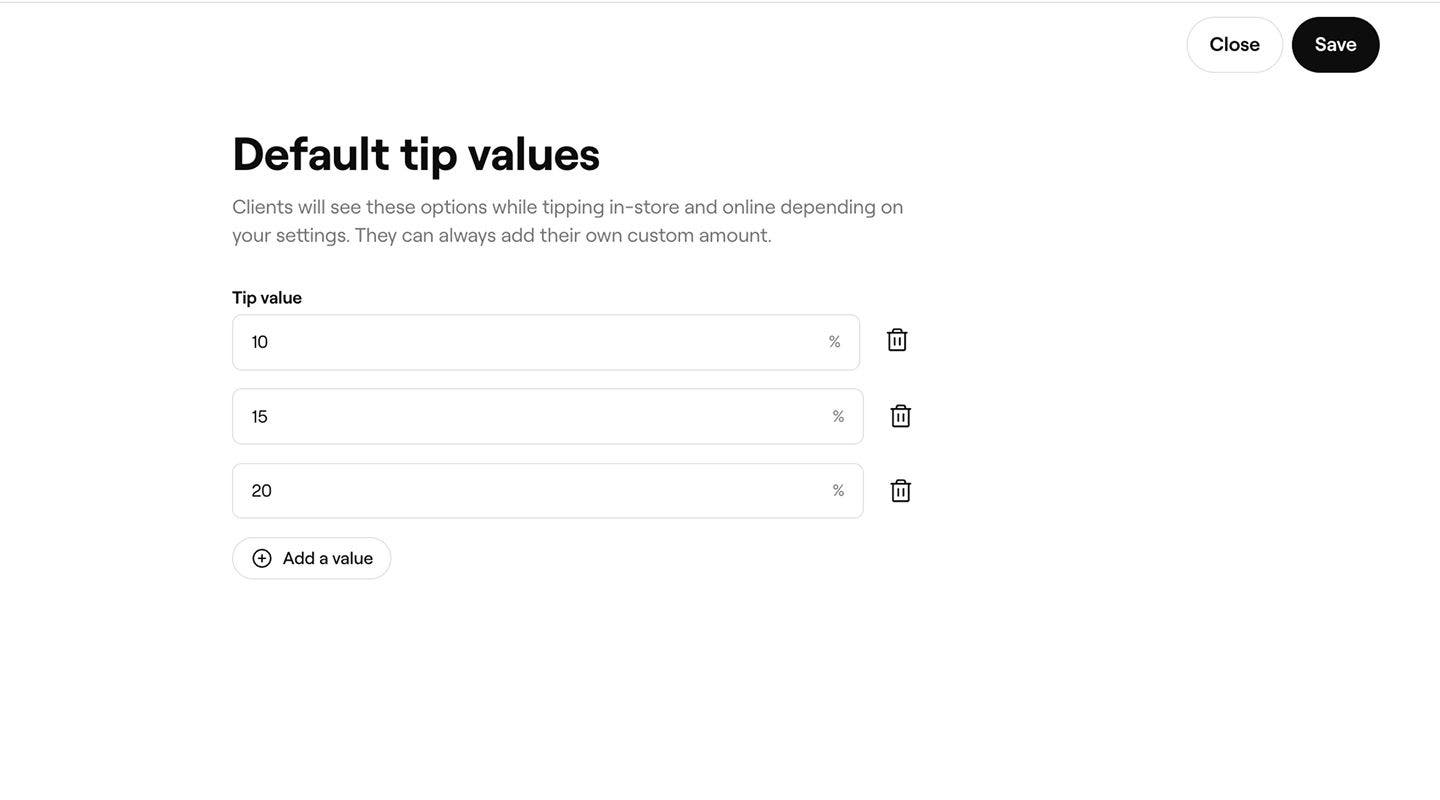
- Kliknij przycisk Zapisz w prawym górnym rogu, aby potwierdzić zmiany.
Po aktualizacji wartości napiwków będą automatycznie wyświetlane na podstawie opcji napiwków dla klientów.
Edytuj domyślną metodę obliczania napiwku
- Otwórz Napiwki w Ustawieniach obszaru roboczego sprzedaży.
- Obok Obliczanie napiwku kliknij Edytuj, aby zmienić sposób obliczania napiwków przy realizacji płatności.

- W widoku Obliczanie napiwku w sekcji Produkty i usługi w koszyku wybierz rodzaje pozycji, które chcesz uwzględnić przy obliczaniu napiwków.
- Wybierz, czy Opłaty serwisowe, Zniżki i Podatki mają być Uwzględnione czy Wykluczone przy obliczaniu napiwków.

- Kliknij przycisk Zapisz w prawym górnym rogu, aby zastosować zaktualizowane Ustawienia obliczania napiwku.
Po zaktualizowaniu preferencje dotyczące obliczania napiwku będą stosowane przy realizacji płatności na podstawie wybranych typów pozycji i opłat.
Edytuj opcje napiwku dla lokalizacji
- Otwórz Napiwki w Ustawieniach obszaru roboczego sprzedaży.
- W sekcji Obliczanie napiwku kliknij Opcje zaawansowane, aby edytować opcje napiwku, wartości i obliczenia dla swoich lokalizacji.

- W widoku Zaawansowane opcje napiwków zmień ustawienia w poszczególnych lokalizacjach
- Kliknij przycisk Zapisz w prawym górnym rogu, aby zmienić ustawienia napiwku dla danej lokalizacji.
Po aktualizacji wartości napiwku i sposób wyliczania dla lokalizacji będą stosowane przy realizacji płatności.
Aby przeprowadzić edycję zbiorczą opcji napiwków dla wielu lokalizacji, zaznacz pole wyboru obok każdej lokalizacji i wybierz przycisk Edycja zbiorcza na pasku narzędzi.
Często zadawane pytania
Napiwki są dzielone proporcjonalnie na podstawie wartości wybranych usług świadczonych przez każdego pracownika podczas sprzedaży. Na przykład, jeśli jedna usługa stanowi jedną trzecią sprzedaży, a inna dwie trzecie, napiwek jest dzielony w tym samym stosunku. Proporcje podziału możesz zaktualizować podczas realizacji płatności lub edytując sprzedaż po realizacji płatności.
Napiwki można sprawdzić w raporcie Podsumowanie finansów, który zawiera zestawienie wszystkich opłat naliczonych w związku ze sprzedażą.
