Afspraken markeren als niet komen opdagen
In deze handleiding leer je hoe je Afspraken als no-shows markeert wanneer een klant na de geplande starttijd niet komt opdagen.
- Open een afspraak.
- Klik in het rechterpaneel van de afspraakweergave op de Status van afspraak rechtsboven en selecteer No-show.
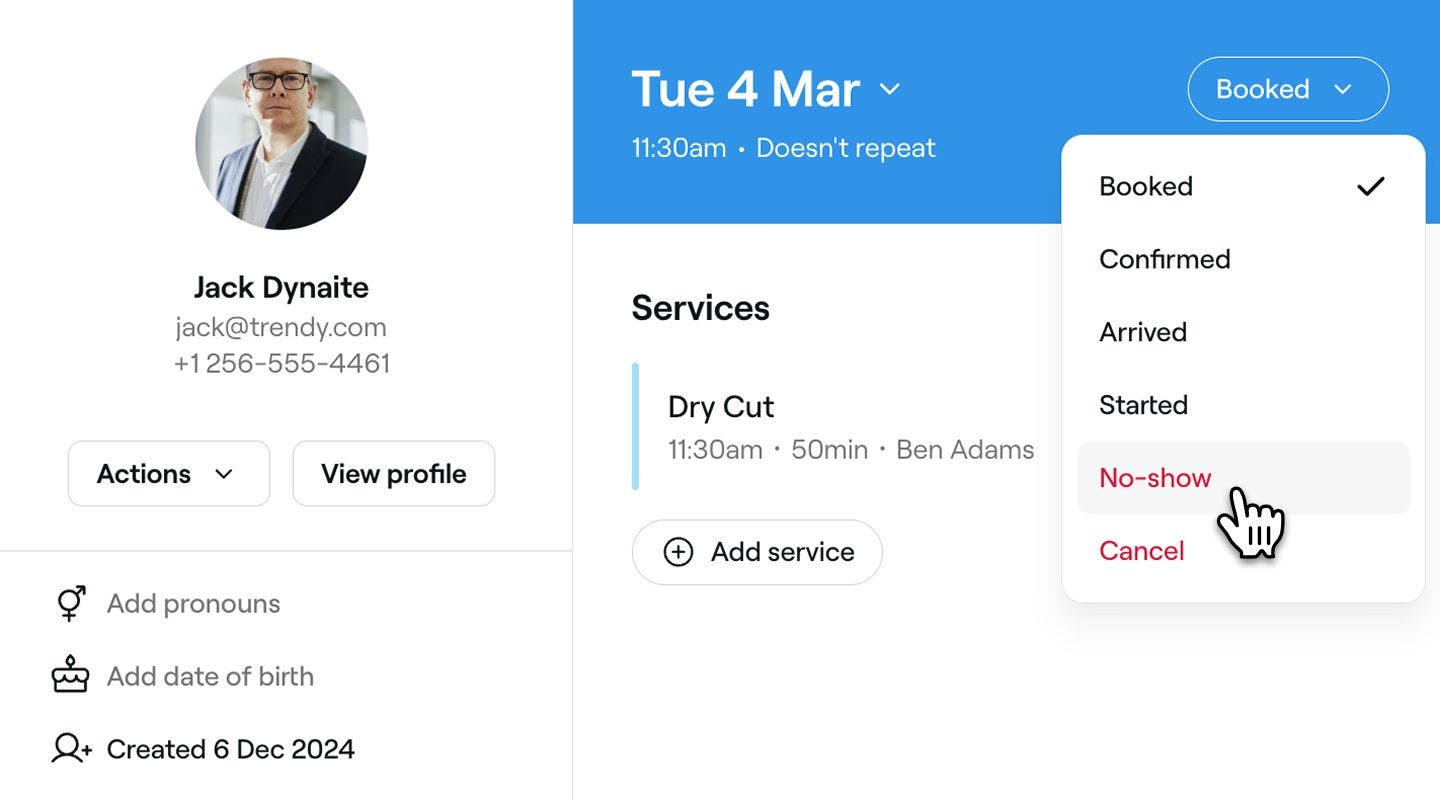
- Er verschijnt een bevestigingsvenster, waar u het volgende kunt doen:
- Het Betalingsbeleid beheren dat op de afspraak is toegepast.
- Een Melding verzenden om de klant op de hoogte te brengen.
- Klik op de knop Instellen op Niet komen opdagen om te bevestigen.
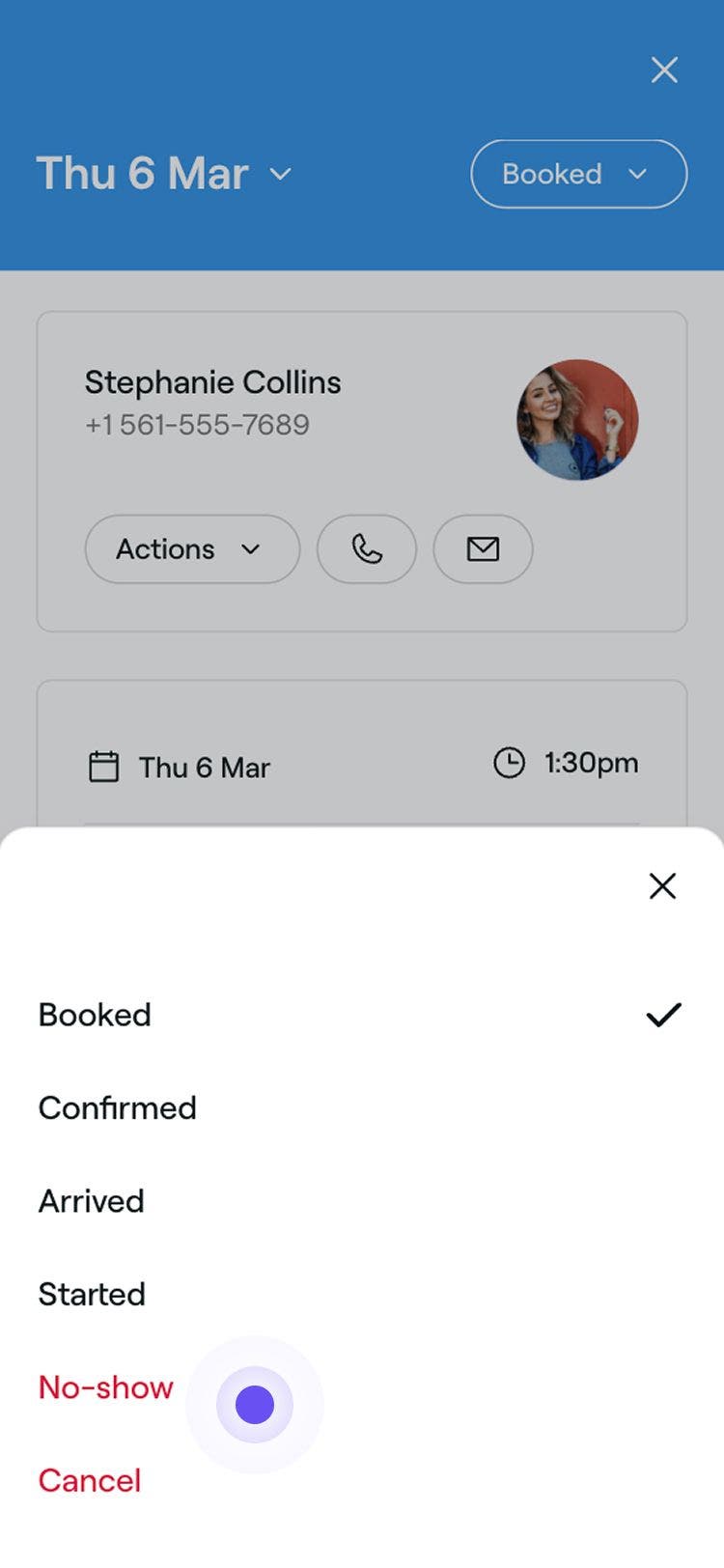
De Status van de afspraak en de kleur worden bijgewerkt in je agenda en de no-show wordt geregistreerd in het profiel van de klant voor eenvoudige referentie.
Afspraken kunnen alleen als no-show worden gemarkeerd nadat de geplande starttijd is verstreken. Als een klant je laat weten dat hij of zij niet naar de komende afspraak kan komen, kun je in plaats daarvan de afspraak annuleren.
Veelgestelde vragen
- Voor afspraken die met een kaart zijn bevestigd: je hebt de optie om no-showkosten toe te passen.
- Voor afspraken met een vooruitbetaling: je hebt de optie om de aanbetaling terug te betalen of te behouden.
Ja, als je het selectievakje voor meldingen aanvinkt bij het annuleren van een afspraak, ontvangt je klant een update over de annulering. Klanten worden altijd op de hoogte gebracht van annuleringen als ze hun afspraak online hebben geboekt.
U kunt no-shows van klanten bijhouden met behulp van het rapport Geannuleringen van afspraken & no-shows. Dit rapport geeft je een duidelijk overzicht van gemiste afspraken, waardoor je patronen kunt herkennen, boekingsbeleid kunt beheren en de nodige acties kunt ondernemen om toekomstige no-shows te verminderen. Je kunt ook annuleringen en no-shows zien via je Afspraken.
Ja, je kunt niet komen opdagen ongedaan maken door rechtsboven in de afspraakweergave op de Status van afspraak te klikken en Niet komen opdagen ongedaan maken te selecteren.