HomeKennisbankLeeromgeving Fresha
Betalingen innen met een QR-code
Terug
  1. Kennisbank•
  2. Betalingen•
  3. Betalingen innen met een QR-code

Betalingen innen met een QR-code

Leer hoe je betalingen ontvangt met QR-codes door bij het afrekenen een beveiligde code te genereren die klanten met hun telefoon kunnen scannen om hun betaling te voltooien.

In dit artikel

  • Hoe QR-codes werken
  • Betalingen ontvangen met een QR-code

Hoe QR-codes werken

Met QR-codes kunnen klanten direct betalen door een unieke code te scannen die je bij het afrekenen genereert. De code opent een beveiligde betalingspagina waar ze de transactie kunnen controleren, een betaalmethode kunnen selecteren en de verkoop kunnen voltooien.

Betalingen ontvangen met een QR-code

Je kunt betalingen ontvangen met de opgeslagen kaarten van klanten bij het voltooien van een afspraak of transactie. 

Na het samenstellen van je winkelwagen en het aanbrengen van eventuele aanpassingen, ben je klaar om een betaling te ontvangen met een QR-code.

  1. Om een nieuwe transactie aan te maken, kunt u ofwel een nieuwe verkoop aanmaken of Afrekenen selecteren vanuit een afspraak en eventuele aanpassingen in de winkelwagen doorvoeren. 
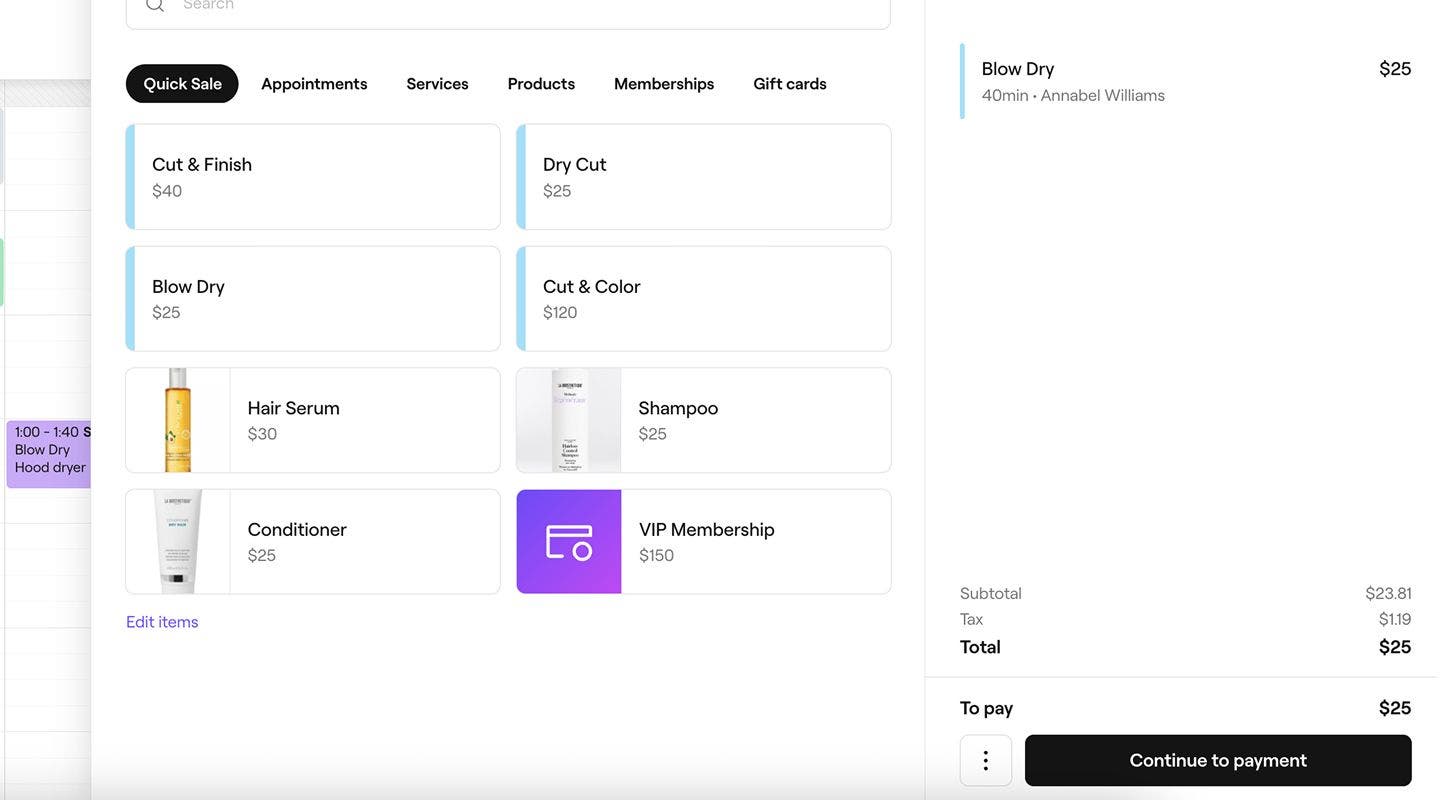
  2. Klik in het rechterpaneel van de winkelwagenweergave op de knop Doorgaan naar betaling onderaan. QR_code_web_1.jpg  
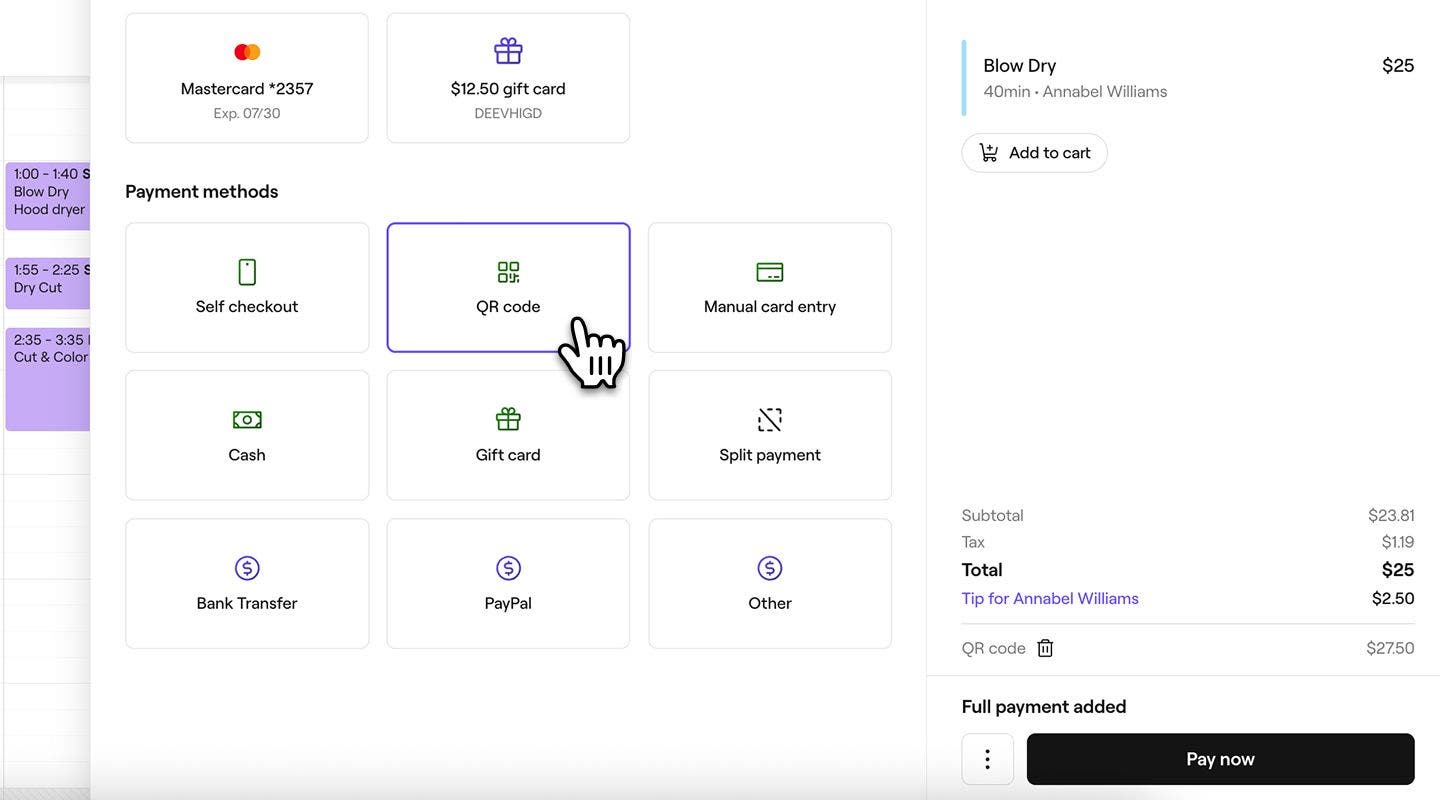
  3. Selecteer in het linkerdeelvenster onder Betaalmethodes QR-code uit de opties en klik vervolgens op de knop Nu betalen.
    QR_code_web_3.jpg
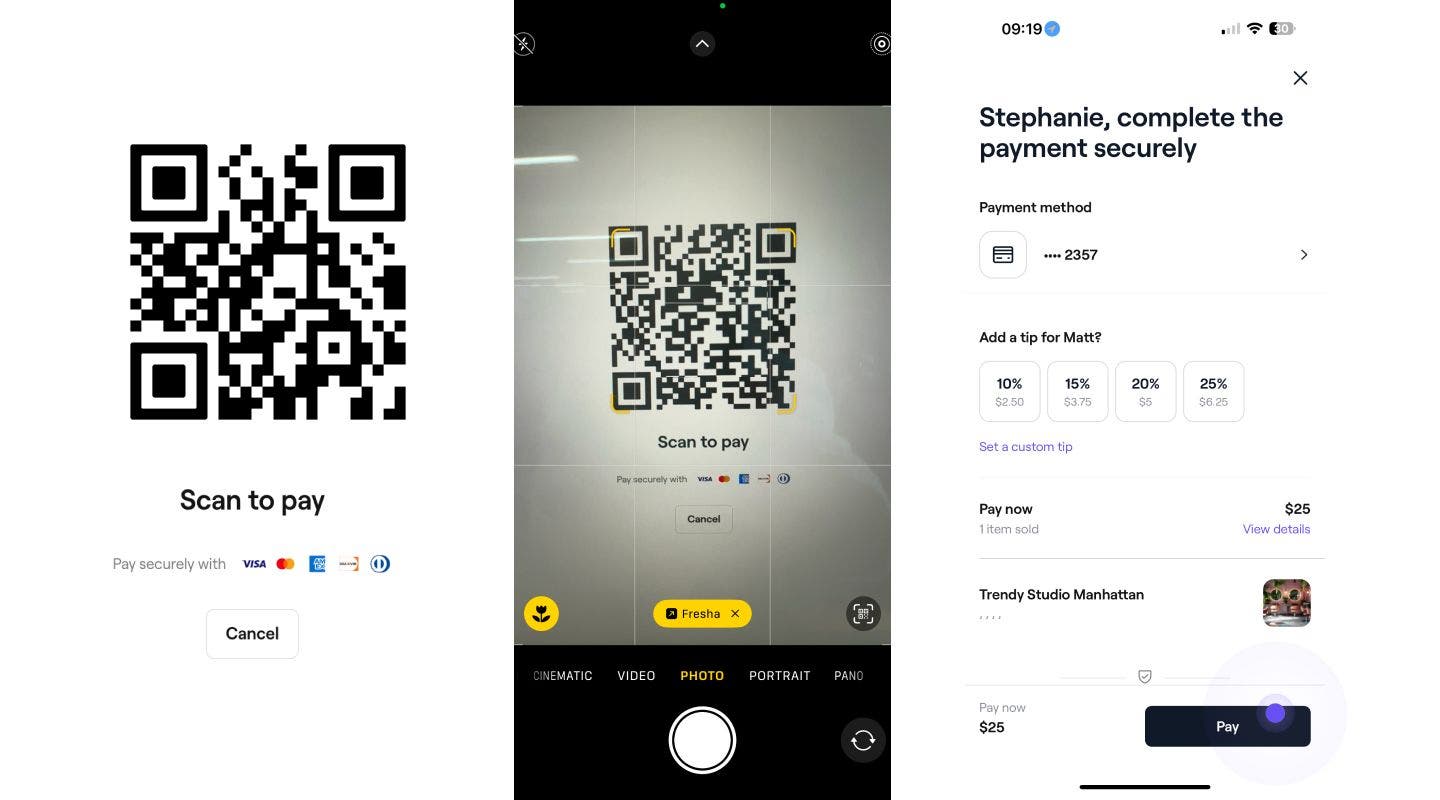
  4. Er verschijnt een QR-code die je klant kan scannen met de camera van zijn of haar mobiele apparaat, waarna hij of zij wordt gevraagd een kaart toe te voegen en de betaling te voltooien.
    collect_payments_QR_code_web_4.jpg
  5. Wanneer de klant een betaling heeft gedaan, wordt je pagina vernieuwd met de voltooide transactie.
    QR_code_web_5.jpg
  1. Om een nieuwe transactie aan te maken, kunt u ofwel een nieuwe verkoop starten of Afrekenen selecteren bij een afspraak en eventuele aanpassingen in de winkelwagen doorvoeren. 
  2. Tik in de winkelwagenweergave op de knop Doorgaan naar betaling onderaan.
    self_checkout_mob_1.jpg
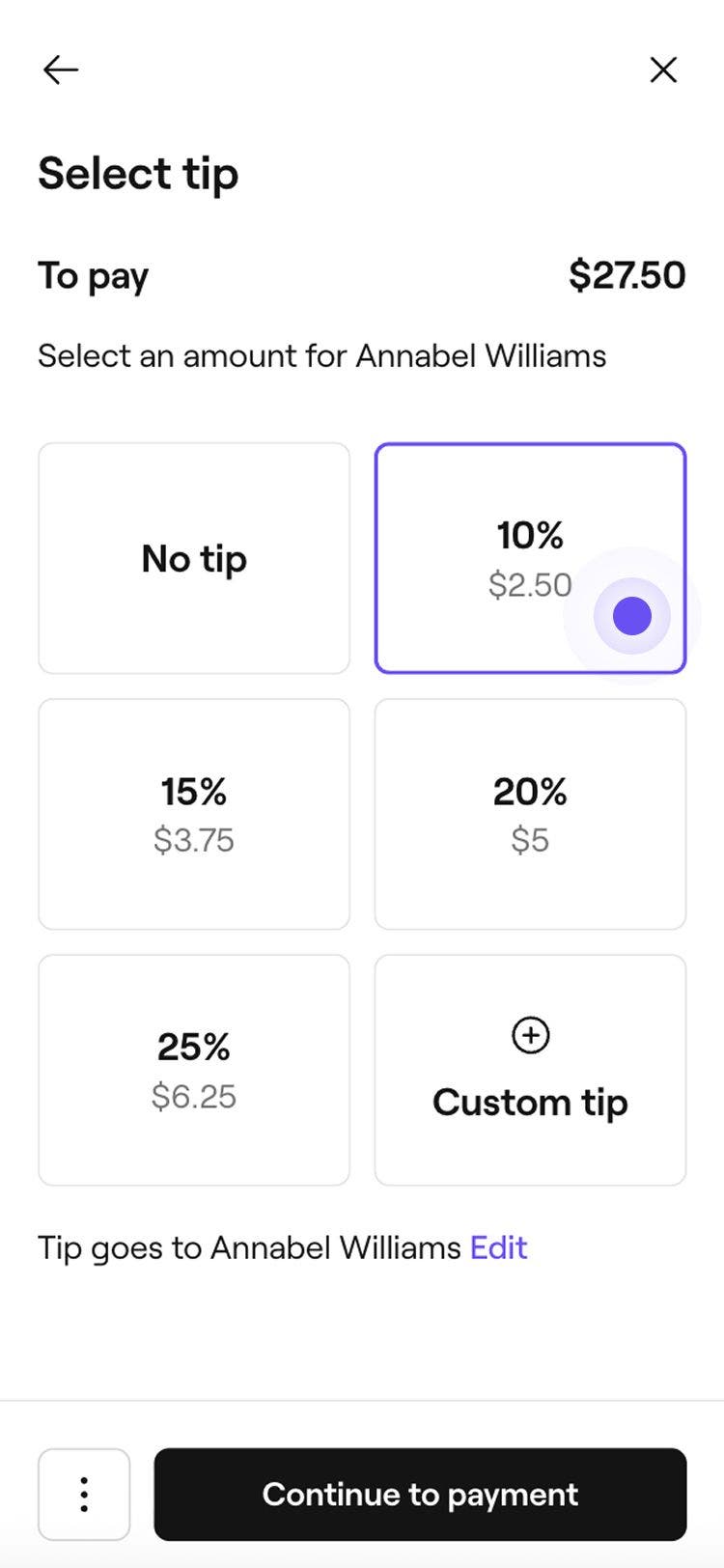
  3. Kies een vooraf ingestelde fooi of voeg een Aangepaste fooi toe en selecteer vervolgens Doorgaan naar betaling. 
    self_checkout_mob_2.jpg
  4. Selecteer onder Betaalmethodes QR-code en tik vervolgens op de knop Nu betalen.
    self_checkout_mob_3.jpg
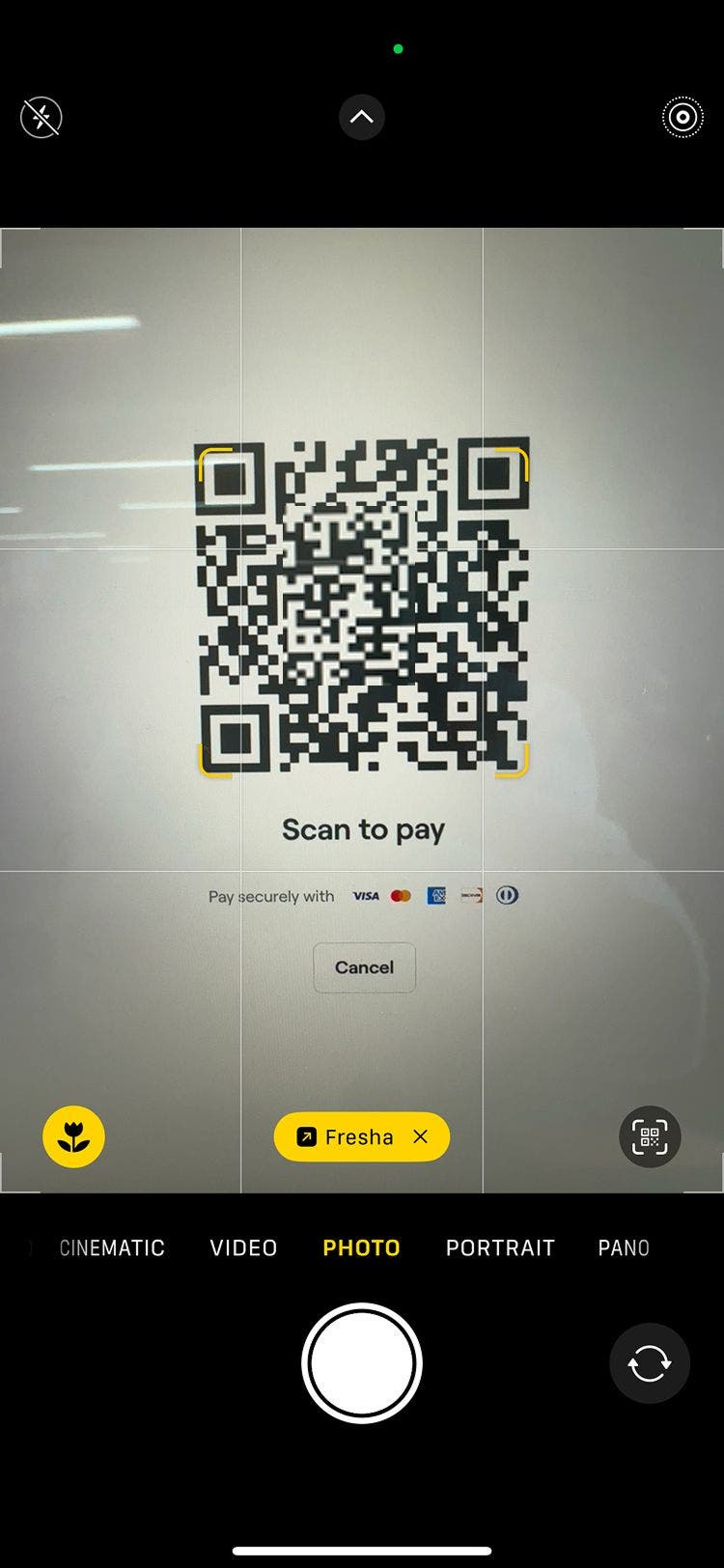
  5. Er verschijnt een QR-code die je klant kan scannen met de camera van zijn of haar mobiele apparaat.
    QR_code_mob_4.jpg
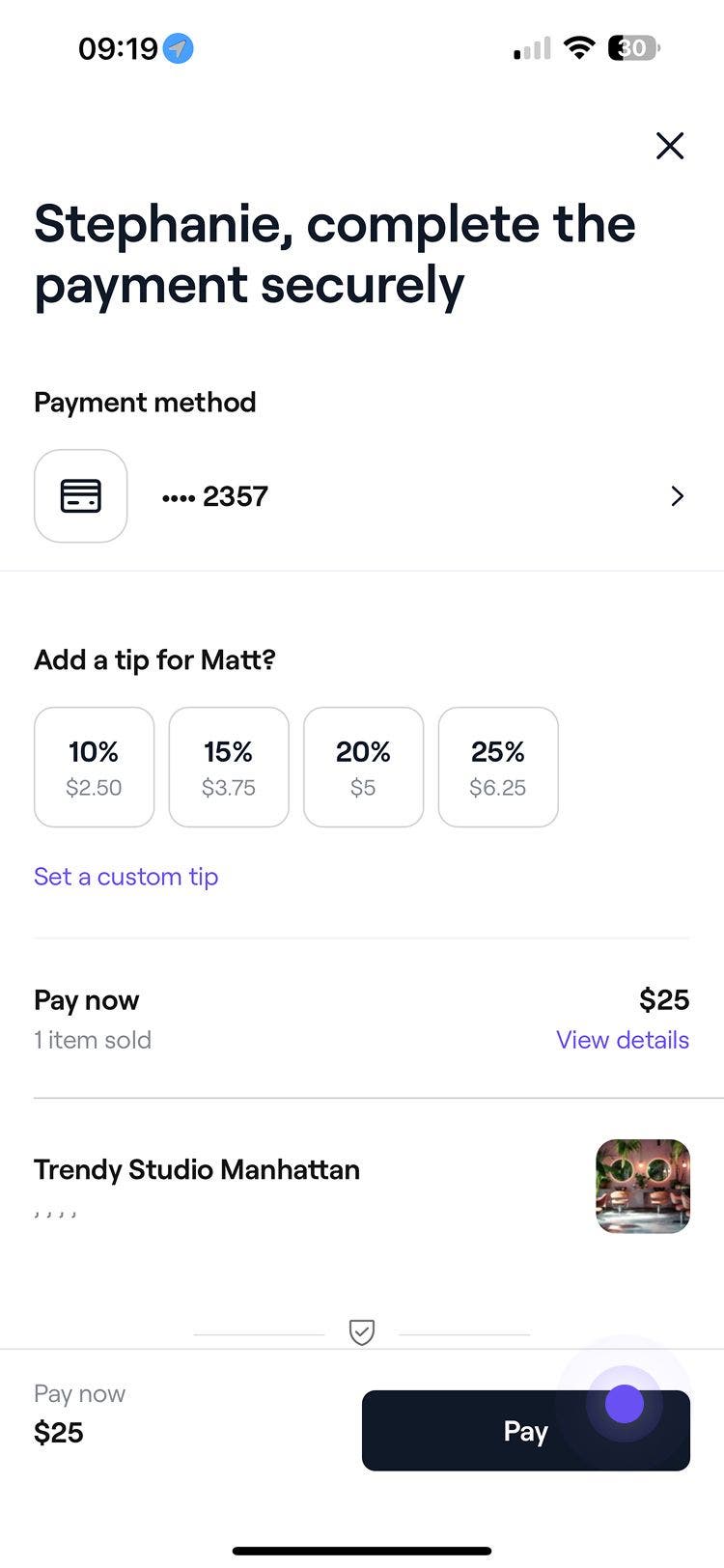
  6. De klant wordt gevraagd om een kaart toe te voegen en de betaling te voltooien.
    QR_code_mob_5.jpg
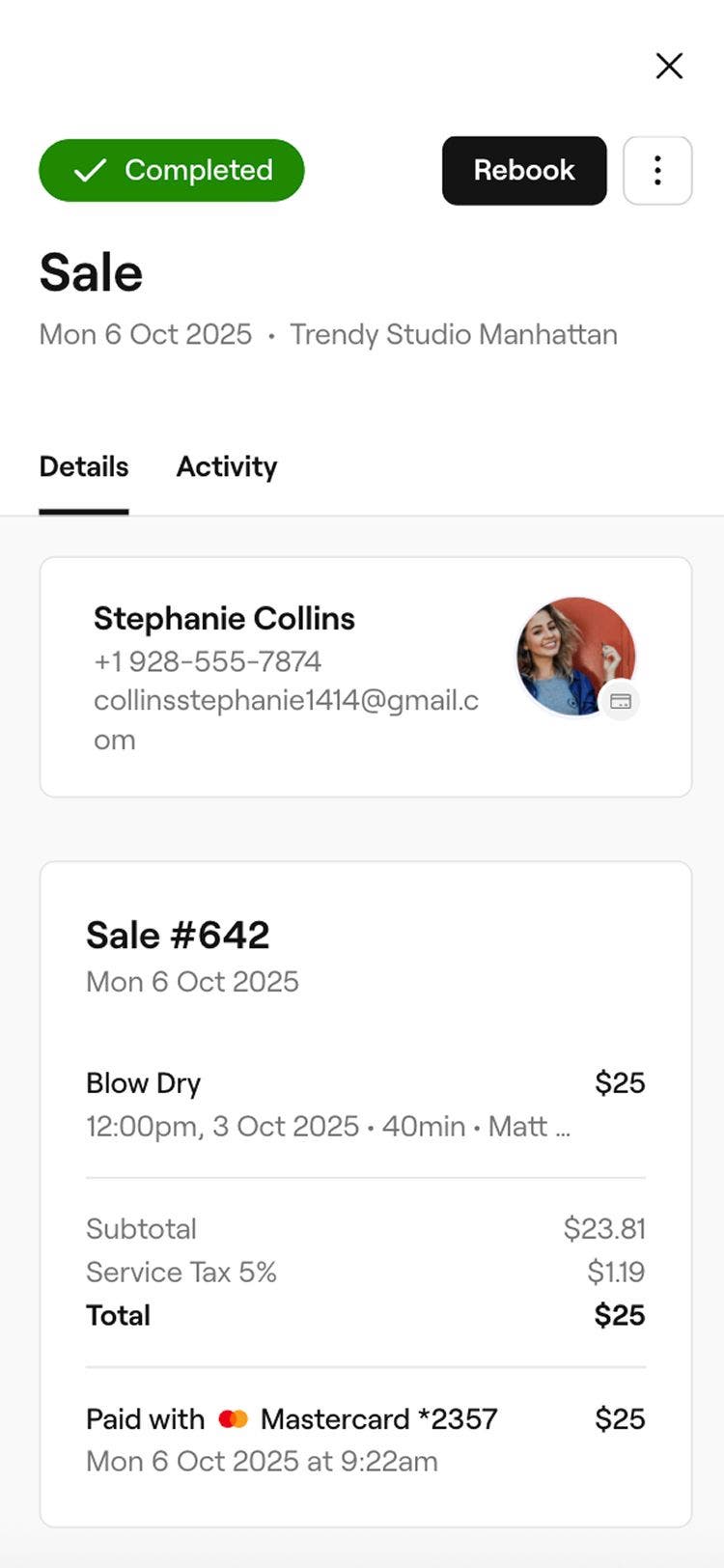
  7. Wanneer de klant een betaling heeft gedaan, wordt je pagina vernieuwd met de voltooide transactie.
    QR_code_mob_6.jpg

Zodra de betaling is verwerkt, wordt er een kassabon aangemaakt die je per e-mail met de klant kunt delen of kunt afdrukken.

Veelgestelde vragen

    • Er zijn online verwerkingskosten van toepassing op elke betaling die met QR-codes wordt gedaan. U kunt alle verwerkingskosten voor betalingen controleren op onze kostenspagina.

      Als een klant betaalt met een QR-code en een Fresha-account heeft, of er tijdens het proces een aanmaakt, wordt de kaart in het account opgeslagen voor toekomstig gebruik, zoals betalingen innen met de opgeslagen kaart.

      Als een kaartbetaling mislukt, kun je Annuleren selecteren in de betalingsweergave. Zodra de betaling is geannuleerd, selecteer je een andere betaalmethode.


Betaalmethodes van klanten


Gerelateerde artikelen

Cursusoverzicht Leeromgeving van Fresha
Voorbeeld van cursusvideo

Betalingen instellen en verkennen

8 lessen•14 minuten

Alle cursussen bekijken

Was deze handleiding nuttig?

Betaalmethodes van klanten

Betalingen innen met de opgeslagen kaarten van de klant

Versnel het afrekenen van afspraken door voor betalingen gebruik te maken van door de klant opgeslagen kaarten.

Tap to Pay activeren

Activeer contactloze betalingen op je telefoon met Fresha.

Betalingen innen met Tap to Pay

Accepteer contactloze betalingen op je telefoon met Fresha — geen extra hardware nodig.

Betalingen innen via zelf afrekenen

Bied klanten een handige manier om op afstand voor hun afspraken te betalen met behulp van self-checkout-links.

Betalingen innen met een QR-code

Vereenvoudig betalingen met QR-codes, zodat klanten snel en veilig kunnen betalen via hun mobiele apparaten.

Betalingen innen door kaartgegevens handmatig in te voeren

Verwerk eenmalige betalingen door handmatig kaartgegevens van klanten in te voeren op het verkooppunt (POS).

Betalingen innen via cadeaubonnen van Fresha

Accepteer bij het afrekenen betalingen met cadeaubonnen van Fresha.

Betalingen innen via een zakelijke cadeaubon

Ontvang betalingen van klanten met cadeaubonnen die door je bedrijf zijn uitgegeven.

Betalingen innen met meerdere kaarten

Een enkele transactie innen met meerdere kaarten.

Betalingen innen met Nu betalen

Ontvang direct een betaling voor een afspraak via je favoriete betaalmethode.

Laat klanten later betalen met Klarna

Verhoog het aantal transacties met flexibele betaalopties zoals Klarna, zodat klanten de kosten van aankopen kunnen spreiden terwijl jij volledig wordt betaald.

Laat klanten Betalingen spreiden met Afterpay

Verhoog het aantal Transacties met flexibele betaalopties zoals Afterpay, zodat klanten de kosten kunnen spreiden terwijl jij volledig wordt betaald.

Accepteer klantbetalingen met TWINT

Bied klanten een snellere, eenvoudigere manier om te betalen met TWINT, hun vertrouwde lokale mobiele betaalmethode.

Betalingen van klanten accepteren met lokale betaalmethodes

Geef klanten meer manieren om te betalen met bekende lokale betaalmethodes, waardoor online betalingen eenvoudig en handig worden.

Bied klanten de optie ‘nu kopen, later betalen’ aan

Verhoog je omzet met flexibele betaalopties zoals Klarna en Afterpay, zodat klanten de kosten van aankopen kunnen spreiden, terwijl jij volledig wordt betaald.

Gerelateerde artikelen

Een transactie starten

Beheer efficiënt transacties voor producten, services, abonnementen en cadeaubonnen.

Een salarisrun voltooien

Stroomlijn het betalen van je team met uitbetalingen die automatisch inkomsten berekenen en overmaken vanuit je portemonnee.

Cursusoverzicht Leeromgeving van Fresha
Voorbeeld van cursusvideo

Betalingen instellen en verkennen

8 lessen•14 minuten

Alle cursussen bekijken
Fresha
Download de app

Over Fresha

Carrières

Hulp en ondersteuning

Blog

Sitemap

Voor bedrijven

Voor partners

Kosten

Functies

Planning

Verkooppunt (POS)

Betalingen

Kapitaal

Website

Ondersteuning

Status

Juridisch

Privacybeleid

Servicevoorwaarden

Gebruiksvoorwaarden

Vind ons op sociale media

Facebook
Linkedin
Instagram

© 2026 Fresha.com SV Ltd