HomeKennisbankLeeromgeving Fresha
Een transactie terugbetalen
Terug
  1. Kennisbank•
  2. Transacties en afrekenen•
  3. Een transactie terugbetalen

Een transactie terugbetalen

Leer hoe je eenvoudig betalingsfouten kunt corrigeren of een vergoeding kunt aanbieden door transacties rechtstreeks aan je klanten terug te betalen.

In dit artikel

  • Over het terugbetalen van een verkooptransactie van een klant
  • Een item terugbetalen
  • Een bedrag terugbetalen

Over het terugbetalen van een verkooptransactie van een klant

Door een verkooptransactie terug te betalen, kunt u geld teruggeven aan klanten of voltooide transacties corrigeren door de verkooptransactie geheel of gedeeltelijk terug te draaien.

Er zijn twee manieren om een verkooptransactie terug te betalen:

  • Terugbetalen voor items: Terugbetalen voor individuele items, zoals services of producten, uit een verkooptransactie.  
  • Een bedrag terugbetalen: Betaal de volledige of gedeeltelijke waarde van de transactie terug zonder de items te specificeren. Dit is handig wanneer een gespecificeerde terugbetaling niet nodig is, zoals bij het aanbieden van een vergoeding.

Het terugbetalen van een specifiek bedrag in plaats van een individueel item kan nuttig zijn bij het gedeeltelijk terugbetalen van een verkooptransactie met één item. Aangezien de terugbetaling echter niet aan een product of service is gekoppeld, wordt terugbetaling per item aanbevolen voor nauwkeurige rapportage. 

Als u het teamlid dat aan de verkooptransactie is toegewezen, wilt wijzigen of de toewijzing van fooien wilt aanpassen, kunt u in plaats daarvan de verkooptransactie bewerken.

Een item terugbetalen

  1. Ga vanuit het hoofdmenu aan de linkerkant van je scherm naar Verkoop en selecteer vervolgens Verkoop in het linkermenuvenster.  select_sales_web.jpg
  2. Gebruik boven de Lijst verkooptransacties de zoekbalk en filters in de werkbalk om de verkooptransactie te vinden. refund_an_item_web_3.jpg
  3. Klik op het Referentienummer van de verkooptransactie om de details ervan te bekijken.  refund_an_item_web_4.jpg
  4. Klik in het rechterdeelvenster van het verkoopvenster op Snelle acties (drie puntjes) en selecteer vervolgens Verkooptransactie terugbetalen. refund_an_item_web_5.jpg
  5. Vink in de weergave Terugbetaling de selectievakjes aan naast elk item dat je wilt terugbetalen en selecteer vervolgens Doorgaan rechtsboven.  refund_an_item_web_6.jpg
  6. Kies onder Terugbetalingsmethode om de betaling terug te betalen via de oorspronkelijke betaalmethode van de klant of Contant geld.  refund_an_item_web_7.jpg
  7. Gebruik de vervolgkeuzelijst om een Reden voor terugbetaling te selecteren. 
  8. Klik op de knop Terugbetaling uitvoeren rechtsboven om de terugbetaling te verwerken.
  9. Eenmaal verwerkt, verschijnt de terugbetaling met de status Terugbetaald, samen met de details van de terugbetaling. refund_an_item_web_9.jpg
  1. Tik in het hoofdmenu onderaan je scherm op het pictogram Verkoop.
  2. Selecteer Verkoop uit de lijst met opties. 
  3. Gebruik boven de Lijst verkooptransacties de zoekbalk en de filters in de werkbalk om de verkooptransactie te vinden.
  4. Tik op het Referentienummer van de verkooptransactie om de details ervan te bekijken. 
  5. Tik bovenaan de verkoopweergave op Snelle acties (drie puntjes) en selecteer vervolgens Verkooptransactie terugbetalen.
  6. Vink in de weergave Terugbetaling de selectievakjes aan naast elk item dat u wilt terugbetalen en selecteer vervolgens Doorgaan onderaan. 
  7. Kies onder Terugbetalingsmethode om de betaling terug te betalen via de oorspronkelijke betaalmethode van de klant of Contant geld. 
  8. Gebruik de vervolgkeuzelijst om een Reden voor terugbetaling te selecteren. 
  9. Tik op de knop Terugbetaling uitvoeren rechtsboven om de terugbetaling te verwerken.
  10. Eenmaal verwerkt, verschijnt de terugbetaling met de status Terugbetaald, samen met de details van de terugbetaling.

Een overzicht van de terugbetaling is ook beschikbaar in je Verkoop-lijst en de details van de oorspronkelijke verkooptransactie.

Een bedrag terugbetalen

  1. Ga vanuit het hoofdmenu aan de linkerkant van je scherm naar Verkoop en selecteer vervolgens Verkoop in het linkermenuvenster.  select_sales_web.jpg
  2. Gebruik boven de Lijst verkooptransacties de zoekbalk en de filters in de werkbalk om de verkooptransactie te vinden. refund_an_amount_web_3.jpg
  3. Klik op het Referentienummer van de verkooptransactie om de details ervan te bekijken.  refund_an_amount_web_4.jpg
  4. Klik in het rechtervenster van het verkoopvenster op Snelle acties (drie puntjes) en selecteer vervolgens Verkooptransactie terugbetalen. refund_an_item_web_5.jpg
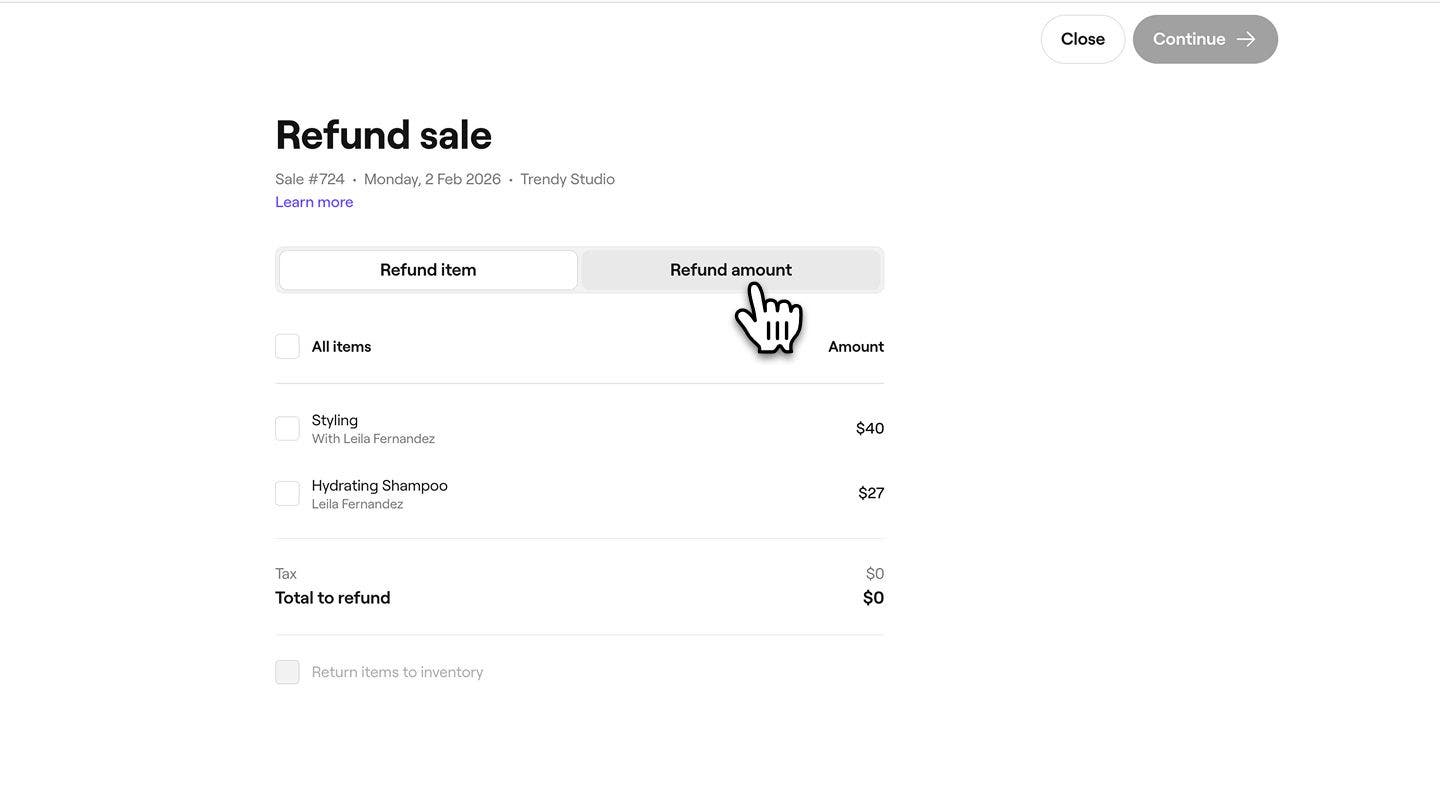
  5. Selecteer in de weergave Terugbetaling het tabblad Bedrag voor terugbetaling.  een_bedrag_terugbetalen_web_6.jpg
  6. Kies onder Terugbetalingsmethode om de betaling terug te betalen via de oorspronkelijke betaalmethode van de klant of Contant geld.
  7. Voer het Terug te betalen bedrag in dat je aan de klant wilt terugbetalen.  refund_an_amount_web_8.jpg
  8. Gebruik de vervolgkeuzelijst om een Reden voor terugbetaling te selecteren. 
  9. Klik op de knop Terugbetaling uitvoeren rechtsboven om de terugbetaling te verwerken.
  10. Eenmaal verwerkt, verschijnt de terugbetaling met de status Terugbetaald, samen met de details van de terugbetaling. refund_amount_web_11.jpg
  1. Tik in het hoofdmenu onderaan je scherm op het pictogram Verkoop.
  2. Selecteer Verkoop uit de lijst met opties. 
  3. Gebruik boven de Lijst verkooptransacties de zoekbalk en de filters in de werkbalk om de verkooptransactie te vinden.
  4. Tik op het Referentienummer van de verkooptransactie om de details te bekijken. 
  5. Tik bovenaan de verkoopweergave op Snelle acties (drie puntjes) en selecteer vervolgens Verkooptransactie terugbetalen.
  6. Selecteer in de weergave Terugbetaling het tabblad Bedrag voor terugbetaling. 
  7. Kies onder Terugbetalingsmethode om de betaling terug te betalen via de oorspronkelijke betaalmethode van de klant of Contant geld.  
  8. Voer het Restitutiebedrag in dat aan de klant moet worden uitgekeerd. 
  9. Gebruik de vervolgkeuzelijst om een Reden voor terugbetaling te selecteren. 
  10. Tik op de knop Terugbetaling uitvoeren rechtsboven om de terugbetaling te verwerken.
  11. Eenmaal verwerkt, verschijnt de terugbetaling met de status Terugbetaald, samen met de details van de terugbetaling.

Een overzicht van de terugbetaling is ook beschikbaar in je Verkoop-lijst en de details van de oorspronkelijke verkooptransactie.

Veelgestelde vragen

    • Terugbetalingen voor betalingen met kaart verschijnen meestal binnen 3 tot 5 werkdagen op de rekening van de klant. Terugbetalingen op een Cadeaubon van Fresha worden direct toegepast.

      Wanneer een terugkerend abonnement wordt geannuleerd en terugbetaald, kan het tot de volgende verlengingsdatum worden ingewisseld. Het abonnement blijft geannuleerd, maar het blijft actief en beschikbaar voor gebruik tot het einde van de verlengingsperiode die op dat moment loopt.

      Als er per ongeluk een terugbetaling is gedaan, kun je een nieuwe verkoop aanmaken met de terugbetaalde services of items en opnieuw afrekenen zoals gewoonlijk.

      Wanneer een klant betaalt met een zakelijke cadeaubon, worden terugbetalingen afgehandeld buiten het saldo van de cadeaubon om. In deze gevallen wordt de terugbetaling in contanten gedaan in plaats van opnieuw op de cadeaubon te worden gezet.


Verkooppunt (POS)


Gerelateerde artikelen

Cursusoverzicht Leeromgeving van Fresha
Voorbeeld van cursusvideo

Een transactie registreren

6 lessen•9 minuten

Alle cursussen bekijken

Was deze handleiding nuttig?

Verkooppunt (POS)

Een transactie starten

Beheer efficiënt transacties voor producten, services, abonnementen en cadeaubonnen.

Gebruik Deals en kortingen bij het afrekenen

Beheer Deals en kortingen in de winkelwagen om de totalen bij het afrekenen aan te passen.

Een transactie terugbetalen

Corrigeer eenvoudig betalingsfouten of bied een vergoeding aan door transacties rechtstreeks terug te betalen.

Niet betaalde en gedeeltelijk betaalde transacties

Sla transacties op zonder volledige betaling en incasseer het resterende saldo later.

Conceptverkoop aanmaken

Transacties op elk moment opslaan en bewerken voordat je afrekent. Leer concepttransacties aan te maken, te beheren en te voltooien.

Betalingen innen met meerdere methoden

Activeer de functie voor gesplitste betalingen van Fresha, zodat klanten met meerdere betaalmethodes kunnen betalen.

Snelle betalingen innen

Verwerk eenvoudig eenmalige betalingen van klanten met de functie Snelle betaling van Fresha.

Een verkoop bewerken

Zorg voor een nauwkeurige administratie en corrigeer eventuele fouten door kassabonnen te bewerken.

Een verkoop ongeldig verklaren

Zorg voor nauwkeurige financiële gegevens door onjuiste transacties ongeldig te verklaren.

Gerelateerde artikelen

Een transactie starten

Beheer efficiënt transacties voor producten, services, abonnementen en cadeaubonnen.

Aangepaste afrekenmethoden beheren

Vereenvoudig het afrekenproces door klanten meerdere betaalopties te bieden.

Cursusoverzicht Leeromgeving van Fresha
Voorbeeld van cursusvideo

Een transactie registreren

6 lessen•9 minuten

Alle cursussen bekijken
Fresha
Download de app

Over Fresha

Carrières

Hulp en ondersteuning

Blog

Sitemap

Voor bedrijven

Voor partners

Kosten

Functies

Planning

Verkooppunt (POS)

Betalingen

Kapitaal

Website

Ondersteuning

Status

Juridisch

Privacybeleid

Servicevoorwaarden

Gebruiksvoorwaarden

Vind ons op sociale media

Facebook
Linkedin
Instagram

© 2026 Fresha.com SV Ltd