HomeKennisbankLeeromgeving Fresha
Betalingen innen met meerdere methoden
Terug
  1. Kennisbank•
  2. Transacties en afrekenen•
  3. Betalingen innen met meerdere methoden

Betalingen innen met meerdere methoden

Leer hoe je de betaling voor een verkoop accepteert met behulp van meerdere handmatige betaalmethodes.

In dit artikel

  • Over gesplitste betalingen
  • Een gesplitste betaling ontvangen

Over gesplitste betalingen

Met gesplitste betalingen kun je voor één verkooptransactie betalingen accepteren met meerdere betaalmethoden, zoals een betaalautomaat en contant geld. Tijdens het afrekenen kunt u voor elke betaalmethode afzonderlijke bedragen invoeren totdat het volledige saldo is betaald.

Als een klant met meerdere kaarten wil betalen, kun je de betaling over meer dan één kaart splitsen.

Een gesplitste betaling ontvangen

  1. Open een bestaande afspraak in uw agenda.

  2. Klik in het rechtervenster van de afspraakweergave op de knop Afrekenen onderaan. raise_a_sale_web_2.jpg

    1. Je kunt ook:

      1. Meer items aan de winkelwagen toevoegen met de knop Aan winkelwagen toevoegen in het rechterpaneel.
      2. Klik op Snelle acties (drie puntjes) onderaan het rechterpaneel om opties te vinden om Een korting toe te passen op de hele winkelwagen of op individuele services en om Kosten voor services aan te passen.
  3. Selecteer in het linkerdeelvenster onder Betaalmethodes de optie Betaling splitsen. manual_split_payment_web_5.jpg
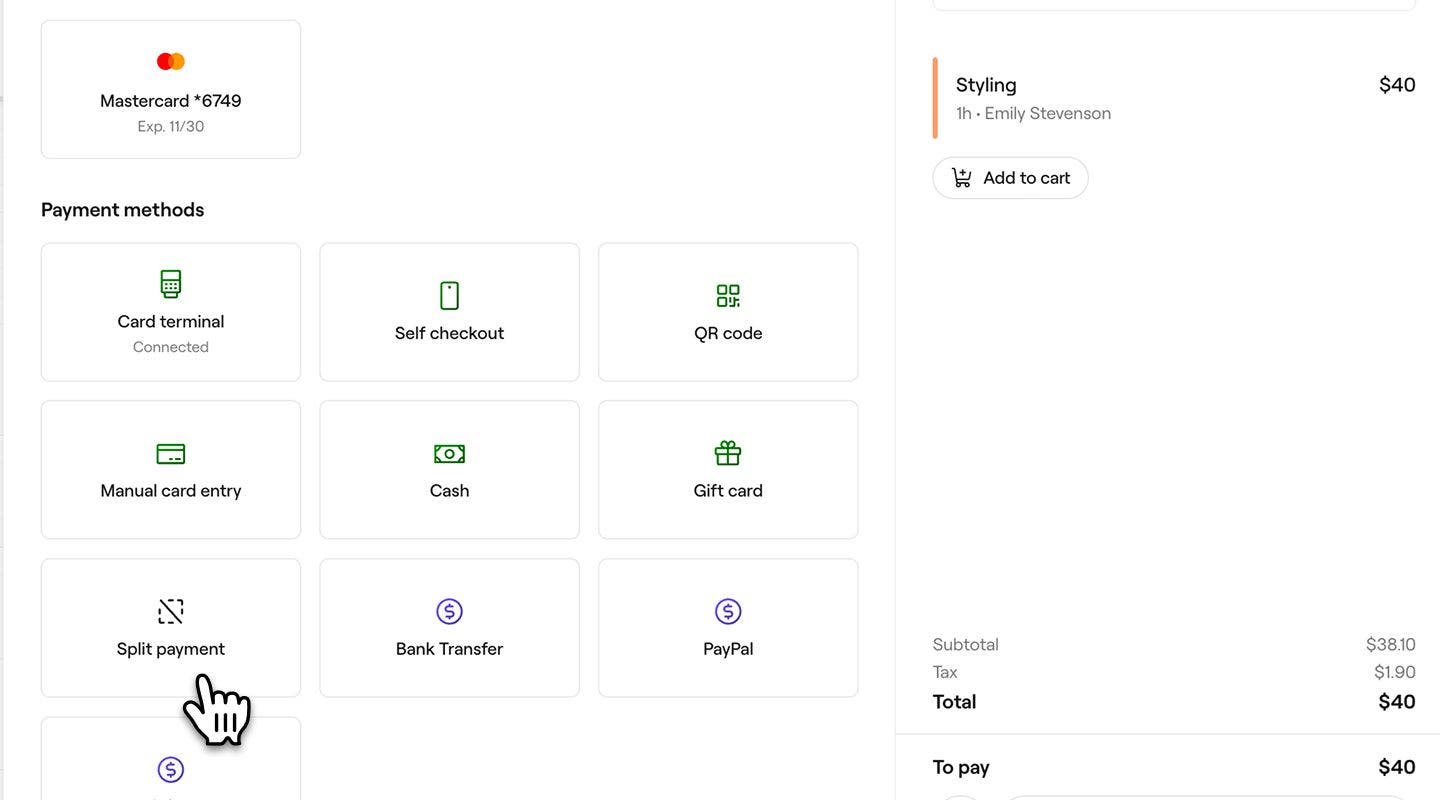
  4. Kies in de pop-up voor betaling een betaalmethode. manual_split_payment_web_6.jpg

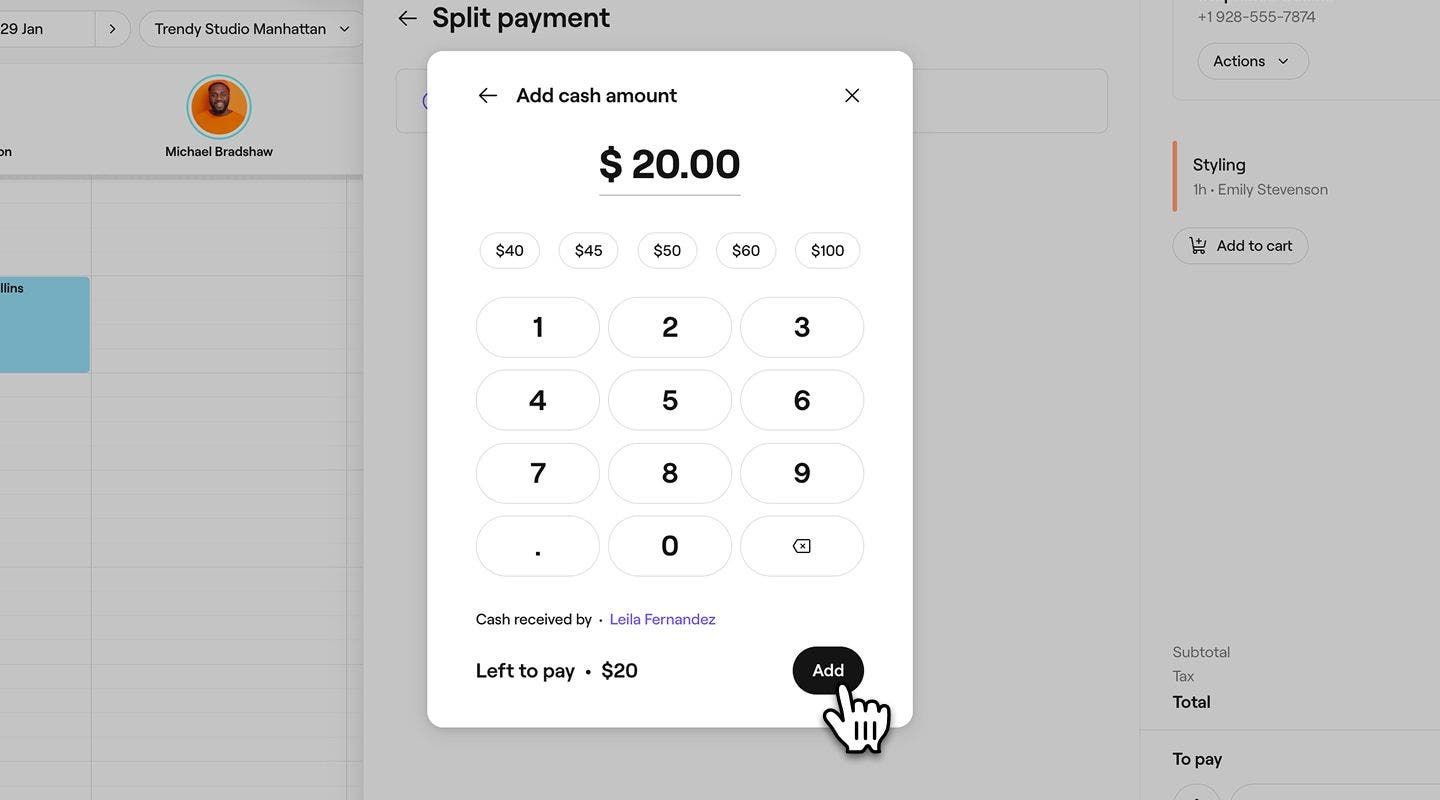
  5. Voer het betalingsbedrag in en klik vervolgens op de knop Toevoegen.  manual_split_payment_web_7.jpg
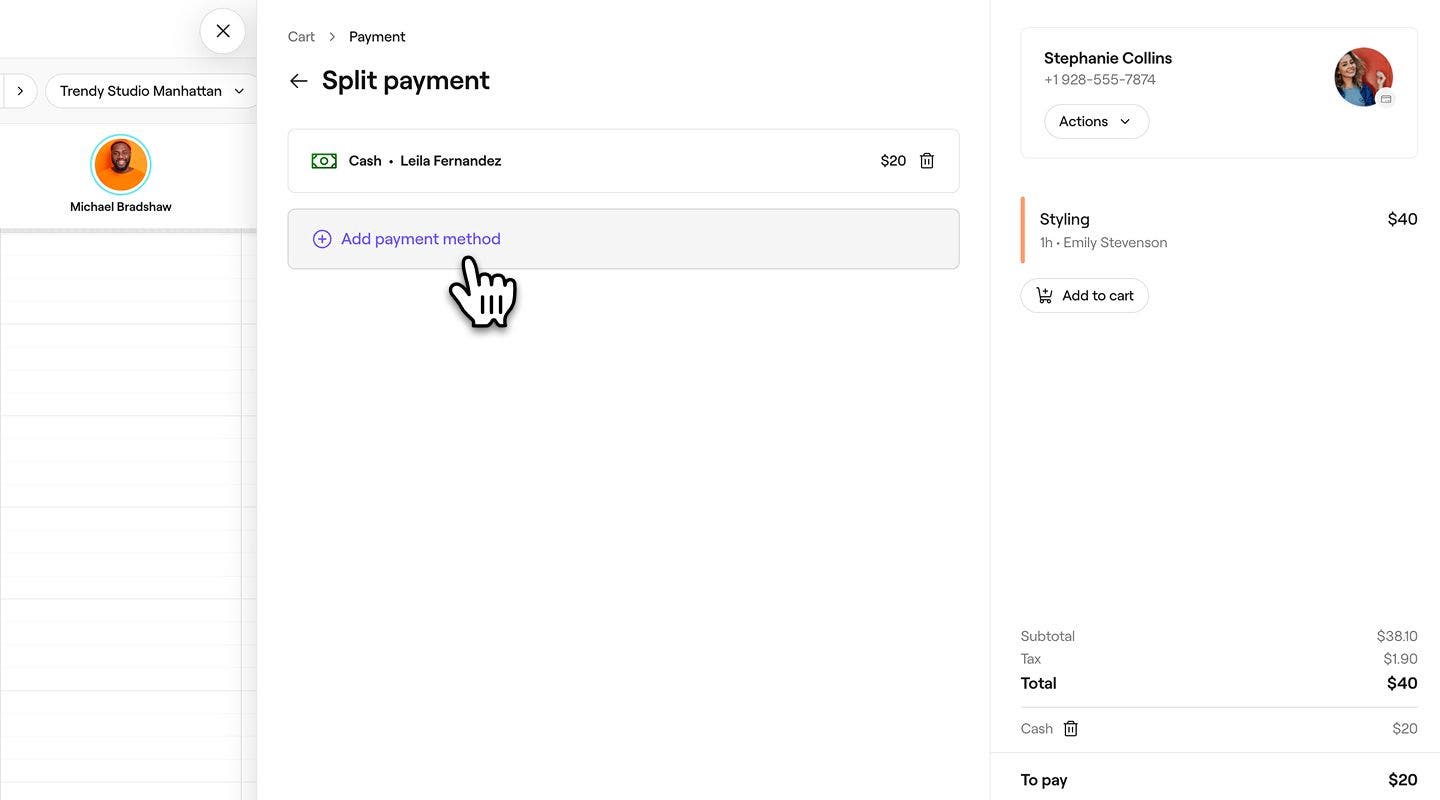
  6. Selecteer in het linkerdeelvenster van de betalingsweergave Betaalmethode toevoegen om het resterende saldo met een andere betaalmethode te verwerken.  manual_split_payment_web_8.jpg
  7. Klik op de knop Nu betalen onderaan het rechterpaneel om de betalingen van de klant te verwerken en de verkooptransactie te voltooien. payment_multiple_payment_method_web_8.jpg

  1. Open een bestaande afspraak vanuit uw agenda.

  2. Tik in de afspraakweergave op de knop Afrekenen.

    1. Je kunt ook:

      1. Meer items aan de winkelwagen toevoegen met de knop Aan winkelwagen toevoegen.
      2. Tik op Snelle acties (drie puntjes) onderaan het rechterpaneel om opties te vinden om Een korting toe te passen op de hele winkelwagen of op individuele services en om Kosten voor services aan te passen.
  3. Selecteer onder Betaalmethodes de optie Betaling splitsen.

  4. Kies in de pop-up voor betaling een betaalmethode.

  5. Voer het betalingsbedrag in en tik vervolgens op de knop Toevoegen. 

  6. Selecteer in de betalingsweergave Betaalmethode toevoegen om het resterende saldo met een andere betaalmethode te verwerken. 

  7. Tik op de knop Nu betalen onderaan het rechterpaneel om de betalingen van de klant te verwerken en de verkooptransactie te voltooien.
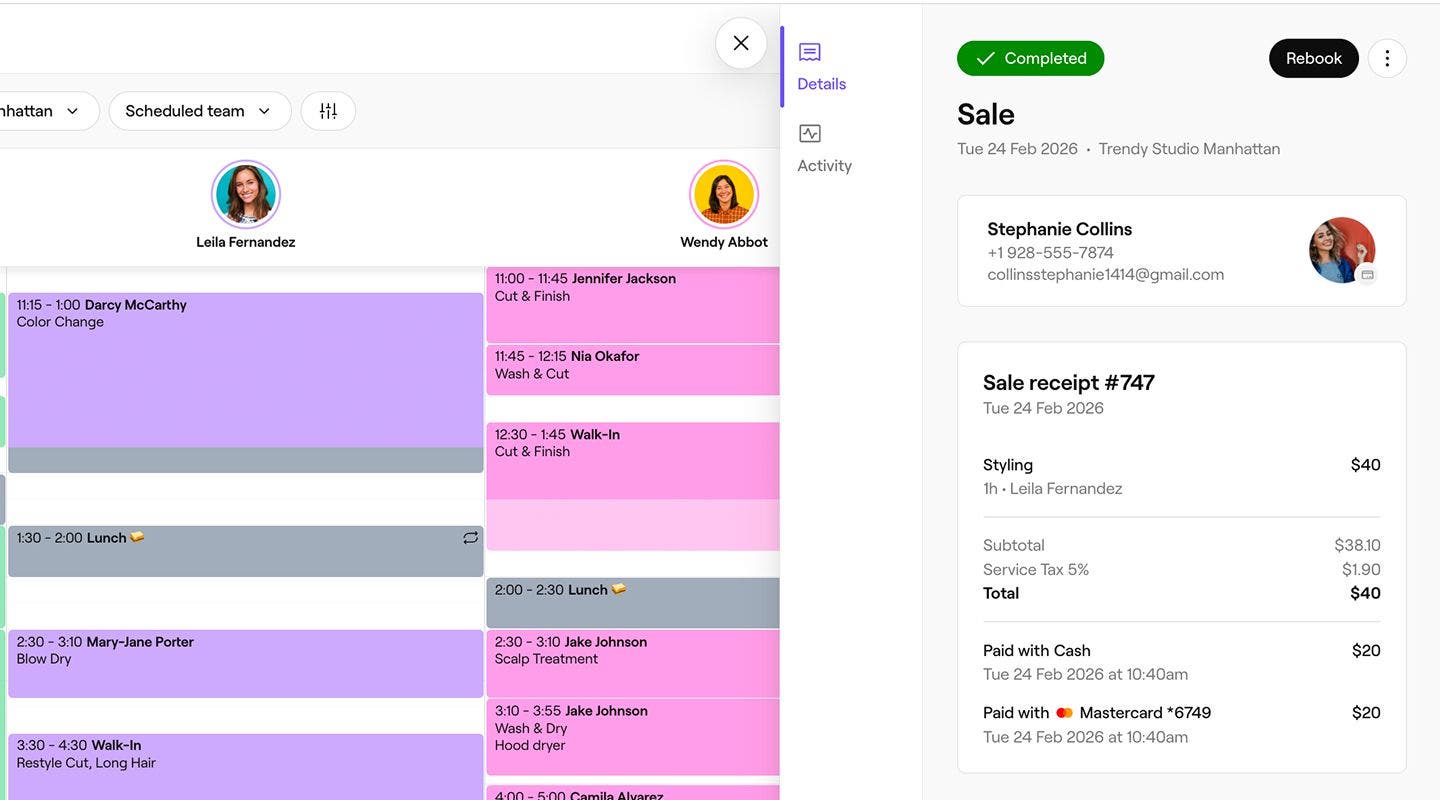
Zodra de betaling is verwerkt, wordt er een kassabon aangemaakt die je per e-mail met de klant kunt delen of kunt afdrukken.

Om een nieuwe verkoop aan te maken, klik je op de knop Toevoegen in de werkbalk Agenda en selecteer je vervolgens Verkoop.

Verkooppunt (POS)


Gerelateerde artikelen

Was deze handleiding nuttig?

Verkooppunt (POS)

Een transactie starten

Beheer efficiënt transacties voor producten, services, abonnementen en cadeaubonnen.

Gebruik Deals en kortingen bij het afrekenen

Beheer Deals en kortingen in de winkelwagen om de totalen bij het afrekenen aan te passen.

Een transactie terugbetalen

Corrigeer eenvoudig betalingsfouten of bied een vergoeding aan door transacties rechtstreeks terug te betalen.

Niet betaalde en gedeeltelijk betaalde transacties

Sla transacties op zonder volledige betaling en incasseer het resterende saldo later.

Conceptverkoop aanmaken

Transacties op elk moment opslaan en bewerken voordat je afrekent. Leer concepttransacties aan te maken, te beheren en te voltooien.

Betalingen innen met meerdere methoden

Activeer de functie voor gesplitste betalingen van Fresha, zodat klanten met meerdere betaalmethodes kunnen betalen.

Snelle betalingen innen

Verwerk eenvoudig eenmalige betalingen van klanten met de functie Snelle betaling van Fresha.

Een verkoop bewerken

Zorg voor een nauwkeurige administratie en corrigeer eventuele fouten door kassabonnen te bewerken.

Een verkoop ongeldig verklaren

Zorg voor nauwkeurige financiële gegevens door onjuiste transacties ongeldig te verklaren.

Gerelateerde artikelen

Snelle betalingen innen

Verwerk eenvoudig eenmalige betalingen van klanten met de functie Snelle betaling van Fresha.

Betalingen innen met een QR-code

Vereenvoudig betalingen met QR-codes, zodat klanten snel en veilig kunnen betalen via hun mobiele apparaten.

Betalingen innen via zelf afrekenen

Bied klanten een handige manier om op afstand voor hun afspraken te betalen met behulp van self-checkout-links.

Fresha
Download de app

Over Fresha

Carrières

Hulp en ondersteuning

Blog

Sitemap

Voor bedrijven

Voor partners

Kosten

Functies

Planning

Verkooppunt (POS)

Betalingen

Kapitaal

Website

Ondersteuning

Status

Juridisch

Privacybeleid

Servicevoorwaarden

Gebruiksvoorwaarden

Vind ons op sociale media

Facebook
Linkedin
Instagram

© 2026 Fresha.com SV Ltd