Service-extra's aanmaken
Leer hoe je klanten tijdens het boeken optionele extra's laat kiezen door Add-ons aan je services toe te voegen.
In dit artikel
Hoe service-extra's werken
Service-extra's zijn optionele extra's die zijn gekoppeld aan specifieke services die klanten kunnen kiezen bij het boeken, zoals een specifieke conditioner of het toevoegen van nagelkunst. Dit geeft je een eenvoudige manier om je klantervaring te verbeteren en je inkomsten te verhogen zonder je services te ingewikkeld te maken.
Je kunt voor elke service meerdere Add-ons maken en beslissen of ze extra kosten of tijd kosten. Add-ons kunnen ook worden gegroepeerd, zodat ze voor verschillende services kunnen worden gebruikt.
Een groep service-extra's maken
-
Ga vanuit het hoofdmenu aan de linkerkant van je scherm naar Catalogus.
-
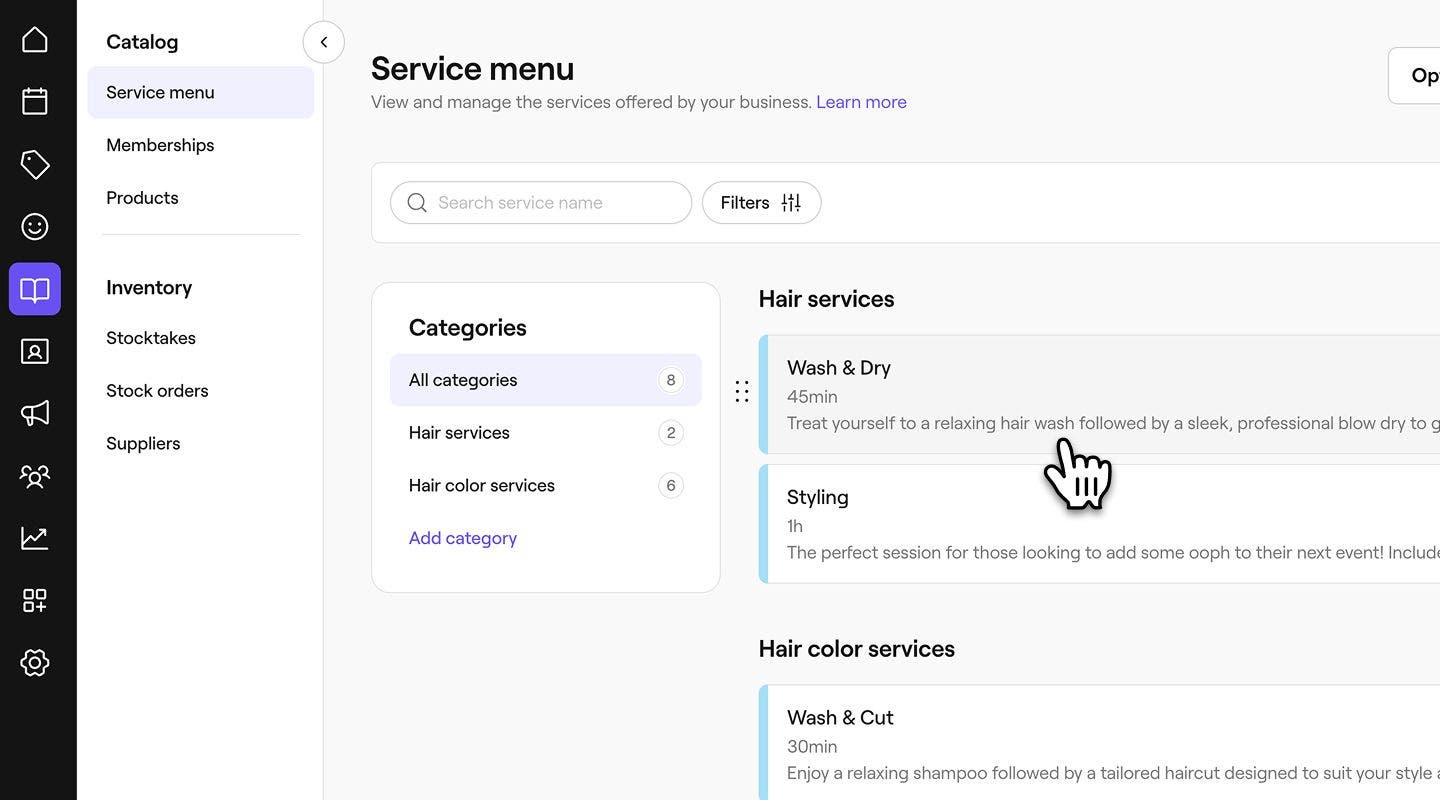
Selecteer Services in het linkermenu.
-
Selecteer een bestaande service uit je Services of maak een nieuwe aan.
-
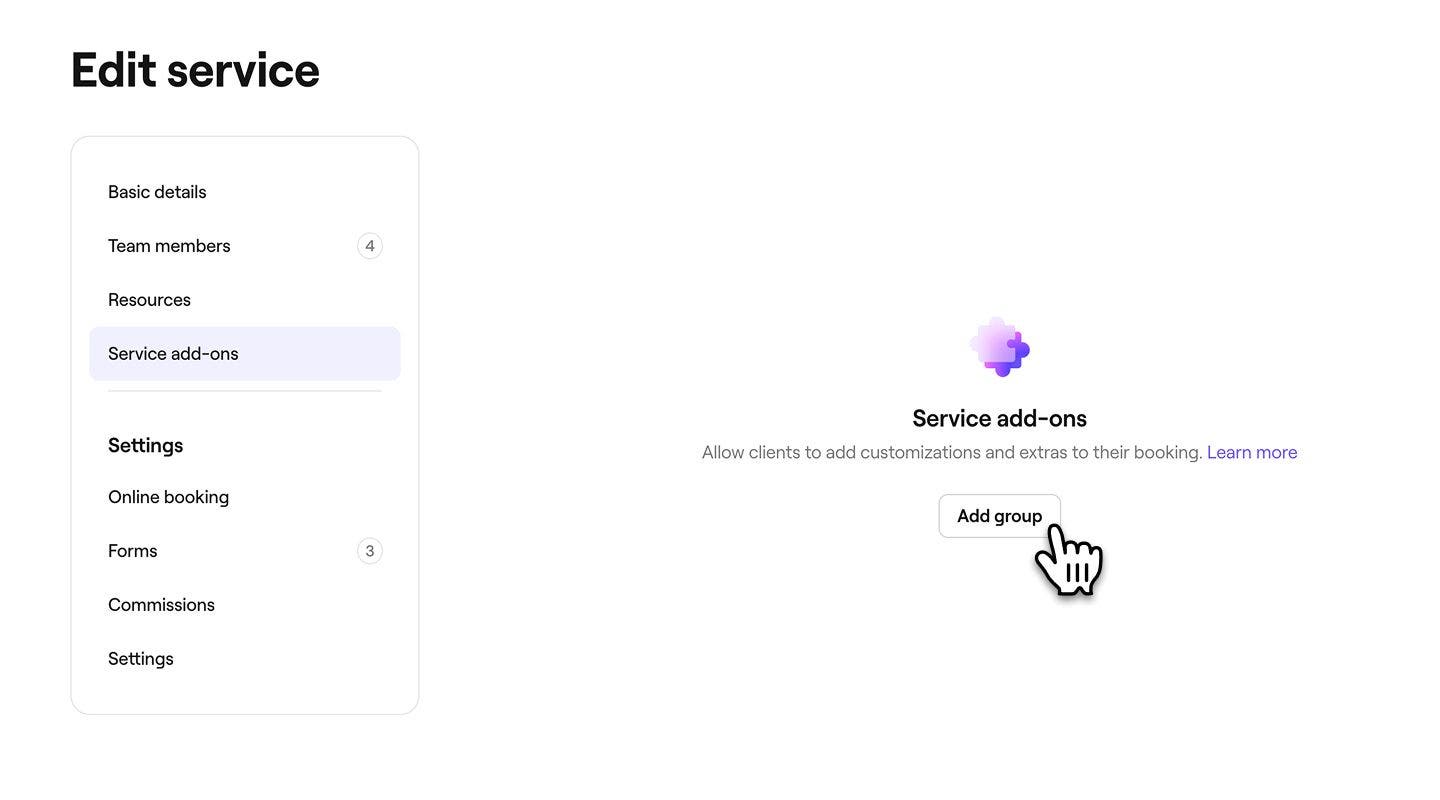
Selecteer in het linkermenu Service-extra's en klik op de knop Groep toevoegen.
-
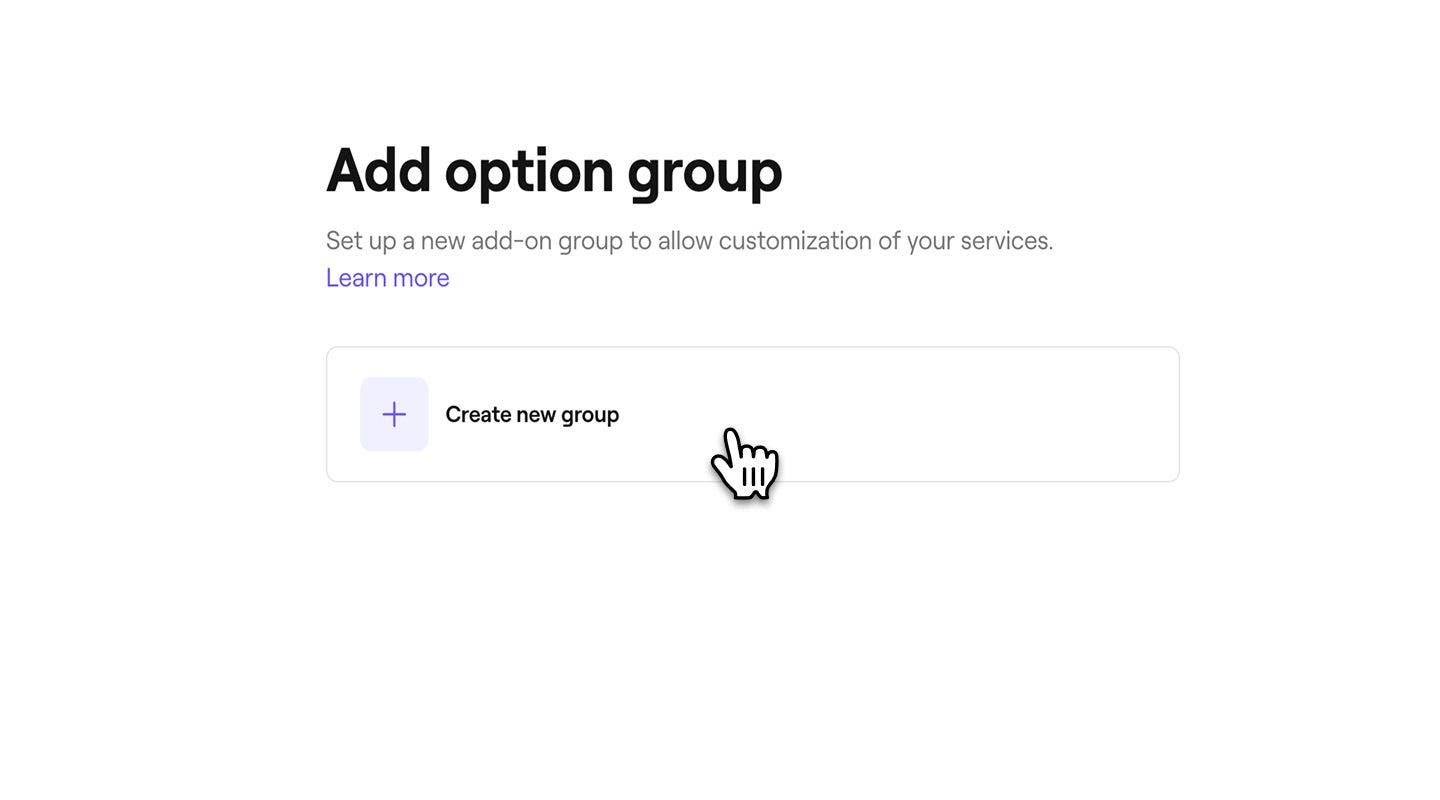
Klik in de weergave Opties op Nieuwe groep aanmaken.
-
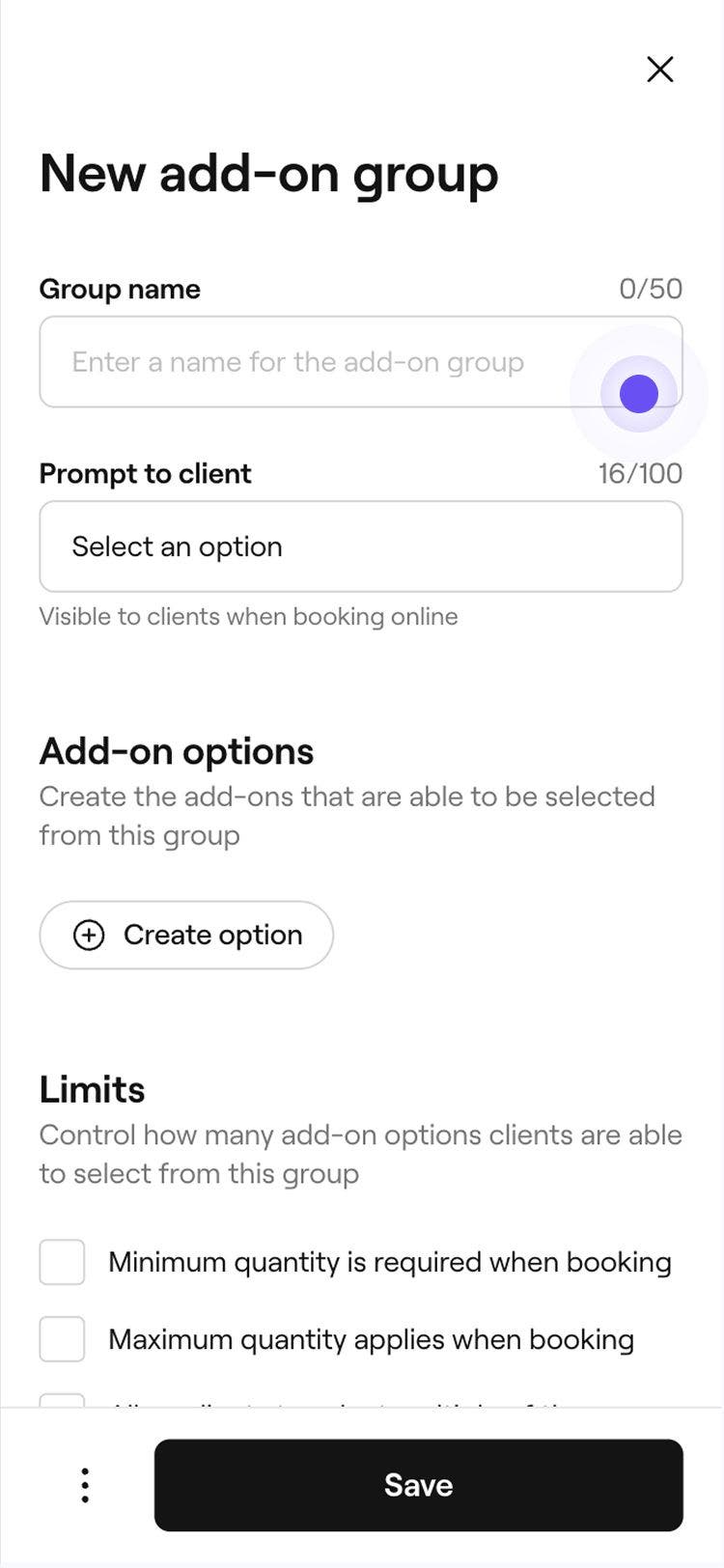
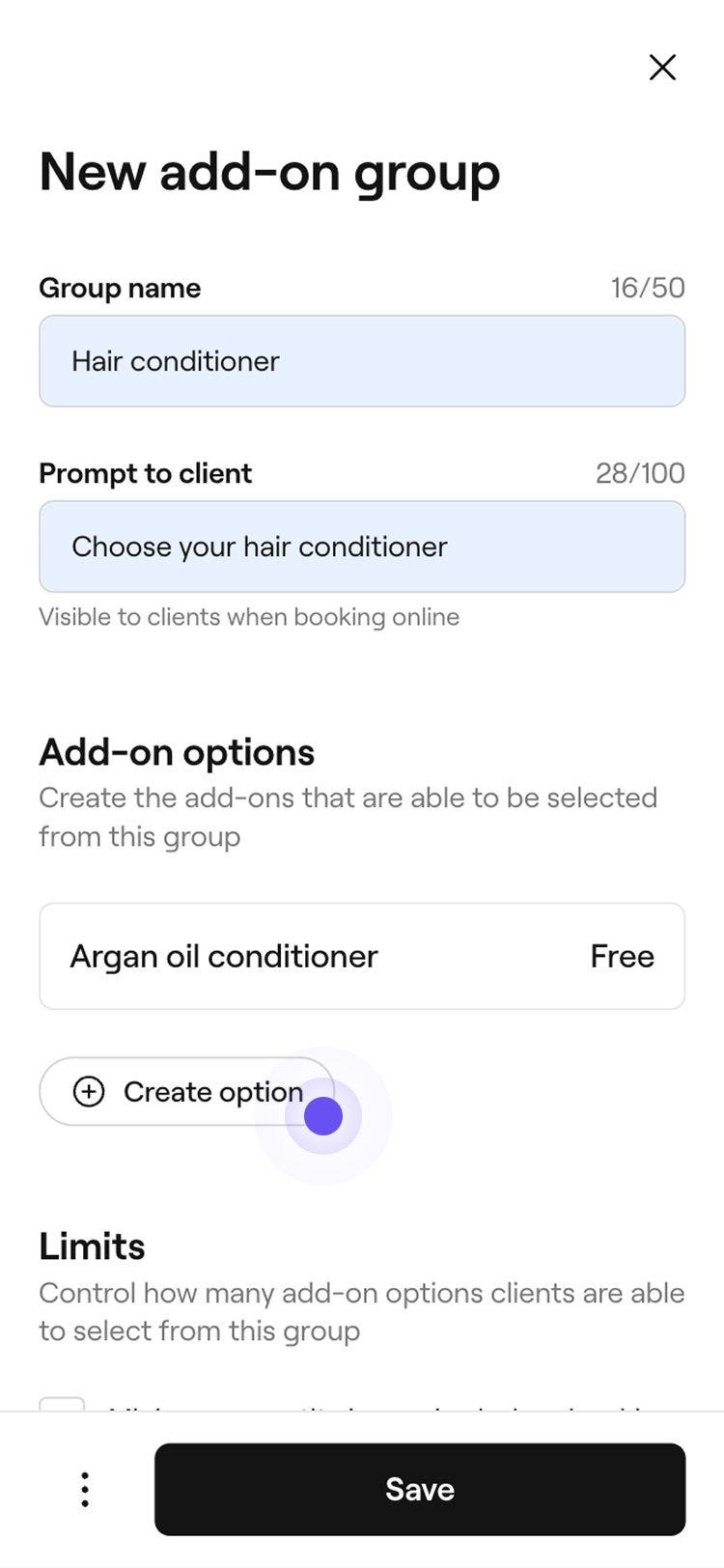
Voer in de weergave Nieuwe groep Add-ons een Groepsnaam in die gemakkelijk herkenbaar is voor je team, en een Prompt voor klanten die tijdens het online boeken wordt weergegeven. Bijvoorbeeld: “Kies je haarconditioner”.

-
Klik onder de Add-on-opties op de knop Optie maken om specifieke add-ons voor de groep te maken.

-
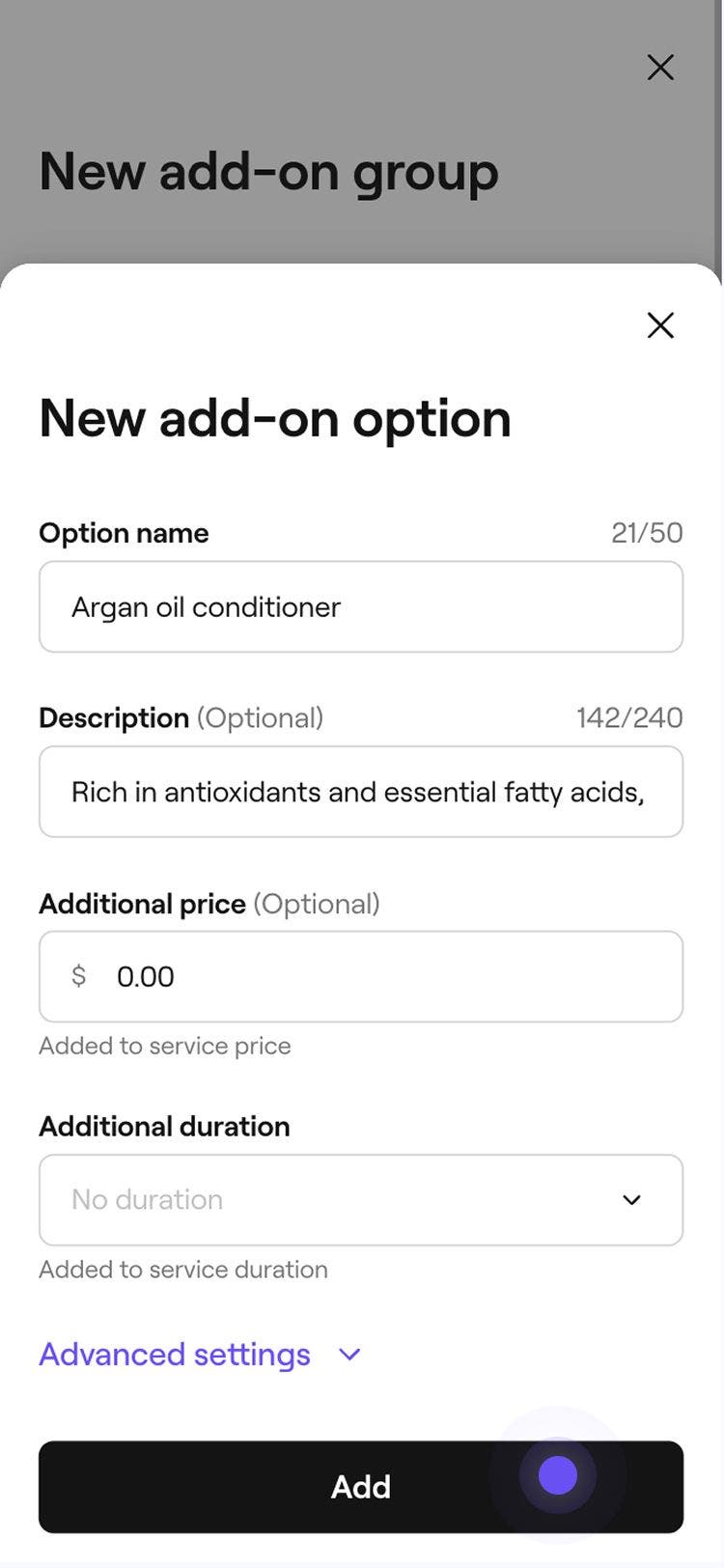
Voer in het pop-upvenster de volgende details in en klik vervolgens op de knop Toevoegen onderaan het pop-upvenster om de optie in de groep op te slaan:
- Naam optie: De naam die aan klanten wordt getoond, bijvoorbeeld conditioner met arganolie.
- Omschrijving: Een korte uitleg over de add-on.
- Extra kosten: Voer de prijs in als er extra kosten zijn voor de add-on.
- Extra duur: Voeg extra tijd toe aan de service.
- Geavanceerde instellingen: werk de standaardinstelling voor omzetbelasting voor de add-on bij en voeg de kosten van de add-on toe aan je bedrijf.

- Je kunt meer Add-on-opties blijven toevoegen door de knop Optie aanmaken te selecteren.
-
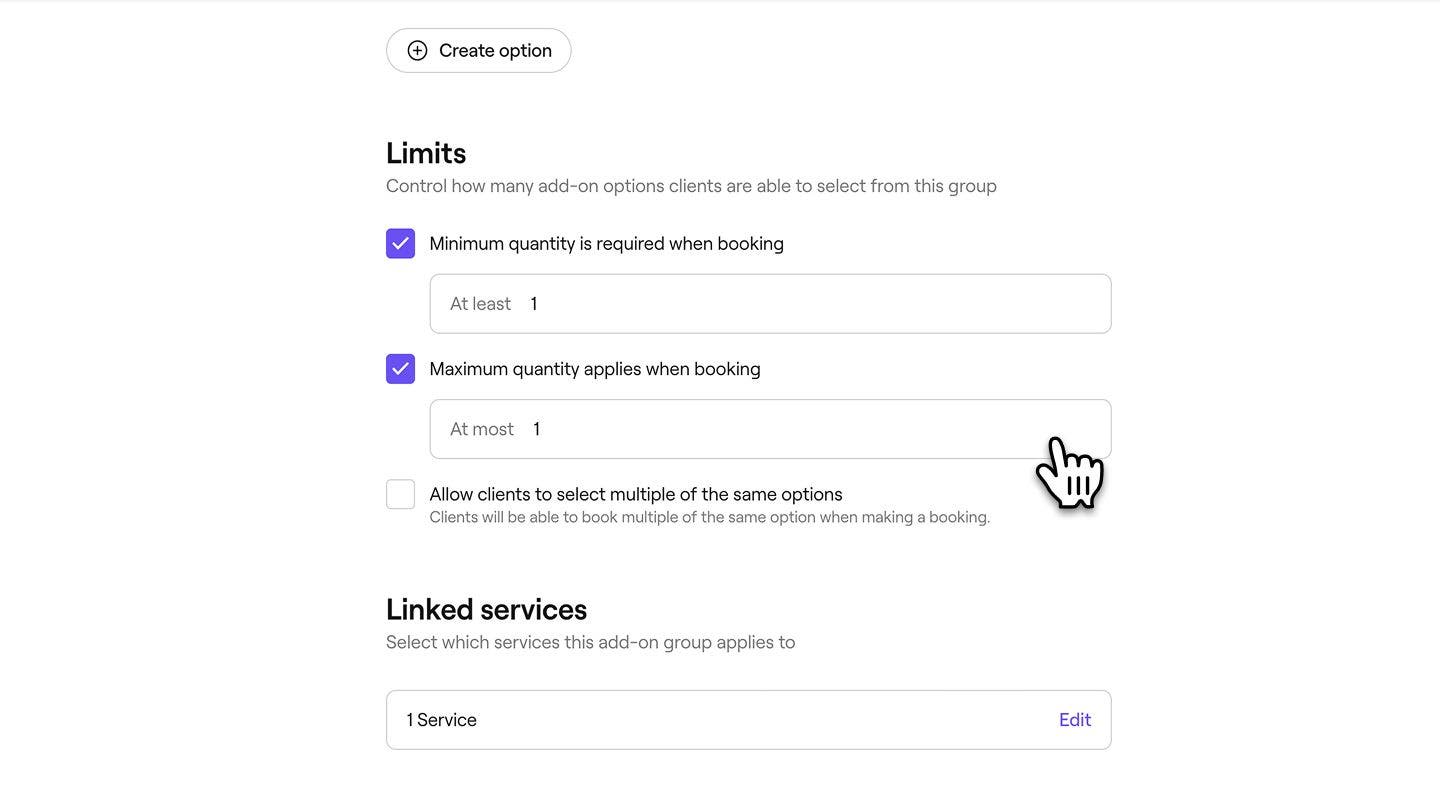
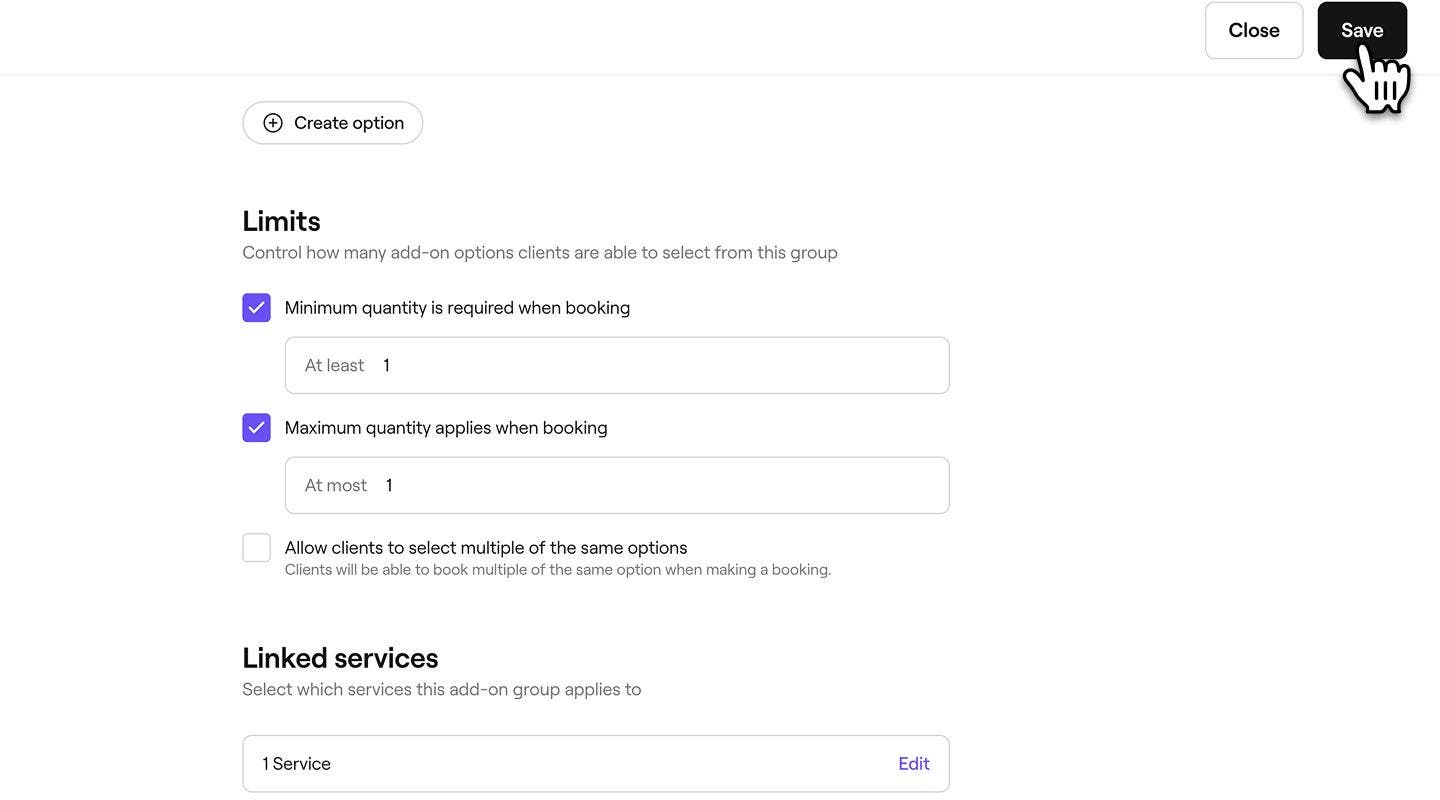
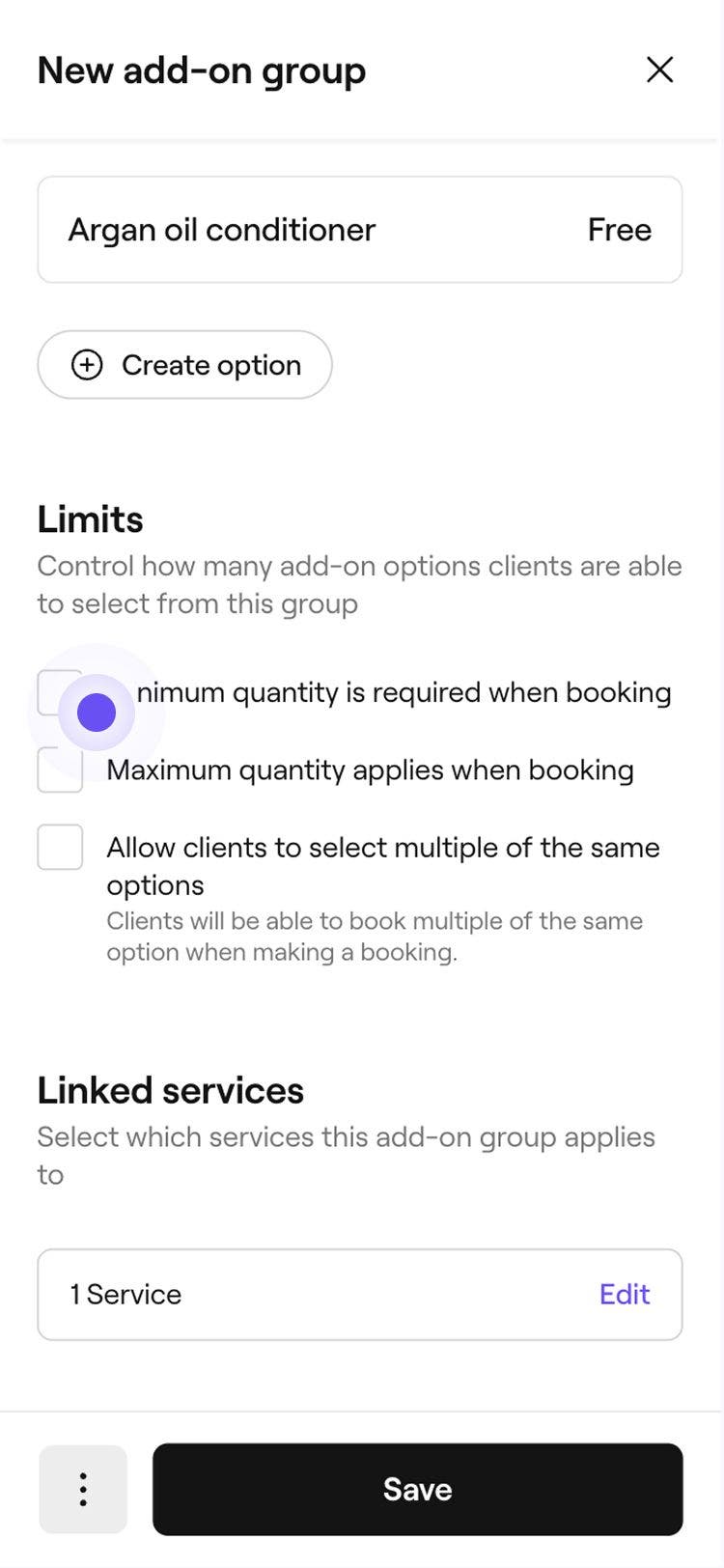
Kies onder Limieten of de groep Add-ons minimum-, maximum- of hoeveelheidsbeperkingen moet hebben voor het aantal Add-ons dat een klant uit de groep kan selecteren.
-
Klik onder Gekoppelde services op Bewerken en vink het selectievakje aan naast andere services waarop de add-on-optie van toepassing is.
-
Selecteer Geavanceerde instellingen om te kiezen welke extra opties je wilt toepassen op de Service-extra:
- Commissie voor deze groep activeren: Commissies worden berekend op basis van het tarief van de geboekte service.
- Kortingen toepassen op add-ons binnen deze groep: Wanneer er korting wordt toegepast op een geboekte service, wordt dezelfde korting automatisch toegepast op alle add-ons binnen deze groep.
- Verbergen voor online boeken: klanten zien deze groep niet tijdens het boeken, maar deze wordt wel weergegeven op bevestigingsmails en kassabonnen.
-
Klik op de knop Opslaan in de rechterbovenhoek om de nieuwe Add-ons-groep aan te maken.
-
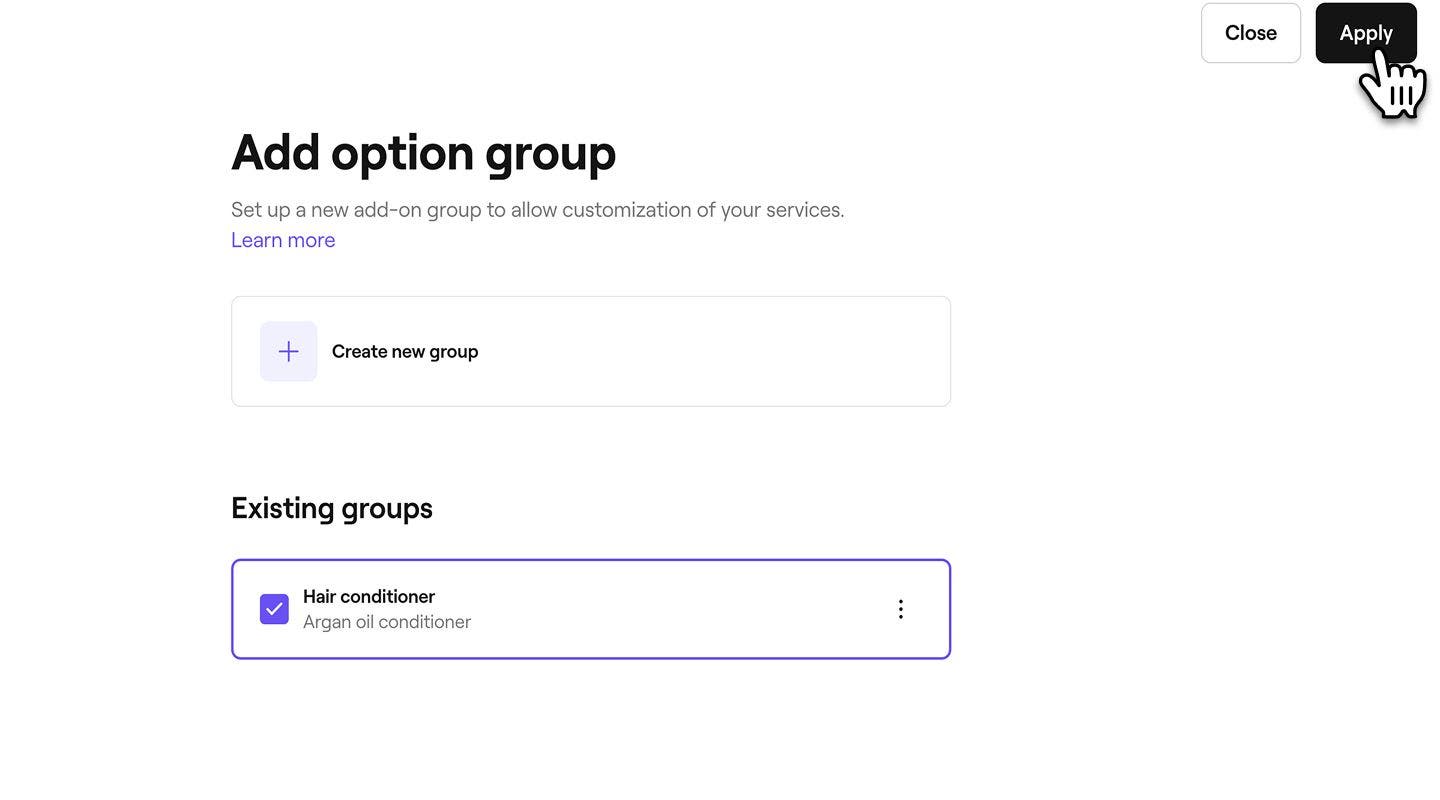
Klik in de weergave Optiegroep toevoegen op de knop Toepassen in de rechterbovenhoek om de Add-on-groep aan de service toe te wijzen.
-
Klik op Opslaan in de rechterbovenhoek van de service om je wijzigingen op te slaan.



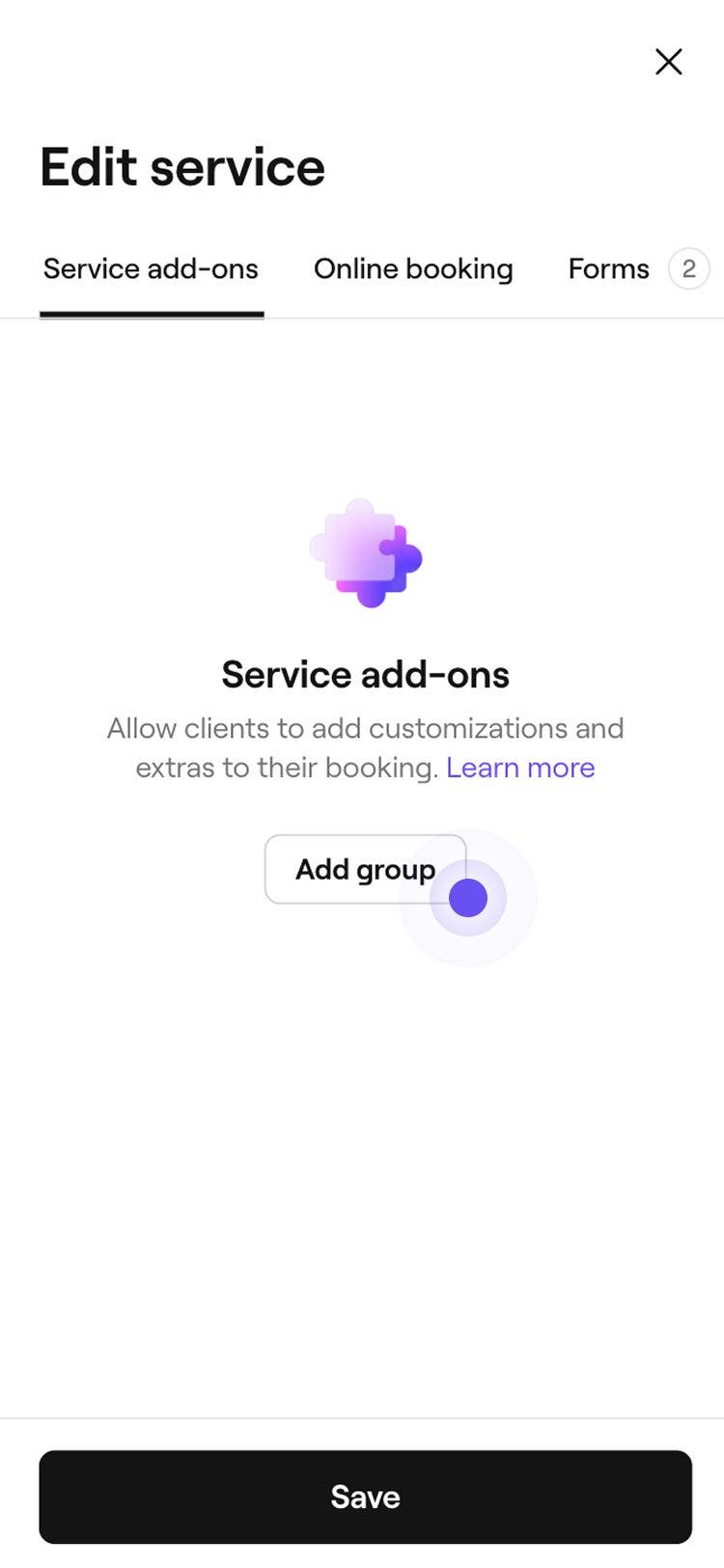
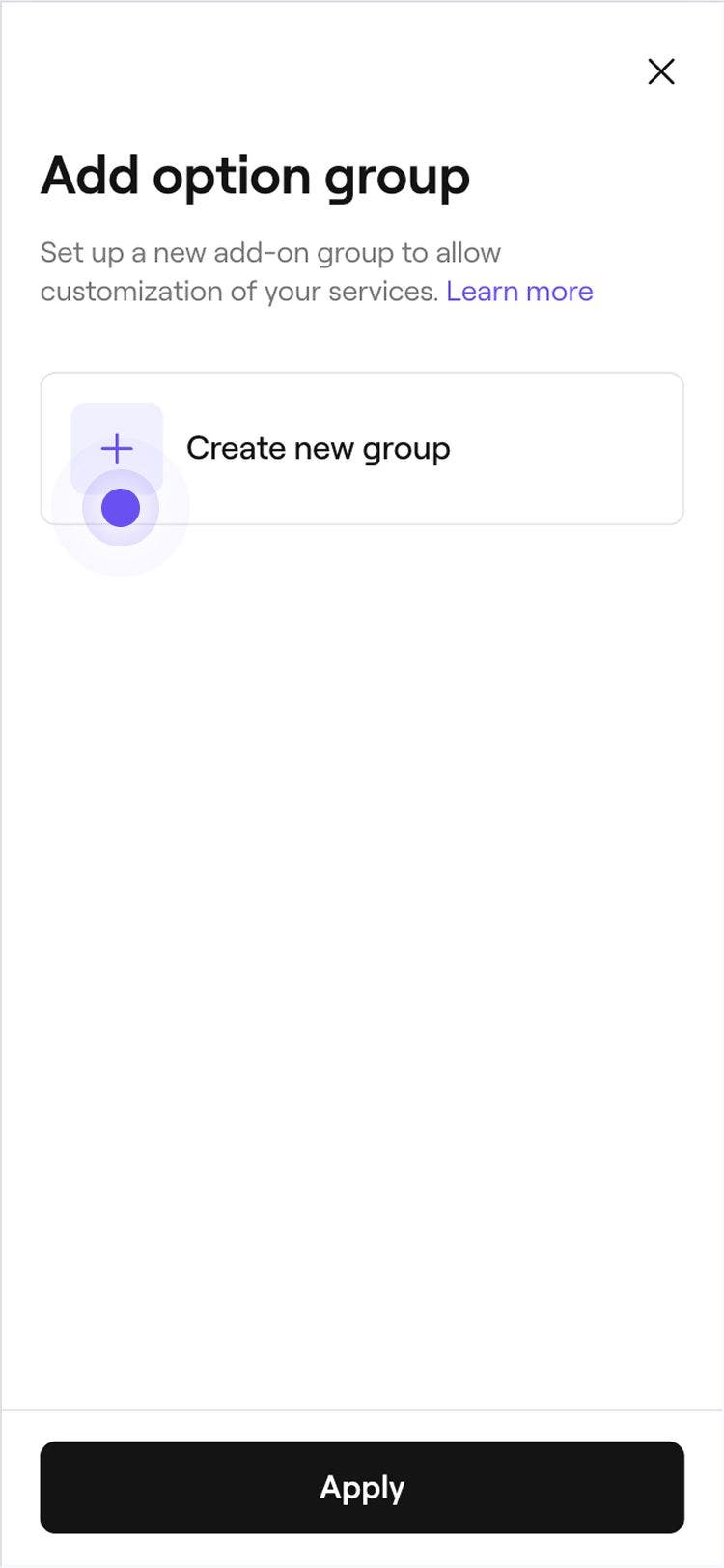

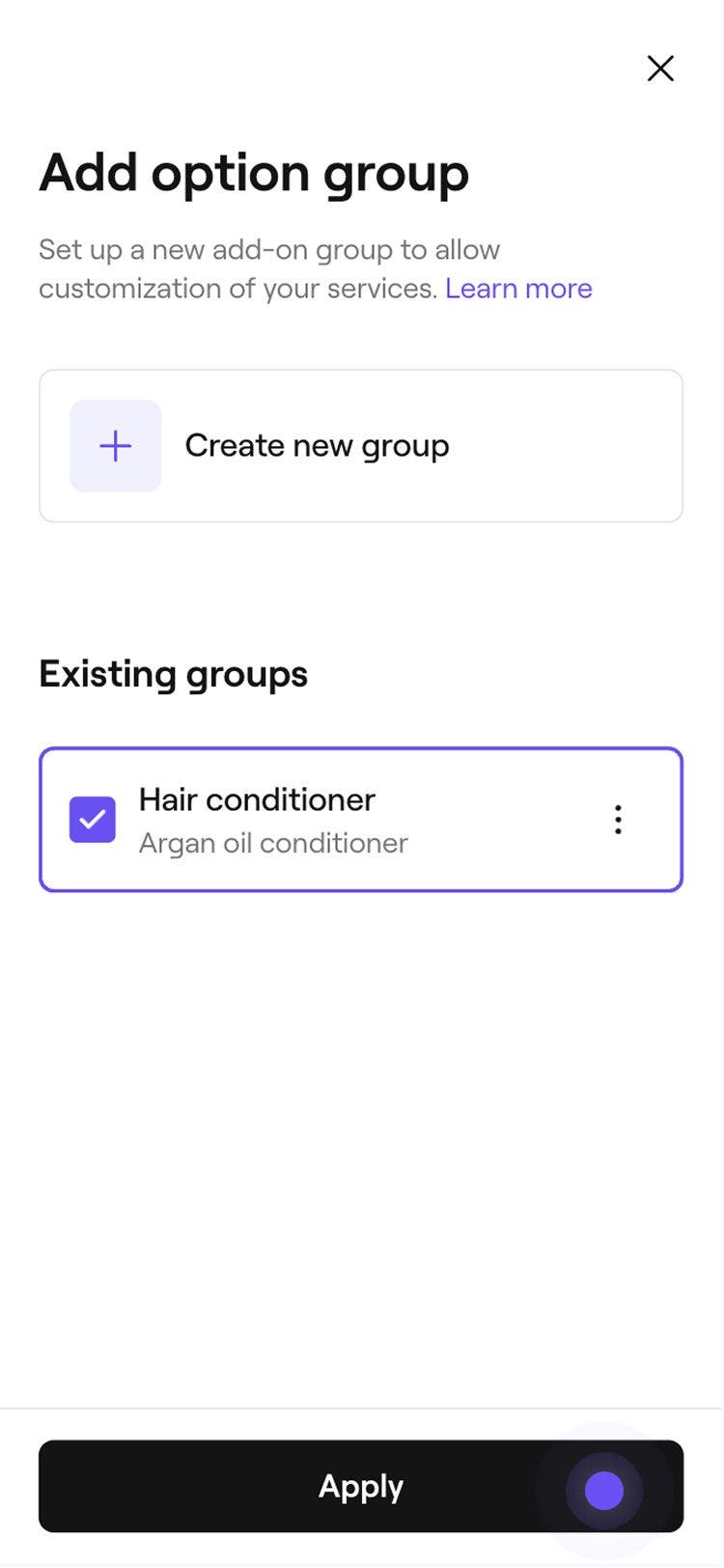
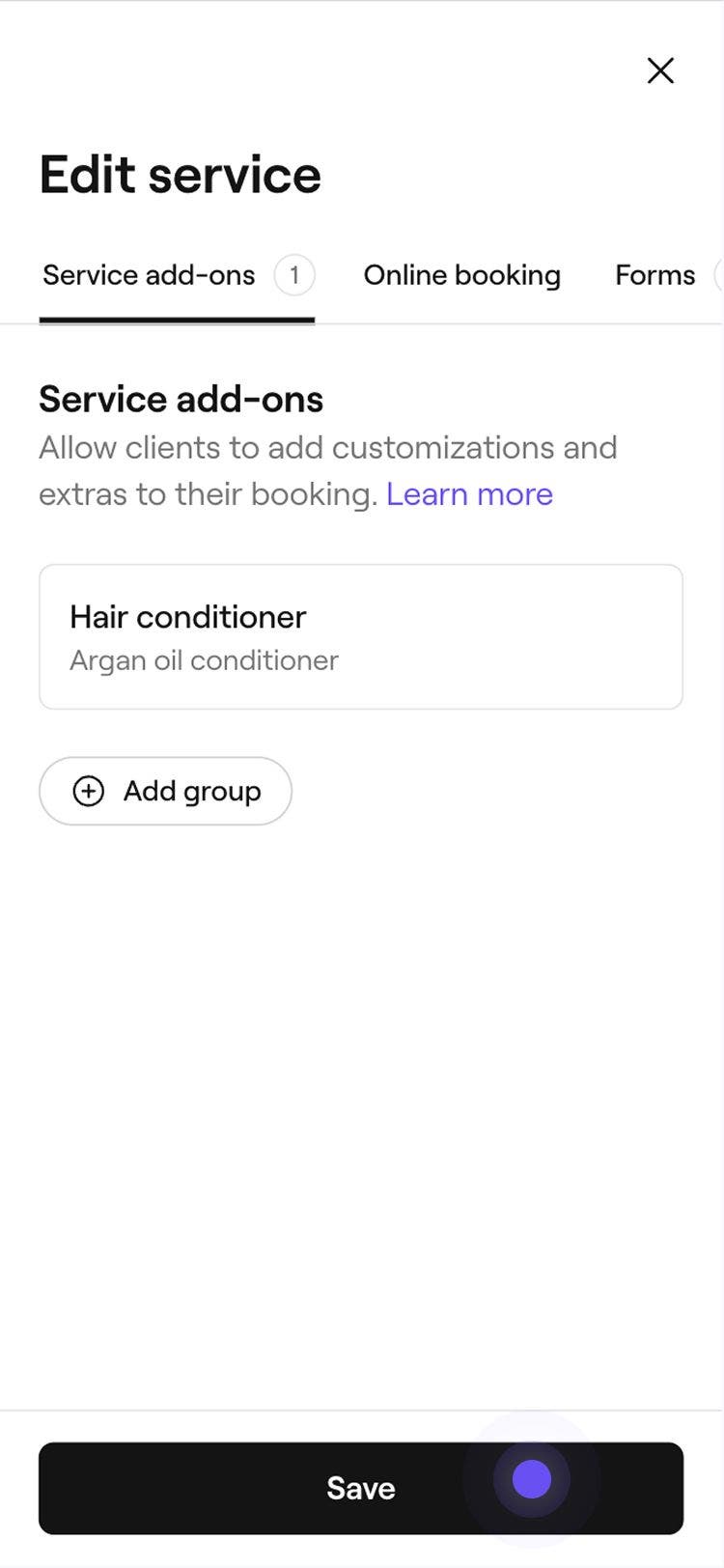
Eenmaal aangemaakt, wordt de groep add-ons automatisch toegepast op de services die je hebt geselecteerd. Wanneer een klant deze service online boekt, of als de afspraak handmatig aan je kalender wordt toegevoegd, verschijnt de add-on-groep als een extra stap in het boekingsproces.
Als een afspraak meerdere services met add-ons omvat, worden alle add-ons in de reserveringsstroom weergegeven. Voor afspraken die arrangementen bevatten, krijgen klanten Add-ons te zien voor elke service binnen het arrangement.
Service-extra's bewerken of verwijderen
- Ga vanuit het hoofdmenu aan de linkerkant van je scherm naar Catalogus.
- Selecteer Services in het linkermenu.
- Klik op de service met een add-on die je wilt bewerken of verwijderen.
- Selecteer in het linkermenu Service-extra's.
- Voer de volgende aanpassingen uit naast een vermelde groep Add-ons.
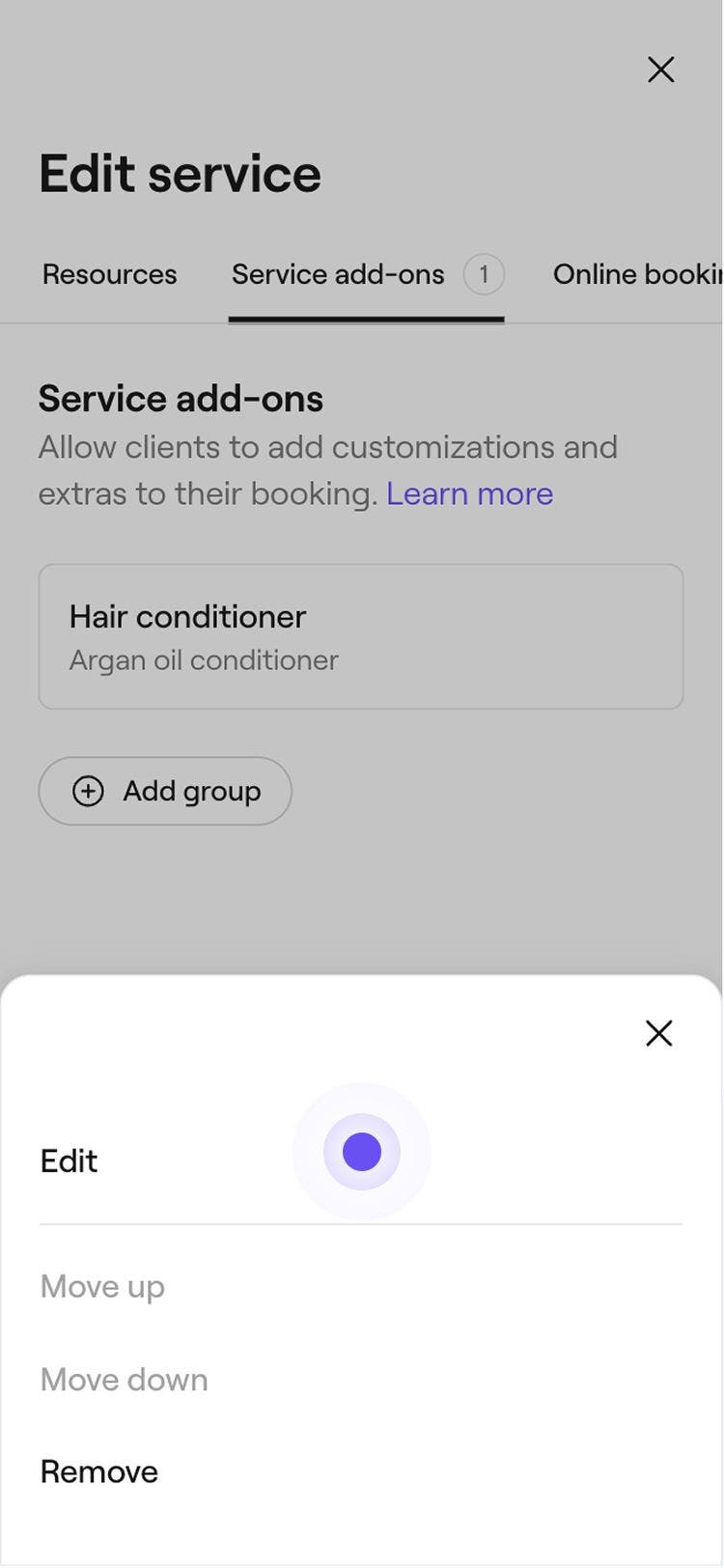
- Verwijderen: Om de add-on-groep van deze service te ontkoppelen, klik je op Acties naast de add-on-groep (drie stippen) en selecteer je Verwijderen.

- Bewerken: Selecteer de add-on-groep om deze te wijzigen, zoals het bijwerken van groepsdetails of het toevoegen van meer add-on-opties.

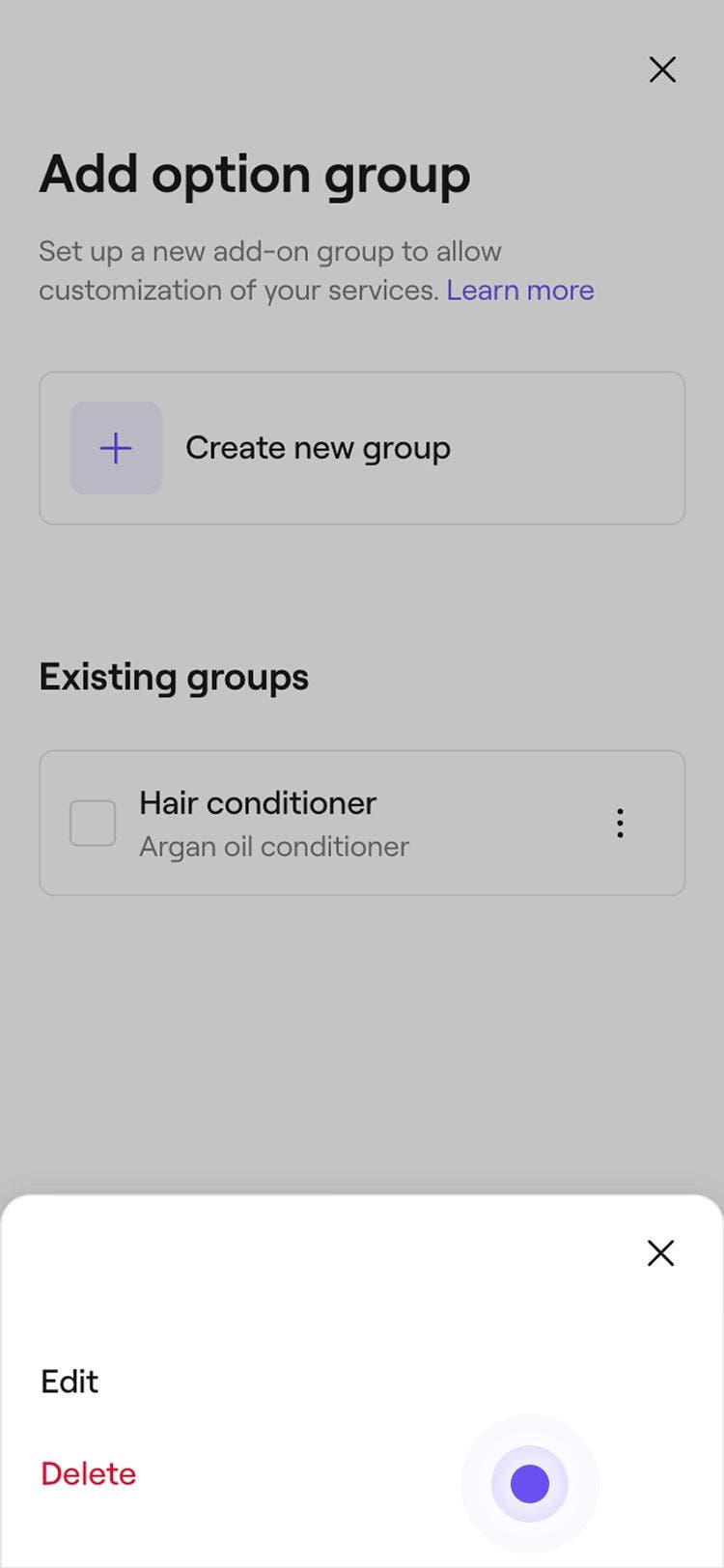
- De groep extra's permanent verwijderen: Om de groep extra's uit alle gekoppelde services te verwijderen, selecteer je in de weergave Bewerken de knop Opties rechtsboven en kies je vervolgens Permanent verwijderen.

- Verwijderen: Om de add-on-groep van deze service te ontkoppelen, klik je op Acties naast de add-on-groep (drie stippen) en selecteer je Verwijderen.
Veelgestelde vragen
Je kunt de volgorde van je extra's bepalen via de instellingen voor Service-extra's binnen een service. Klik op een add-on-groep, selecteer Acties (drie stippen) naast een optie en kies Omhoog verplaatsen of Omlaag verplaatsen. De bijgewerkte volgorde verschijnt automatisch in de reserveringsstroom van de klant.
Add-ons kunnen in een bestaande Afspraak rechtstreeks vanuit je Kalender worden bijgewerkt. Open de afspraak en selecteer de service in het rechterpaneel. Klik op Acties (drie stippen) naast een add-on en kies Bewerken of Verwijderen om deze bij te werken. Om een nieuwe add-on toe te voegen, selecteer je de knop Toevoegen, kies je een optie uit je add-on-groep en klik je op Toepassen om je wijzigingen op te slaan.
Omzet uit Service-extra's wordt weergegeven in je Verkoopoverzichtsrapport en Rapport Details van verkooptransacties. Filter de rapporten op Type om de totale omzet te bekijken die is verdiend met Service-extra's binnen de door jou geselecteerde periode.
Zodra de commissie voor een service-extra is geactiveerd, worden vanaf dat moment commissies berekend op transacties van service-extra's. Add-on-transacties die zijn uitgevoerd voordat de commissie-instelling werd geactiveerd, blijven ongewijzigd.
Standaard zijn Service-extra's niet inbegrepen wanneer de service in een arrangement is opgenomen.
