Geavanceerde kosten en duur instellen
Meer informatie over het instellen van verschillende prijzen voor een teamlid of locatie met behulp van geavanceerde kosten en duur.
In dit artikel
Hoe geavanceerde kosten- en duuropties werken
Geavanceerde kosten en duur geven je de flexibiliteit om de kosten en timing van een service aan te passen voor specifieke teamleden of locaties. Klanten zien automatisch de prijs en duur wanneer ze boeken bij een specifiek teamlid of op een bepaalde vestiging.
Geavanceerde kostenopties maken
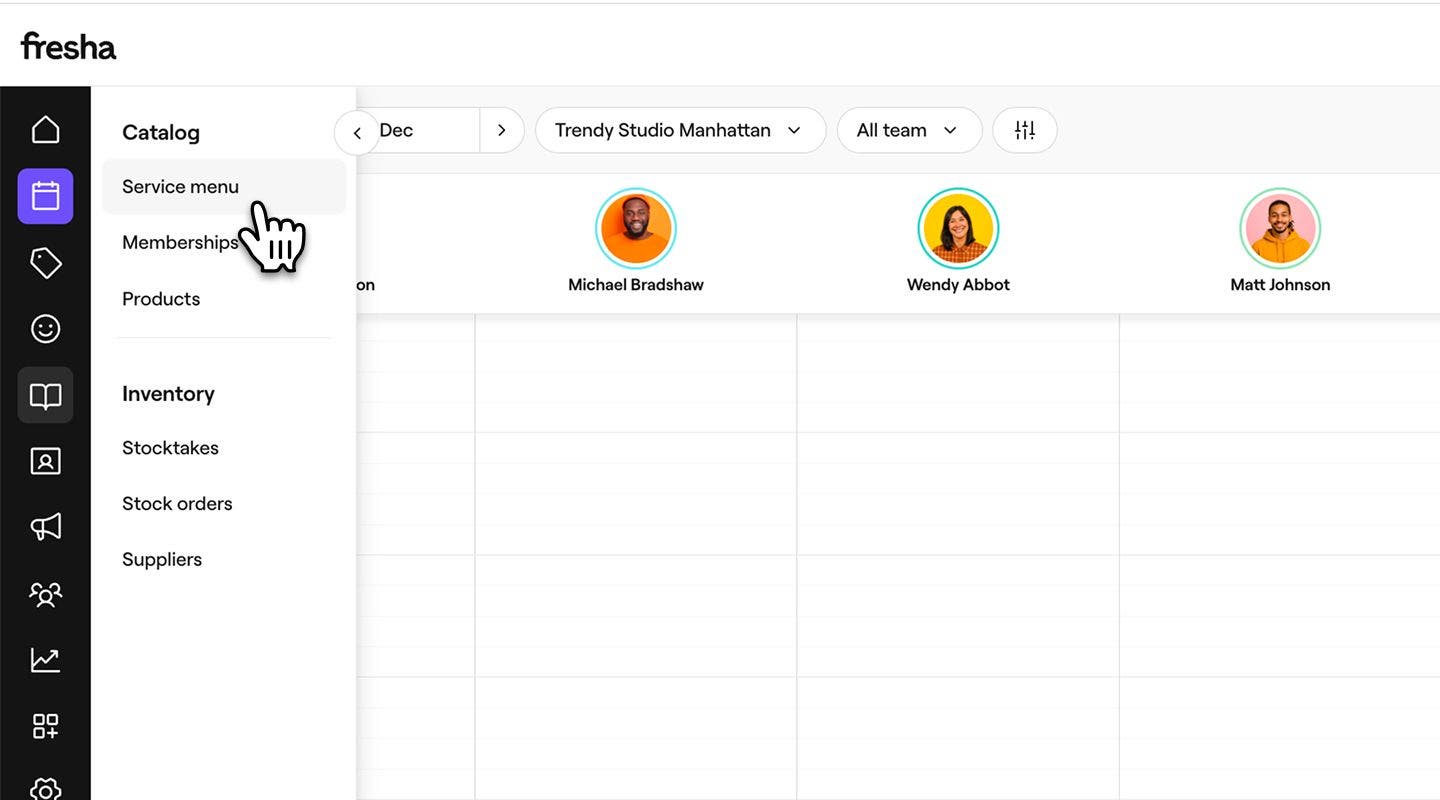
- Ga vanuit het hoofdmenu aan de linkerkant van je scherm naar Catalogus.
- Selecteer Services in het linkermenu.
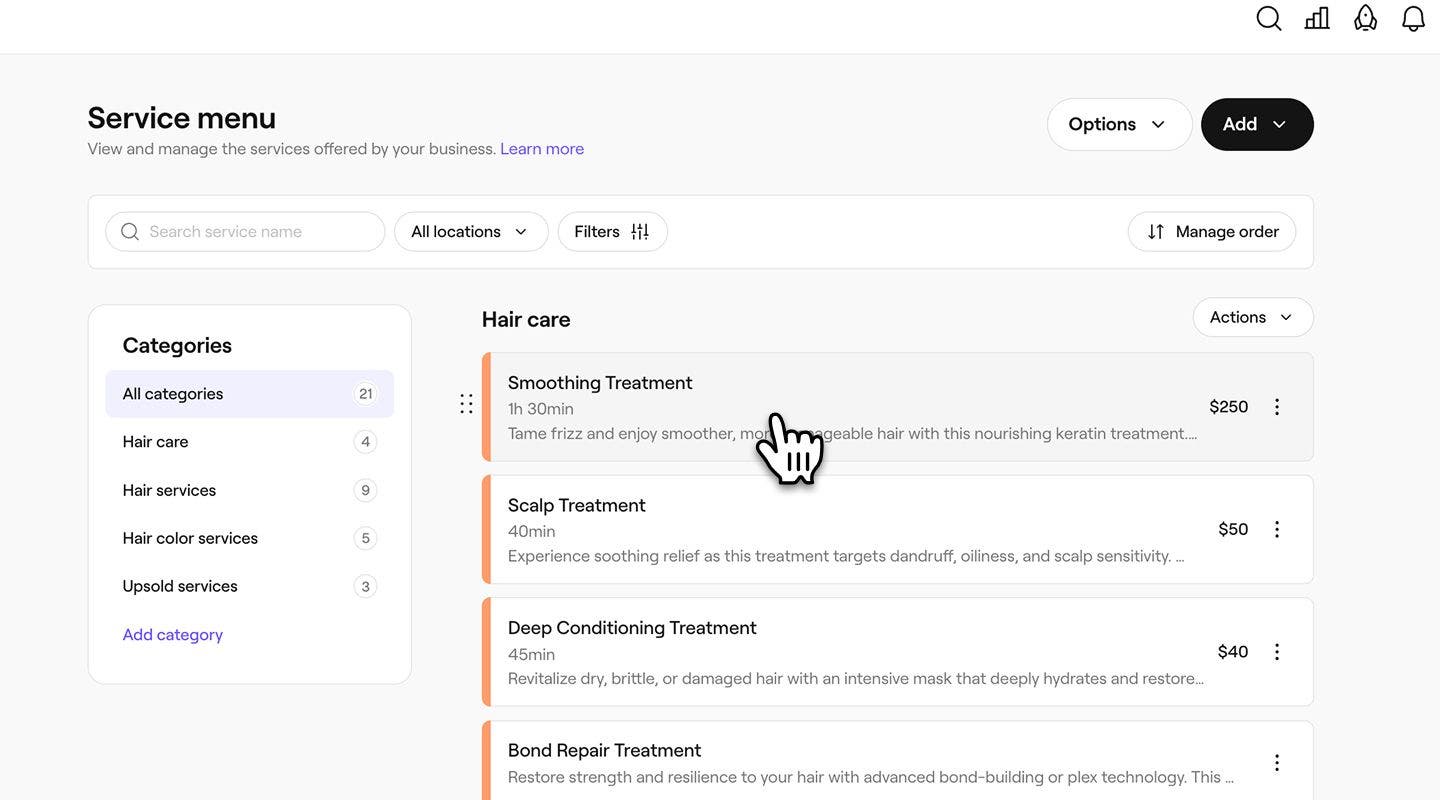
- Klik op een bestaande service of maak een nieuwe aan.
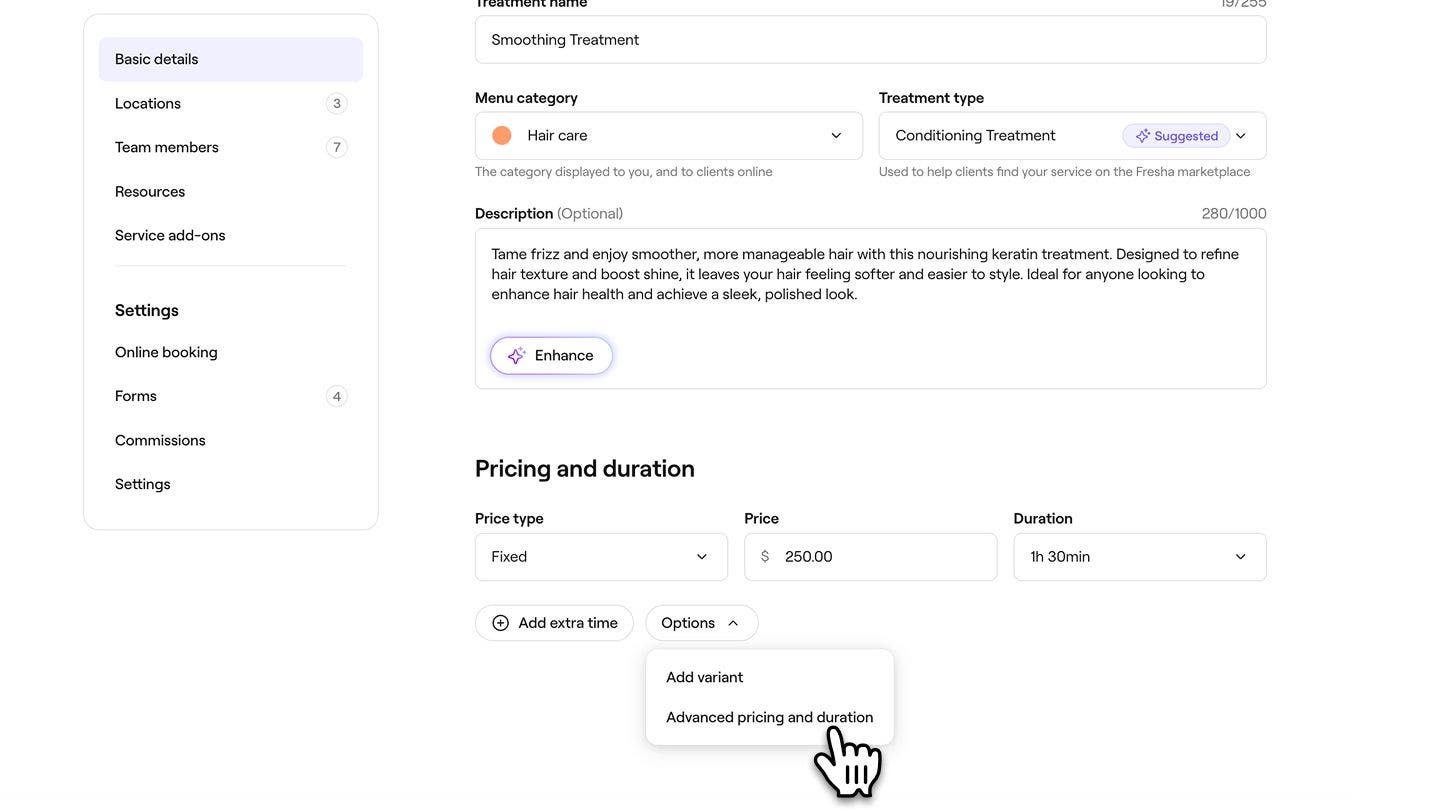
- Klik in de Serviceweergave onder Kosten en duur op de knop Opties en selecteer vervolgens Geavanceerde kosten en duur.
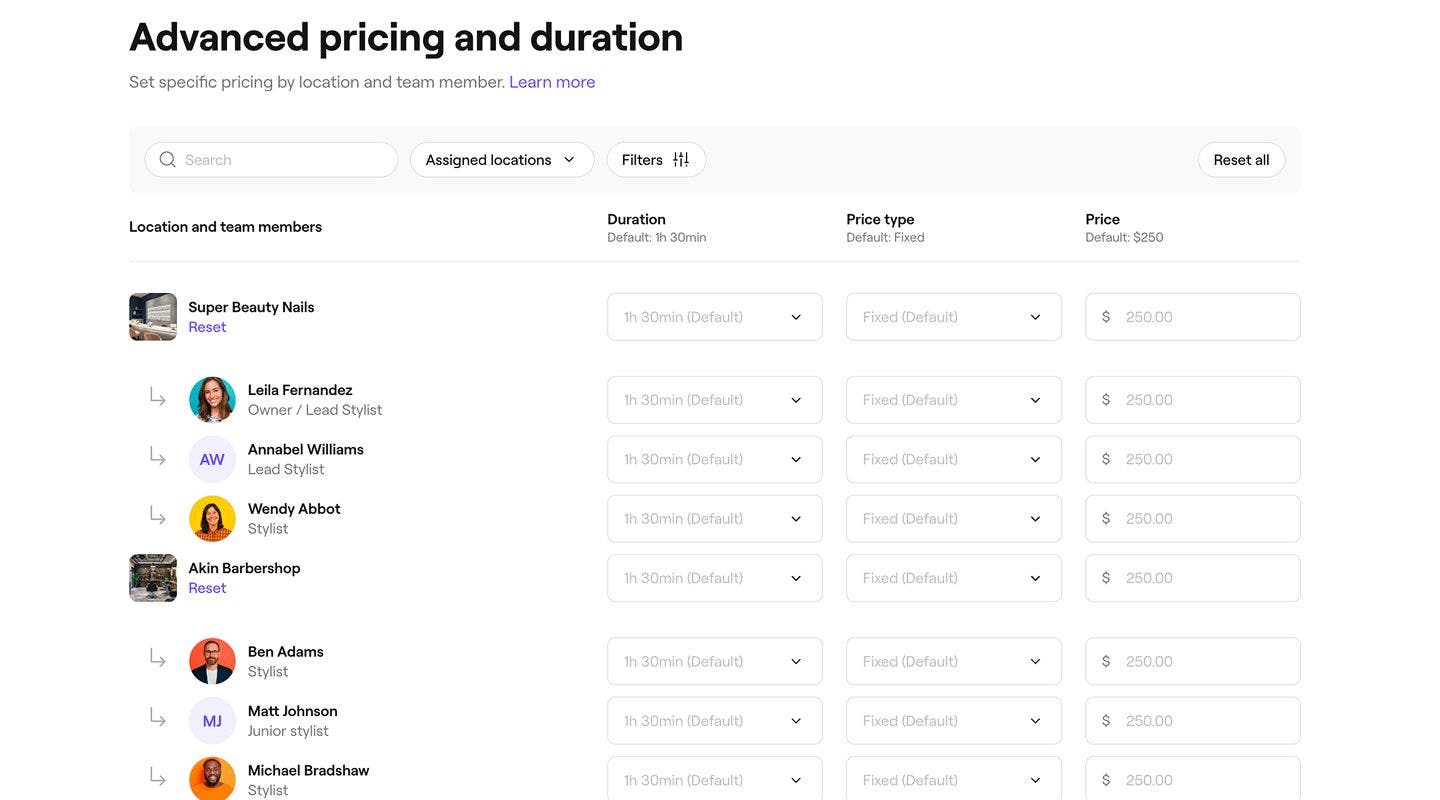
- Pas in de weergave Geavanceerde tarieven en duur de kosten en duur voor elke vestiging en elk teamlid aan door het volgende bij te werken:
- Duur: Tijd die nodig is om de variant uit te voeren.
- Prijstype: Kies of de variant een Vaste prijs heeft, Begint op een minimumprijs of Gratis is.
- Prijs: het bedrag dat in rekening wordt gebracht voor de variant op basis van het geselecteerde prijstype.
- Selecteer de knop Toepassen rechtsboven om de kostenopties op te slaan.
- Klik op de knop Opslaan rechtsboven in de Serviceweergave om de wijzigingen toe te passen.
Eenmaal opgeslagen, worden je geavanceerde instellingen voor kosten en duur bijgewerkt voor de service en zien klanten bij het boeken de juiste prijs en duur voor elk teamlid of elke vestiging.
Geavanceerde variantopties maken
Je kunt ook kosten en duur instellen voor elke variant per locatie en teamlid.
- Open een bestaande service vanuit je Catalogus of maak een nieuwe aan.
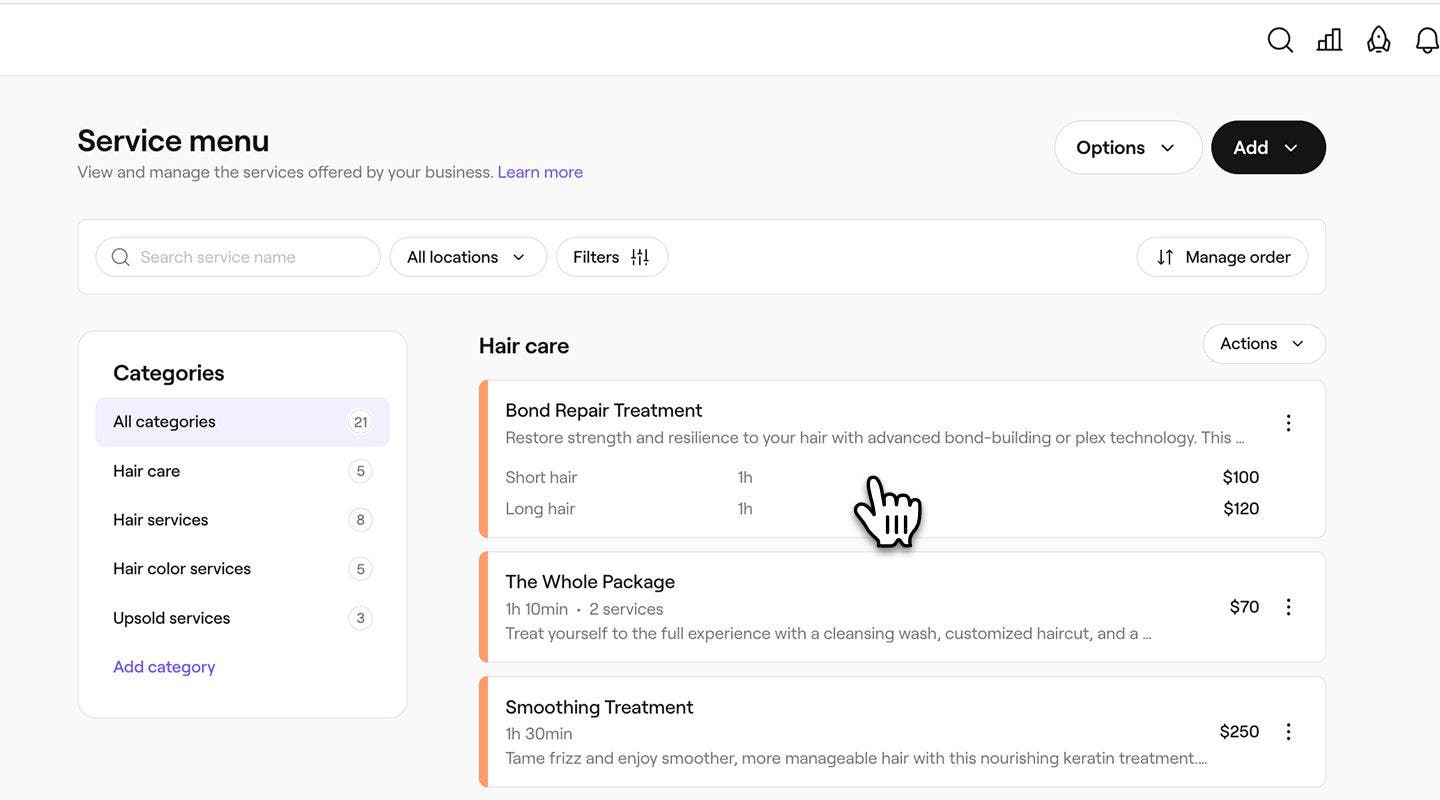
- Klik in de Serviceweergave onder Kosten en duur op de knop Acties naast de variant en selecteer vervolgens Geavanceerde opties.
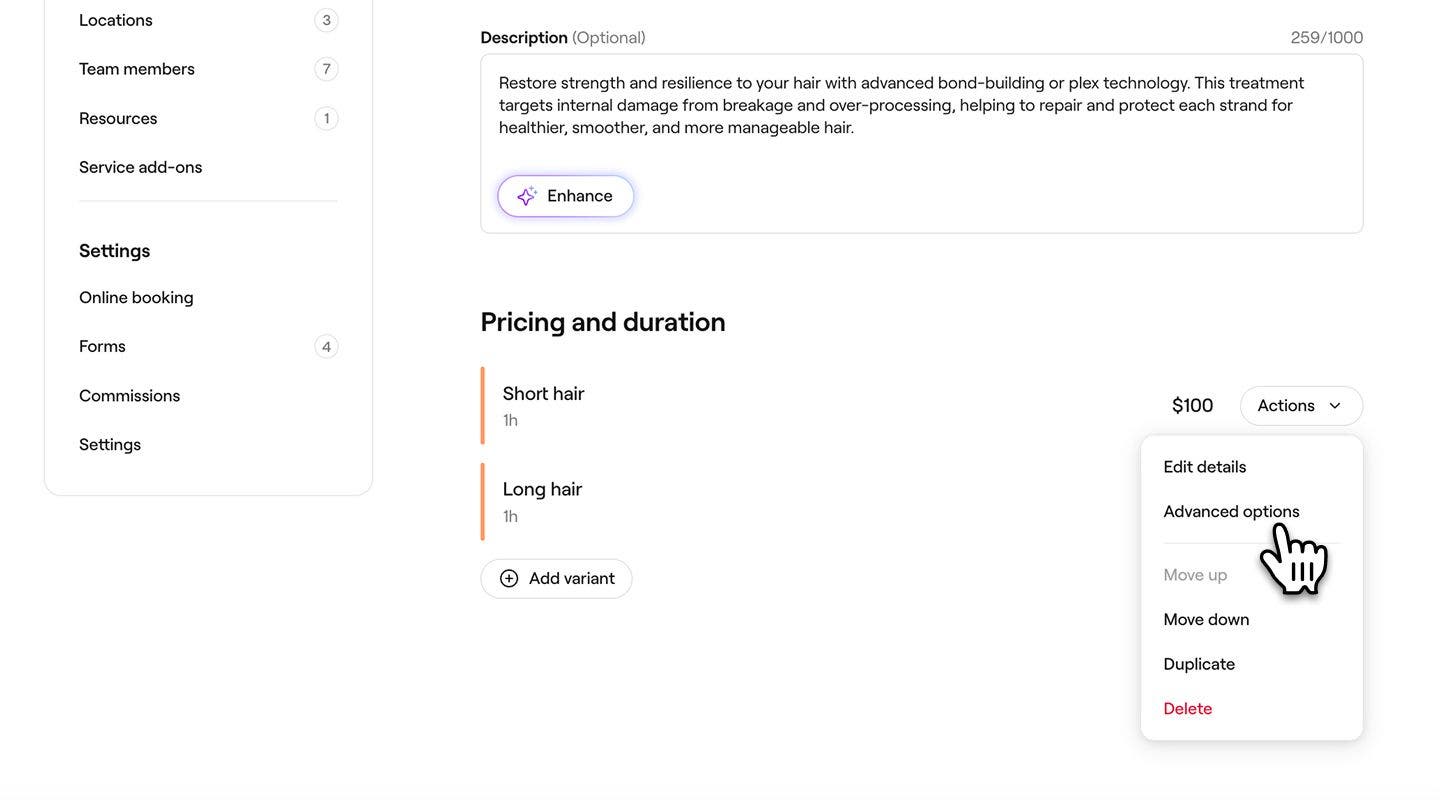
- Pas in de weergave Geavanceerde kosten en duur de kosten en duur aan voor elke locatie en elk teamlid.
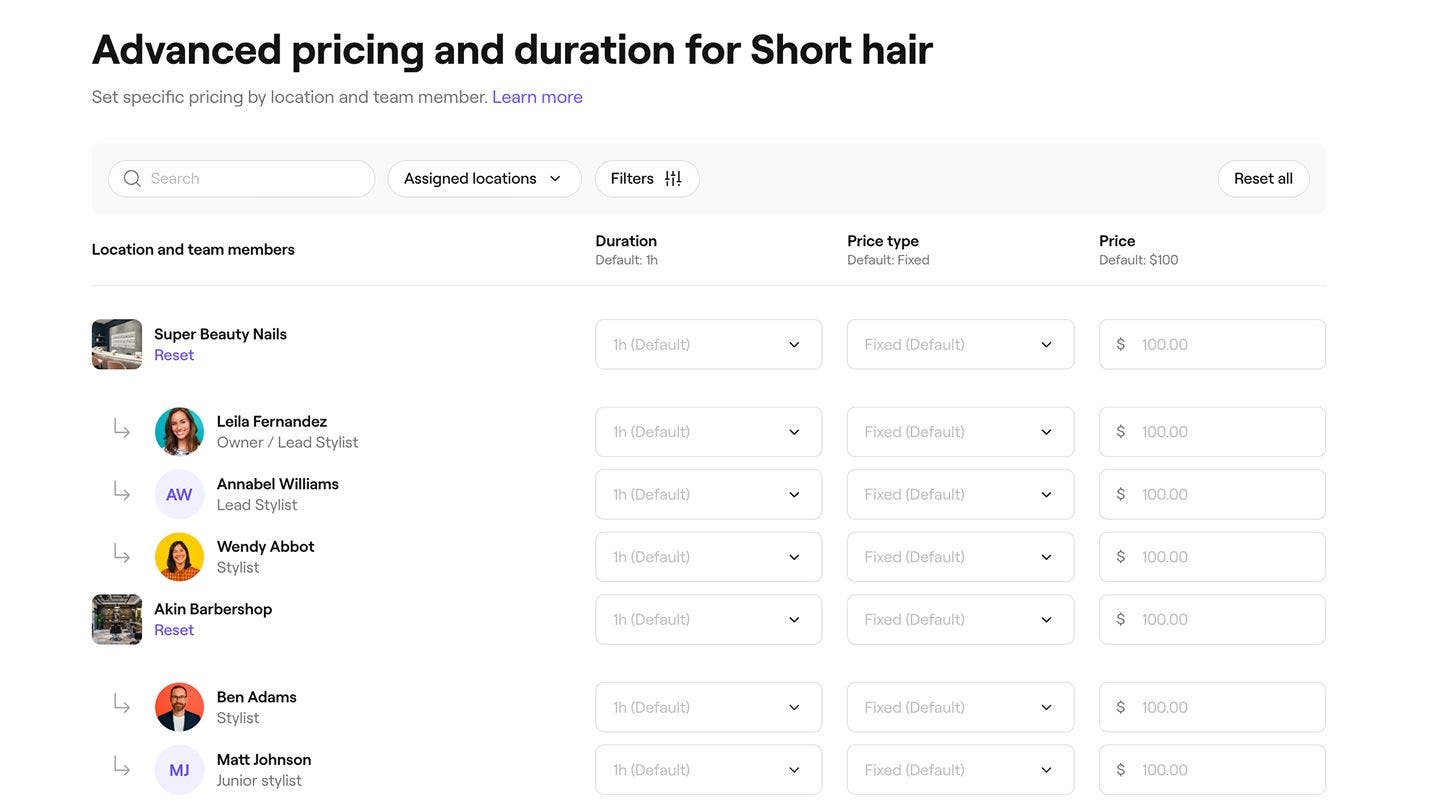
- Selecteer de knop Toepassen rechtsboven om de kostenopties op te slaan.
- Klik op de knop Opslaan rechtsboven in de Serviceweergave om de wijzigingen toe te passen.
Eenmaal opgeslagen zijn je geavanceerde instellingen voor kosten en duur van toepassing op elke variant en zien klanten bij het boeken de juiste prijs en duur voor het door hen geselecteerde teamlid of de door hen geselecteerde vestiging.
Veelgestelde vragen
Je kunt geavanceerde tarieven wijzigen door de aangepaste kosten en duur terug te zetten naar de standaardinstellingen. Open je Services, selecteer de service of variant, kies vervolgens onder Kosten en duur Geavanceerde opties en klik op de knop Alles resetten in de werkbalk, of op Resetten onder elke vestiging.
Je kunt het standaardbelastingtarief voor een specifieke service overschrijven vanuit je Catalogus. Open Catalogus, selecteer Services en kies de service die je wilt bijwerken. Selecteer in de weergave Service bewerken Instellingen in het menu aan de linkerkant. Klik op Bewerken onder Omzetbelasting om een ander belastingtarief te kiezen uit de opties die je hebt ingesteld in de belastinginstellingen van je werkruimte.