HomeKennisbankLeeromgeving Fresha
Services aanmaken
Terug
  1. Kennisbank•
  2. Services•
  3. Services aanmaken

Services aanmaken

Leer hoe je een nieuwe service aan je menu toevoegt.

In dit artikel

  • Hoe services werken
  • Basisgegevens van services toevoegen

Hoe services werken

Services zijn de behandelingen die klanten online boeken en die je team toevoegt bij het maken van een afspraak op locatie. Voor elke service worden de prijs, de duur en de manier waarop de afspraak in je agenda wordt weergegeven, vastgelegd. Je kunt services in categorieën indelen en je teamleden toewijzen om boekingen nauwkeurig te houden.

Basisgegevens van services toevoegen

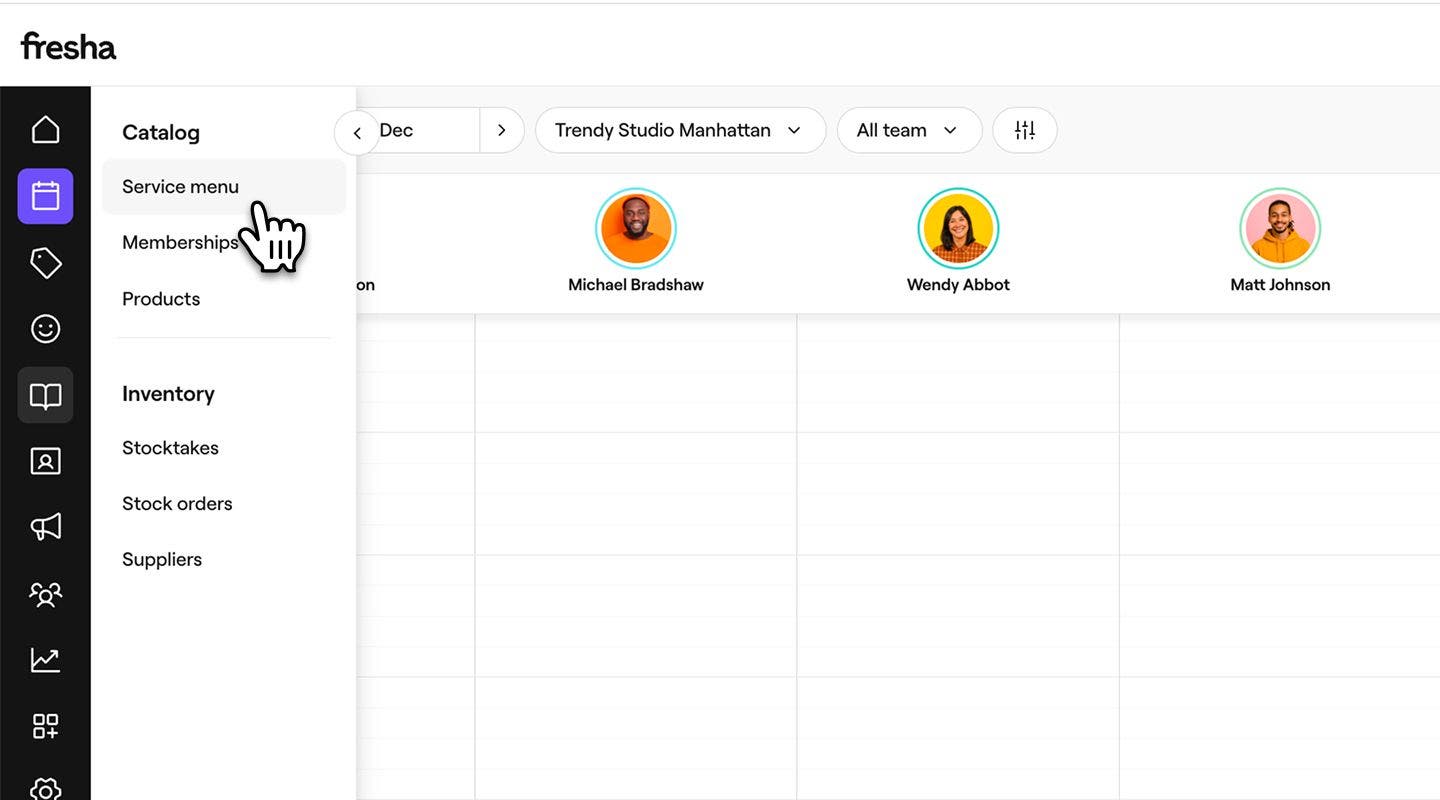
  1. Ga vanuit het hoofdmenu aan de linkerkant van je scherm naar Catalogus. 

  2. Selecteer Services in het linkermenu.  add_basic_service_details_web_2.jpg

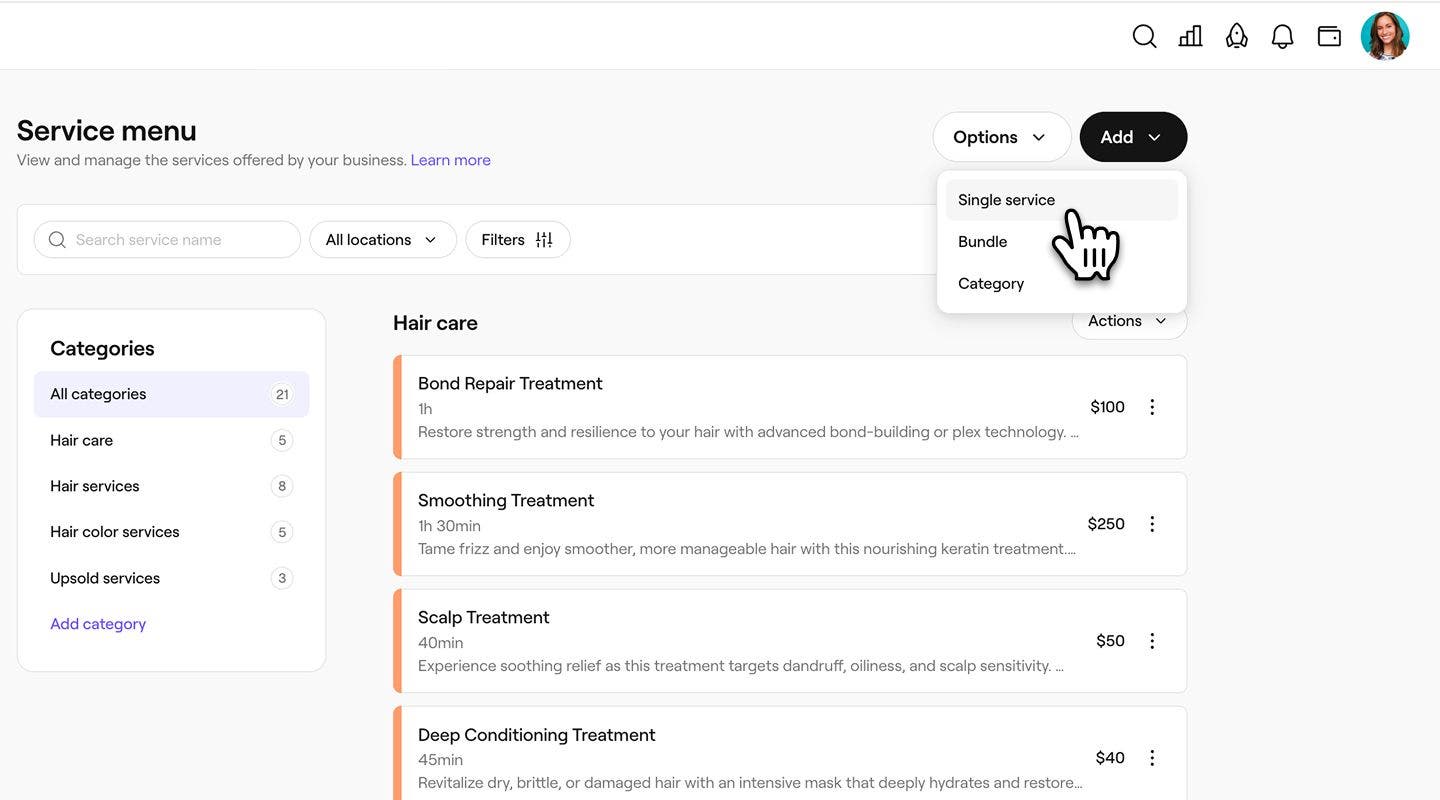
  3. Klik op de knop Toevoegen rechtsboven en selecteer vervolgens Enkele service. add_basic_service_details_web_3.jpg
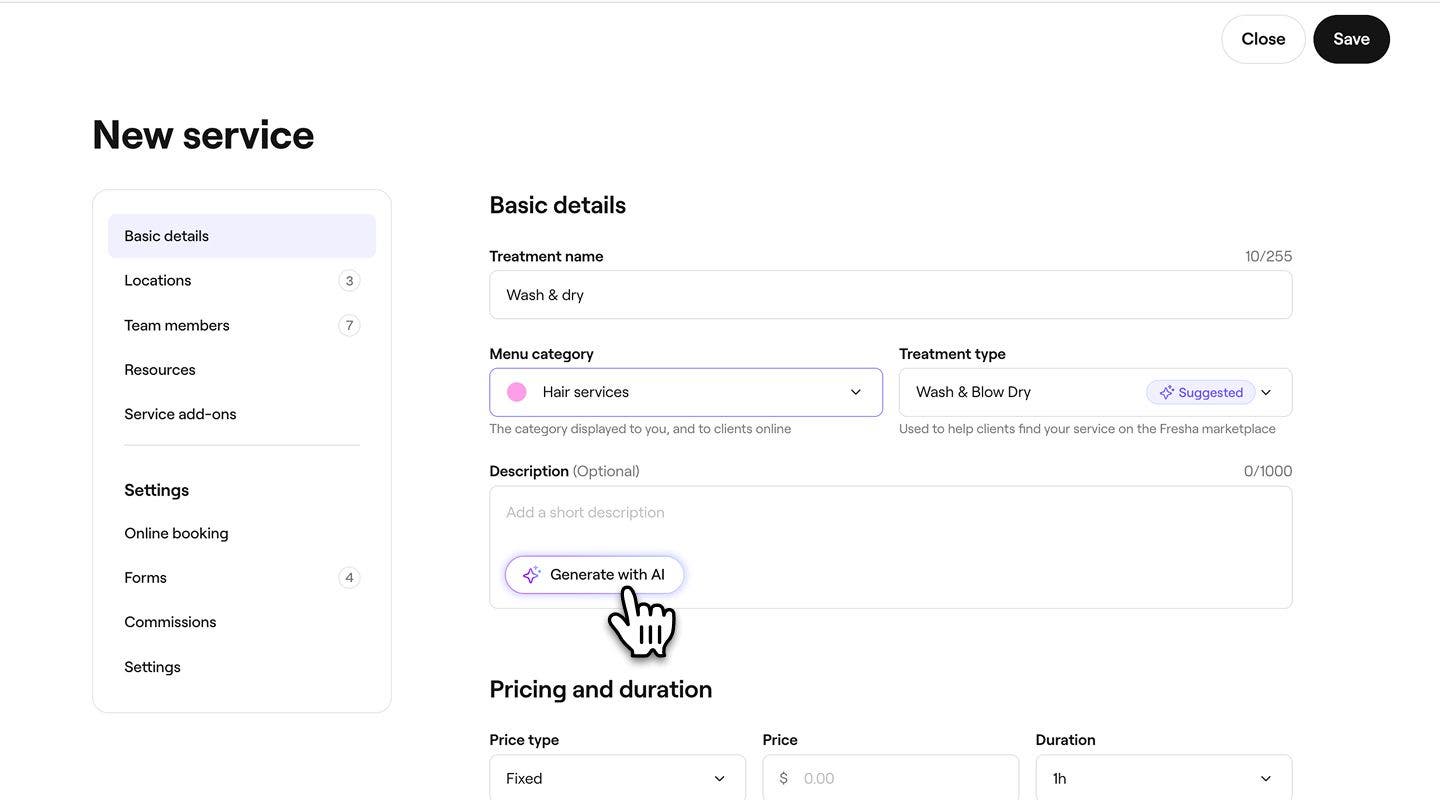
  4. Voer in de weergave Nieuwe service het volgende in onder Basisgegevens:

    1. Behandelingsnaam: de naam die in je menu wordt weergegeven en aan klanten wordt getoond bij het online boeken.  
    2. Menucategorie: kies de categorie waarin deze service moet verschijnen. Dit is online zichtbaar voor jou en je klanten.
    3. Behandelingstype: Dit wordt gebruikt om klanten te helpen je service te vinden op de Fresha-website.
    4. Beschrijving: Voeg een duidelijke samenvatting toe van wat de service omvat, zodat klanten begrijpen wat ze kunnen verwachten. Klik op Genereren met AI om een voorgestelde beschrijving te maken. add_basic_service_details_web_4.jpg
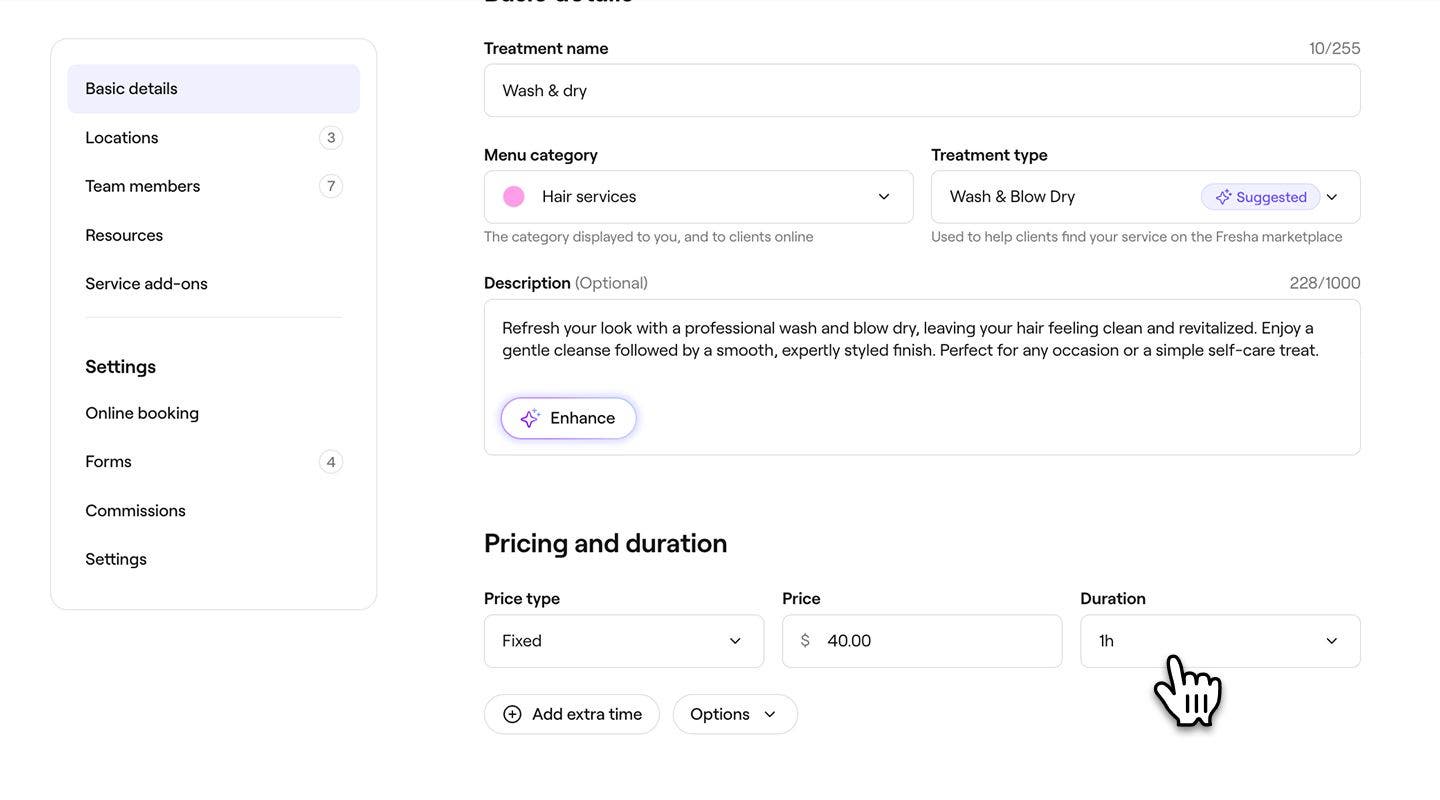
  5. Voer onder Kosten en duur het volgende in

    1. Prijstype: Kies of de service een Vaste prijs heeft, Begint op een minimumprijs of Gratis is.
    2. Prijs: het bedrag dat in rekening wordt gebracht voor de service, op basis van het geselecteerde prijstype.
    3. Duur: de tijd die nodig is om de service uit te voeren. add_basic_service_details_web_5.jpg
  6. Je kunt de service nu opslaan of verder aanpassen met geavanceerde functies, zoals servicevarianten en add-ons.

  1. Tik in het hoofdmenu onderaan uw scherm op Meer (rasterpictogram) en open Catalogus.
  2. Selecteer Services in het menu. 
  3. Tik op de knop Toevoegen rechtsboven en selecteer vervolgens Enkele service.
  4. Voer in de weergave Nieuwe service het volgende in onder Basisgegevens:
    1. Behandelingsnaam: de naam die in je menu wordt weergegeven en aan klanten bij het online boeken.  
    2. Menucategorie: kies de categorie waarin deze service moet verschijnen. Dit is zichtbaar voor jou en voor klanten online.
    3. Behandelingstype: Dit wordt gebruikt om klanten te helpen je service te vinden op de Fresha-website.
    4. Beschrijving: Voeg een duidelijke samenvatting toe van wat de service omvat, zodat klanten begrijpen wat ze kunnen verwachten.
  5. Voer onder Kosten en duur het volgende in
    1. Prijstype: Kies of de service een Vaste prijs heeft, Begint op een minimumprijs of Gratis is.
    2. Prijs: het bedrag dat in rekening wordt gebracht voor de service, op basis van het geselecteerde prijstype.
    3. Duur: de tijd die nodig is om de service uit te voeren.
  6. Je bent nu klaar om de service op te slaan of door te gaan met het aanpassen ervan met behulp van geavanceerde functies, zoals servicevarianten en add-ons.

Eenmaal opgeslagen, is de service beschikbaar om te boeken in je agenda.

Veelgestelde vragen

    • Een Vaste prijs geeft één vast bedrag weer dat klanten betalen wanneer ze de service boeken. Een Vanaf-prijs toont een bedrag waarop de prijs begint, waarbij de uiteindelijke prijs persoonlijk wordt bevestigd op basis van de geleverde service.


Services


Gerelateerde artikelen

Cursusoverzicht Leeromgeving van Fresha
Voorbeeld van cursusvideo

Aan de slag met Fresha

9 lessen•12 minuten

Alle cursussen bekijken

Was deze handleiding nuttig?

Services

Services aanmaken

Creëer en beheer je behandelingsaanbod door afzonderlijke services in te stellen.

Beschikbaarheid van services beheren

Beheer waar je services worden aangeboden, wie ze kan uitvoeren en welke hulpmiddelen ervoor nodig zijn.

Afbeeldingen toevoegen aan een service

Stimuleer boekingen door afbeeldingen van services toe te voegen aan je service, zodat klanten rechtstreeks vanuit je serviceportfolio kunnen boeken.

Servicevarianten aanmaken

Bied flexibele kostenopties voor je services door servicevarianten te maken en te beheren.

Voeg extra tijd toe aan services en afspraken

Pas de duur van afspraken aan door extra tijd toe te voegen aan services, arrangementen of individuele afspraken.

Service-extra's aanmaken

Maak optionele extra's aan die zijn gekoppeld aan specifieke services die klanten kunnen selecteren bij het boeken.

Geavanceerde kosten en duur instellen

Verschillende prijzen en duur instellen voor teamleden of locaties.

Online beschikbaarheid van services beperken

Bepaal wanneer klanten je services kunnen boeken door specifieke tijden, dagen of datums in te stellen waarop je services beschikbaar zijn.

Services in bulk bewerken

Bewerk prijs, duur en andere instellingen voor meerdere services tegelijk op Fresha.

Gerelateerde artikelen

Rangschik je services

Organiseer je services zodat klanten deze gemakkelijker online kunnen bekijken en boeken.

Services instellen om op volgorde te boeken

Zorg ervoor dat je services in de juiste volgorde worden geboekt en geleverd met een boekingsvolgorde voor services.

Servicearrangementen aanmaken

Verhoog het aantal boekingen met arrangementen die meerdere services combineren in één handige optie voor klanten.

Cursusoverzicht Leeromgeving van Fresha
Voorbeeld van cursusvideo

Aan de slag met Fresha

9 lessen•12 minuten

Alle cursussen bekijken
Fresha
Download de app

Over Fresha

Carrières

Hulp en ondersteuning

Blog

Sitemap

Voor bedrijven

Voor partners

Kosten

Functies

Planning

Verkooppunt (POS)

Betalingen

Kapitaal

Website

Ondersteuning

Status

Juridisch

Privacybeleid

Servicevoorwaarden

Gebruiksvoorwaarden

Vind ons op sociale media

Facebook
Linkedin
Instagram

© 2026 Fresha.com SV Ltd