Servicevarianten aanmaken
Leer hoe je verschillende kostenopties voor een enkele service toevoegt en klanten meer keuze biedt met behulp van varianten.
Hoe servicevarianten werken
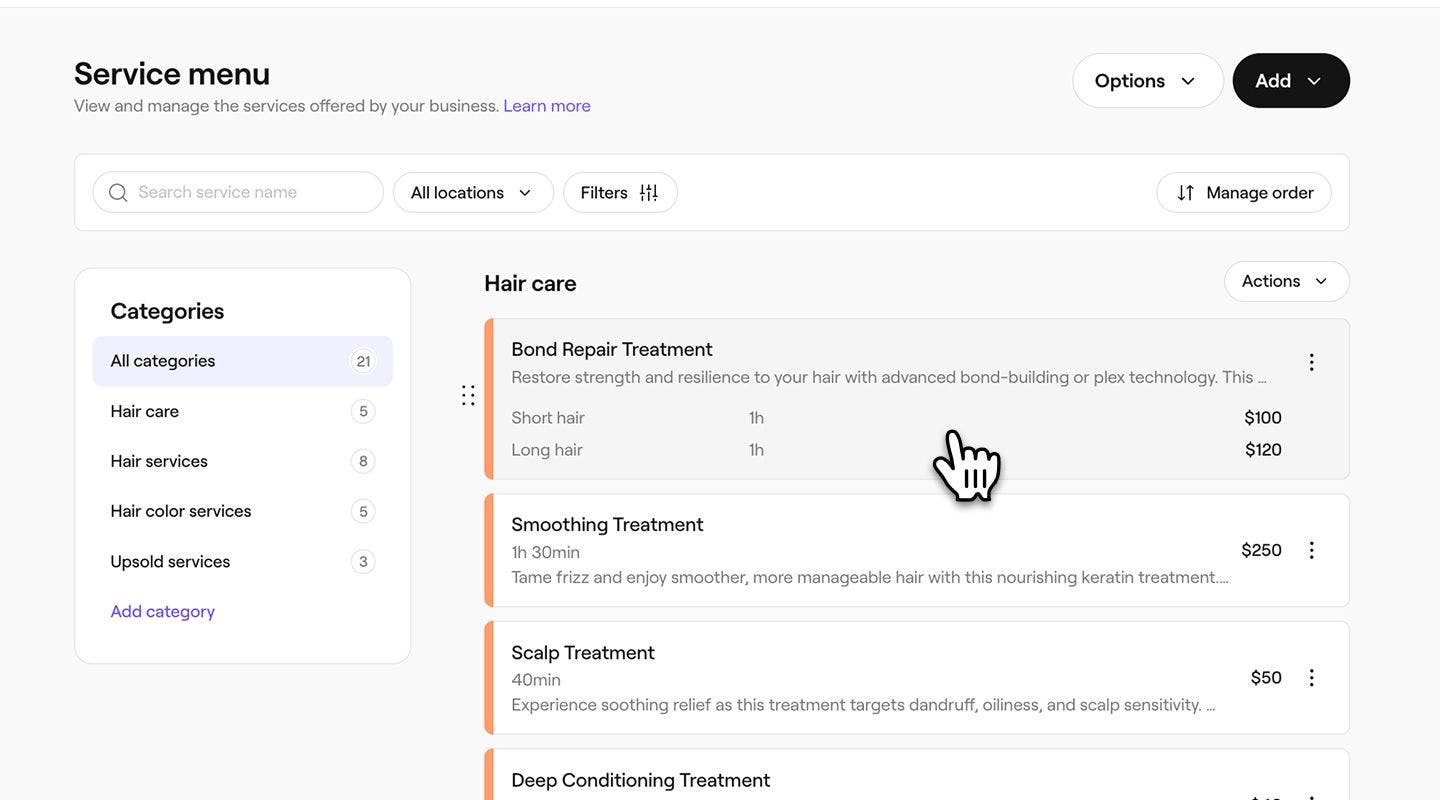
Met servicevarianten kun je verschillende versies van dezelfde service aanbieden, elk met een eigen prijs en duur, zoals Kort haar of Lang haar. Varianten verschijnen als opties tijdens het boeken, waardoor klanten gemakkelijk precies kunnen kiezen wat ze nodig hebben zonder door een lange lijst met services te hoeven bladeren. Alle varianten blijven gegroepeerd onder één hoofdservice, waardoor je menu overzichtelijk blijft en je updates op één plek kunt beheren.
Als je verschillende kosten per teamlid of vestiging nodig hebt, gebruik dan geavanceerde kosten.
Een servicevariant aanmaken
- Ga vanuit het hoofdmenu aan de linkerkant van je scherm naar Catalogus.
- Selecteer Services in het linkermenu.
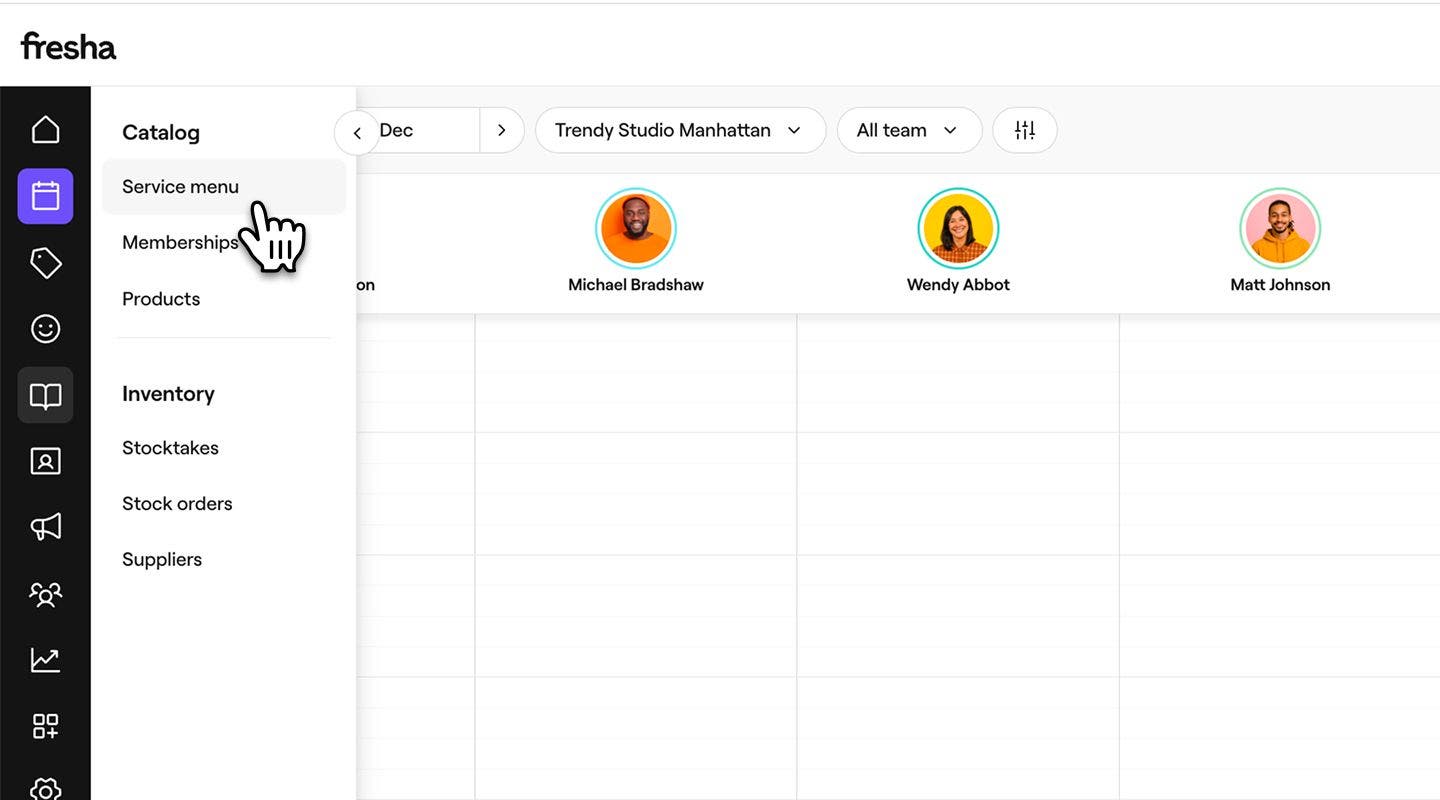
- Klik op een bestaande service of maak een nieuwe aan.
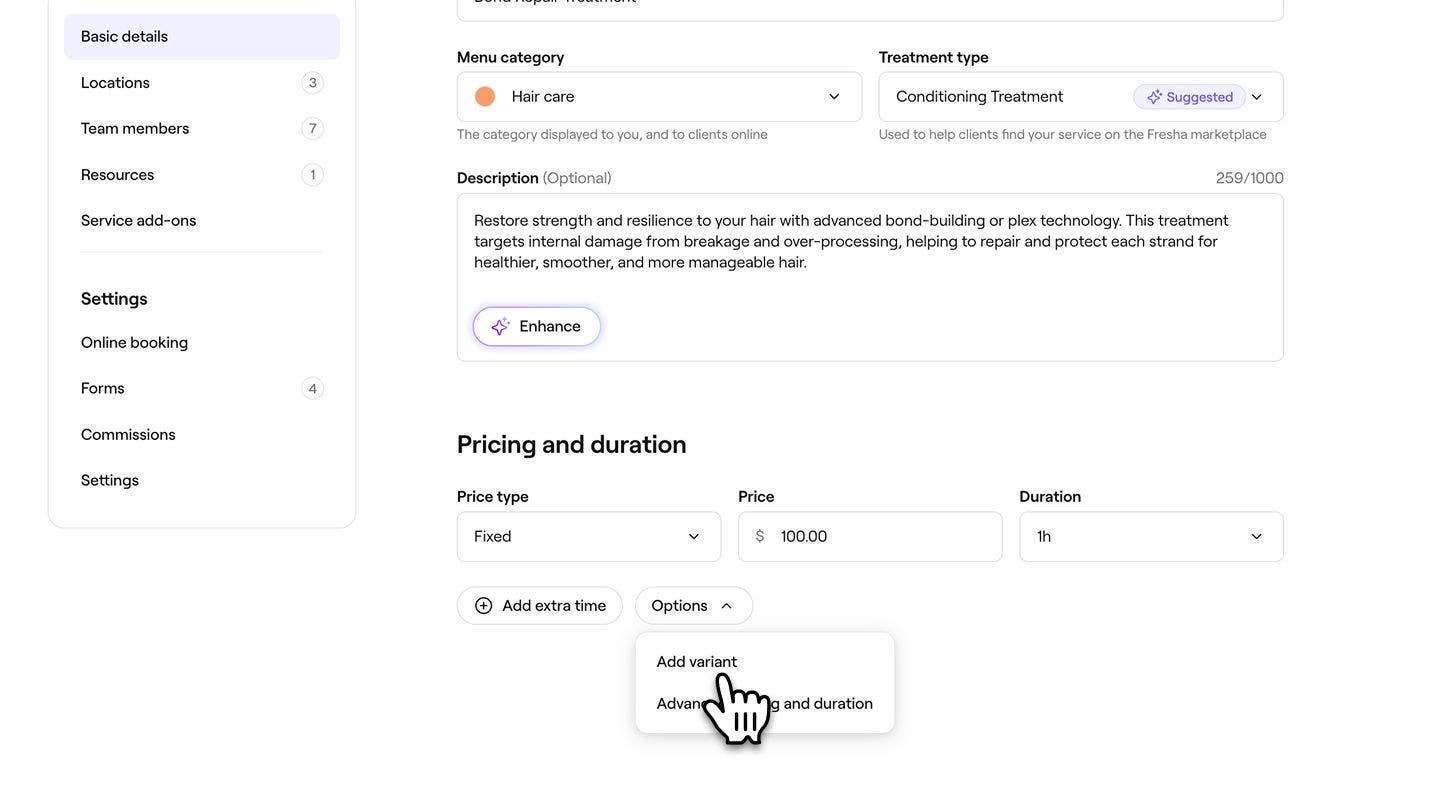
- Klik in de Serviceweergave onder Kosten en duur op de knop Opties en selecteer vervolgens Variant toevoegen.
- Voer in de pop-up de volgende Details in:
- Variantnaam: voeg een naam voor de variant toe om klanten te helpen het verschil tussen de Opties te begrijpen.
- Variantbeschrijving: Voeg een overzicht toe van wat er in de variant is inbegrepen om klanten te helpen begrijpen wat ze kunnen verwachten.
- Prijstype: Kies of de variant een Vaste prijs heeft, Begint op een minimumprijs of Gratis is.
- Prijs: het bedrag dat in rekening wordt gebracht voor de variant, op basis van het geselecteerde prijstype.
- Duur: De tijd die nodig is om de variant uit te voeren.
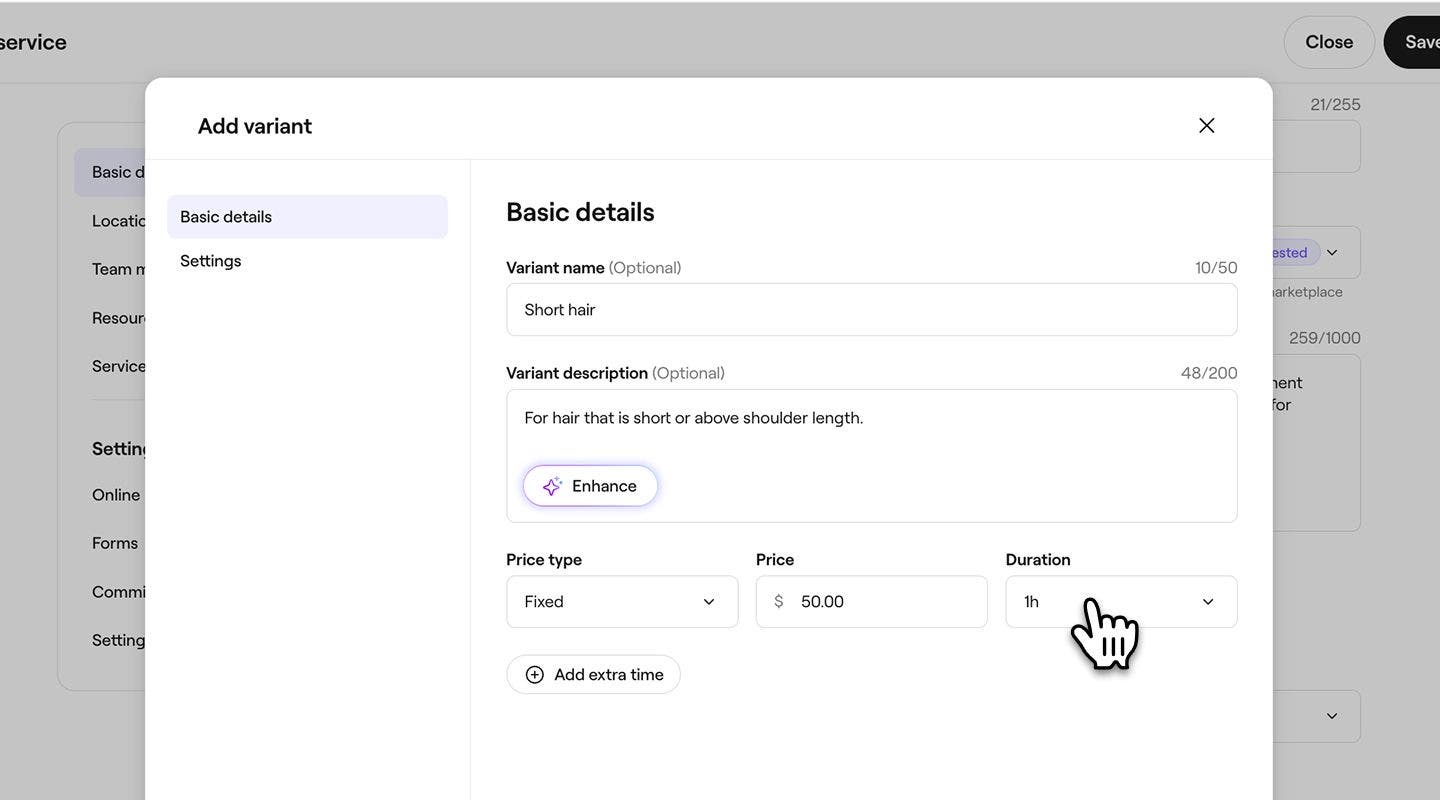
- Selecteer de knop Opslaan onderaan de pop-up om de variant aan de service toe te voegen.
- Klik op de knop Opslaan rechtsboven om de service bij te werken.
Zodra een nieuwe variant aan de service is toegevoegd, zien klanten duidelijke opties om uit te kiezen tijdens het boeken. Om extra varianten aan te maken, selecteer je de knop Variant toevoegen onder Kosten en duur.
Servicevarianten beheren
- Ga vanuit het hoofdmenu aan de linkerkant van je scherm naar Catalogus.
- Selecteer Services in het linkermenu.
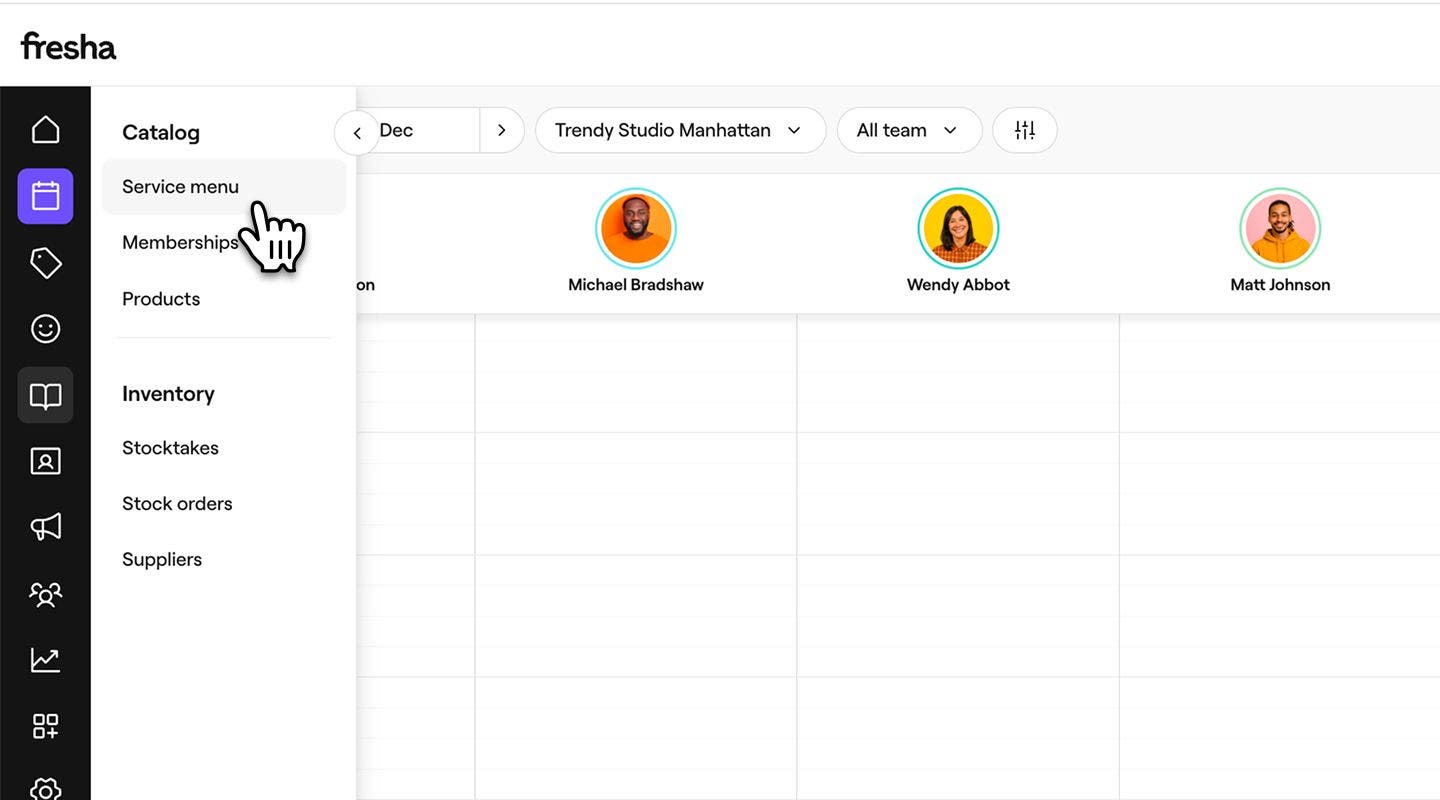
- Klik op een bestaande service met een variant.
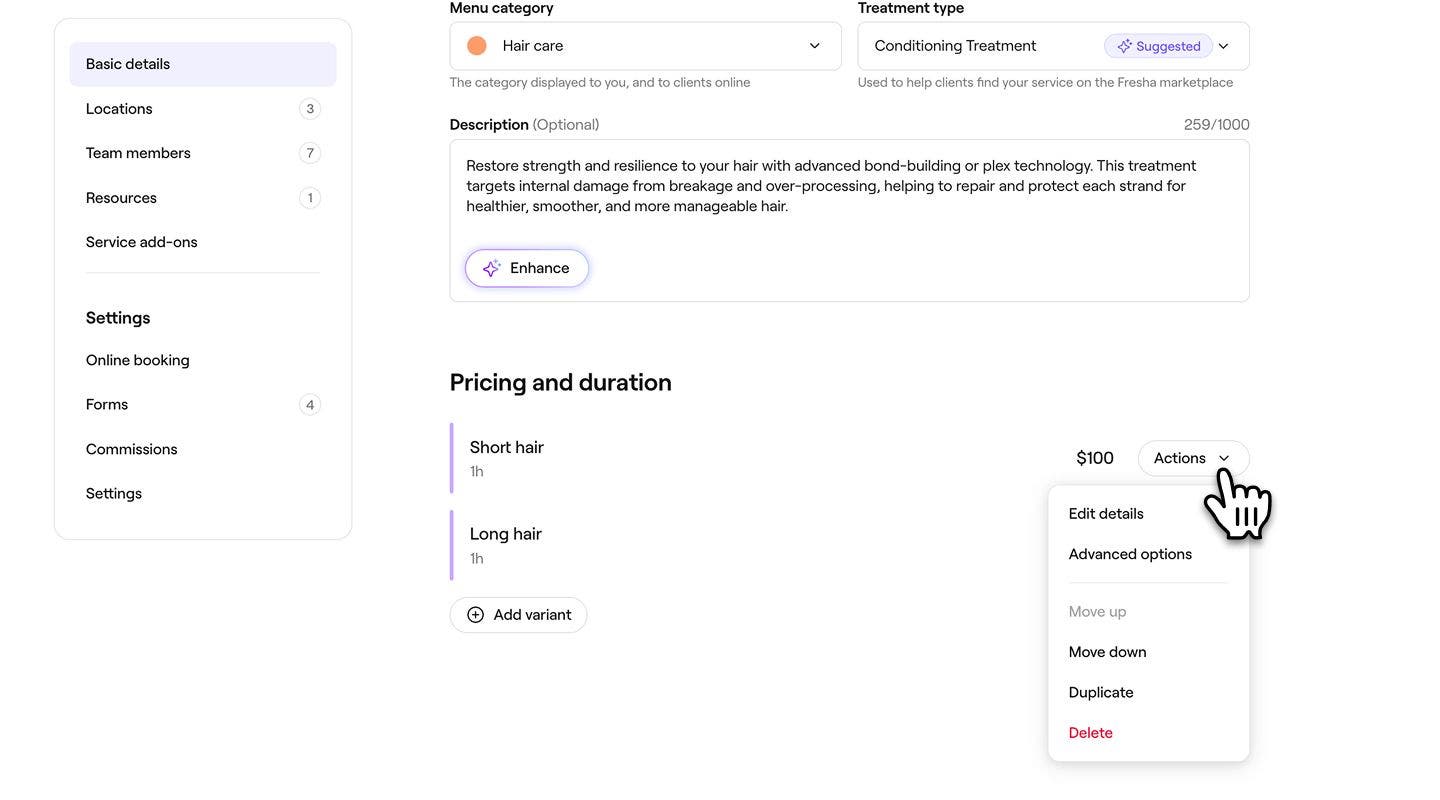
- Klik in de weergave Service bewerken op de knop Acties naast de variant en selecteer een van de volgende opties:
- Details bewerken: Pas de basisgegevens van de servicevariant aan.
- Geavanceerde opties: stel kosten en beschikbaarheid in voor specifieke locaties of individuele teamleden.
- Omhoog of omlaag verplaatsen: Wijzig de volgorde waarin de variant verschijnt tijdens het boeken.
- Dupliceren: Maak een kopie van de variant.
- Verwijderen: Verwijder de variant permanent uit de service.
- Klik op de knop Opslaan rechtsboven om de service bij te werken.
Veelgestelde vragen
Wanneer je een servicevariant bewerkt of verwijdert, blijven de bestaande afspraken waarin die variant is opgenomen precies zoals ze zijn geboekt, en blijven de details van de variant aan die afspraken gekoppeld.
Je kunt de online of on-site boekingsbeschikbaarheid voor een servicevariant beheren door de boekingsinstellingen voor de hoofdservice aan te passen. Varianten hebben dezelfde beschikbaarheid als hun bovenliggende service. Als je wilt dat een variant een andere beschikbaarheid heeft, kun je een aparte service aanmaken om die optie aan te bieden.
Je kunt een servicevariant in je Rapporten volgen door er een SKU-nummer (stock keeping unit) aan toe te wijzen. Open een service vanuit Services, selecteer de betreffende variant, kies vervolgens Instellingen in het linkermenu en voer het SKU-nummer in dat u wilt gebruiken.
