Beschikbaarheid van services beheren
Meer informatie over het instellen en beheren van de beschikbaarheid van services door locaties, teamleden en vereiste hulpmiddelen toe te wijzen.
In dit artikel
Hoe de beschikbaarheid van je services werkt
Een service wordt alleen weergegeven als beschikbaar om te boeken als deze op de geselecteerde locatie kan worden geleverd, er een teamlid is toegewezen dat beschikbaar is en alle vereiste hulpmiddelen op dat moment ook beschikbaar zijn.
Je kunt ook beheren wanneer services actief zijn, waardoor een service actief is op specifieke tijdstippen, zoals tijdens speciale promoties.
Als je dezelfde beschikbaarheidsinstellingen op meerdere services wilt toepassen, gebruik dan de groepsbewerkingsoptie, zodat je niet elke service afzonderlijk hoeft bij te werken.
Teamleden toewijzen aan services
Kies welke teamleden gekwalificeerd of beschikbaar zijn om een service uit te voeren, zodat klanten een afspraak kunnen maken bij het juiste personeel.
- Ga vanuit het hoofdmenu aan de linkerkant van je scherm naar catalogus.
- Selecteer Services in het linkermenu.
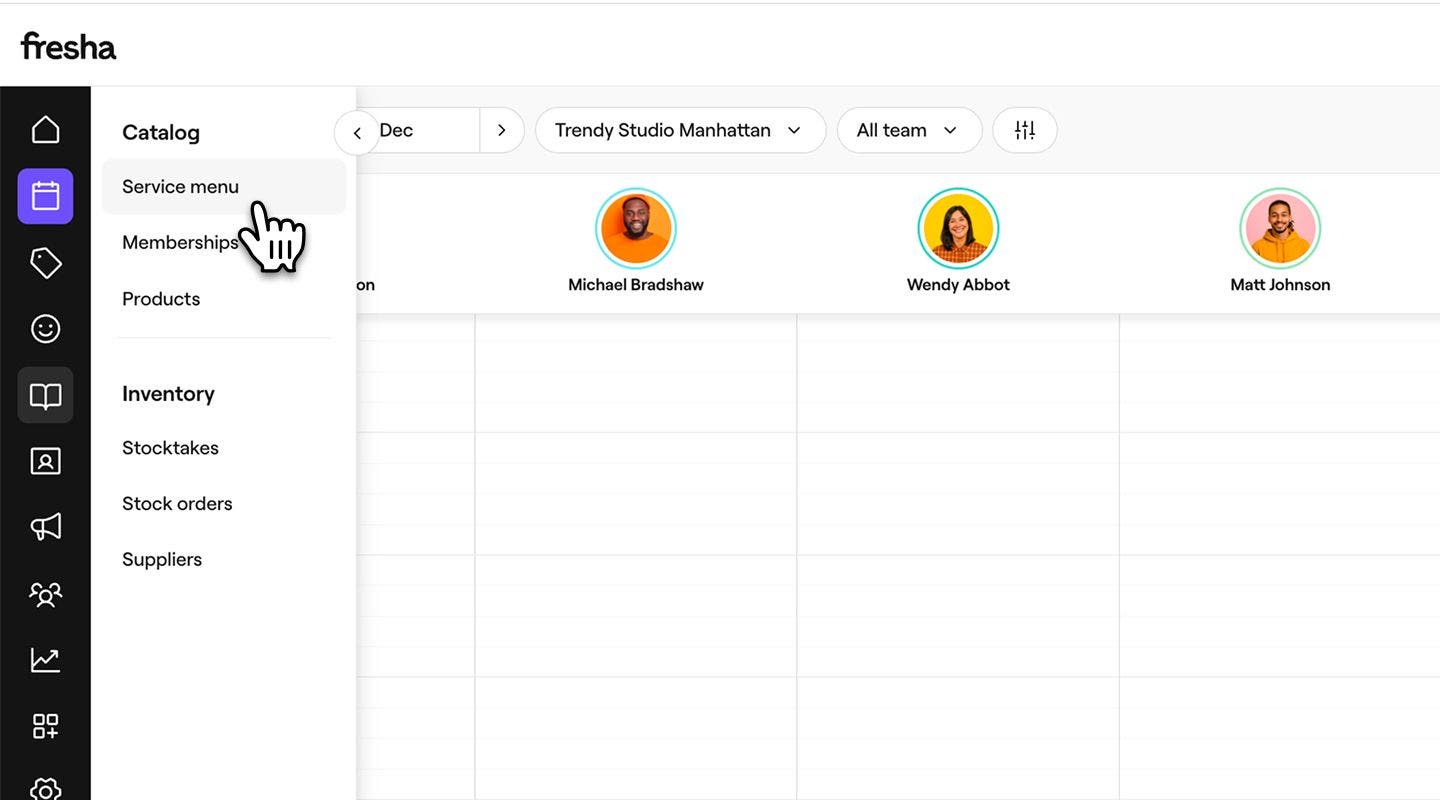
- Klik op een service in het menu Services om deze bij te werken.

- Selecteer in de weergave Service bewerken Teamleden in het linkermenu.
- Vink het selectievakje aan naast elk teamlid dat de service kan uitvoeren.
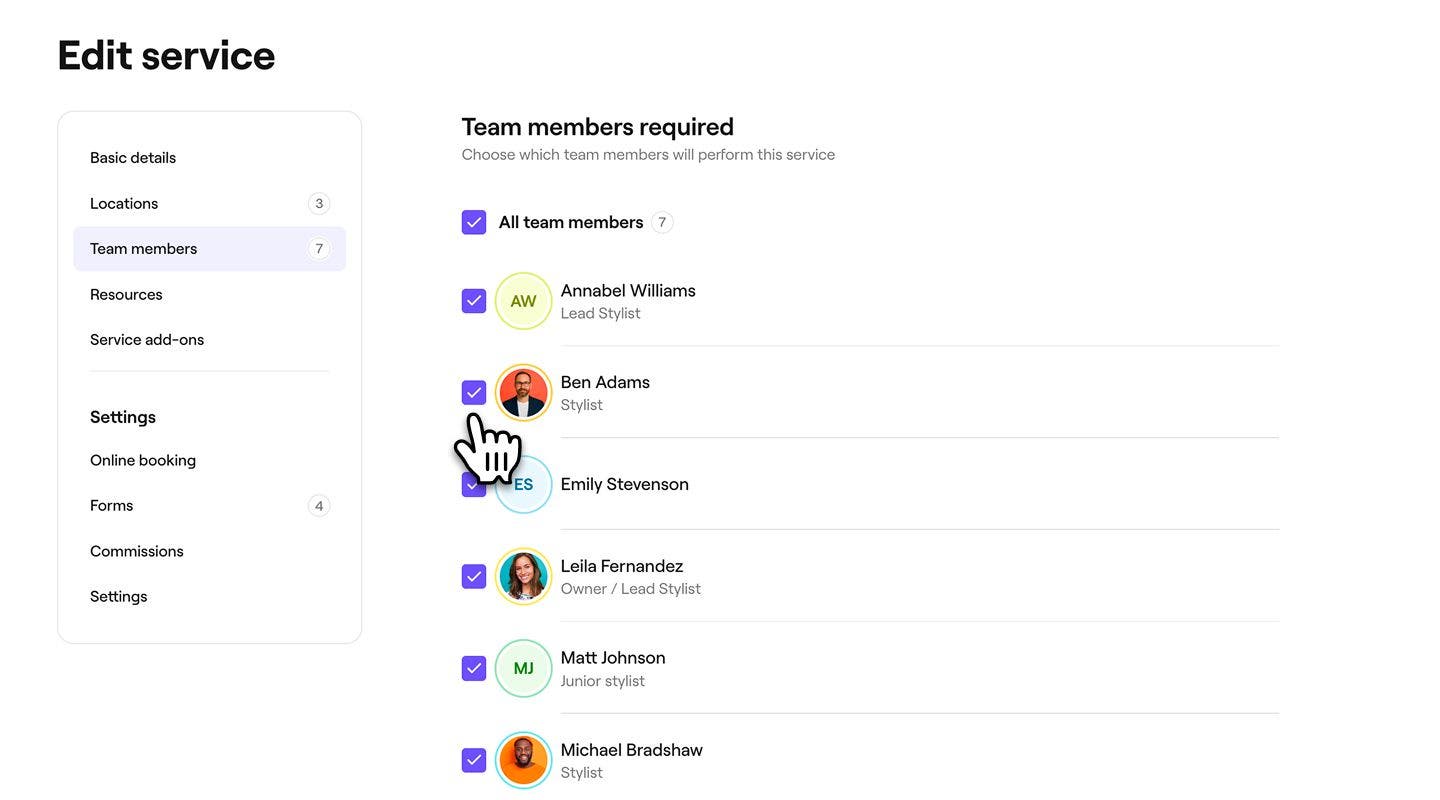
- Klik op de knop Opslaan rechtsboven om de service bij te werken.
Na het bijwerken kan de service worden geboekt bij elk van de teamleden die je hebt geselecteerd.
Wijs hulpmiddelen toe aan services
Koppel alle ruimtes, apparatuur of hulpmiddelen die een service vereist, zodat de juiste hulpmiddelen automatisch worden gereserveerd wanneer klanten een afspraak boeken.
-
Ga vanuit het hoofdmenu aan de linkerkant van je scherm naar Catalogus.
-
Selecteer menu Services in het linkermenu.

-
Klik op een service in het menu Services om deze bij te werken.

-
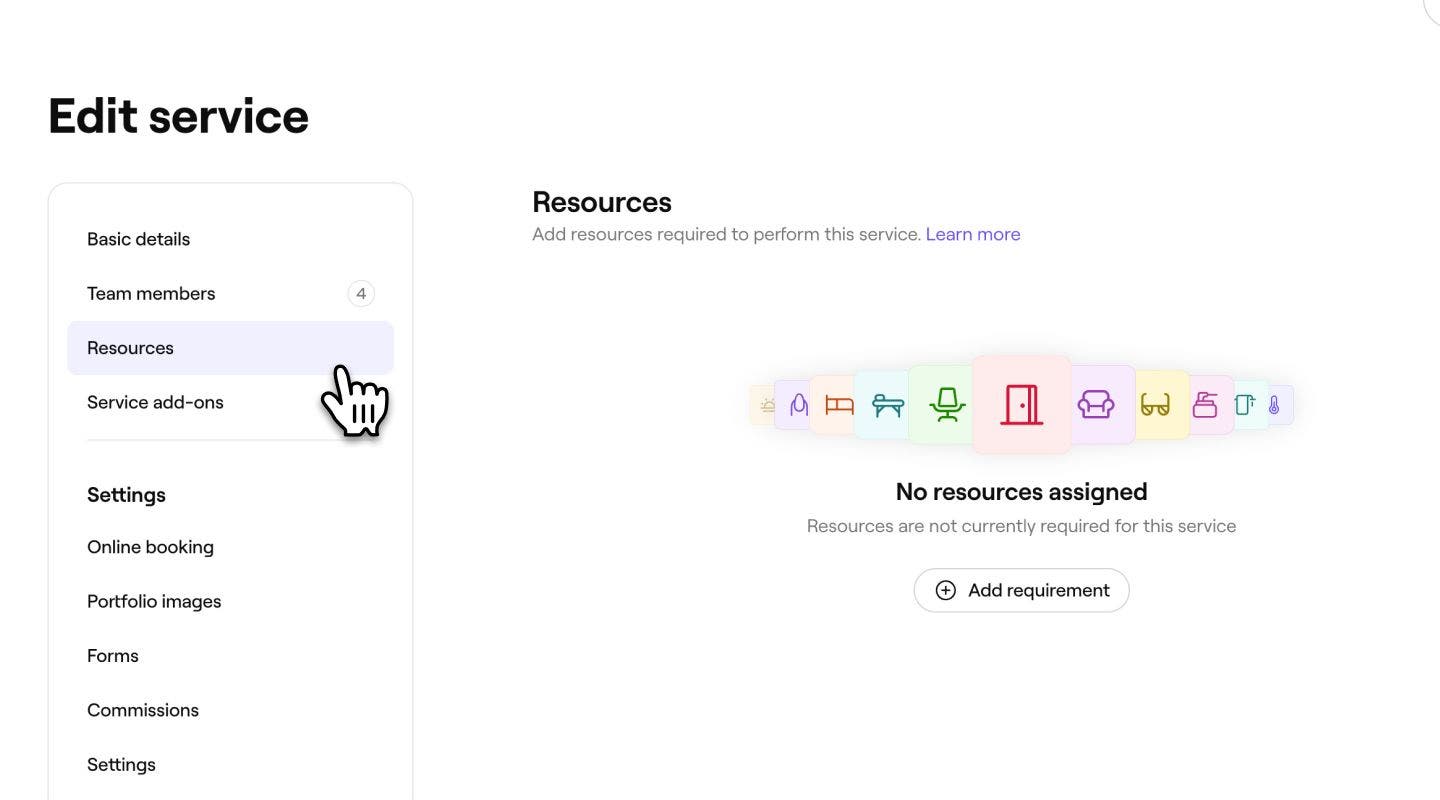
Selecteer in de weergave Service bewerken Hulpmiddelen in het linkermenupaneel.
-
Klik onder Hulpmiddelen op Vereiste toevoegen om te beginnen met het toewijzen van hulpmiddelen aan de service.
-
Selecteer in de weergave Hulpmiddelvereiste toevoegen een Hulpmiddeltype in de vervolgkeuzelijst en selecteer vervolgens een van de volgende opties voordat je rechtsboven op Toevoegen klikt:
- Elk hulpmiddel van dit type gebruiken: Elk hulpmiddel binnen het geselecteerde type hulpmiddel kan worden gebruikt om aan deze vereiste te voldoen. Als je deze optie kiest, zijn alle hulpmiddelen die in de toekomst aan dit hulpmiddeltype worden toegevoegd, ook beschikbaar voor de service.
- Specifieke hulpmiddelen kiezen: Selecteer het specifieke hulpmiddel of de specifieke hulpmiddelen die kunnen worden gebruikt om aan deze vereiste te voldoen. Als er meerdere hulpmiddelen zijn geselecteerd, kan elk van deze worden toegewezen wanneer de service wordt geboekt.

-
Om meer vereisten voor hulpmiddelen aan de service toe te voegen, klikt u op de knop Toevoegen en herhaalt u de stappen om Vereisten voor hulpmiddelen toe te voegen.

-
Beoordeel je geselecteerde hulpmiddelvereisten en klik vervolgens op Opslaan rechtsboven om je wijzigingen op te slaan.


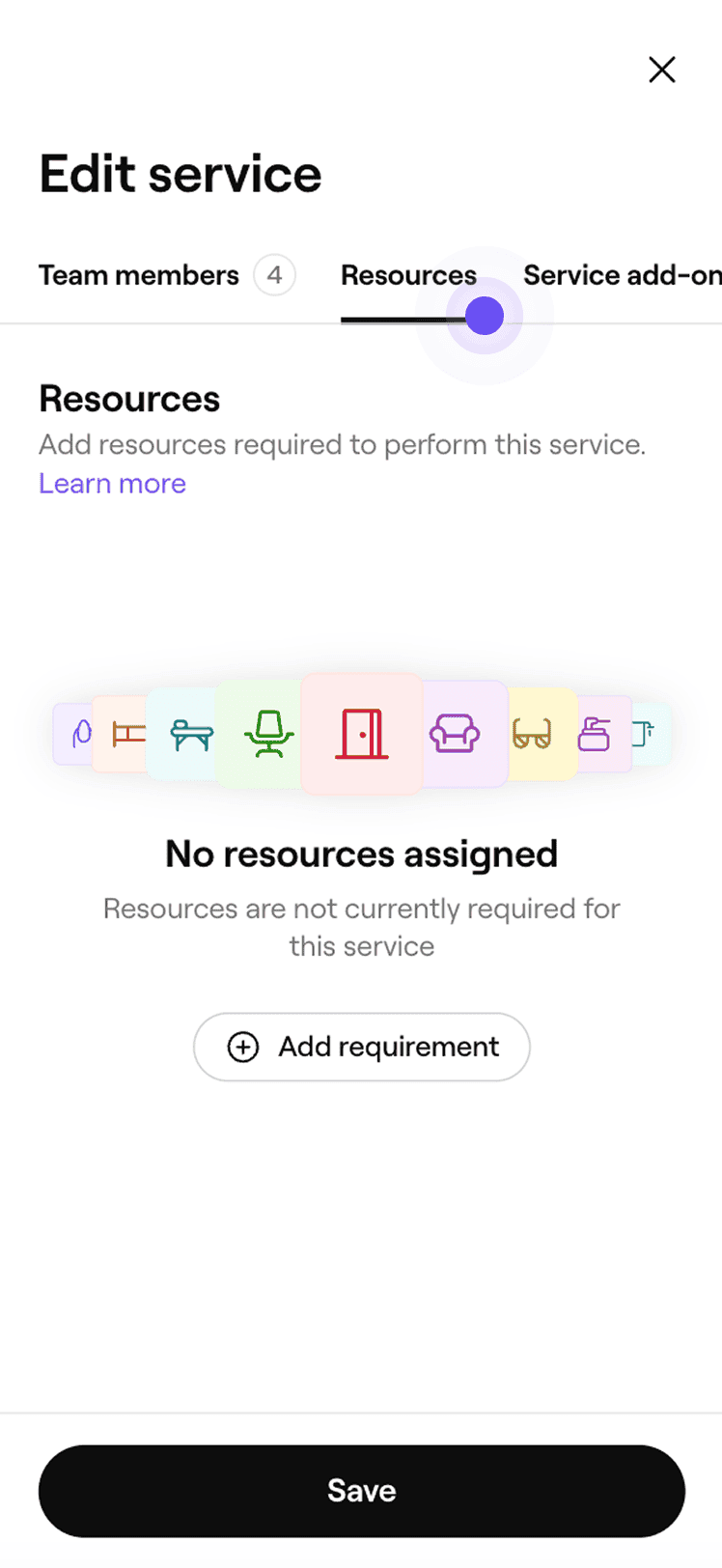


Eenmaal opgeslagen, reserveert de service automatisch de geselecteerde hulpmiddelen wanneer er een afspraak wordt geboekt.
Als je service op meerdere locaties beschikbaar is, verschijnt elke zaak onder Hulpmiddelen in de service-instellingen. Om hulpmiddelen toe te wijzen, klik je op de knop Acties naast een zaak en selecteer je Toevoegen. Herhaal dit vervolgens indien nodig voor elke zaak. Als je liever dezelfde hulpmiddelvereisten voor meerdere locaties wilt gebruiken, selecteer je Kopiëren naar locaties om ze in bulk toe te passen.
Wijs locaties toe aan services
Stel in welke van je bedrijfslocaties een service aanbieden, zodat klanten deze alleen zien en een afspraak kunnen maken waar deze beschikbaar is.
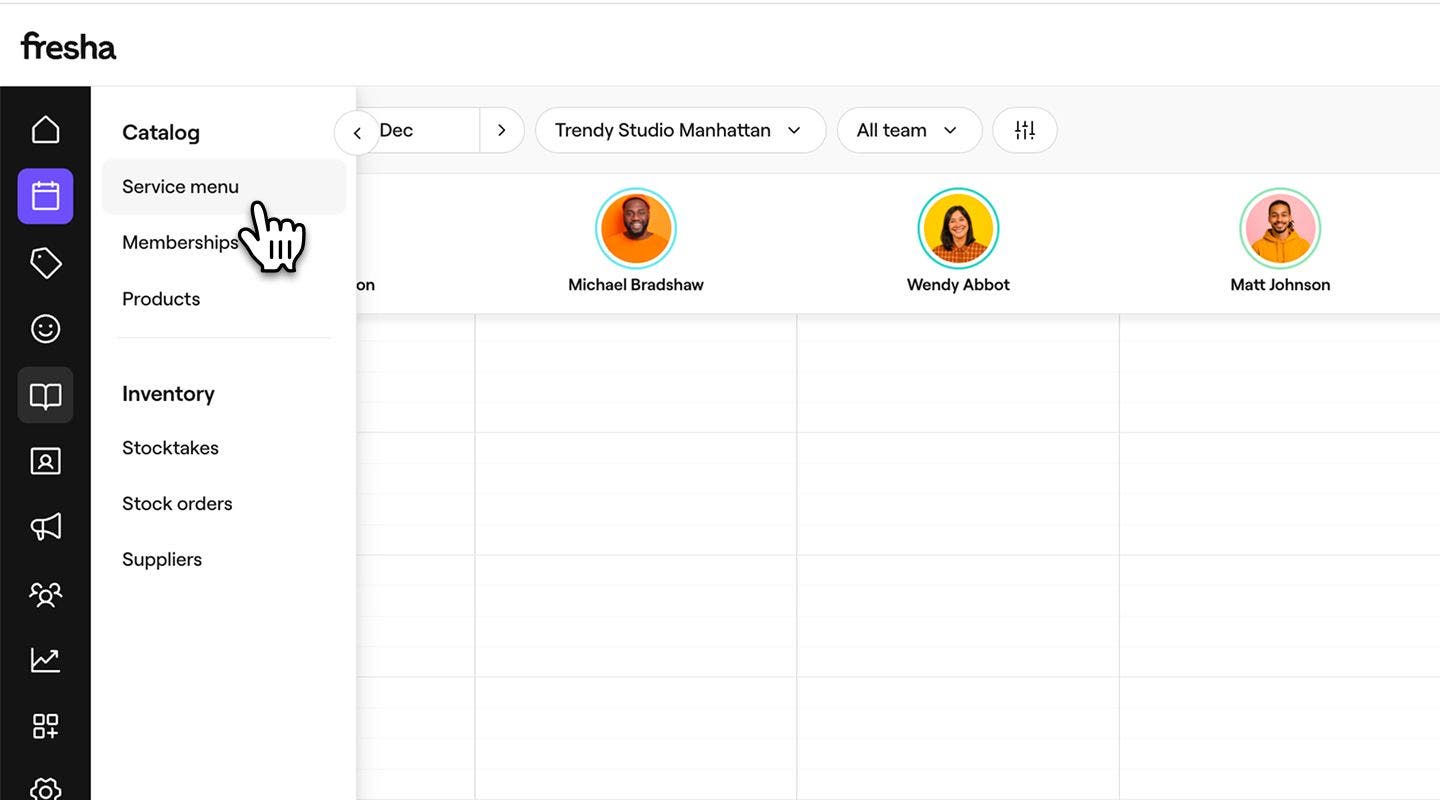
- Ga vanuit het hoofdmenu aan de linkerkant van je scherm naar Catalogus.
- Selecteer menu Services in het linkermenu.
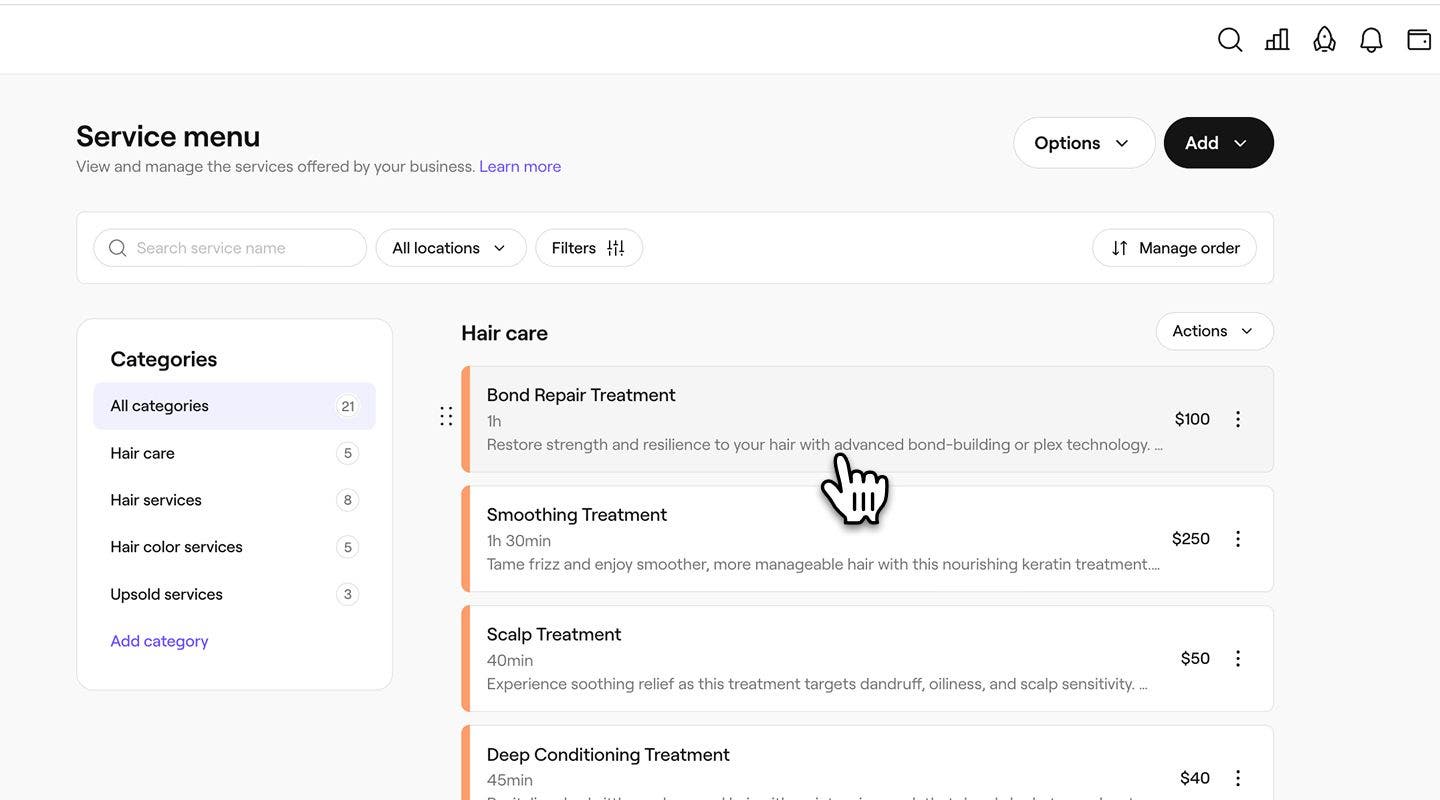
- Klik op een service in het menu Services om deze bij te werken.
- Selecteer in de weergave Service bewerken Locaties in het linkermenu.
- Vink het selectievakje aan naast elke locatie waar de service beschikbaar zal zijn.

- Klik op de knop Opslaan rechtsboven om de service bij te werken.
Na het opslaan is de service beschikbaar voor klanten om een afspraak te maken op alle geselecteerde locaties. Elke locatie die je niet aanvinkt, biedt de service niet langer aan bij online afspraken of op locatie.
Instellingen voor online afspraken voor elke service worden automatisch ingeschakeld wanneer je een service aanmaakt. Je service wordt pas online weergegeven als je Marktplaats-profiel is gepubliceerd en de service beschikbaar is om een afspraak voor te maken. Om deze instellingen te beheren, open je de service en selecteer je Online afspraak in het linkermenu.
Bulkupdate van de beschikbaarheid van services
Als je een breed menu Services beheert, kun je teamleden, hulpmiddelen of locaties voor meerdere services in één actie bijwerken in plaats van elke service afzonderlijk te bewerken.
- Ga vanuit het hoofdmenu aan de linkerkant van je scherm naar Catalogus.
- Selecteer Services in het linkermenu.
- Selecteer Opties en klik op Services in bulk bewerken in de vervolgkeuzelijst.
Veelgestelde vragen
Als je een locatie of teamlid uit een service verwijdert, wordt bijgewerkt waar en bij wie de service kan worden geboekt. Eenmaal verwijderd, zal de service niet langer als optie verschijnen voor nieuwe boekingen op die locatie of bij dat teamlid. Eventuele bestaande afspraken blijven ongewijzigd.
Wanneer je de prijs of duur van een service bijwerkt, verschijnt er een pop-up als er toekomstige afspraken zijn geboekt met die service. Je kunt ervoor kiezen om de nieuwe details toe te passen door het vakje in de pop-up aan te vinken. Als je de update niet toepast, behouden die bestaande afspraken hun oorspronkelijke prijs en duur.
Om je betalingsbeleid op een individuele service toe te passen, begin je met het instellen van je betalingsbeleid. Open een service vanuit uw menu Services en selecteer Instellingen in het linkermenu. Vink onder Algemene instellingen het selectievakje aan om een aanbetaling vooraf te vereisen of om kaartgegevens vast te leggen, zodat het betalingsbeleid van toepassing is op die specifieke service.
U kunt uw menu Services groepsgewijs bewerken om teamleden, hulpmiddelen of locaties voor meerdere services in één actie te wijzigen. Ga in je menu Services naar Opties en selecteer vervolgens Services in bulk bewerken.