Send meldinger til kunder ved hjelp av Client Connect
Lær hvordan du kan føre samtaler med kunder direkte i Fresha ved hjelp av Client Connect. Svar på meldinger, start nye chatter og behold alle kundechatter på ett sted.
I denne artikkelen
Om Client Connect
Client Connect er en av de effektive funksjonene som er inkludert i Fresha Connect, og gir sømløse toveismeldinger mellom deg og kundene dine direkte i Fresha.
Med kundemeldinger integrert direkte i Fresha har du et eget sted for å administrere én-til-én-samtaler med kunder.
Kunder kan sende meldinger til bedriften din fra timen sin på Fresha-kontoen, og hver chat er koblet til kundeprofilen og bookinginformasjonen deres. Dette hjelper deg med å raskt forstå hvem som kontakter deg og hvilken time de sender melding om.
I chatten ser du også nyttige oppdateringer om bookingaktivitet, som nye timer, avbestillinger, endringer av tidspunkt og manglende oppmøte, slik at du alltid har det fulle bildet.
Svar på en kundemelding
Når en kunde sender deg en melding, vises den i Innboksen for kundemeldinger** **i Fresha Connect. Du mottar også et varsel for å gi deg beskjed om at du har en ulest melding.
- Klikk på Meldinger-ikonet på verktøylinjen øverst til høyre på skjermen for å åpne Fresha Connect.
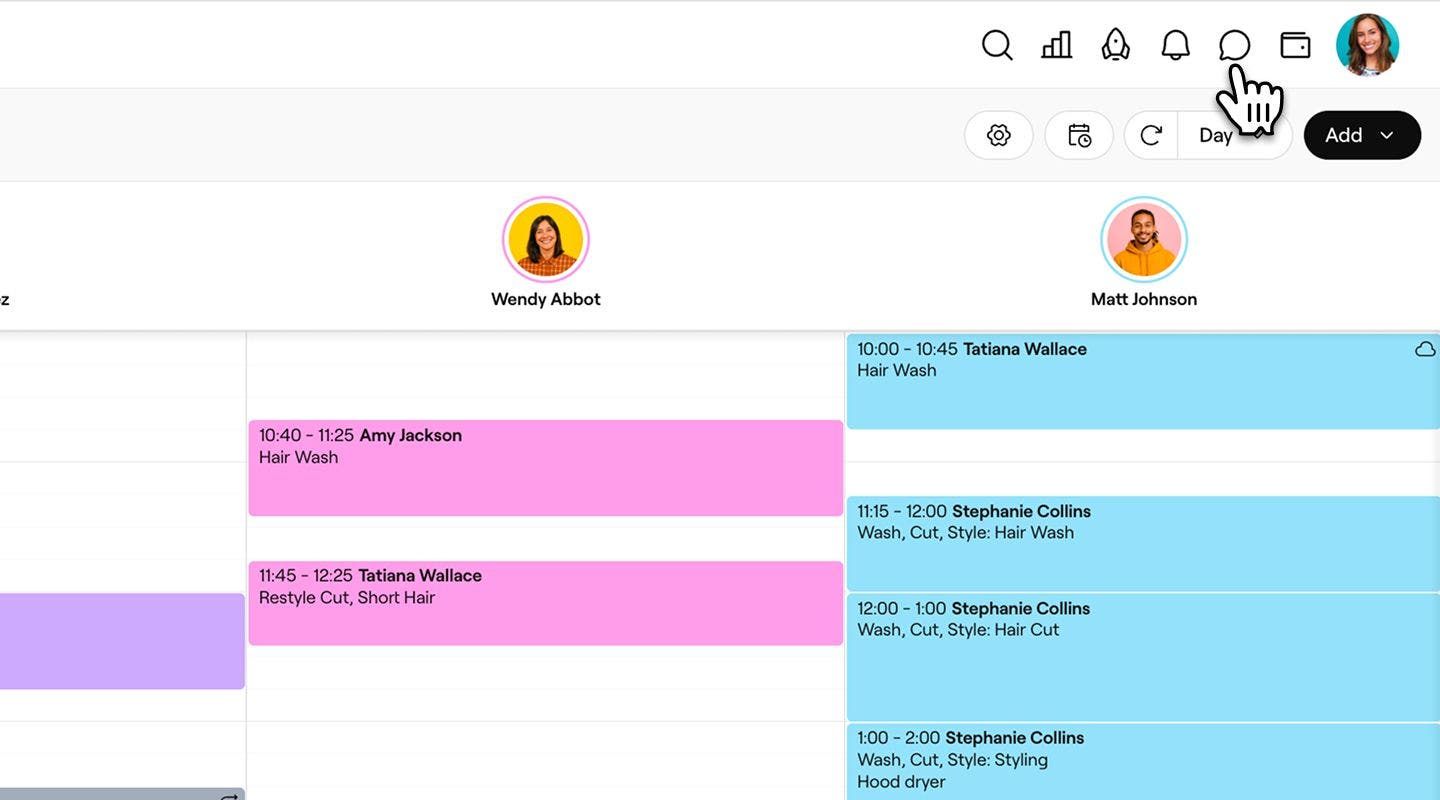
- Under Kundemeldinger klikker du på chatten du vil svare på.
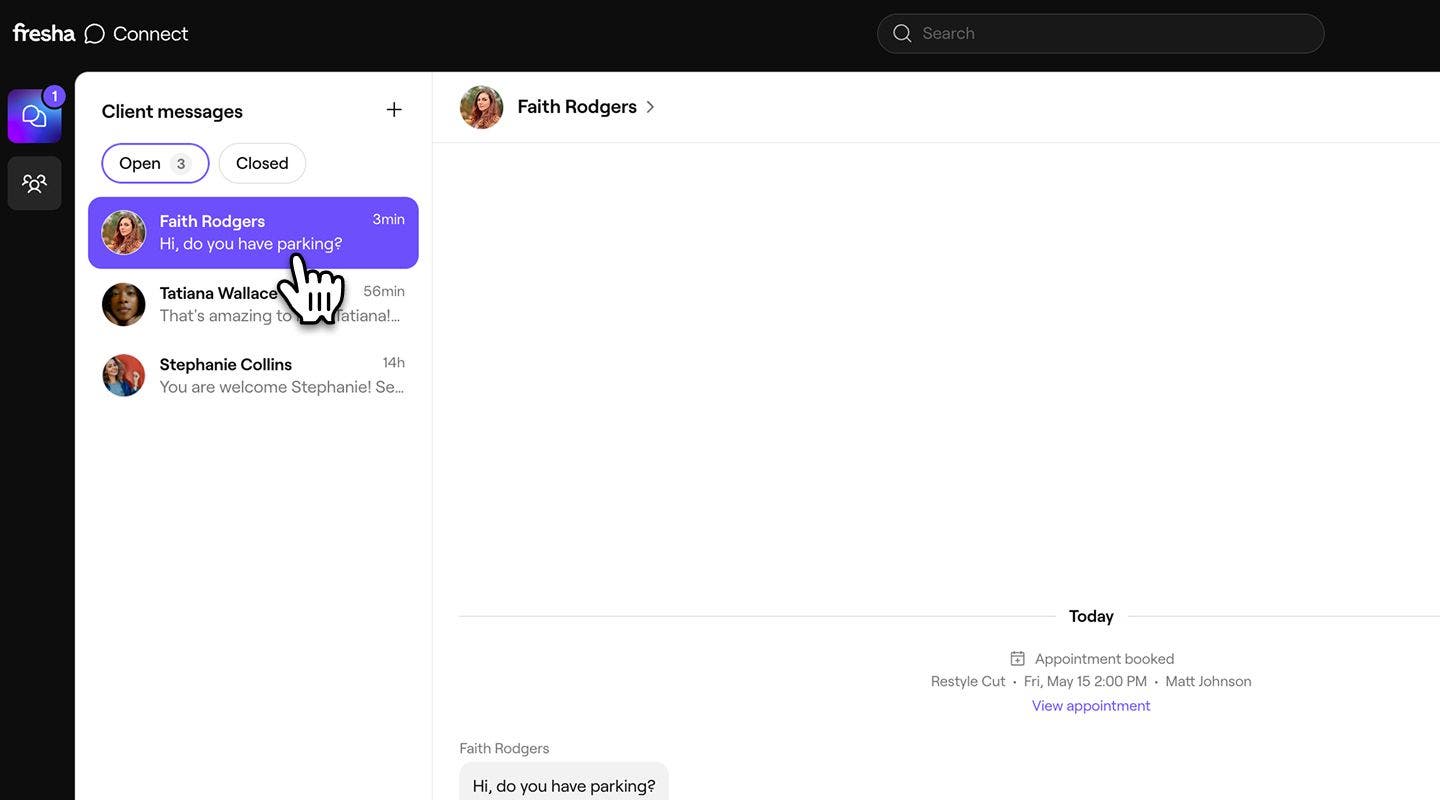
- Tast inn svaret ditt i meldingsfeltet.
- For å legge til et bilde, et dokument eller emojier klikker du på vedleggsiknene i meldingsområdet.
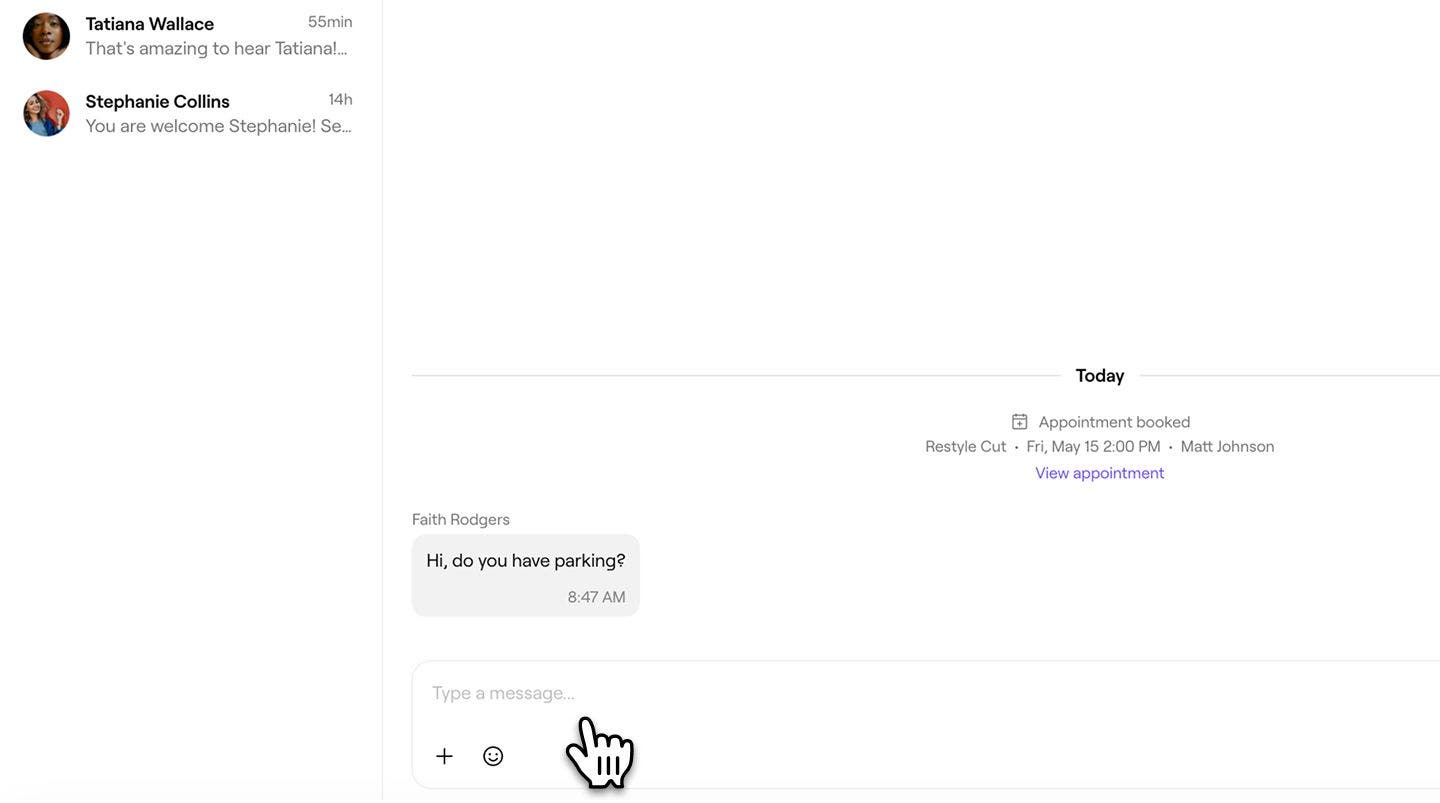
- For å legge til et bilde, et dokument eller emojier klikker du på vedleggsiknene i meldingsområdet.
- Klikk på Send-knappen i meldingsområdet for å sende svaret ditt.


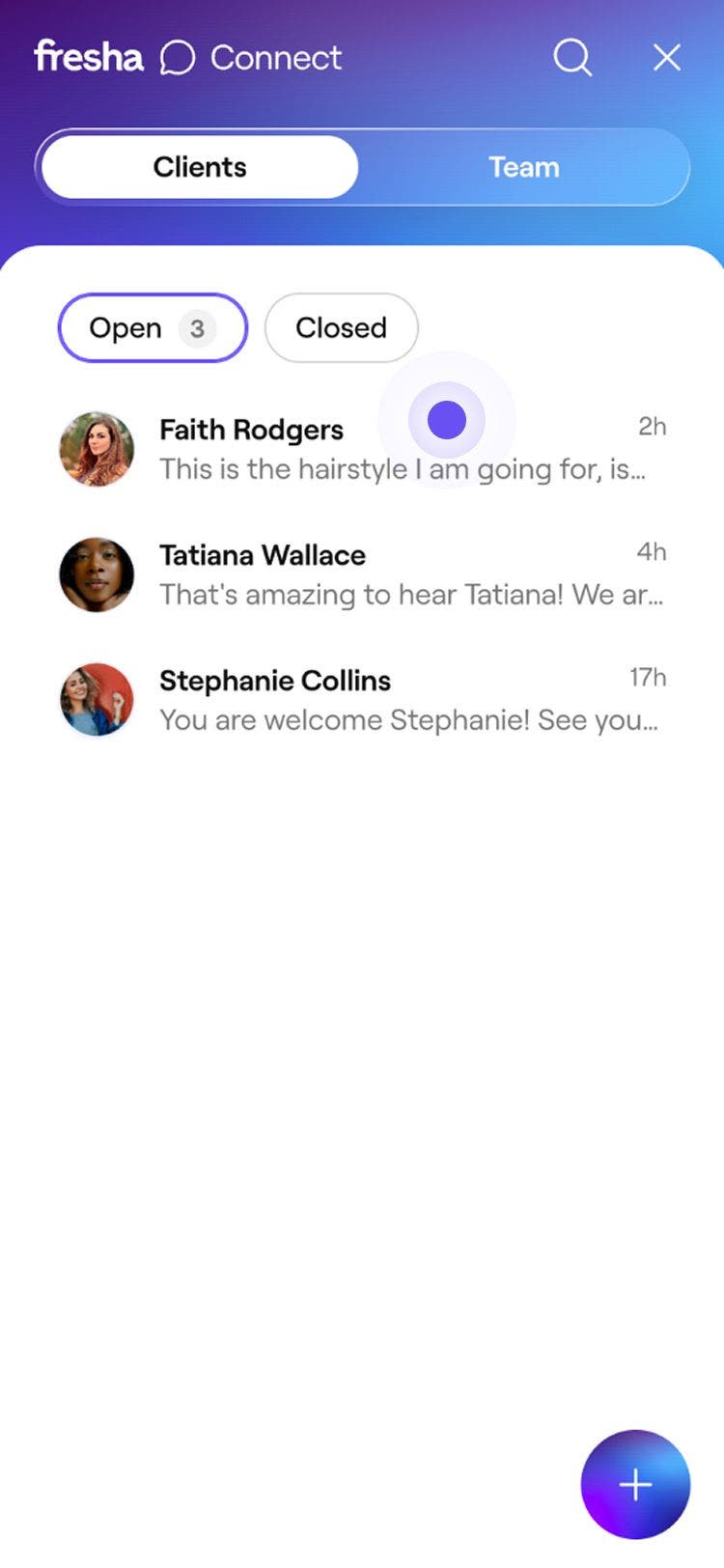
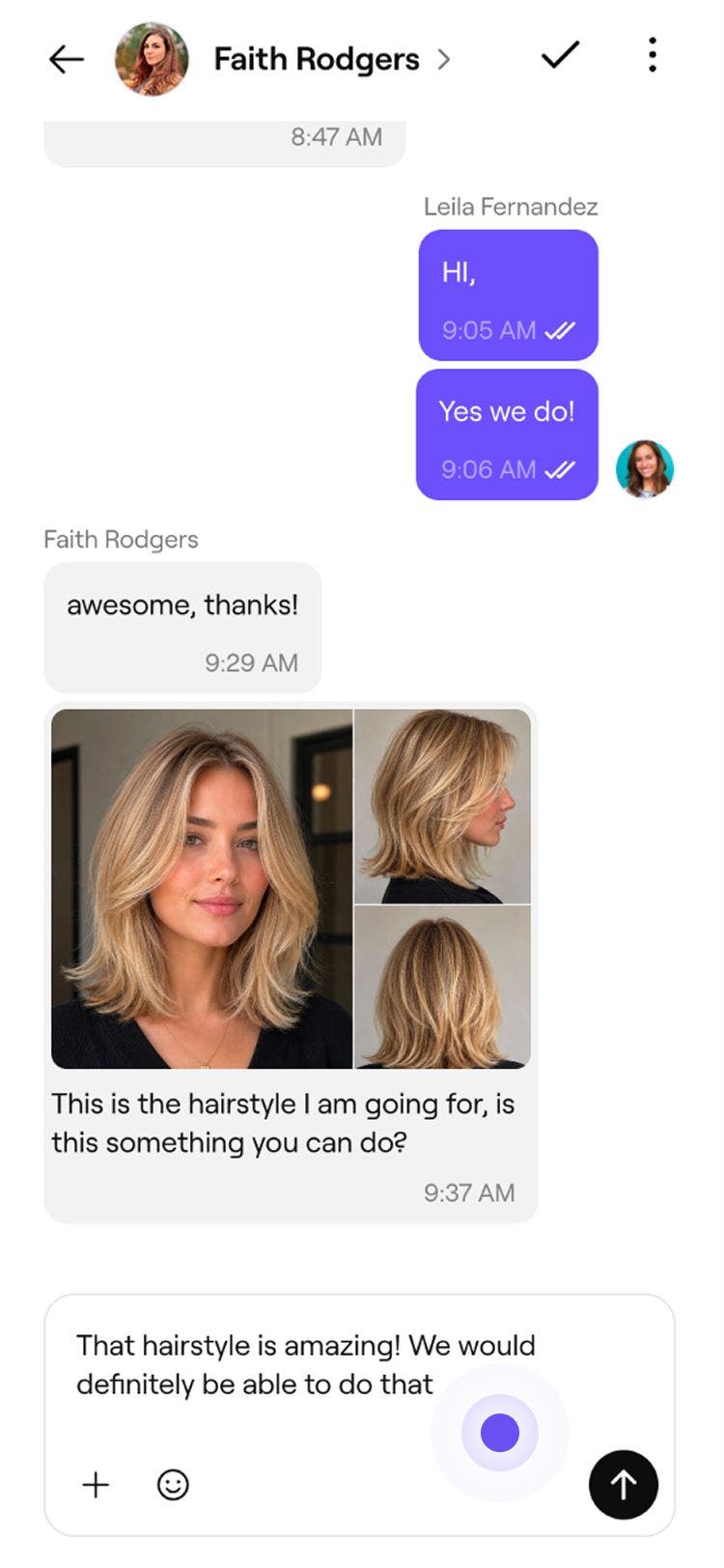
Svaret ditt vises i chatten som sendt. Kunden mottar umiddelbart et varsel gjennom Fresha-kundeappen og en e-post med en lenke for visning og videreføring av samtalen på Fresha.
Start en ny chat med en kunde
Du kan starte en ny chat med en kunde når som helst fra Innboksen for kundemeldinger.
- Fra verktøylinjen øverst til høyre på skjermen klikker du på Meldinger-ikonet for å åpne Fresha Connect.

- Til venstre på skjermen klikker du på knappen Ny melding (plussikonet) øverst i innboksen for kundemeldinger.
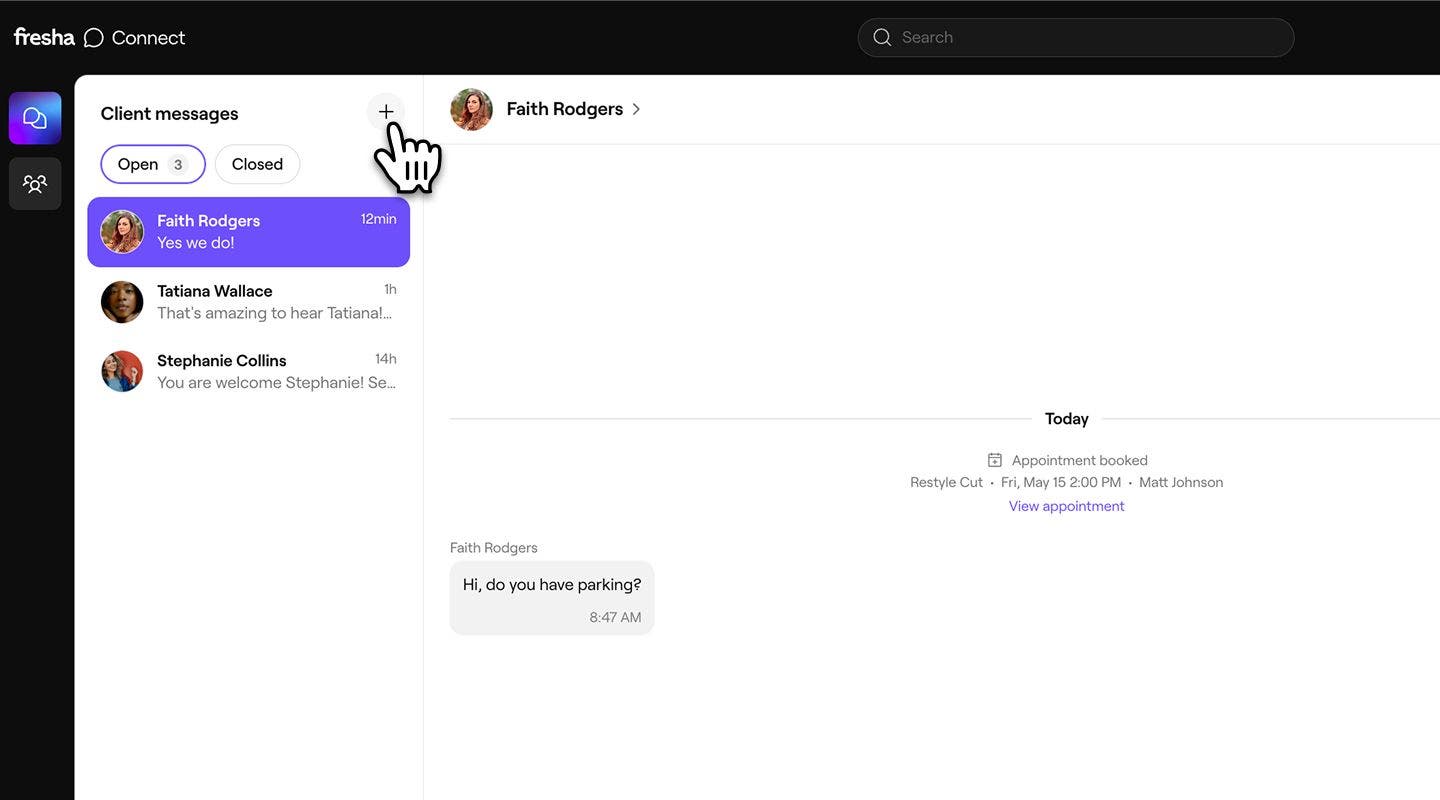
- Bruk søkefeltet for å finne kunden du ønsker å sende meldinger til, og velg deretter kunden fra resultatene.

- Tast inn meldingen din i meldingsområdet.

- Klikk på Send-knappen i meldingsområdet for å sende den.


Chatten vises i Innboksen for kundemeldinger, og kunden mottar et varsel i Fresha-appen og på e-postadressen sin som informerer om at de har en ny melding.
Du kan også starte en melding til kunder fra snarveier i arbeidsområdet ditt. Åpne kundens profil eller den kommende timen, klikk deretter på Handlinger under profilbildet og velg Meldinger. Dette tar deg til Innboksen for kundemeldinger i Fresha Connect, der du er klar til å sende meldingen din.
Visning og nedlasting av vedlegg fra kundemeldinger
Både du og kundene dine kan legge ved bilder og dokumenter i meldinger, noe som gjør det enkelt å dele nyttige visuelle hjelpemidler som behandlingsinspirasjon eller referansebilder.
- Fra Innboksen for kundemeldinger åpner du chatten som inneholder vedlegget.

- Klikk på bildet for å åpne det i fullskjerm i bildeviseren.
- For å lagre en kopi klikker du på Last ned-knappen øverst til høyre i bildevisningen.
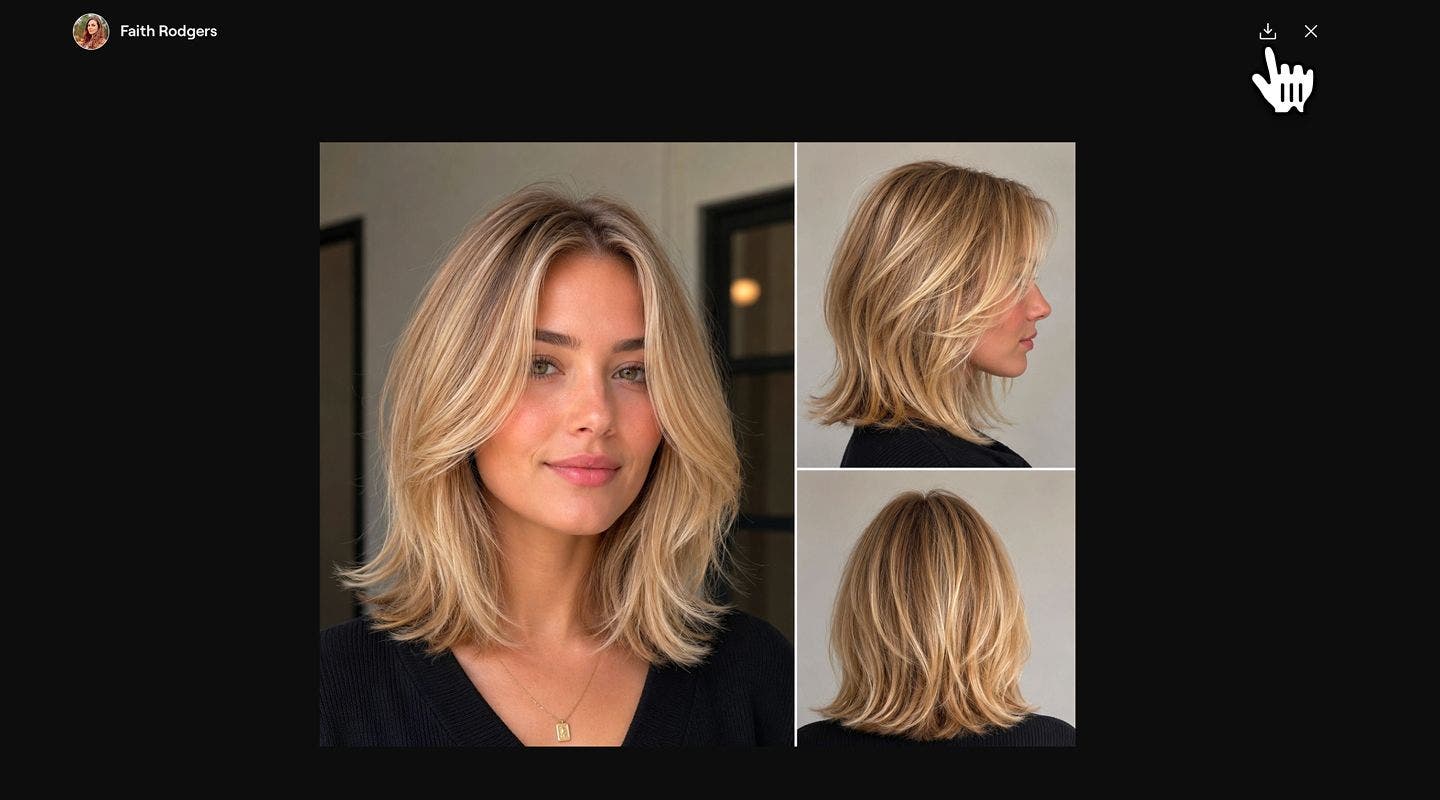

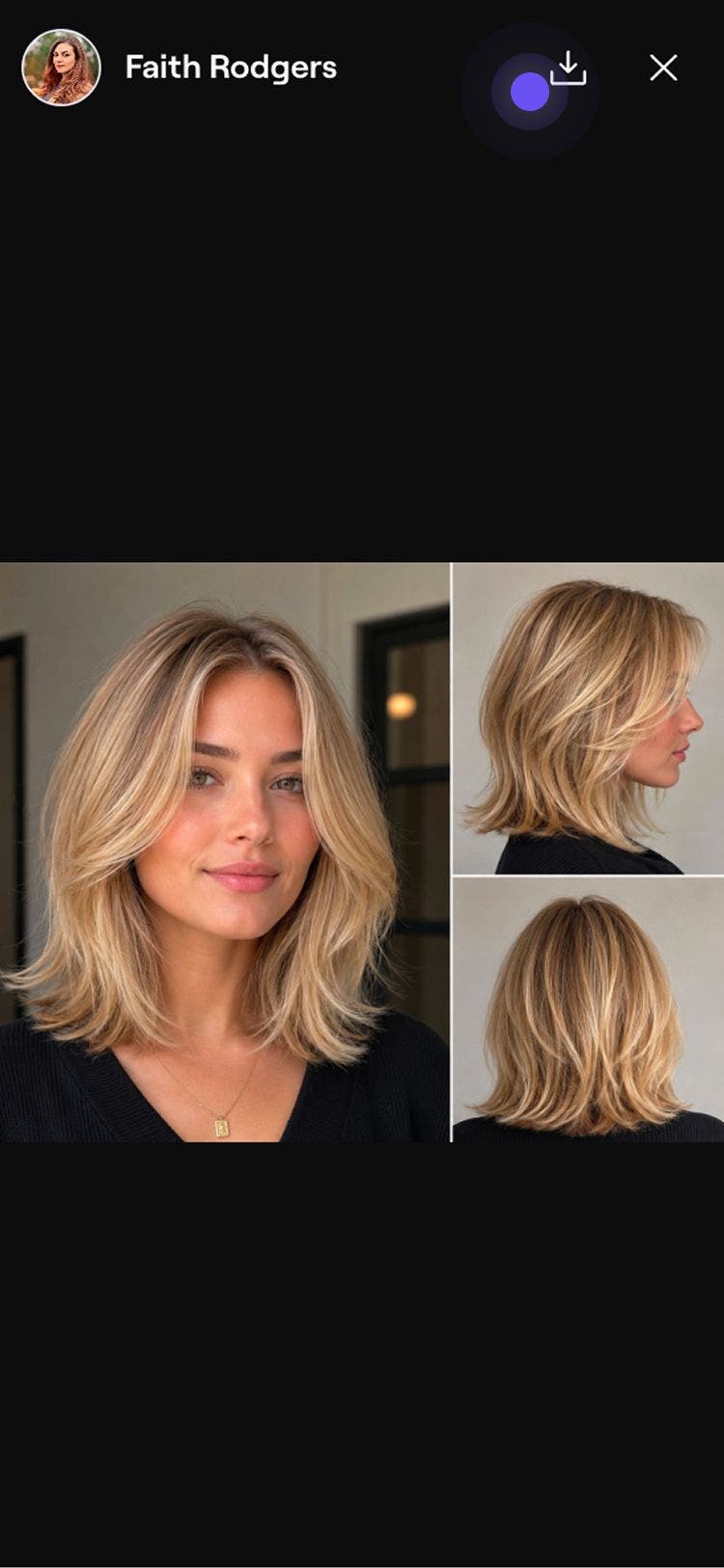
De nedlastede bildene og dokumentene lagres på enheten din.
Legg til et internt notat
Med interne notater kan teamet ditt legge igjen et notat i en samtale som bare du og teamet ditt kan se, aldri kunden. Du kan bruke dem til overleveringsnotater, påminnelser eller hva som helst teamet ditt trenger å vite når de sender meldinger til en kunde.
- Åpne samtalen du vil legge til et notat i.
- Ved siden av meldingsboksen klikker du på Pluss-ikonet (+) og deretter på Internt notat. Meldingsfeltet blir gult, noe som betyr at du kan begynne å skrive notatet ditt.
- Når du er ferdig med å taste inn det interne notatet, klikker du på Send-knappen.
Det interne notatet lagres deretter som en gul melding merket Internt notat, med navnet ditt og tidspunktet det ble lagt til.
Vanlige spørsmål
Hele chatthistorikken din med kunder blir værende i Fresha på ubestemt tid, slik at du alltid kan se tilbake på tidligere samtaler.
Det er ingen endringer i hvordan Automatiserte varsler og Masseutsendelser fungerer. Client Connect gir deg et nytt, dedikert sted for toveis-samtaler mellom deg og kundene dine.
Hvis en kunde ønsker å ta kontakt angående meldinger knyttet til en bestemt time, må kunden åpne timen i Freshas kundeapp og sende en melding til bedriften din derfra.
Når du har sendt en melding, forblir den i chatten, siden det for øyeblikket ikke er mulig å redigere eller slette meldinger. Husk å dobbeltsjekke svaret ditt før du sender det.
Kunder kan kun starte en chat med bedriften din etter at de har booket en time hos deg.
Fresha markedsplass og nettbooking-sidene dine fokuserer på å hjelpe kunder med å booke, så det er ikke mulig å chatte før en time er booket.
Viktig aktivitet som nye bookinger, avbestillinger, manglende oppmøter og ombookinger vises i chatten som oppdateringer. De gir deg og teamet ditt rask oversikt over hva som skjer med kunden, uten at dere trenger å bytte tilbake til kalenderen eller kundeprofilen.
Du kan legge ved bilder, dokumenter og emojier fra ikonene ved siden av meldingsområdet. Større filer eller formater som ikke støttes, kan kanskje ikke sendes. Del en alternativ lenke hvis en fil ikke vil lastes opp.
Client Connect-chattene er én-til-én. For å sende meldinger til en gruppe kunder samtidig, bruk Masseutsendelser.
En kvittering for sending vises på meldingene dine. Ett merke betyr at meldingen din er sendt. To haker betyr at den er levert til kunden. Når hakene blir hvite, har meldingen blitt lest.