Utforsk innboksen for kundemeldinger
Finn ut hvor du kan finne kundemeldingene dine i Fresha Connect, og hvordan du holder innboksen organisert slik at du kan holde oversikt over hver eneste samtale.
I denne artikkelen
Om innboksen for kundemeldinger
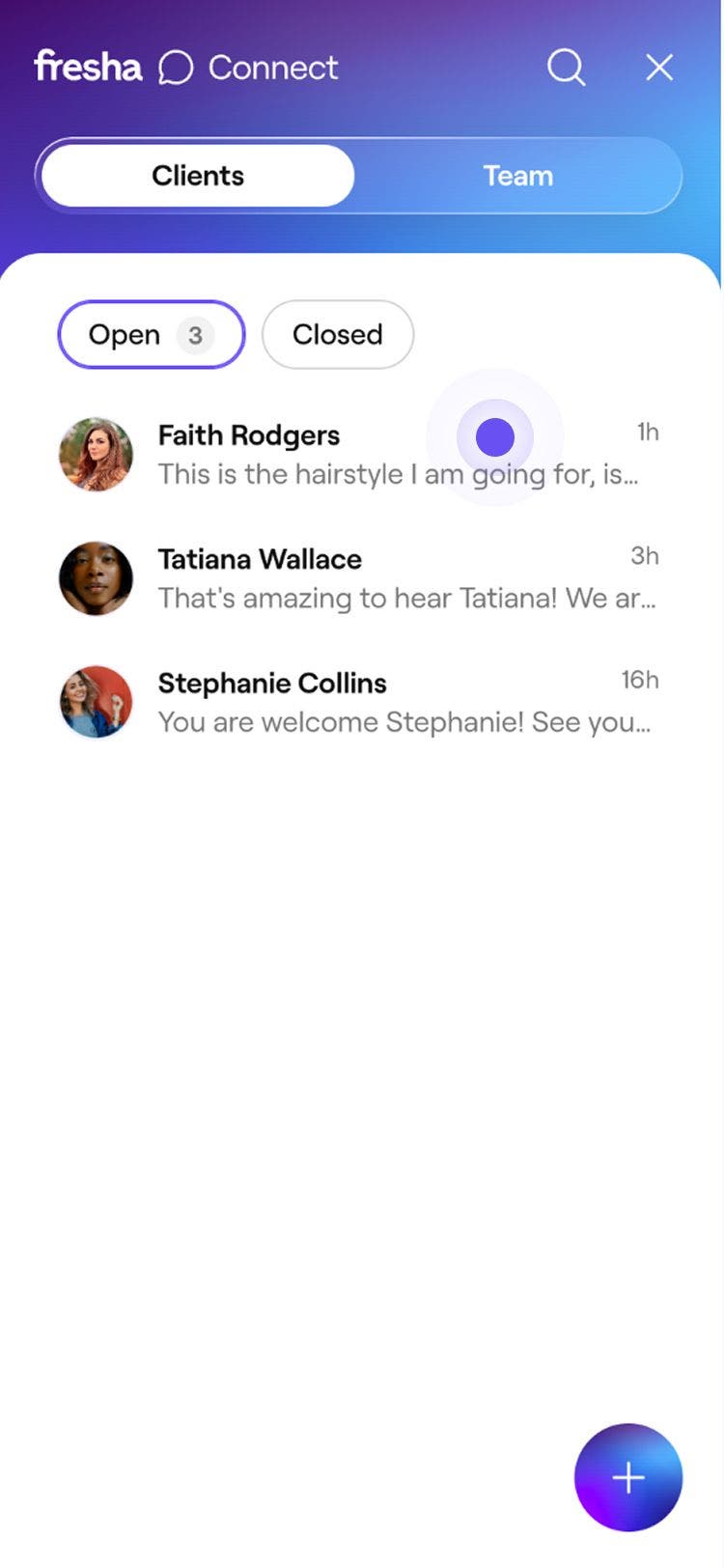
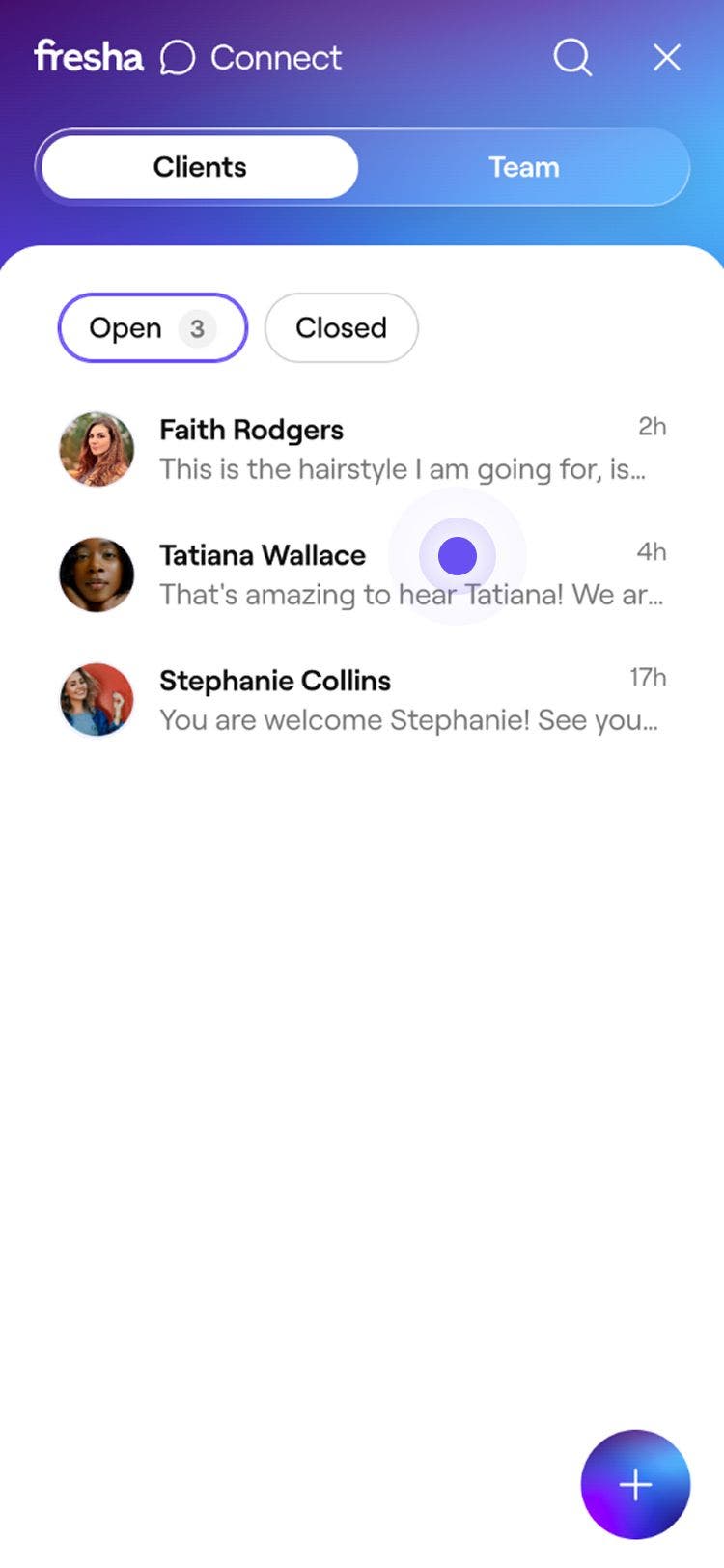
Innboksen for kundemeldinger er der alle samtaler med kunder administreres i Fresha Connect.
Når en kunde sender deg en melding, vises den umiddelbart i innboksen din sammen med kundens profilinformasjon og nylig Timeaktivitet. Nye meldinger merkes som uleste, slik at du raskt kan se hvilke chatter som krever din oppmerksomhet.
Du ser også et varselmerke på Meldinger-ikonet i verktøylinjen når du har nye, uleste kundemeldinger.
Fra innboksen for kundemeldinger kan du:
- Sende og svare på kundemeldinger
- Se delte vedlegg og bookingaktivitet
- Administrer åpne og lukkede samtaler
- Merke meldinger som uleste
- Blokkere eller fjerne blokkering av kunder
- Fest viktige meldinger
- Legg til interne notater for teamet ditt
Få tilgang til innboksen for kundemeldinger
-
Fra verktøylinjen øverst til høyre på skjermen klikker du på Meldinger-ikonet for å åpne Fresha Connect.

-
Under Kundemeldinger i det venstre panelet får du visning av innboksen og chattene dine.


Bruk hurtigsvar for å svare på vanlige spørsmål
Opprett og bruk hurtigsvar for å svare på de vanligste spørsmålene. Biblioteket med hurtigsvar deles av hele bedriften, slik at dere kan svare raskt og nøyaktig.
- Åpne Meldinger fra kundeinnstillingene.
- I meldingsområdet klikker du på ikonet for hurtigsvar (lyn). Klikk på Administrer hurtigsvar.
- På siden Administrer hurtigsvar klikker du på Legg til hurtigsvar.
- I popup-vinduet Legg til hurtigsvar klikker du på ikonet ved siden av feltet Navn på hurtigsvar for å velge et ikon. Deretter skriver du inn en tittel på hurtigsvaret, slik at det er enkelt å finne.
- I feltet Melding skriver du inn svarteksten du ønsker å sende til kunder (opptil 500 tegn), og klikker deretter på Lagre.
- Klikk på Lukk for å gå tilbake til samtalen.
- For å bruke hurtigsvar klikker du på hurtigsvar-ikonet (lyn) igjen.
- Velg hurtigsvaret, eller bruk søkefeltet til å finne det lagrede svaret ditt, og klikk deretter på det for å legge til meldingen i skrivefeltet.
- Rediger meldingen om nødvendig, og send den deretter.
Lukk fullførte kundechatter
Hver chat i Innboksen for kundemeldinger merkes enten som Åpen eller Avsluttet. Når en samtale ikke lenger trenger et svar, kan du lukke chatten for å holde innboksen fokusert på aktive chatter.
- Åpne Fresha Connect.
- Under **Kundemeldinger **i venstre panel velger du chatten du vil lukke.
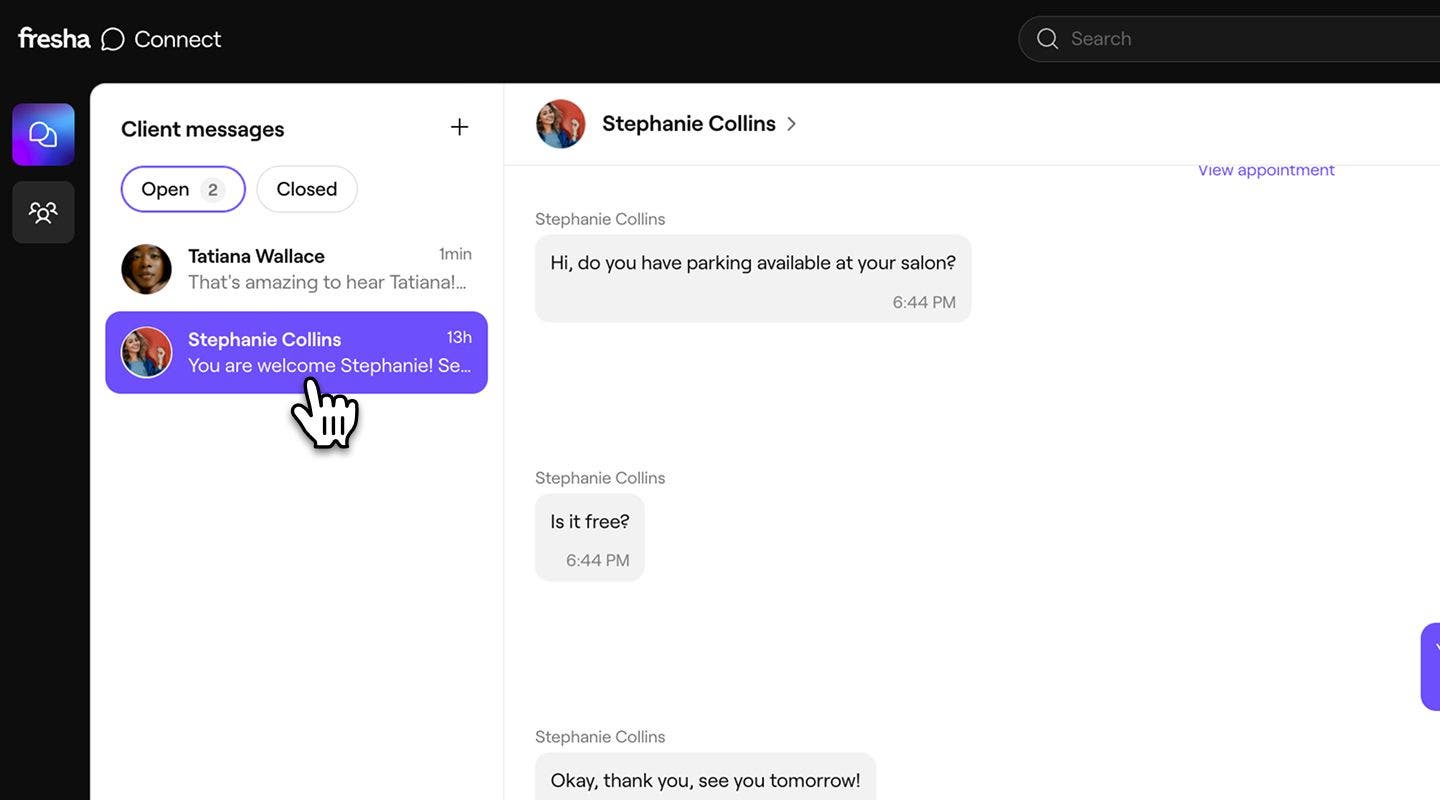
- Klikk på Fullført-knappen (hakeikonet) øverst i chatten.

- Kundechatten flyttes fra Åpen liste til Avsluttet liste.


Når du lukker en chat, slettes ikke meldingshistorikken. Hvis kunden sender en ny melding, eller du sender en melding til vedkommende igjen, åpnes chatten automatisk på nytt.
For å gjenåpne en lukket chat selv klikker du på Handlinger (tre prikker) over chatten og velger Gjenåpne samtalen. Alternativt kan du også sende kunden en ny melding. Da åpnes chatten automatisk på nytt og flyttes tilbake til Åpnet-listen din.
Merke samtaler som uleste
Merk en chat som ulest hvis du vil komme tilbake til den senere. Dette gjelder bare for din egen innboksvisning og påvirker ikke andre teammedlemmer eller kunder.
- Åpne Fresha Connect.
- Under **Kundemeldinger **i det venstre panelet velger du chatten du ønsker å oppdatere.

- Klikk på Handlinger (tre prikker) øverst i chatten, og velg deretter Merk som ulest.


Chatten forblir uthevet som ulest i innboksen din til du åpner den igjen.
Fest en viktig melding
- I kundesamtalen klikker du på Handlinger (tre prikker) ved siden av meldingen du vil feste.
- Velg Fest melding.
- For å se festede meldinger klikker du på Fest-ikonet øverst i samtalen.
Bare du og teamet ditt vil kunne se hvilke meldinger du har festet. Kunden vil ikke kunne se dette.
Blokker en kunde
Hvis du trenger å hindre en kunde i å bestille hos deg online eller sende meldinger, kan du blokkere vedkommende direkte fra samtalen i Kundemeldinger.
- Åpne Fresha Connect.
- Under **Kundemeldinger **i det venstre panelet velger du chatten til kunden du ønsker å blokkere
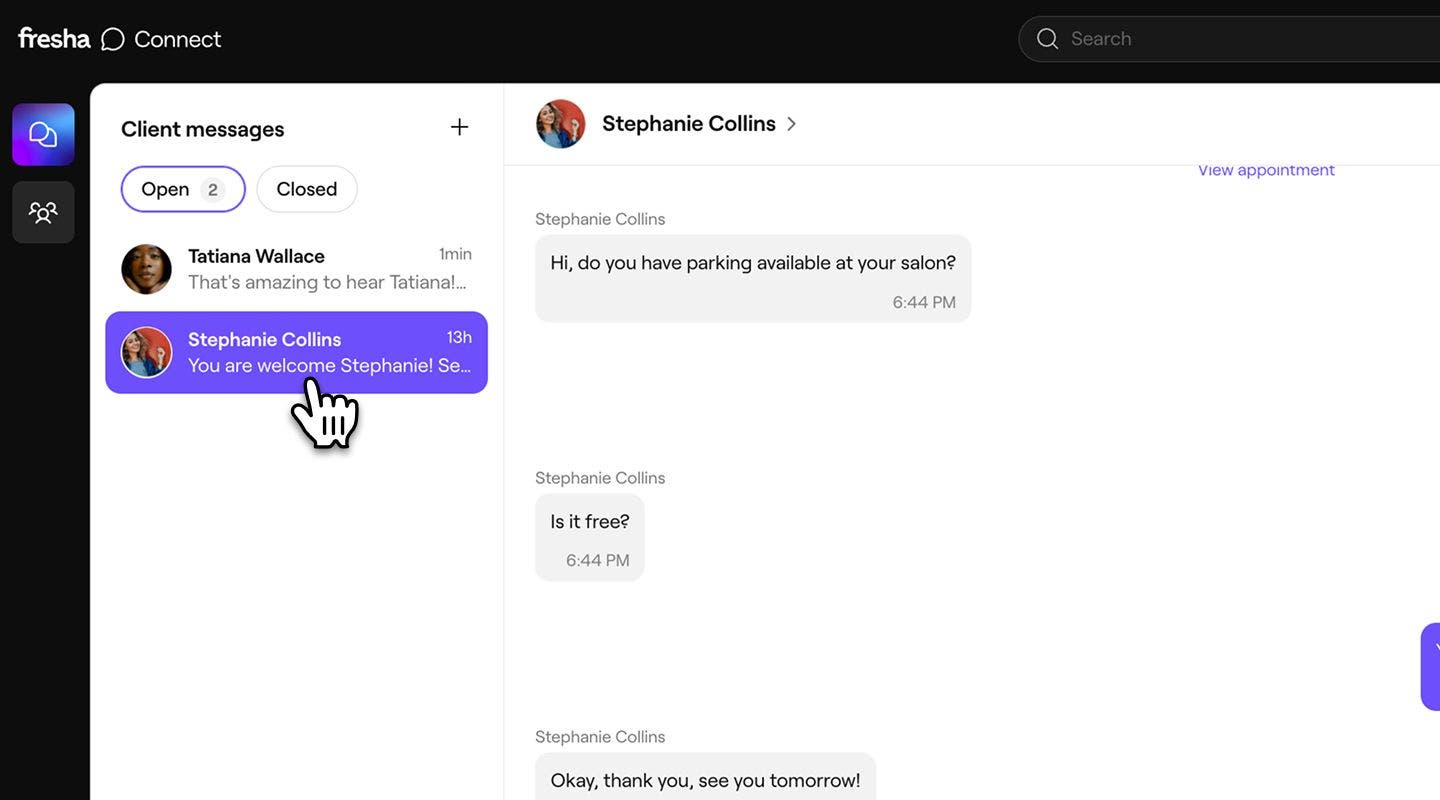
- Klikk på Handlinger (tre prikker) øverst i chatten og velg **Blokker kunde. **

- I popup-vinduet velger du en Begrunnelse og klikker på Blokker-knappen for å bekrefte.
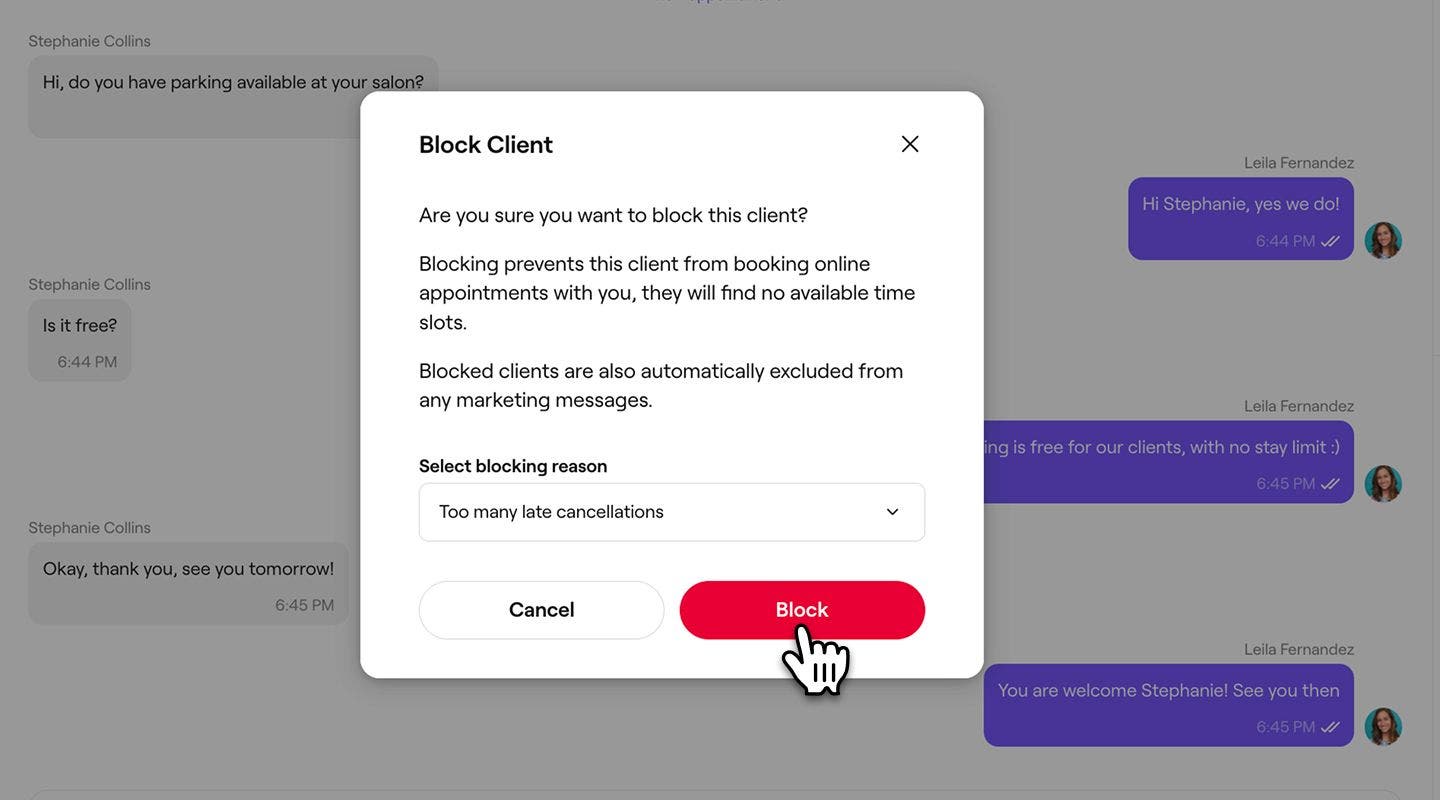


Kunden blokkeres umiddelbart, og et banner vises i chatten som bekrefter at kunden er blokkert. Blokkerte kunder kan ikke booke timer på nettet eller sende meldinger gjennom Client Connect. For å fjerne blokkeringen av kunden følger du de samme trinnene og velger Fjern blokkering under Handlinger.
Blokkering av en kunde i Client Connect blokkerer dem også i hele arbeidsområdet ditt.
Vanlige spørsmål
Når du lukker en chat, gjelder det kun for innboksen din for kundemeldinger. Kunden får ikke noe varsel, og vedkommende kan fortsatt sende en oppfølgingsmelding som automatisk åpner chatten på nytt og fører den tilbake til Åpnet-listen din.
Hele samtaleloggene forblir lagret. Når du blokkerer, stopper du kun nye meldinger og bookinger. Tidligere meldinger og vedlegg forblir synlige i chatten slik at du kan se dem.
Du kan når som helst se lukkede samtaler fra listen Lukket i innboksen for kundemeldinger og lese hele meldingshistorikken. Hvis du vil fortsette samtalen, kan du åpne chatten på nytt eller sende en ny melding. Den flyttes automatisk tilbake til **Listen over åpne samtaler. **