Administrer innstillinger for Client Connect
Lær hvordan du justerer meldingspreferanser og velger hvordan teamet og kundene dine bruker Client Connect.
I denne artikkelen
Oppdater meldingsinnstillinger for Client Connect
Velg hvordan meldinger fungerer for kundene dine, inkludert om kunder kan sende deg meldinger etter bestilling og om lesekvitteringer eller skrivindikatorer vises.
-
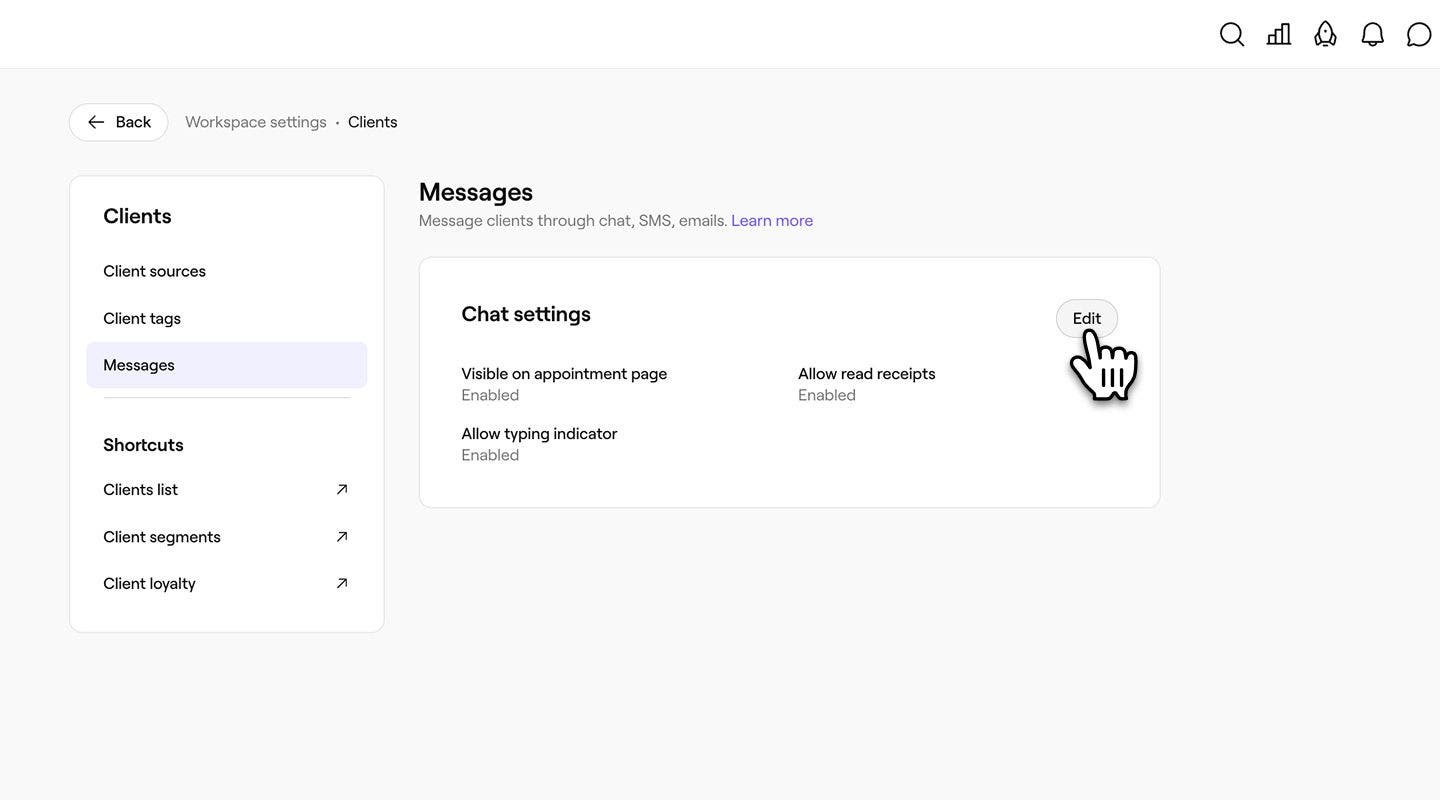
Åpne Meldinger fra kundeinnstillingene.
-
Klikk på Rediger-knappen ved siden av Chatteinnstillinger.
-
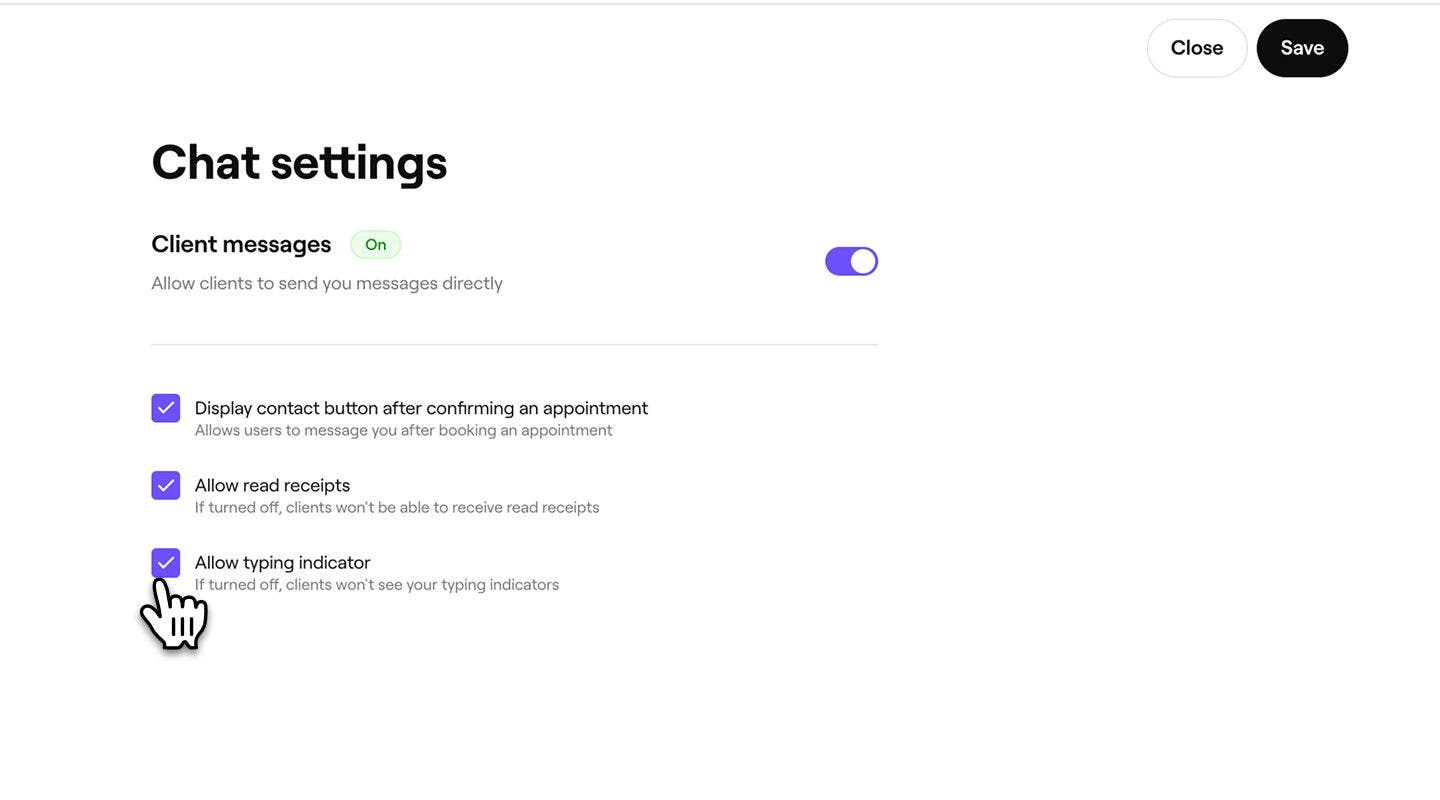
I visningen Chat-innstillinger kan du merke av eller fjerne merket i avmerkingsboksene for å administrere hvordan meldinger fungerer for kundene dine:
- Vis kontaktknapp etter å ha bekreftet en time: Lar kunder sende deg meldinger etter at de har booket.
- Tillat lesebekreftelser: La kundene se når du har lest meldingene deres.
- Tillat indikator for skriving: Viser kundene når du skriver et svar.
-
Klikk på Lagre-knappen øverst til høyre for å bruke innstillingene.


De oppdaterte innstillingene dine gjelder umiddelbart.
Konfigurer øyeblikkelige svar
Konfigurer et personlig automatisk svar slik at kundene får et umiddelbart svar første gang de sender meldinger til deg, selv når teamet ditt ikke er online.
Etter konfigureringen sendes det kun et hurtigsvar første gang en kunde sender melding til bedriften din. Det er en engangsvelkomst for nye samtaler. Etter den første meldingen mottar ikke kunden den igjen, selv om vedkommende starter en ny samtale senere.
-
Åpne Meldinger fra kundeinnstillingene.
-
Klikk på Rediger-knappen ved siden av Øyeblikkelige svar og slå på Send øyeblikkelig svar-bryteren.
-
Skriv meldingen i feltet Øyeblikkelig svarmelding (opptil 200 tegn).
-
Klikk på «@» for å sette inn kundespesifikk informasjon i teksten:
- Kundeinformasjon: Hver kundes fornavn, etternavn eller fulle navn.
- Vanlig svartid: Dette inkluderer gjennomsnittlig svartid de siste syv dagene.
-
Klikk på Lagre-knappen øverst til høyre for å bruke innstillingene.
Hvis du bruker AI-resepsjonist for Client Connect, håndterer den de første svarene dine for deg, så øyeblikkelige svar er slått av og kan ikke slås på.
Administrer teamtillatelser for kundemeldinger
Bruk tillatelsesinnstillinger til å administrere hvilke teammedlemmer som kan få tilgang til og svare på kundechatter.
Det er to tillatelser tilgjengelig for Client Connect:
- Tilgang til kundechatter: gir teammedlemmer visning av alle kundechatter, meldingshistorikk og vedlegg.
- Svar på kundechatter: lar teammedlemmer sende meldinger og starte samtaler med kunder.
- Fra hovedmenyen til venstre på skjermen går du til Innstillinger.
- Klikk på kategorien Team for å få tilgang til tillatelsesinnstillingene.

- Velg tillatelsesgruppen du vil redigere, eller klikk på knappen Legg til tillatelsesgruppe for å opprette en ny.

- I visningen Rediger tillatelsesrolle velger du Kunder fra menypanelet til venstre.

- Under Kundemeldinger merker du av i avmerkingsboksen ved siden av hver tillatelse du vil gi.

- Klikk på Lagre-knappen øverst til høyre for å oppdatere tillatelsesgruppen.


Oppdaterte tillatelser trer i kraft neste gang teammedlemmene logger på.
Merk: Teammedlemmer uten tillatelsen Få tilgang til kundechatter ser ikke Innboksen for kundemeldinger i Fresha Connect.
Administrer Client Connect-varsler
Du og teamet ditt kan kontrollere hvordan dere blir informert om nye Client Connect-meldinger.
-
Klikk på Varsler (klokkeikonet) i verktøylinjen øverst til høyre på skjermen for å åpne varslingssenteret ditt.
-
Klikk på Handlinger (tre prikker) og velg Innstillinger for varsler for å åpne siden Varslingspreferanser.
-
Bla ned til Meldinger og bruk skyvebryteren til å slå Client Connect- og Team Connect-varsler på eller av.
-
Under Client Connect, ved siden av Ny kundemelding, merker du av eller fjerner avmerkingen for E-postadresse, Push og I appen uavhengig av hverandre, avhengig av hvordan du vil bli varslet:
- **E-postadresse: **Sendt til e-postadressen tilknyttet kontoen din.
- Push: Sendt til telefonen din som et push-varsel, selv når Fresha er stengt.
- I appen: Vises som et popup-vindu i Fresha
-
Klikk på Lagre.
Når du har lagret, vil du begynne å motta Client Connect-meldingsvarsler kun gjennom kanalene du har aktivert.
Slå av Client Connect
-
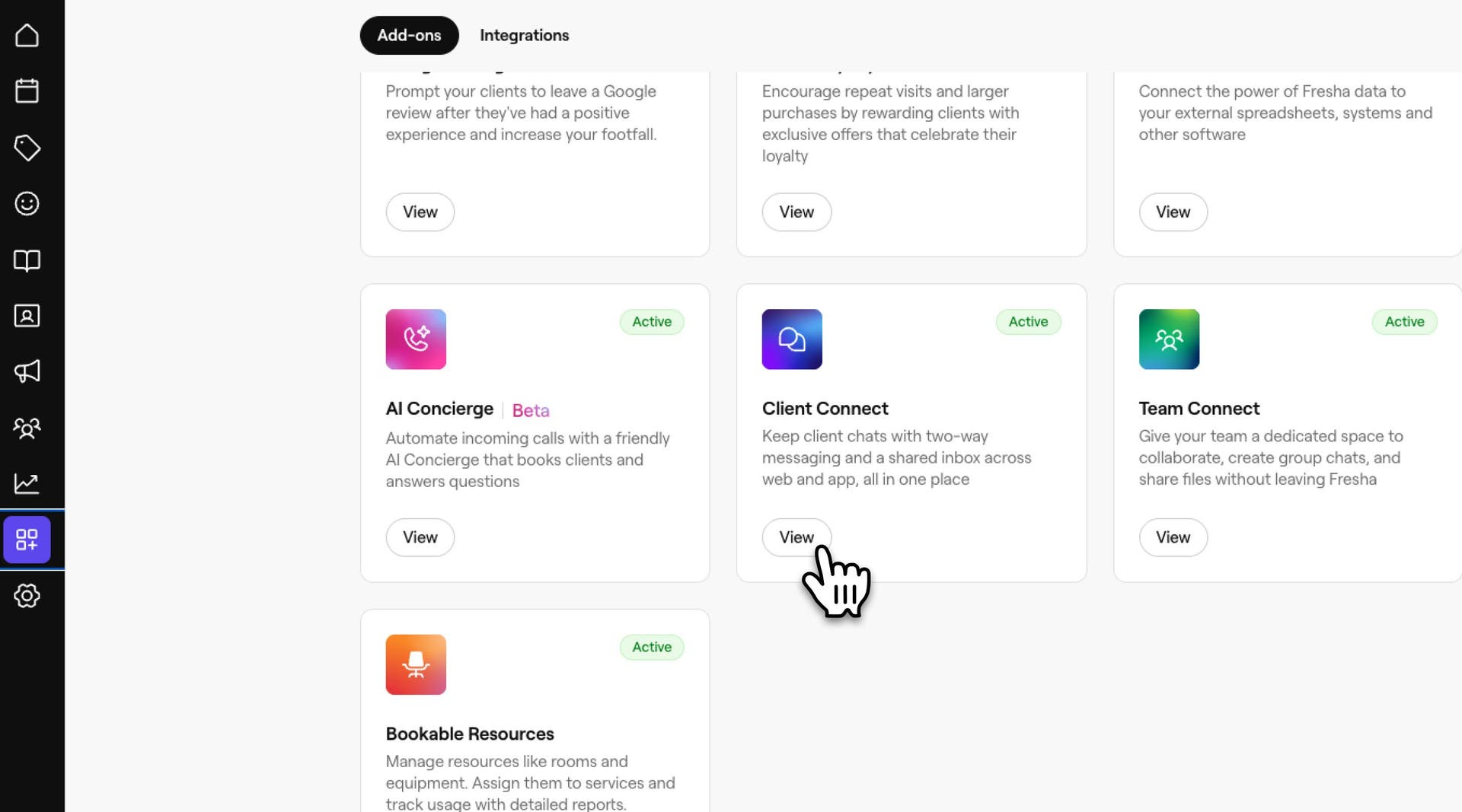
Fra hovedmenyen til venstre på skjermen går du til Tillegg.
-
Velg Visning-knappen under Client Connect for å åpne oversiktsvisningen for tillegg.
-
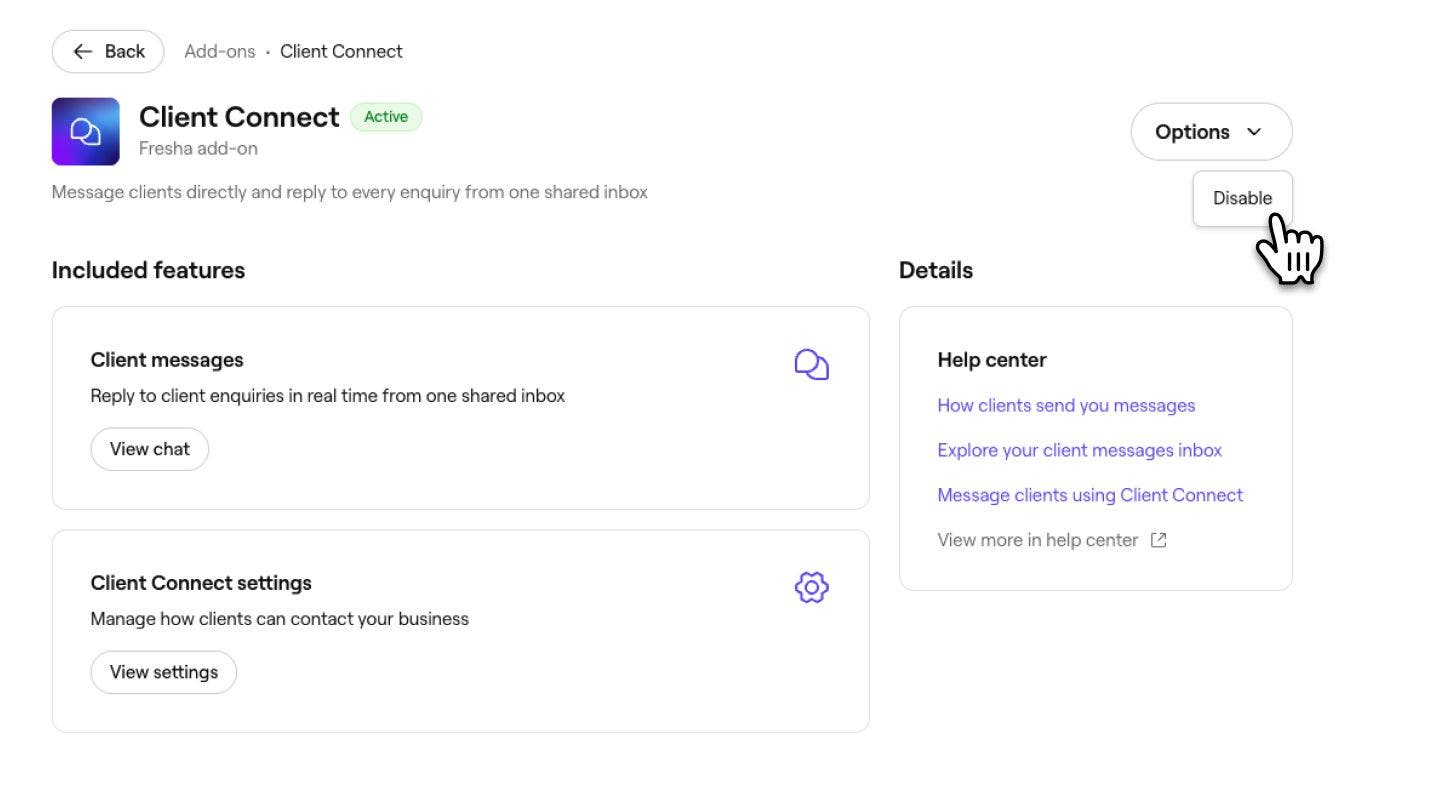
Klikk på knappen Alternativer øverst til høyre, og velg Deaktiver i panelet.
-
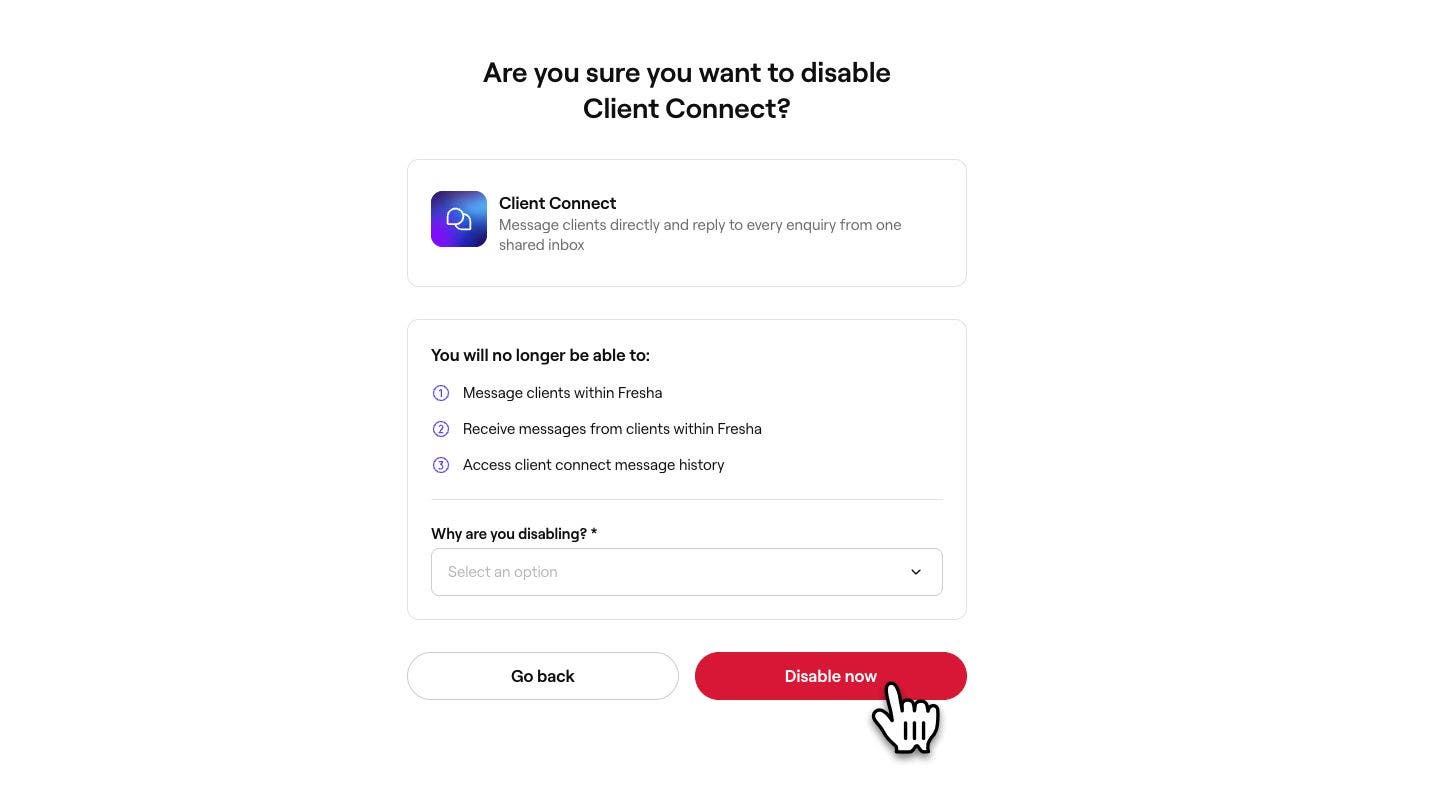
Gjennomgå vilkårene for å deaktivere Client Connect og velg en begrunnelse.
-
Klikk på knappen Deaktiver nå for å bekrefte.
Når Client Connect er deaktivert, kan ikke kunder starte nye samtaler, og teamet ditt kan ikke sende eller motta meldinger. Eksisterende samtalelogg forblir lagret og blir tilgjengelig igjen hvis du aktiverer meldinger på nytt.
Vanlige spørsmål
Den eksisterende chathistorikken forblir lagret. Når Client Connect er deaktivert, kan ikke kunder sende meldinger til deg, og teamet ditt kan ikke sende eller motta nye meldinger. Når du slår den på igjen, er chatthistorikken din tilgjengelig igjen umiddelbart.
Bruk tillatelsesgrupper for å gi Tilgang til kundechatter og Svar på kundechatter uavhengig av hverandre. For eksempel kan et teammedlem i resepsjonen ha visning av og mulighet til å svare på chatter, mens en stylist kan ha visning av chatter, men ikke mulighet til å svare.
Hvis du ikke ser Meldinger-ikonet i verktøylinjen, har du kanskje ikke tillatelsen Tilgang til kundechatter. Snakk med en eier av arbeidsområdet som kan oppdatere tillatelsene dine.
Kunder mottar alltid et varsel i Fresha-kundeappen når du sender dem en melding, slik at de ikke går glipp av noe viktig. De kan administrere preferanser for e-post og tekstmeldinger i kontoinnstillingene sine.
Når et teammedlem har lagret varslingsinnstillingene, gjelder de samme innstillingene på alle enhetene vedkommende logger seg på med.
Client Connect-innstillinger gjelder på arbeidsområdenivå. Bruk teamtillatelser for å administrere hvilke teammedlemmer på hvert sted som kan få tilgang til og svare på chatter.
Fresha beregner den for deg ut fra de siste svarene dine, basert på gjennomsnittlig svartid i løpet av de siste 7 dagene.
Den er begrenset til 6 timer. Hvis gjennomsnittet ditt er høyere, ser kundene «6+ timer» i stedet for et lengre estimat. Svartiden din endres i sanntid hvis den endres.