Importer den eksisterende kundelisten din
Finn ut hvordan du legger til den eksisterende kundelisten din i Fresha på én gang.
I denne artikkelen
Om import av kundelisten din
Før eksisterende kunder over til Fresha ved hjelp av en CSV-fil eller kontaktene på mobilen din. Når du importerer kundelisten din, opprettes det en profil for hver kunde, slik at de gjenkjennes som eksisterende kunder når de booker online.
Fresha identifiserer også dupliserte kundeprofiler som kan slås sammen, og hjelper deg med å holde kundelisten din organisert.
Importer kundelisten din fra en fil
- Gå til Kunder fra hovedmenyen til venstre på skjermen.
- Velg Kundeliste fra menypanelet til venstre.
- Klikk på Alternativer-knappen øverst til høyre og velg Importer kunder.
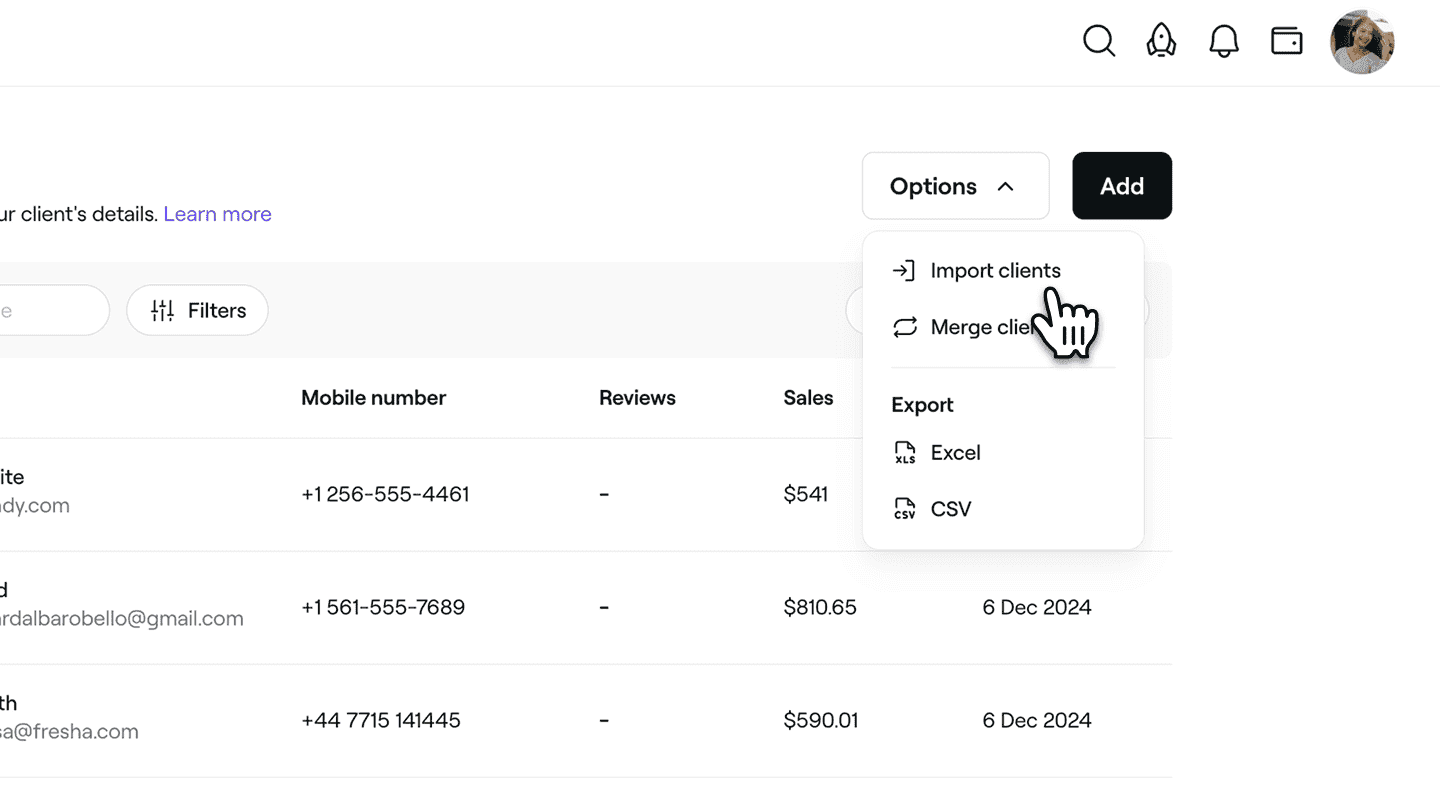
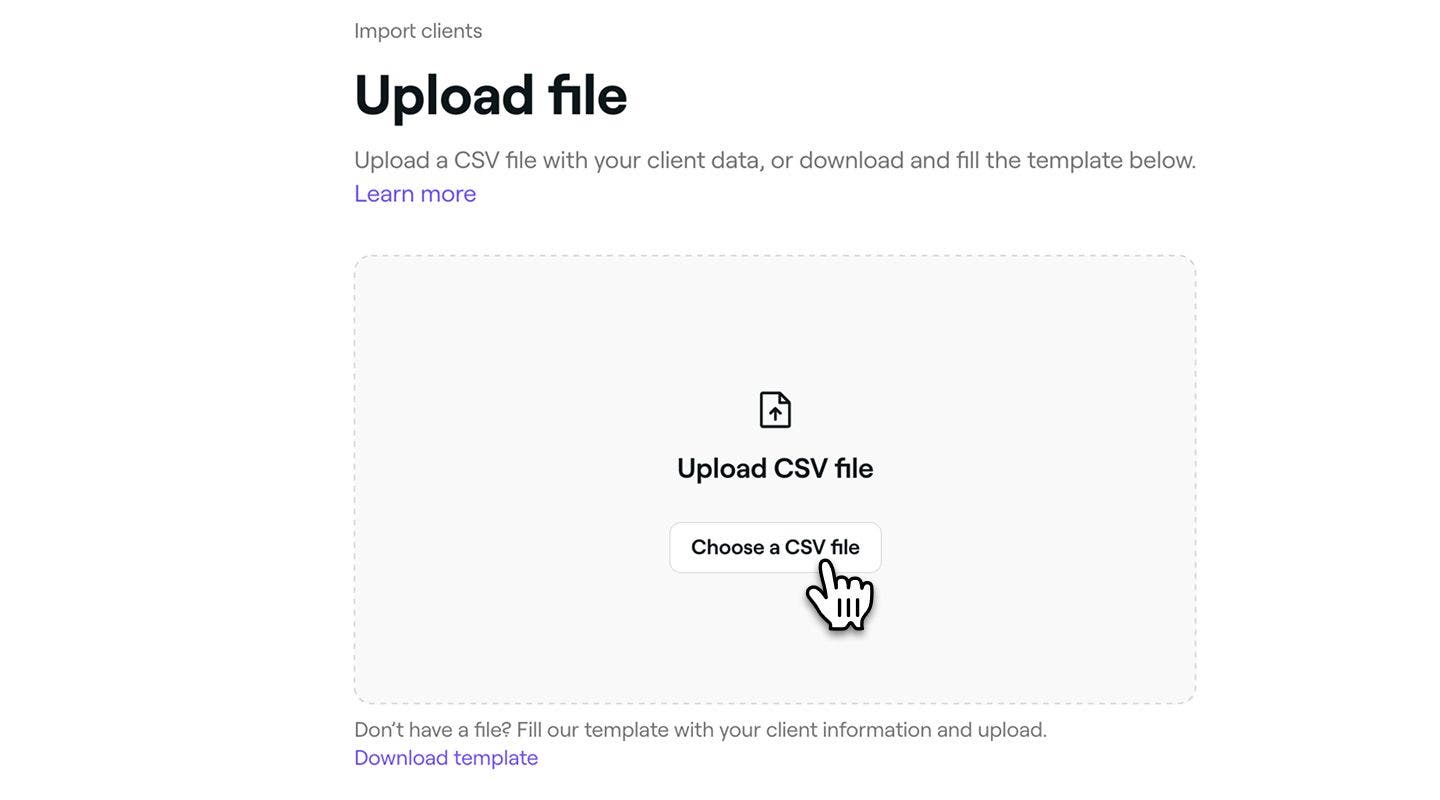
- I trinnet Last opp fil velger du ett av følgende alternativer:
-
Velg Last opp CSV-fil eller dra og slipp filen i boksen.
-
Last ned og fyll ut en ferdig mal ved å velge Last ned mal.
-
- Når du har lastet opp kundelisten, klikker du på knappen Neste steg øverst til høyre for å fortsette.
- I Gjennomgå kolonne-steget foretar du eventuelle justeringer for å matche kolonnenavnene dine, og klikker deretter på Neste steg-knappen øverst til høyre for å fortsette.
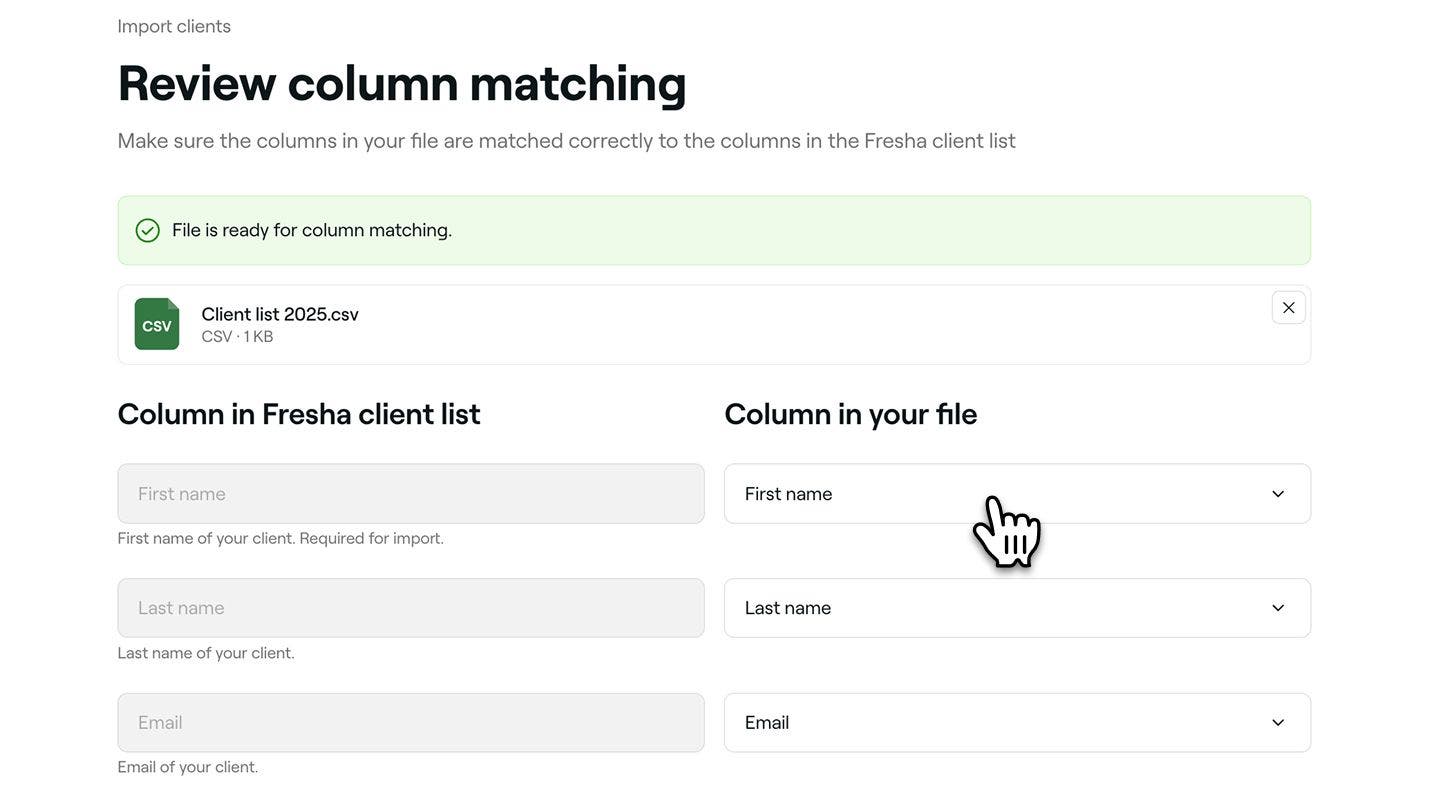
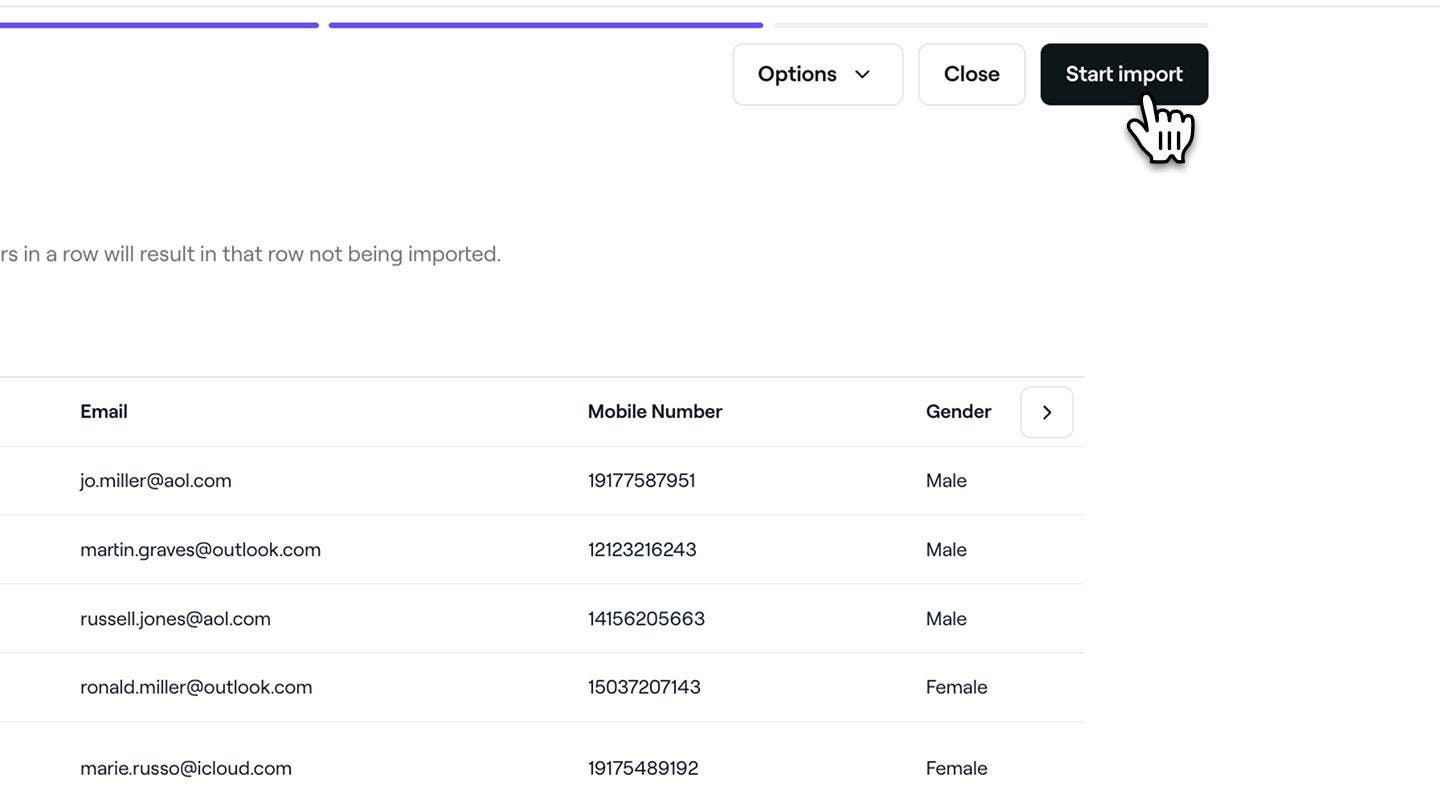
- I trinnet Forhåndsvisning av kundeliste vurderer du kundelisten for å sikre at all informasjon er korrekt.
- Klikk på Start import-knappen øverst til høyre for å begynne å laste opp filen din.
- Når den er importert, klikker du på knappen Ferdig øverst til høyre.


Når importen er fullført, vil kundene vises i kundelisten din med all informasjon, og de vil bli gjenkjent som eksisterende kunder.
Importer kunder fra mobilen din
- Åpne Kunder**, **trykk på Alternativer (tre prikker) øverst til høyre og velg Importer kunder.
- I trinnet Legg til kontakter velger du knappen **Velg kontakter **.
- Gi Fresha tilgang til kontaktene dine hvis du blir bedt om det.
- I trinnet Legg til kontakter velger du kontaktene du vil importere, og trykker deretter på knappen Neste øverst til høyre.
- I trinnet Vurder og legg til vurderer du kontaktene for å sikre at all informasjon er korrekt.
- Velg knappen Legg til kontakter nederst for å begynne å importere kontaktene dine.
- Trykk på knappen Ferdig.
Krav til kundelistefil
For å laste opp den eksisterende kundelisten din må dataene formateres som en CSV-fil. Hvis du ikke har en kundelistefil, kan du laste ned malen vår og fylle den ut med følgende informasjon for hver kunde:
- Fornavn (påkrevd)
- Etternavn
- E-postadresse
- Mobiltelefon
- Kjønn
- Kundenotater
- Fødselsdag
Vi anbefaler at du inkluderer en e-postadresse og et mobilnummer, slik at kundene dine kan motta Timeoppdateringer.
Formateringsretningslinjer
For å sikre at kundelisten lastes opp på riktig måte, følger du formateringsreglene nedenfor. Vi anbefaler at du laster ned malen ved hjelp av lenken nederst i avsnittet Last opp fil for å sikre at kolonnene dine er konfigurert riktig.
E-postadresse
Bruk et gyldig e-postformat, for eksempel:
name@gmail.com
Mobiltelefon
Inkluder hele retningsnummeret, for eksempel:
+44 755 555 5555
Kjønn
Aksepterte verdier:
- M
- K
- Mann
- Kvinne
- Ikke binær
- Ønsker ikke å oppgi
Fødselsdag
Oppgi datoer i følgende format:
- De fleste regioner: DD-MM-ÅÅÅÅ
- USA, Panama, Filippinene: MM-DD-ÅÅÅÅ
Du kan bruke hvilken som helst av følgende skilletegn mellom dag, måned og år:
: (For eksempel 01:03:2002)
/ (for eksempel 01/03/2002)
\ (for eksempel 01\03\2002)
- (For eksempel 01-03-2002)
. (For eksempel 01.03.2002)
Håndtering av feil
Bruk trinnene nedenfor til å gjennomgå og korrigere eventuelle feil.
Kontroller sammenligning av kolonnene
Når du kommer til trinnet Kontroller sammenligning av kolonnene, må du sørge for at kolonnene i CSV-filen er riktig koblet til de forventede feltene.
- Kolonner som ikke samsvarer, blir ignorert under importen.
- Gå nøye gjennom listen for å sikre at alle viktige kundedata gjenkjennes.
Gjennomgå importfeil
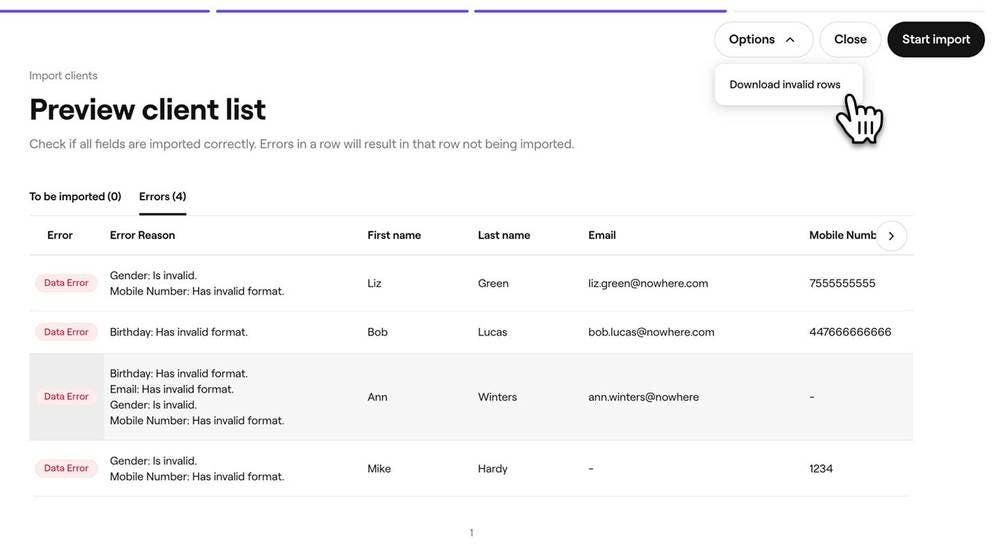
Når du kommer til trinnet Forhåndsvis kundeliste, vises alle oppdagede feil på fanen Feil. Tallet i parentes viser hvor mange rader som inneholder problemer.
Hvert problem vises i kolonnen Årsak til feil for den tilhørende raden. Bruk pilen til venstre for tabellen til å bla gjennom resultatene og vise alle kolonnene.
Vi anbefaler at du laster ned listen over ugyldige rader ved hjelp av alternativet Last ned ugyldige rader fra menyen Alternativer øverst til høyre på skjermen. Du kan deretter rette disse radene i CSV-filen og laste dem opp på nytt som et undersett.
Håndtering av duplikater
Fresha sjekker automatisk etter dupliserte oppføringer basert på e-postadresser og telefonnumre. Hvis to kunder deler samme e-postadresse eller telefonnummer, blir de flagget som duplikater. Navn brukes ikke til å oppdage duplikater, siden flere kunder kan ha samme navn.
Se eksempler på duplikater nedenfor:
| Navn | E-postadresse | Mobilnummer |
|---|---|---|
| John Smith | johnsmith@example.com | +44 113 496 0000 |
| John Smith | johnsmith@example.com | Ikke oppgitt |
| Navn | E-postadresse | Mobilnummer |
|---|---|---|
| John Smith | johnsmith@example.com | Ikke oppgitt |
| John Smith | johnsmith@example.com | Ikke relevant |
| Navn | E-postadresse | Mobilnummer |
|---|---|---|
| John Smith | johnsmith@example.com | +44 113 496 0000 |
| Jonny Smith | Ikke oppgitt | +44 113 496 0000 |
Se eksemplet på ikke-duplikater nedenfor:
| Navn | E-postadresse | Mobilnummer |
|---|---|---|
| John Smith | Ikke oppgitt | +44 113 496 0000 |
| John Smith | johnsmith@example.com | NA |
Vanlige spørsmål
Fresha kommer til å markere eventuelle feil som finnes i filen din, for å hjelpe deg med å rette dem raskt. Du kan laste ned en versjon med problemene ved å klikke på knappen Alternativer i trinnet Forhåndsvisning av kundeliste, gjøre endringene og laste den opp på nytt.
Ved å importere kontaktinformasjonen til eksisterende kunder før du går live på markedsplassen, sikrer du at de blir gjenkjent som tilbakevendende kunder. Dette bidrar til å forhindre at du blir belastet et gebyr for nye kunder på markedsplassen når de booker online gjennom Fresha.
Du kan avslutte prosessen for å kontrollere filformatet og prøve på nytt. Bruk forhåndsvisningsskjermen til å sjekke at kolonnene samsvarer riktig. Hvis noen oppføringer fortsatt ikke kan lastes opp, kan du legge til disse kundene manuelt i etterkant.
Hvis du har lastet opp feil kundeliste, kan du slette kundene dine samlet for å fjerne disse kundene fra arbeidsområdet ditt. Når de er slettet, kan du laste opp den riktige filen på nytt.