HjemKunnskapsbaseFresha-akademiet
Spor hvordan kunder oppdager bedriften din
Tilbake
  1. Kunnskapsbase•
  2. Kunder•
  3. Spor hvordan kunder oppdager bedriften din

Spor hvordan kunder oppdager bedriften din

I denne veiledningen lærer du å opprette kundekilder for å forstå kundebasen din bedre.

I denne artikkelen

  • Slik fungerer kundekilder
  • Legg til ny kundekilde
  • Juster kundekilden i en profil
  • Rapportering om kundekilder

Slik fungerer kundekilder

Kundekilder hjelper deg med å spore hvordan kunder fant bedriften din. De vises i hver kundes profil og i Kundelisterapporten, og gir deg innsikt i hvilke kanaler som gir flest kunder.  Det finnes allerede standardkilder som Markedsplass, Drop-in og Book nå-lenke, men du kan legge til nye når som helst.

Legg til ny kundekilde

  1. Fra hovedmenyen til venstre på skjermen går du til Innstillinger.
  2. Klikk på kategorien Kunder for å administrere innstillingene for kundekilder.   Kundeinnstillinger fresha.jpg
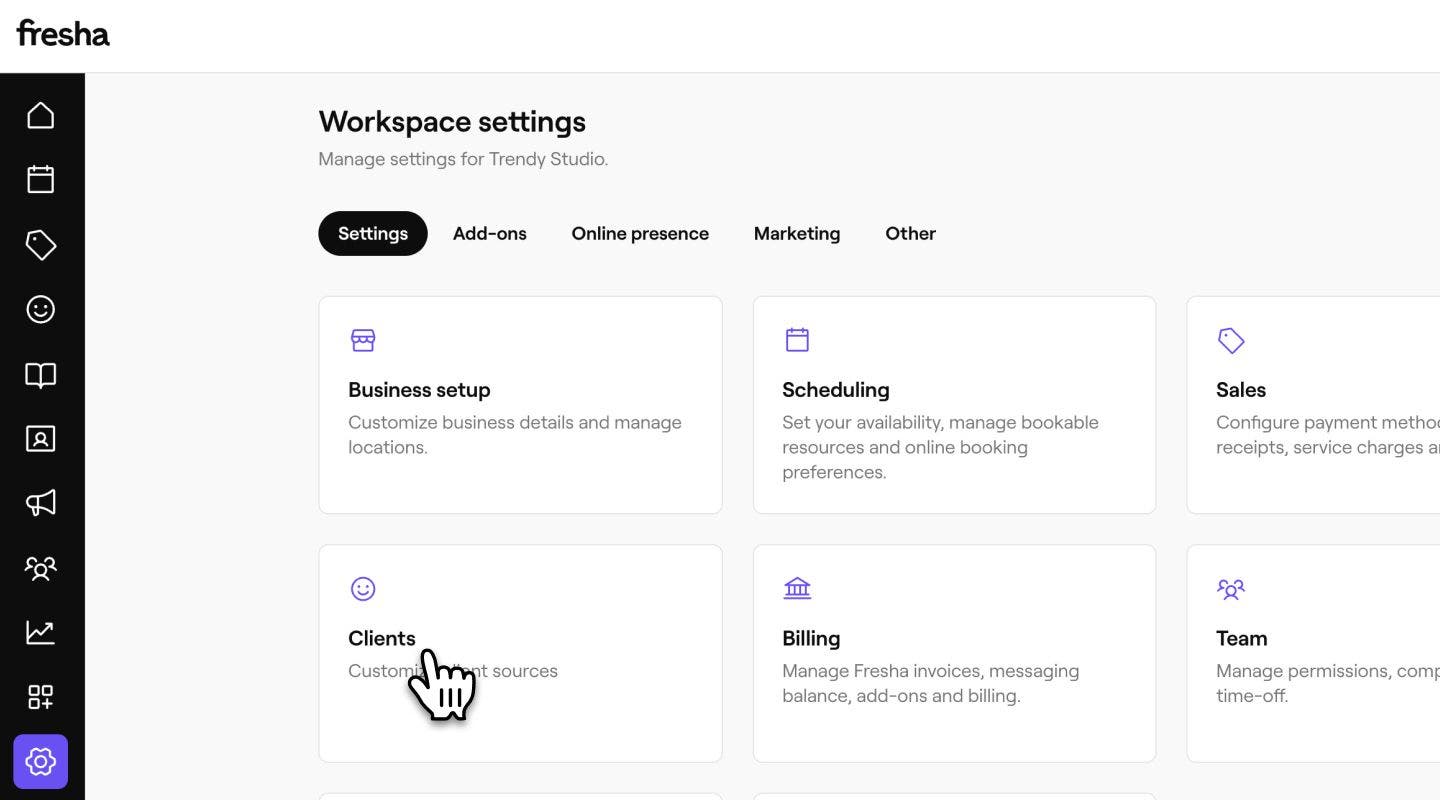
  3. I menypanelet til venstre velger du Kundekilder for å se og administrere listen over kilder. 
  4. Øverst til høyre i kildelisten klikker du på knappen Legg til for å opprette en ny kilde. Legg til ny kundekilde Fresha.jpg
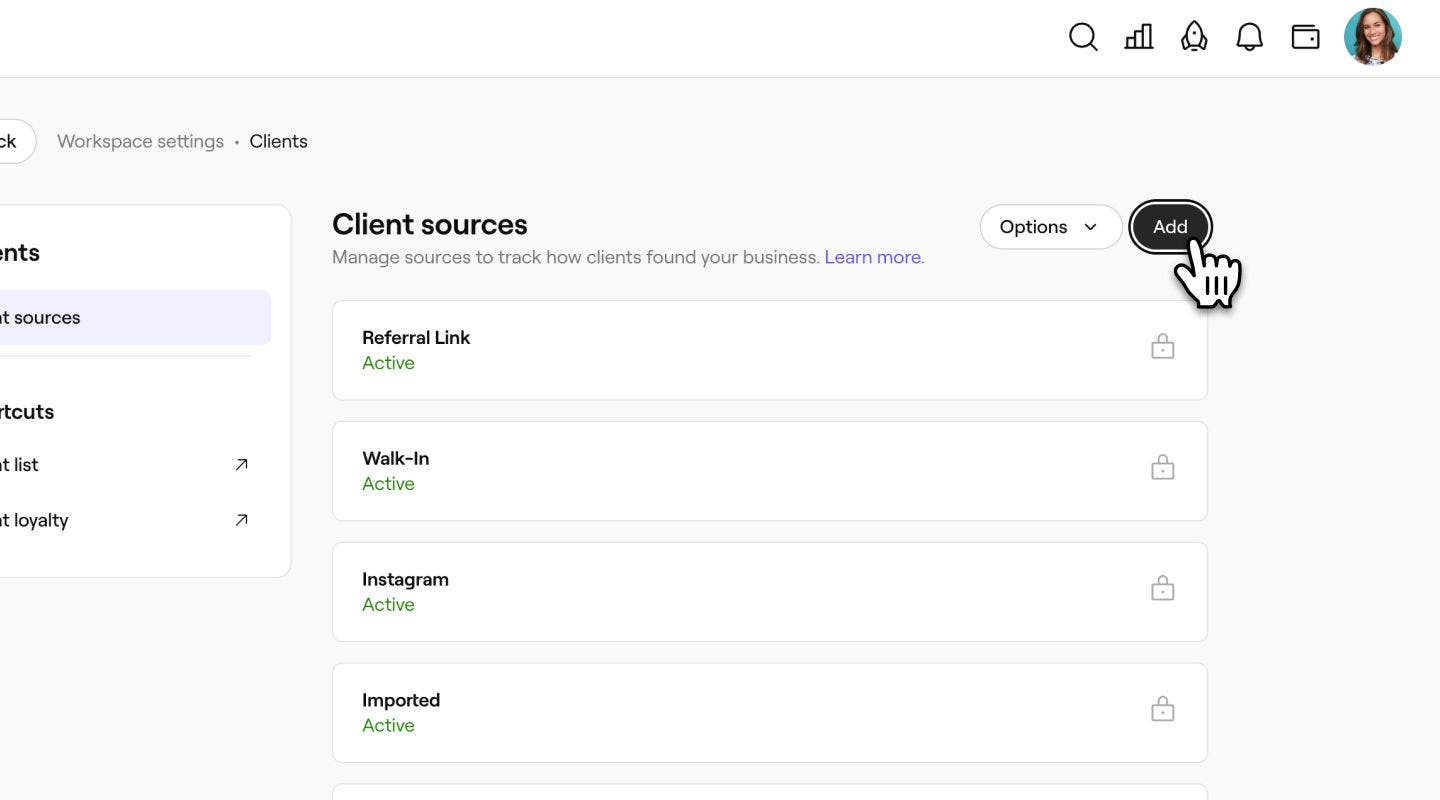
  5. I visningen Legg til kundekilder angir du et navn på kundekilden. Navn på ny kundekilde Fresha.jpg
  6. Klikk på Legg til-knappen øverst til høyre for å lagre den nye kilden.
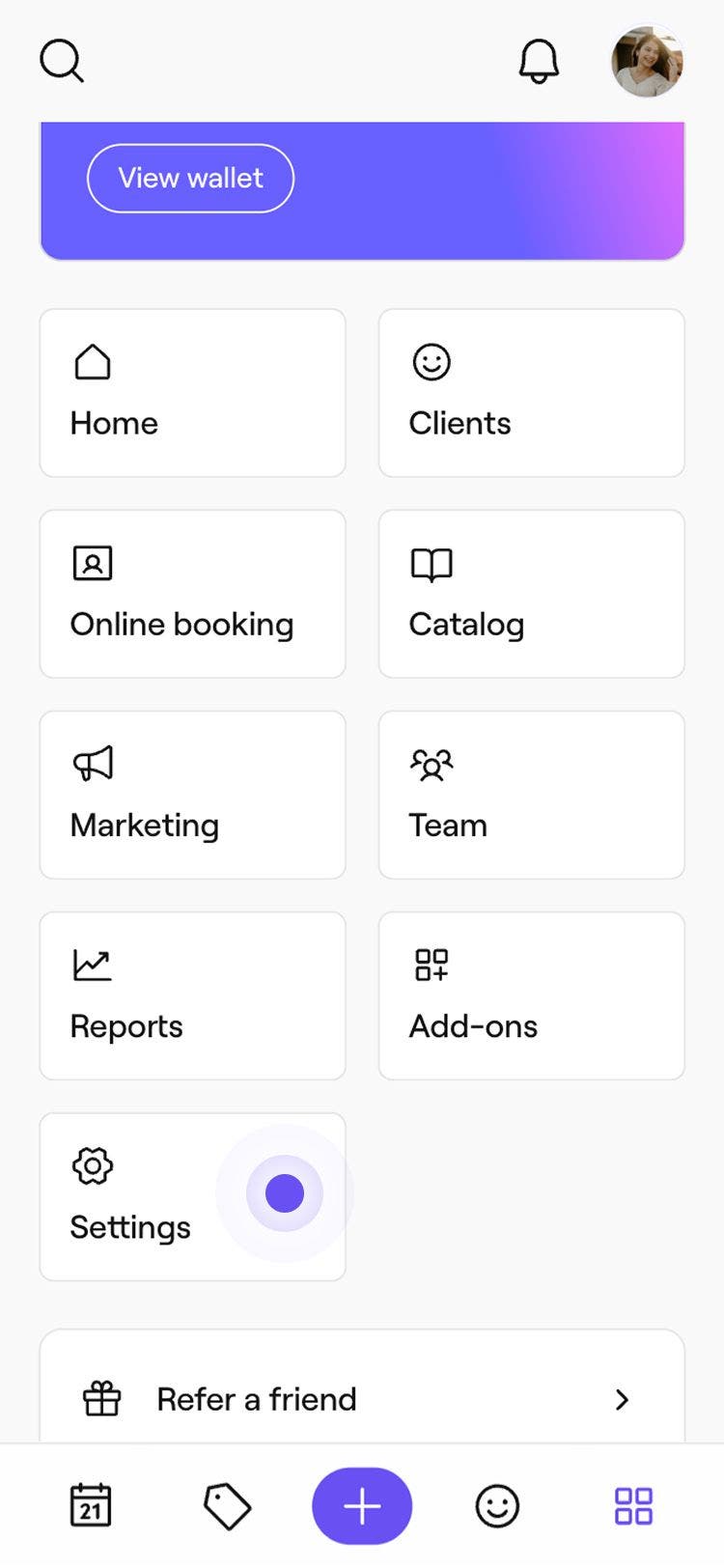
  1. Fra hovedmenyen nederst på enheten trykker du på Mer-ikonet og åpner Innstillinger. Group 193.jpg
  2. Trykk på Kunder for å administrere innstillingene for kundekilder. 
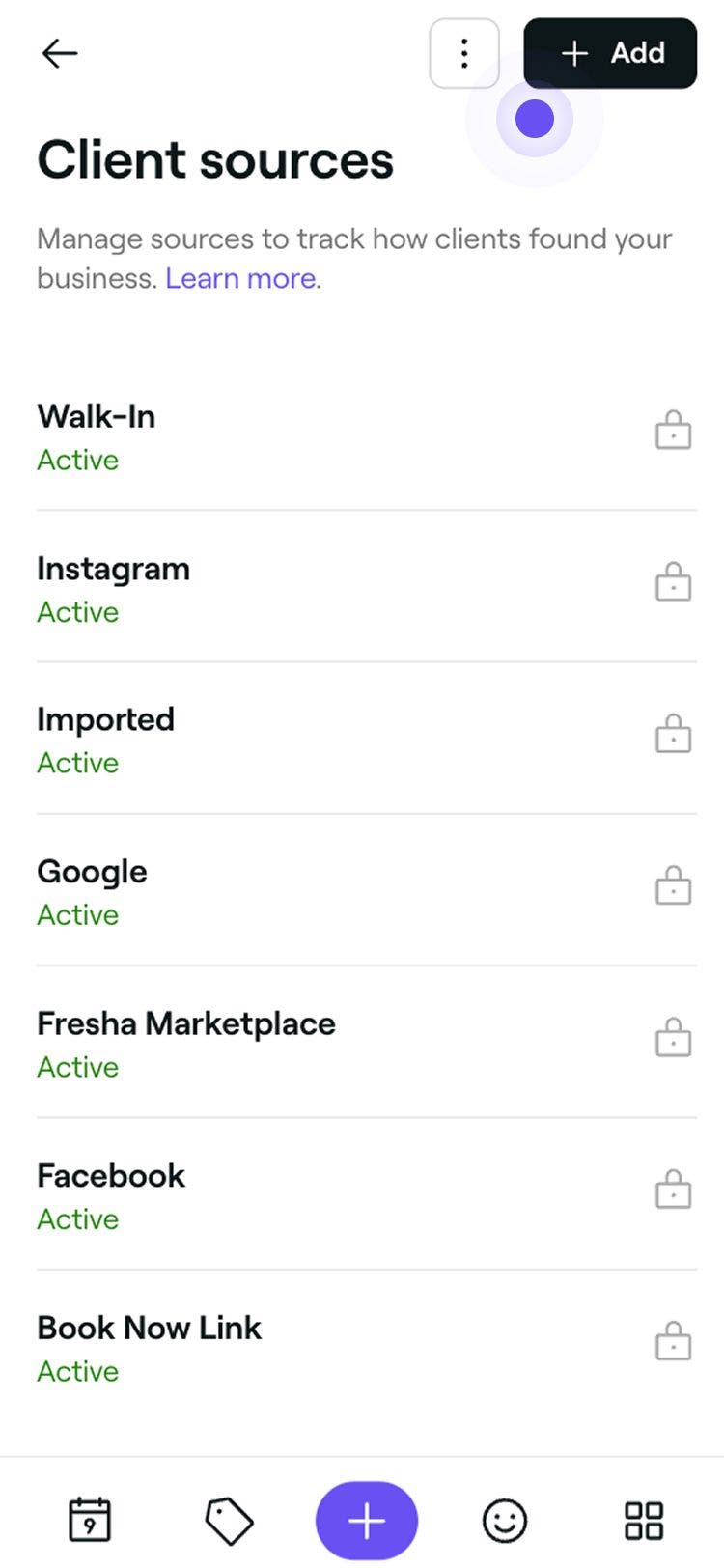
  3. Velg Kundekilder i menyen for visning og administrasjon av kildelisten din.
  4. Øverst til høyre i kildelisten trykker du på knappen Legg til for å opprette en ny kilde.
    client_sources_mob_4.jpg
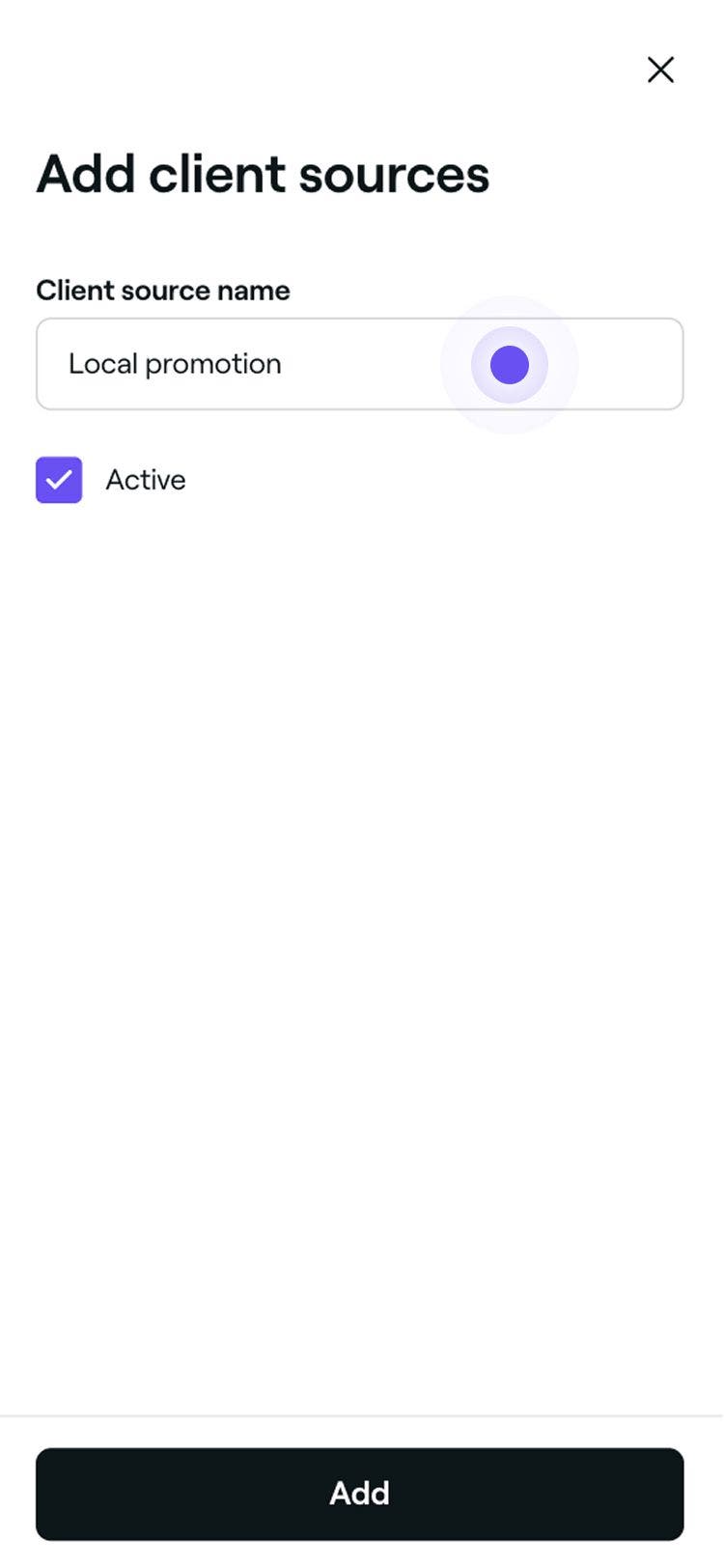
  5. I visningen Legg til kundekilder angir du et navn på kundekilden.
    client_sources_mob_5.jpg
  6. Trykk på Legg til-knappen nederst for å lagre den nye kilden.

Når den er lagret, vil den nye kundekilden vises i listen din og kan velges når du oppdaterer en kundes profil. Du kan redigere, slette eller endre rekkefølgen på kildene ved å klikke på Handlinger ved siden av kilden.

Juster kundekilden i en profil

  1. Fra hovedmenyen til venstre på skjermen går du til Kunder.
  2. Velg Kundeliste fra menypanelet til venstre.

    Adjust_client_source_web_1.jpg
  3. Velg en kunde fra kundelisten din for å åpne profilen hans/hennes. 
  4. I venstre panel i kundevisningen klikker du på knappen Handlinger og velger Rediger kundeinformasjon. 
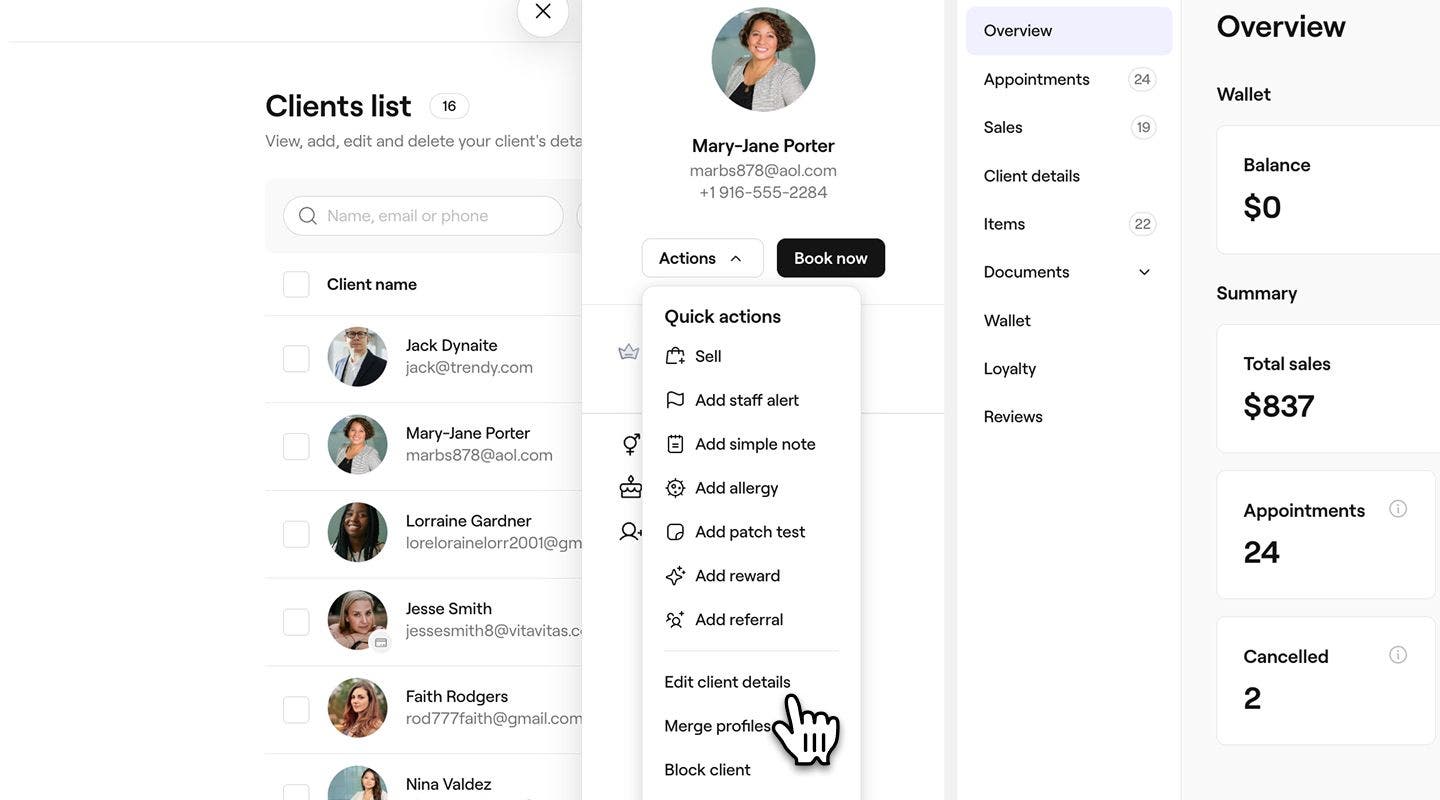
    Adjust_client_source_web_3.jpg
  5. I visningen Rediger kunde blar du nedover til Tilleggsinformasjon for å justere kundekilden. 
  6. Under Kundekilde bruker du nedtrekksmenyen til å velge en annen kilde. 
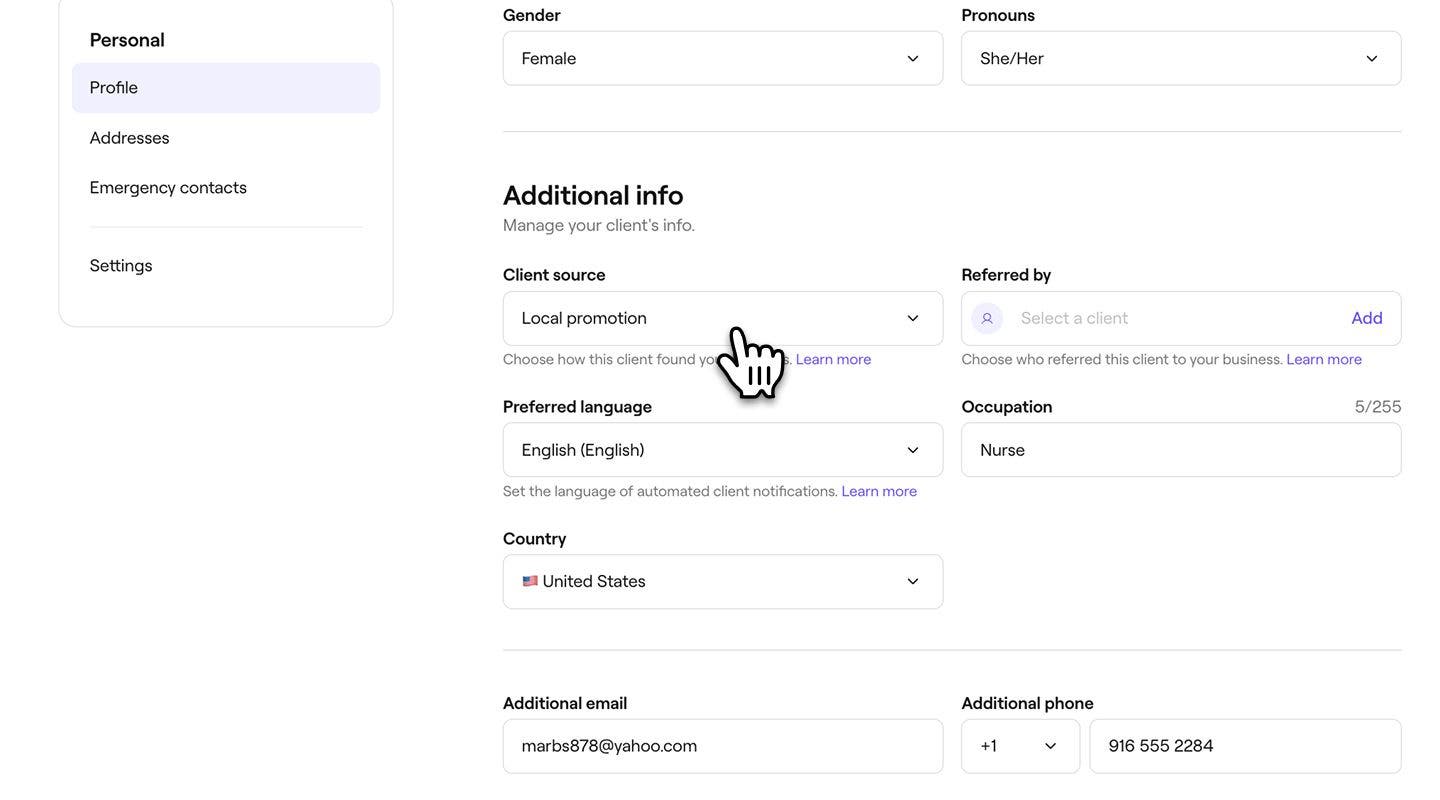
    Adjust_client_source_web_4.jpg
  7. Klikk på Lagre-knappen øverst til høyre for å oppdatere kundens profilinformasjon.

  1. Fra hovedmenyen nederst på skjermen trykker du på Kunde-ikonet for å åpne Kundelisten.
    Adjust_client_source_mob_1.jpg
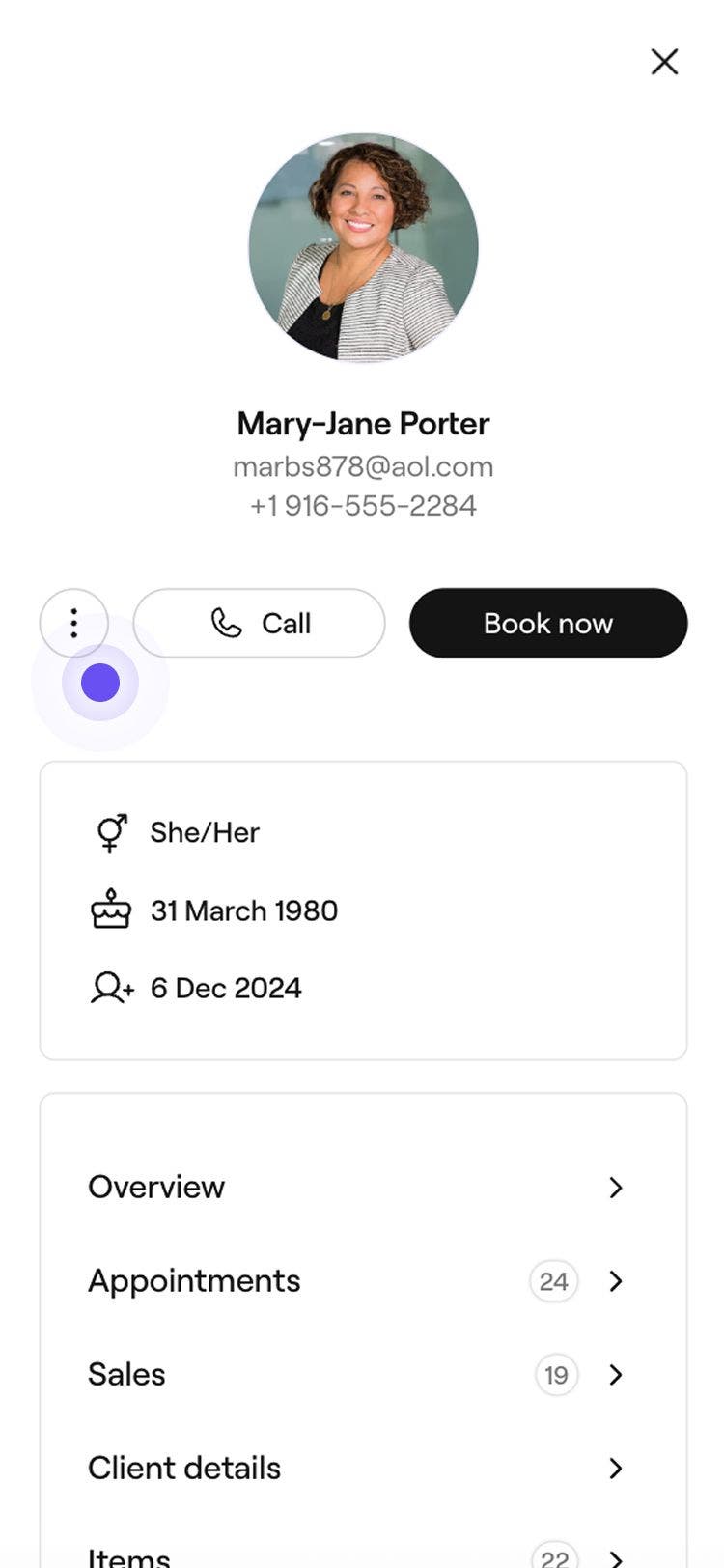
  2. I kundevisningen trykker du på Handlinger (tre prikker) og velger Rediger kundeinformasjon.
    Adjust_client_source_mob_2.jpg
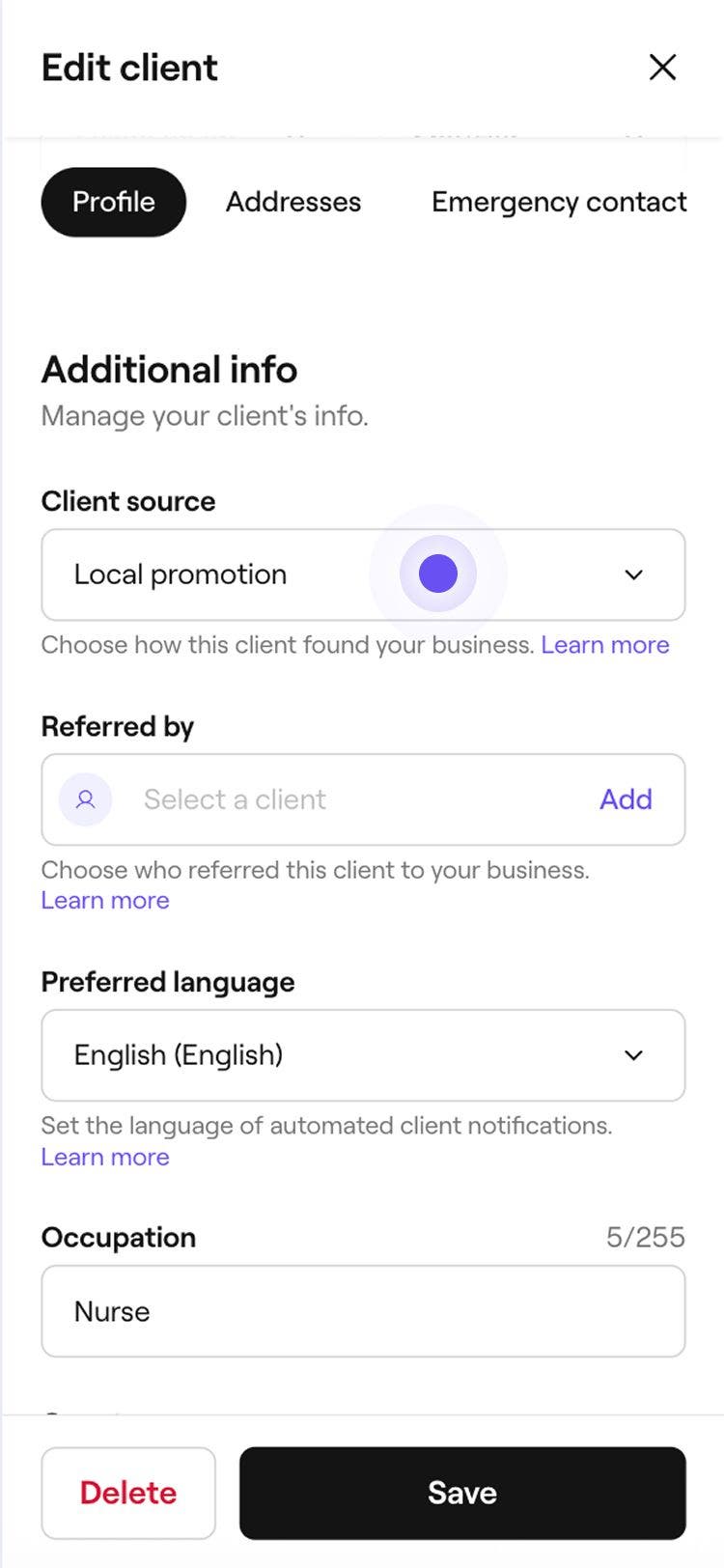
  3. I visningen Rediger kunde blar du nedover til Tilleggsinformasjon for å justere kundekilden. 
  4. Under Kundekilde bruker du nedtrekksmenyen til å velge en annen kilde. 
    Adjust_client_source_mob_4.jpg
  5. Trykk på Lagre-knappen nederst for å oppdatere kundens profilinformasjon.
Når du har lagret, vises den oppdaterte kundekilden i kundens profil og kunderapportering.

Rapportering om kundekilder 

Kundekilder vises i Kunderapportering for å hjelpe deg med å forstå hvor kundene dine kommer fra. Denne innsikten gjør det enklere å spore hvilke kilder som gir flest kunder.

Vanlige spørsmål

    • Standard kundekilder, som vises med en hengelås, kan ikke redigeres eller fjernes fordi de utløses automatisk når en kunde booker gjennom bestemte kanaler.

      Når en kundekilde får nytt navn, oppdateres kundens profil automatisk hvis kunden tidligere har vært tilordnet den kilden.

      Ja, du kan oppdatere kilden for alle manuelt lagt til kunder når som helst. Standardkilder, som vises med en hengelås, tildeles automatisk og kan ikke endres.


Kundeliste


Relaterte artikler

Var denne veiledningen nyttig?

Kundeliste

Slå sammen kundeprofiler

Rydd opp i kundelisten ved å slå sammen dupliserte profiler til én enkelt, samlet post.

Spor hvordan kunder oppdager bedriften din

Skill mellom avtaletyper ved å tildele dem farger basert på tjeneste, team eller status.

Administrer kundelisten din

Slett eller blokker flere kunder samtidig.

Importer den eksisterende kundelisten din

Flytt bedriften din over til Fresha ved å importere den eksisterende kundelisten din.

Eksporter kundelisten din

Eksporter kundelisten din for en tydelig og organisert visning av viktig kundeinformasjon.

Relaterte artikler

Opprett kundeprofiler

Legg til nye kunder i bedriften din og hold informasjonen deres organisert på ett sted.

Legg til notater i kundeprofiler

Hold viktig kundeinformasjon organisert ved å lagre notater i kundeprofilene.

Importer den eksisterende kundelisten din

Flytt bedriften din over til Fresha ved å importere den eksisterende kundelisten din.

Fresha
Få appen

Om Fresha

Karrierer

Hjelp og støtte

Blogg

Nettstedskart

For bedrifter

For partnere

Priser

Funksjoner

Planlegging

Kasseløsning

Betalinger

Kapital

Markedsplass

Support

Status

Juridisk

Retningslinjer for personvern

Tjenestevilkår

Vilkår for bruk

Finn oss på sosiale medier

Facebook
Linkedin
Instagram

©️ 2026 Fresha.com SV Ltd