Urus tetapan tempahan dalam talian
Dalam panduan ini, anda akan belajar cara menyediakan ketersediaan tempahan dalam talian anda supaya pelanggan boleh menempah perkhidmatan anda dalam talian pada masa yang sesuai untuk mereka.
Dalam artikel ini
Urus tetapan ketersediaan dalam talian
Setelah Profil Marketplace anda disiarkan, pelanggan boleh membuat tempahan janji temu dengan anda dalam talian berdasarkan ketersediaan ahli pasukan anda. Anda kemudian boleh menguruskan seawal mana pelanggan boleh membuat tempahan dalam talian.
-
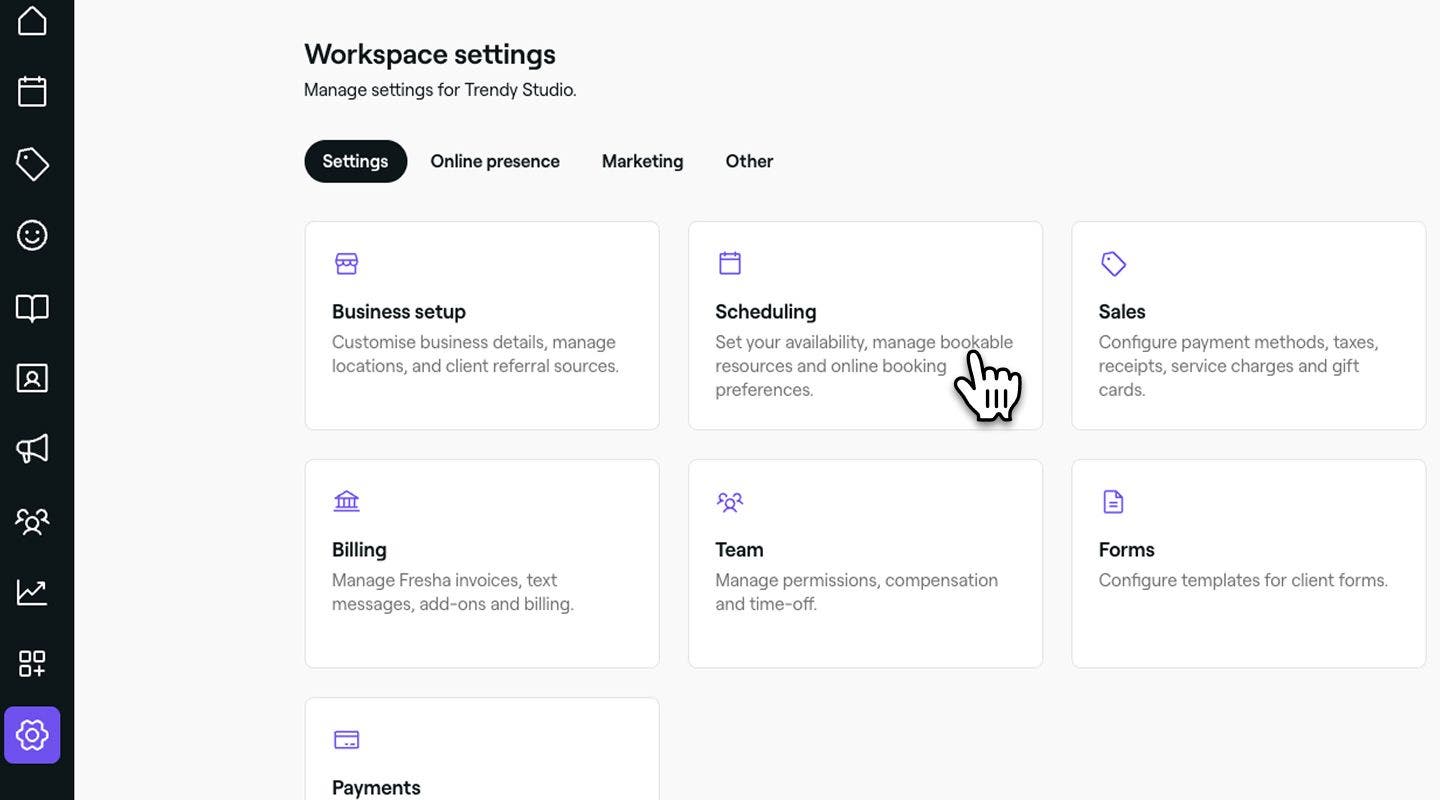
Dari menu utama di sebelah kiri skrin anda, pergi ke Tetapan.
-
Klik pada kategori Penjadualan dan kemudian pilih Ketersediaan daripada panel menu kiri.
-
Di sebelah Tetingkap tempahan, klik pada butang Edit untuk mengemas kini tetapan.

-
Dalam paparan Tetingkap tempahan, tetapkan seawal mana pelanggan boleh menempah janji temu dalam talian di bawah Ketersediaan dalam talian:
-
Tetapkan jumlah masa minimum yang diperlukan antara masa pelanggan membuat tempahan dan masa janji temu bermula. Anda boleh memilih tiada tempoh notis atau pilihan daripada Sejurus sehingga 2 minggu sebelum waktu mula. Contohnya, jika anda menetapkan tempoh notis 1 jam, pelanggan hanya akan melihat slot janji temu yang bermula 1 jam kemudian.
-
Pilih seawal mana mereka dibenarkan membuat tempahan. Contohnya, anda boleh menerima tempahan sehingga 12 bulan ke hadapan, yang bermaksud pelanggan boleh menempah dengan anda untuk tahun berikutnya dalam tempoh 12 bulan.

-
-
Di bawah Pembatalan dan penjadualan semula, tetapkan tarikh akhir apabila pelanggan boleh membatalkan atau menjadualkan semula dalam talian. Selepas masa ini, mereka perlu menghubungi perniagaan anda secara langsung dengan mengedit dasar pembayaran anda.

-
Klik pada butang Simpan di bahagian atas kanan untuk menggunakan kemas kini.


Setelah dikemas kini, pilihan tempahan anda akan dikemas kini dengan serta-merta dalam talian.
Tambah maklumat penting
Apabila pelanggan menempah janji temu dalam talian, anda boleh memberikan maklumat penting dan garis panduan salun semasa aliran tempahan, seperti ketersediaan tempat letak kereta, anggaran masa ketibaan, syarat umur atau arahan lain seperti tip persediaan untuk perkhidmatan tertentu.
-
Dari menu utama di sebelah kiri skrin anda, pergi ke Tetapan.
-
Pilih tab Tetapan dari bahagian atas dan klik Penjadualan.

-
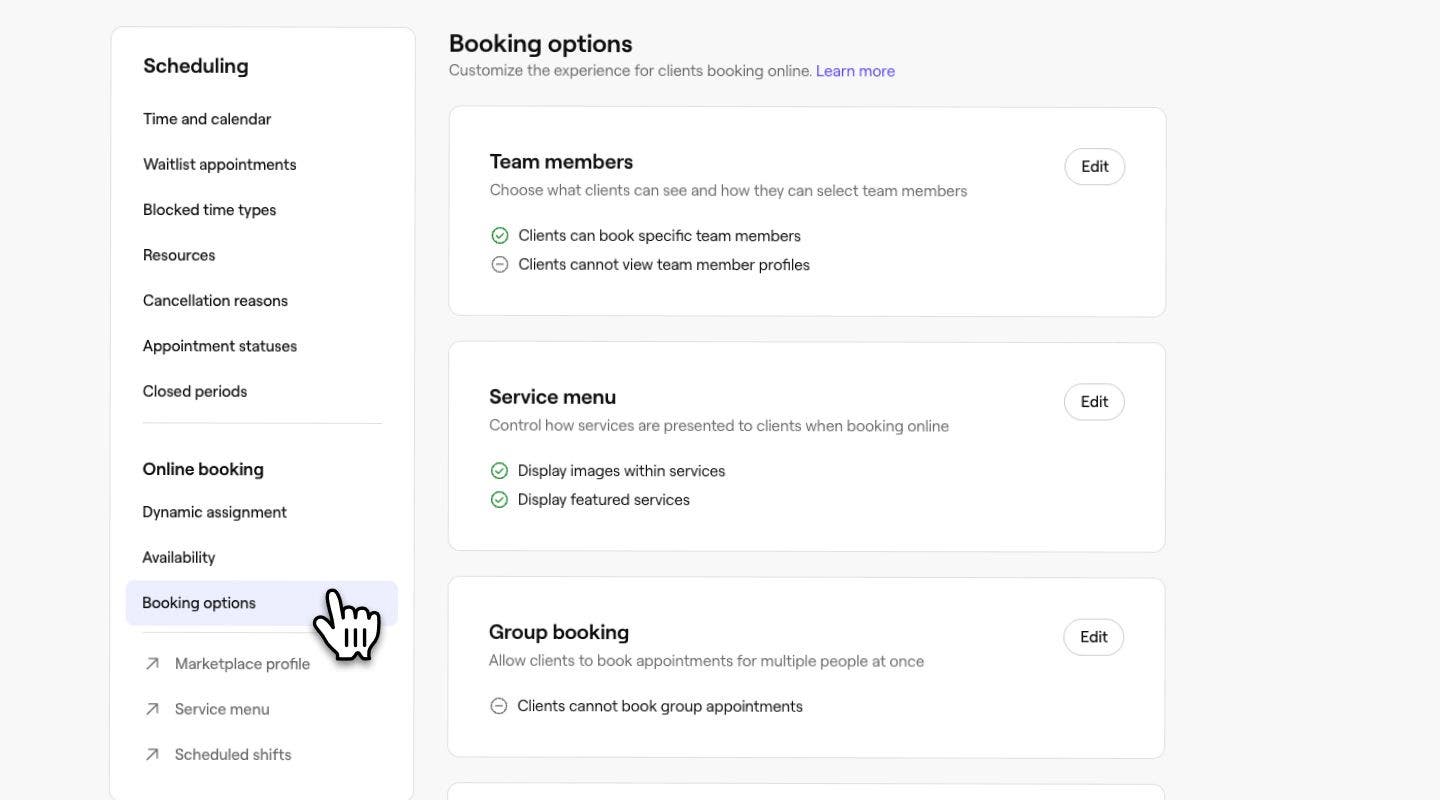
Pada panel menu kiri, pilih Tempahan dalam talian.
-
Di sebelah Maklumat penting, klik pada butang Tambah.

-
Pada halaman Maklumat penting, tambahkan maklumat utama yang patut dilihat oleh pelanggan semasa mereka melengkapkan transaksi, ketika menempah janji temu atau membeli kad hadiah atau Keahlian.
-
Klik pada butang Simpan di bahagian atas kanan untuk menggunakan kemas kini anda.


Setelah maklumat ditambah, ia akan dipaparkan serta-merta kepada pelanggan anda apabila mereka melengkapkan tempahan dalam talian mereka. Maklumat penting anda boleh dikemas kini pada bila-bila masa, dengan mengikuti langkah yang sama.
Pilih cara butiran pasukan anda dipaparkan
Anda boleh menyesuaikan maklumat yang dilihat oleh pelanggan tentang ahli pasukan anda dalam talian, seperti penarafan dan imej portfolio.
-
Dari menu utama di sebelah kiri skrin anda, pergi ke Tetapan.
-
Klik pada kategori Penjadualan untuk melihat tetapan tempahan dalam talian anda.
-
Daripada panel menu kiri, pilih Kandungan profil dalam talian klik pada butang Edit untuk mengemas kini tetapan.

-
Seterusnya, tandakan kotak semak berikut untuk menyesuaikan pengalaman tempahan dalam talian anda untuk pelanggan, dan benarkan yang berikut:
- Paparkan penarafan bintang di sebelah ahli pasukan: Menunjukkan penarafan purata bintang untuk ahli pasukan semasa membuat tempahan. Ini didayakan secara lalai.
- Paparkan penarafan bintang dan profil untuk ahli pasukan: Memaparkan penarafan bintang purata setiap ahli pasukan dan profil mereka, termasuk biodata, bahasa, minat dan pautan media sosial mereka, jika ada.
- Paparkan imej portfolio ahli pasukan: Benarkan imej daripada portfolio profesional ahli pasukan anda juga muncul dalam galeri imej untuk tempat anda. Anda boleh mengawal imej ahli pasukan mana yang dipaparkan dengan mengklik Edit, dan membatalkan pemilihan ahli pasukan tertentu dalam tetapan pemilihan anda.
- Pelanggan boleh membuat tempahan mengikut jantina ahli pasukan: Tunjukkan pilihan untuk menempah “mana-mana wanita” dan “mana-mana lelaki” serta paparkan kata ganti ahli pasukan.
-
Klik pada butang Simpan di bahagian atas kanan untuk menggunakan kemas kini anda.
Setelah anda mendayakan imej portfolio ahli pasukan untuk dipaparkan pada profil pasaran anda, semua imej yang dimuat naik oleh ahli pasukan tersebut akan muncul di bawah tab Portfolio pasukan galeri imej anda.
Sediakan pilihan pemberitahuan ahli pasukan
Apabila pelanggan membuat tempahan janji temu dalam talian, anda boleh memilih untuk menghantar pemberitahuan e-mel kepada ahli pasukan apabila janji temu ditempah, dijadualkan semula atau dibatalkan. Setiap ahli pasukan boleh mengurus tetapan pemberitahuan peribadi mereka sendiri.
-
Dari menu utama di sebelah kiri skrin anda, pergi ke Tetapan.
-
Pilih tab Tetapan dari bahagian atas dan klik Penjadualan.
-
Pada panel menu kiri, pilih Tempahan dalam talian untuk melihat dan menguruskan tetapan anda.
-
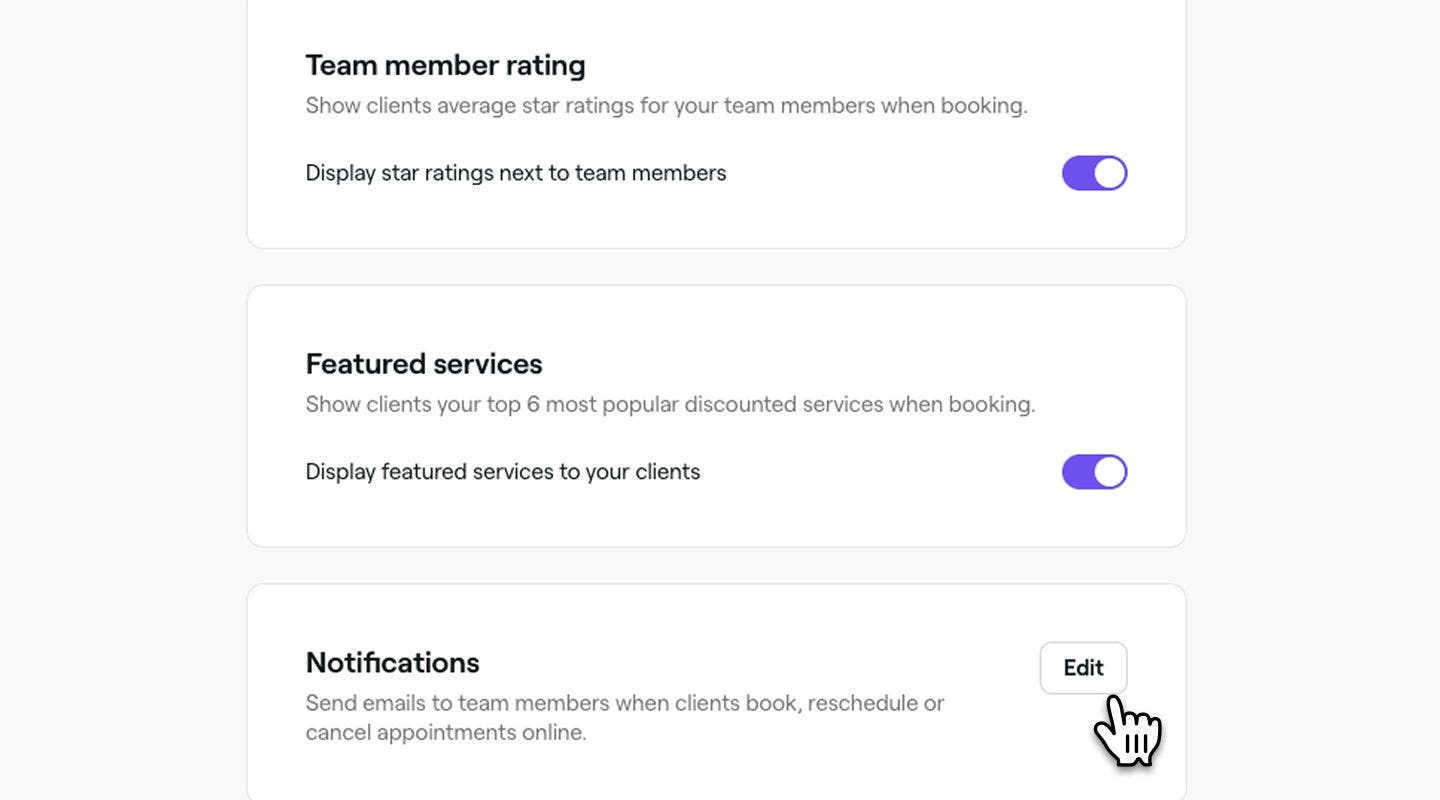
Di sebelah Pemberitahuan, klik pada butang Edit.
-
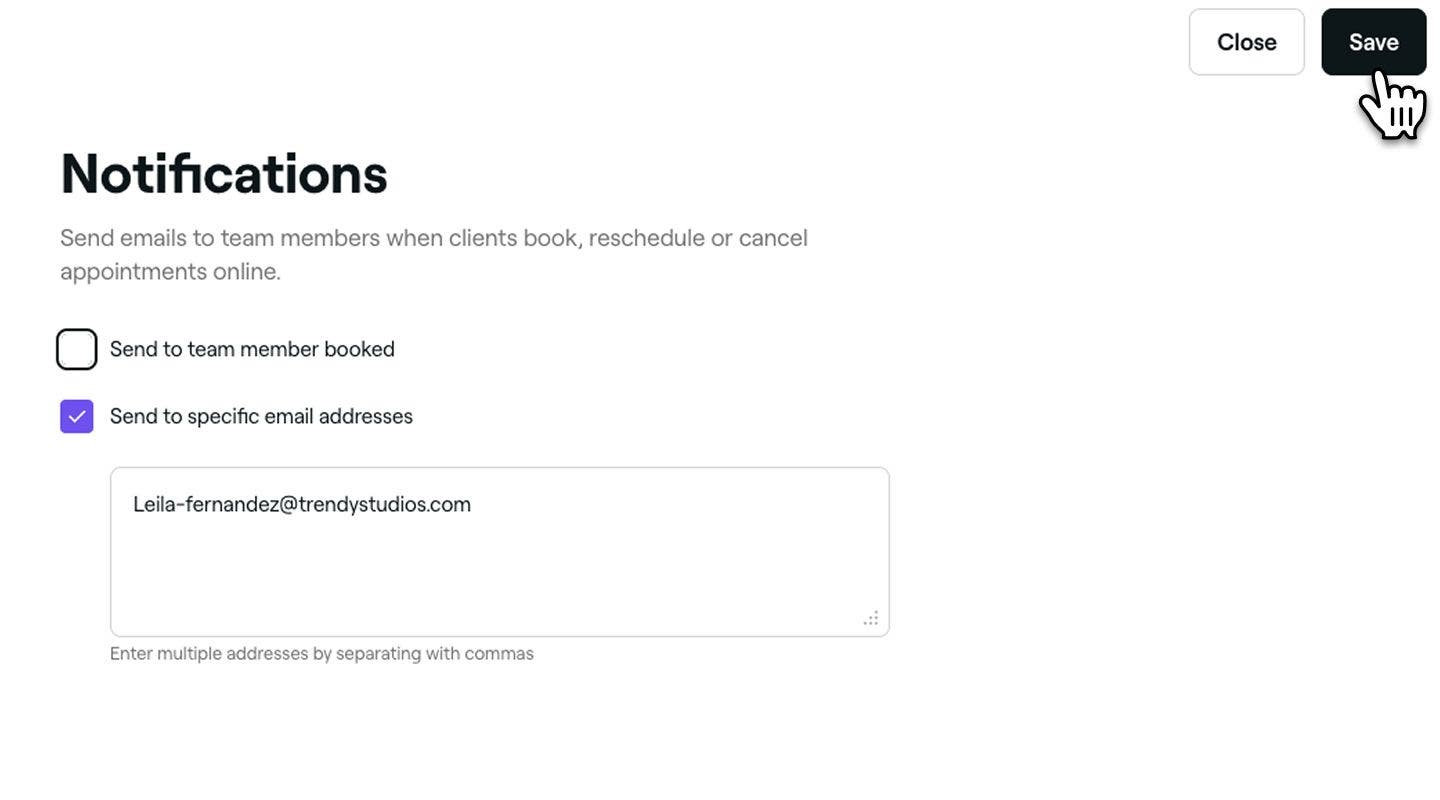
Pada halaman Pemberitahuan, pilih cara pemberitahuan tempahan harus dihantar kepada pasukan anda.
-
Hantar kepada ahli pasukan yang ditempah: Tandakan kotak semak ini untuk memaklumkan ahli pasukan yang janji temu tersebut ditempah dengannya.
-
Hantar ke alamat e-mel tertentu: Masukkan satu atau lebih alamat e-mel, dipisahkan dengan koma, untuk menghantar pemberitahuan ke peti masuk tersebut.
-
-
Klik pada butang Simpan di bahagian atas kanan untuk menggunakan kemas kini anda.


Pasukan anda kini akan menerima pemberitahuan tempahan berdasarkan pilihan yang anda pilih untuk janji temu baharu, yang dijadualkan semula atau yang dibatalkan.
Soalan Lazim
- Cek sama ada perkhidmatan anda boleh ditempah dalam talian.
- Cek sama ada pasukan anda mempunyai syif berjadual.
- Semak tempoh perniagaan anda yang ditutup.
- Semak Tetapan tempahan dalam talian anda untuk melihat seawal mana pelanggan anda boleh membuat tempahan.
- Cek sama ada profil anda disenaraikan dalam talian.
Tidak, setelah janji temu berkumpulan didayakan, ia terpakai kepada semua perkhidmatan, ahli pasukan dan lokasi. Tetapan ini tidak boleh dihadkan kepada tetapan tertentu.
Tidak, bahagian Maklumat penting tidak boleh disesuaikan untuk lokasi, perkhidmatan atau ahli pasukan tertentu. Sebarang kemas kini yang dibuat akan terpakai pada seluruh akaun anda, termasuk semua lokasi, perkhidmatan dan ahli pasukan.
Kategori Perkhidmatan pilihan dijana secara automatik berdasarkan enam perkhidmatan anda yang paling popular, tidak termasuk pukal, dan tidak boleh disesuaikan. Walau bagaimanapun, jika anda ingin menyembunyikan Perkhidmatan ditampilkan sepenuhnya, anda boleh menyahdayakannya melalui Pilihan tempahan dalam talian di bawah Tetapan ruang kerja. Ini akan membuang Perkhidmatan Pilihan daripada halaman tempat anda dan aliran tempahan.
Penarafan ahli pasukan hanya akan kelihatan selepas mereka menerima sekurang-kurangnya 4 ulasan. Jika mereka mempunyai kurang daripada 4 ulasan, penarafan mereka tidak akan dipaparkan pada halaman lokasi atau Marketplace. Selain itu, ulasan dipautkan kepada ahli pasukan dan lokasi di mana perkhidmatan tersebut dijalankan. Jika ulasan tidak ditetapkan dengan betul, ia mungkin tidak dipaparkan di bawah profil ahli pasukan.
Jika profil pasaran anda luar talian, pelanggan tidak akan dapat membuat tempahan melalui pasaran Fresha, Tempah dengan Google atau mana-mana pautan tempahan. Jika anda belum menyahaktifkannya, berikut adalah beberapa perkara yang perlu dicek:
Terma dan syarat janji temu dijana secara automatik berdasarkan Tetapan dasar pembayaran anda, memastikan terma yang dilihat dan dipersetujui oleh pelanggan anda semasa membuat tempahan sentiasa menggambarkan peraturan semasa anda untuk ketidakhadiran dan pembatalan. Untuk membuat perubahan kepada terma dan syarat yang dipaparkan kepada pelanggan anda, kemas kini dasar pembayaran anda.
Untuk membuang Perkhidmatan ditampilkan daripada profil pasaran Fresha anda, pergi ke Pilihan tempahan dalam talian anda dan nyahpilih Paparkan perkhidmatan ditampilkan kepada pelanggan anda. Setelah dimatikan, Perkhidmatan pilihan tidak lagi akan dipaparkan kepada pelanggan di mana-mana, termasuk halaman tempat anda, pautan tempahan unik anda, butang "Tempah sekarang" dan kod QR.