Urus syif berjadual untuk ahli pasukan
Dalam panduan ini, anda akan belajar cara untuk mengurus syif berjadual untuk ahli pasukan anda, termasuk menetapkan syif berulang dan mengemas kini atau membuang syif individu.
Cara syif berjadual berfungsi
Menjadualkan syif membantu anda menguruskan masa setiap ahli pasukan bekerja, jadi anda sentiasa tahu siapa yang tersedia untuk janji temu. Syif dipaparkan pada kalendar anda, memudahkan anda menjadualkan tempahan secara manual atau memudahkan pelanggan membuat tempahan dalam talian.
Tambah syif berjadual
- Dari menu utama di sebelah kiri skrin anda, pergi ke Pasukan.
- Pada panel menu kiri, pilih Syif berjadual untuk menguruskan syif pasukan anda.
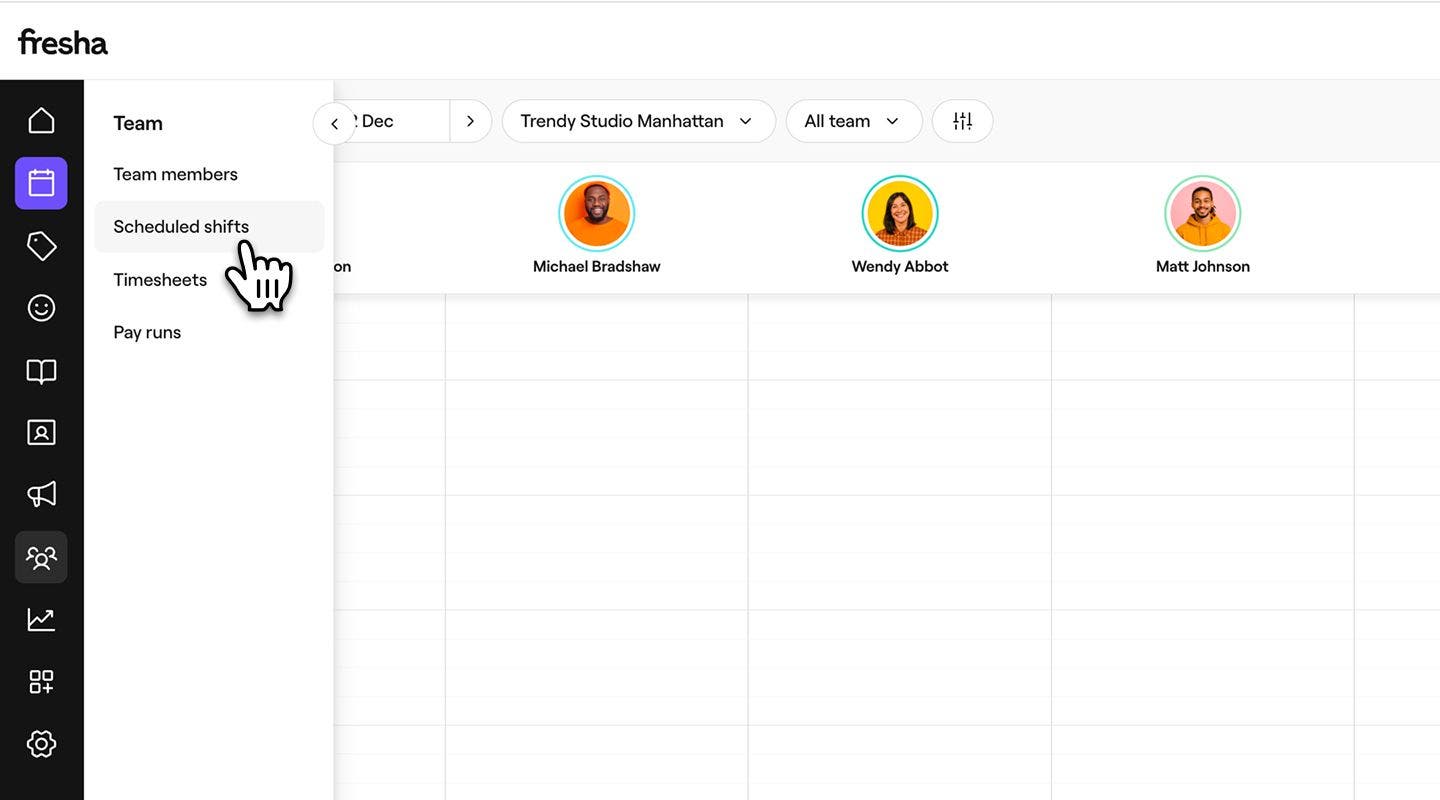
- Klik pada Ikon edit di sebelah nama ahli pasukan dan pilih Tetapkan syif berulang untuk membuka paparan syif mereka.

- Pada panel kiri halaman syif berulang, di bawah Jenis jadual, pilih kekerapan anda mahu corak syif berulang. Anda boleh memilih daripada Setiap minggu, Setiap 2 minggu, Setiap 3 minggu, dan Setiap 4 minggu.
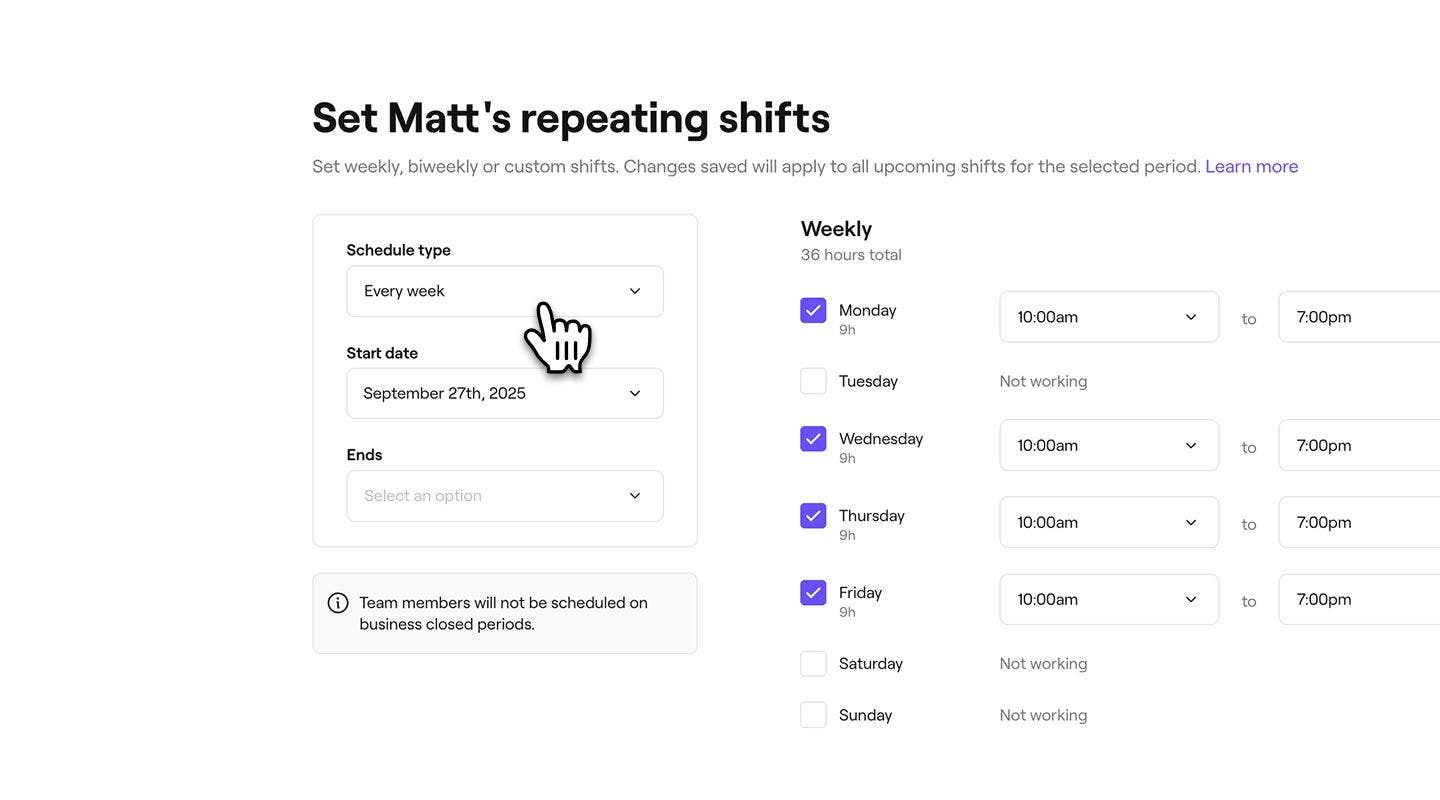
- Tetapkan Tarikh mula dan tarikh akhir untuk syif ini:
- Anda boleh memilih Tidak pernah untuk mengekalkan jadual yang berterusan atau memilih Tarikh tertentu untuk jadual berakhir.
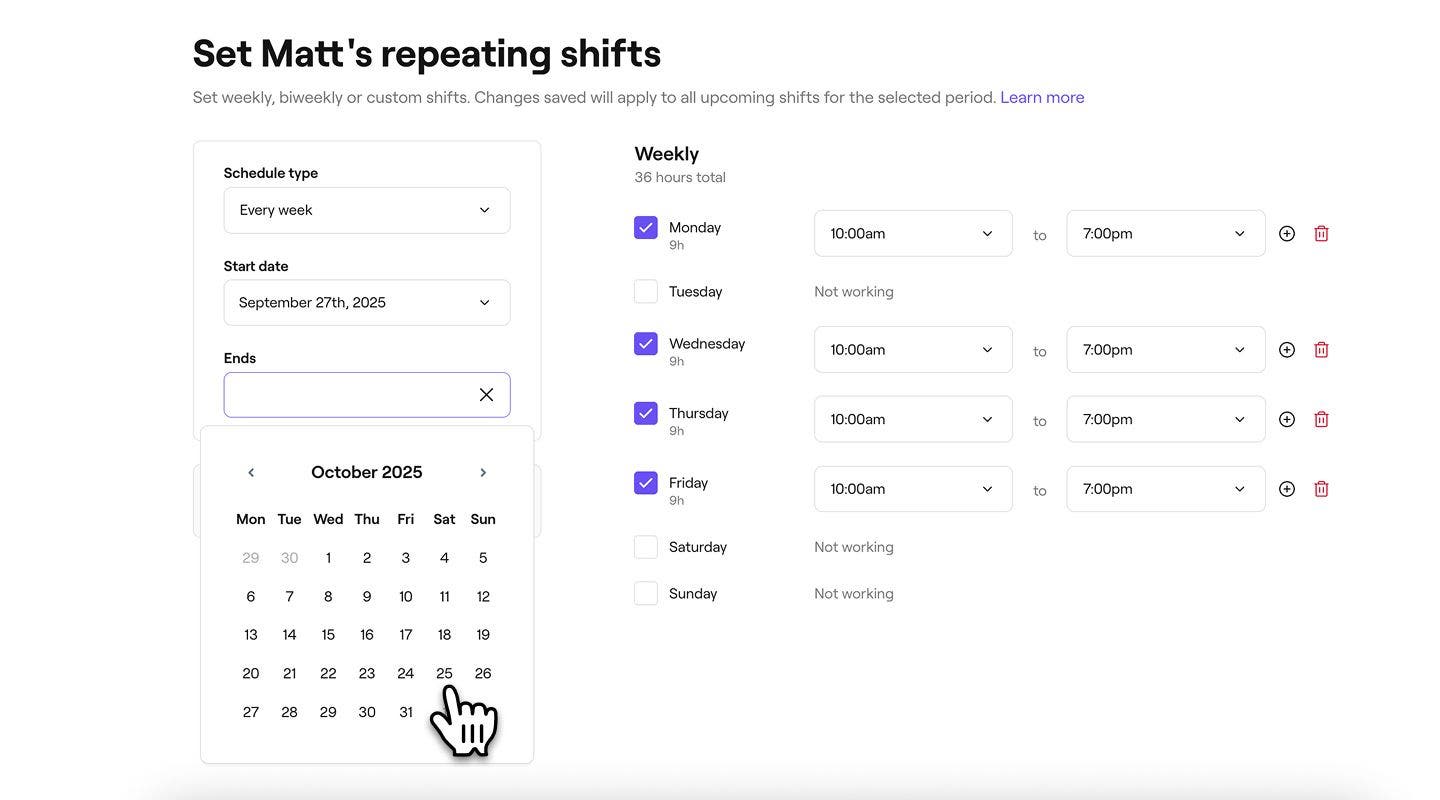
- Anda boleh memilih Tidak pernah untuk mengekalkan jadual yang berterusan atau memilih Tarikh tertentu untuk jadual berakhir.
- Di sebelah kanan halaman syif berulang, tandakan kotak semak di sebelah setiap hari dalam minggu yang ahli pasukan akan bekerja.
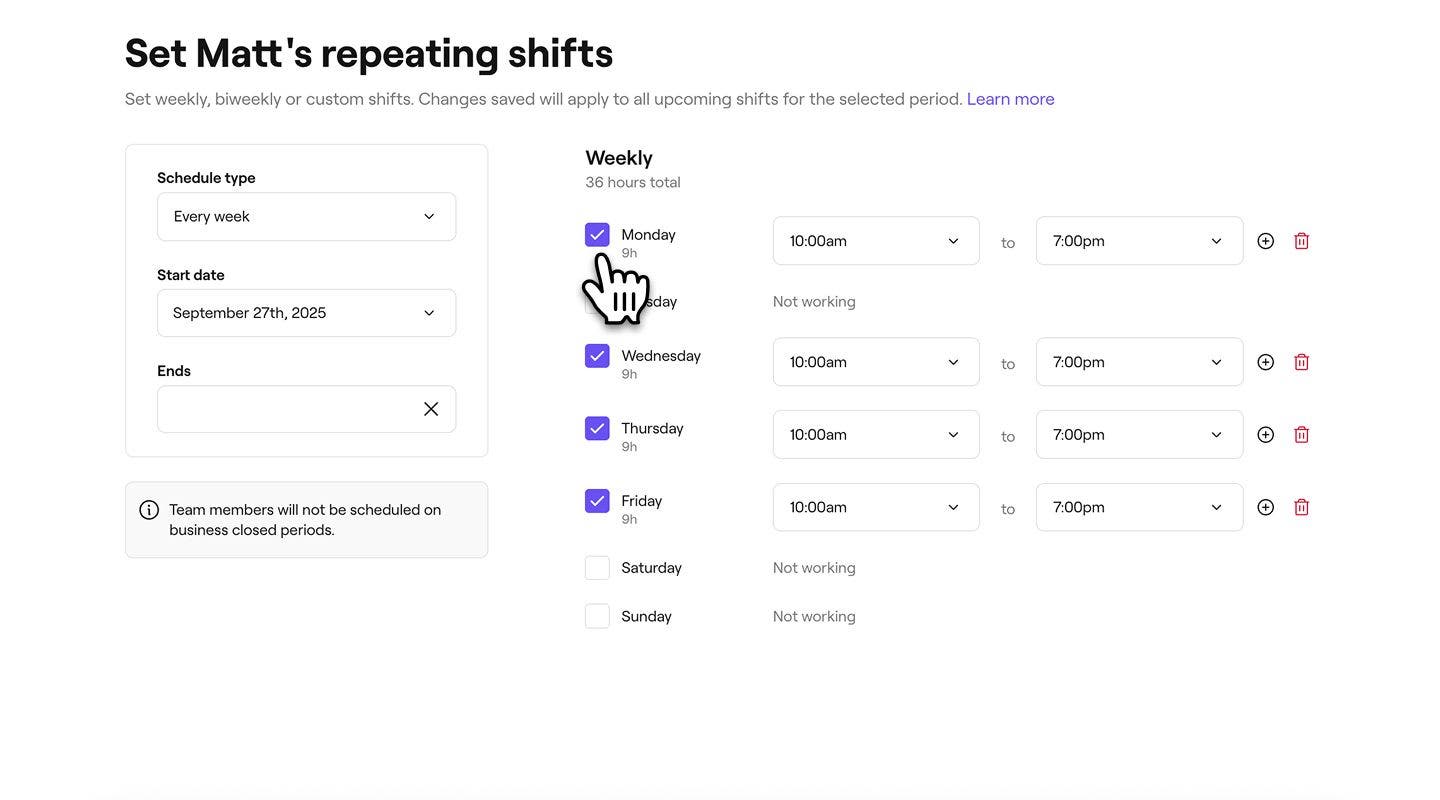
- Untuk setiap hari yang dijadualkan, laraskan waktu mula dan waktu tamat syif.
- Pilih butang Tambah di sebelah waktu tamat untuk memasukkan rehat, dan tambah syif lain pada hari yang sama.
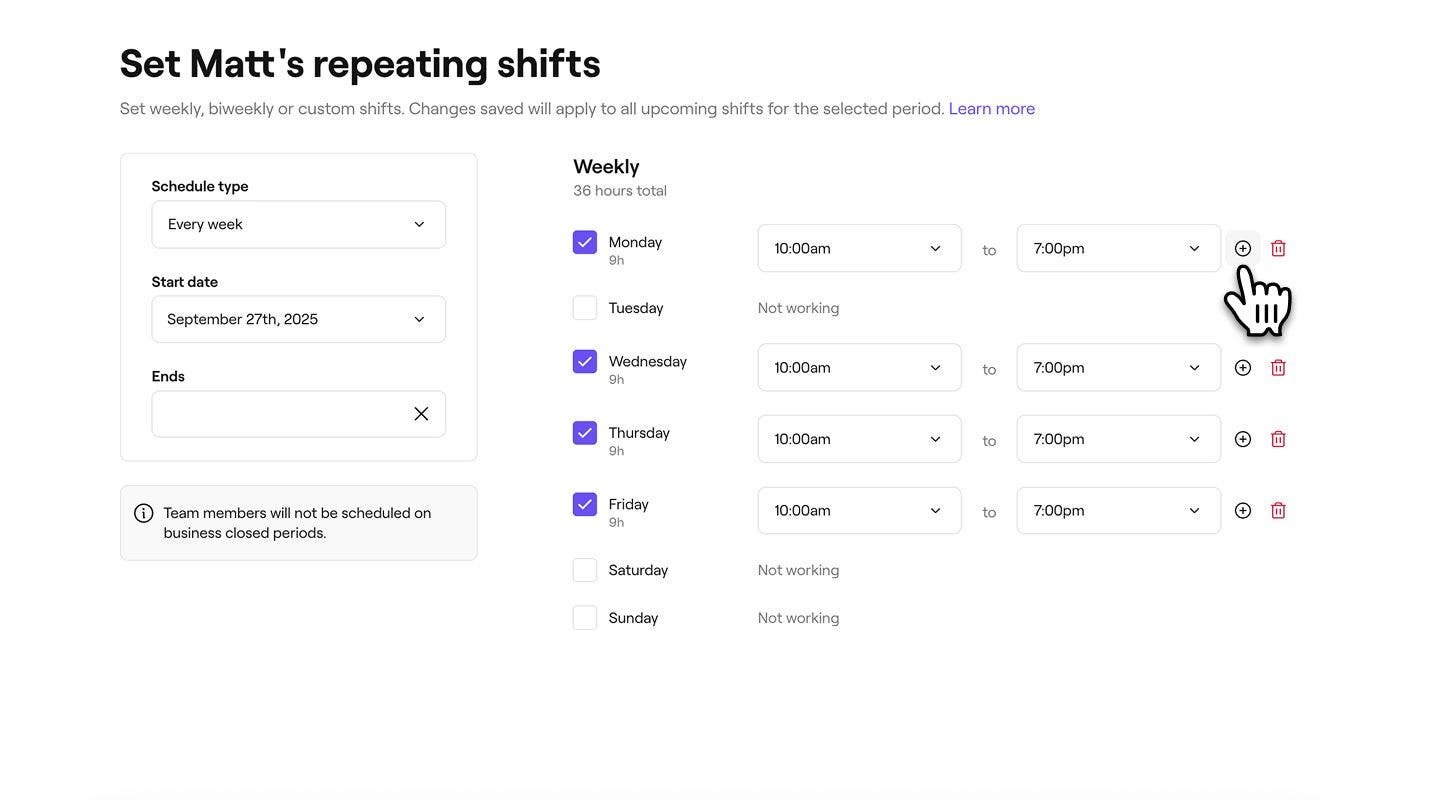
- Pilih butang Tambah di sebelah waktu tamat untuk memasukkan rehat, dan tambah syif lain pada hari yang sama.
- Klik pada butang Simpan di bahagian atas kanan untuk menetapkan syif ahli pasukan.



Corak syif berulang ahli pasukan kini akan dikemas kini berdasarkan perubahan anda, dan ketersediaan mereka akan dipaparkan dalam kalendar. Anda boleh mengikuti langkah yang sama untuk membuat kemas kini lanjut kepada jadual syif mereka.
Apabila ahli pasukan bekerja di lebih daripada satu lokasi anda, sebarang tempahan yang mereka ada di lokasi lain akan muncul pada kalendar sebagai blok berwarna kelabu yang dilabelkan dengan nama lokasi. Anda boleh menguruskan ini dalam Tetapan kalendar anda**.**
Kemas kini atau buang satu syif
-
Buka Syif berjadual daripada Pasukan.
-
Klik pada syif ahli pasukan dan pilih salah satu pilihan berikut daripada panel:
- Edit hari ini: Kemas kini waktu mula dan tamat syif dalam tetingkap timbul. Klik pada butang Simpan untuk menggunakan perubahan.
- Padam syif ini: Buang syif secara kekal daripada jadual ahli pasukan. Tetingkap timbul pengesahan akan muncul, meminta anda mengesahkan pemadaman.


Anda juga boleh mengedit syif dengan memilih ahli pasukan dalam kalendar anda dan memilih Edit syif.
Soalan Lazim
Syif berjadual diedit secara individu bagi setiap ahli pasukan, memberikan anda kawalan penuh ke atas ketersediaan setiap orang.
Fresha mengelakkan tempahan bertindih dengan menyekat secara automatik masa yang tidak tersedia di semua lokasi untuk mengelakkan konflik. Walau bagaimanapun, anda boleh mengubah tetapan ini di kedai, dan anda akan menerima amaran jika ahli pasukan sudah ditempah pada masa tersebut. Jika lokasi anda jauh antara satu sama lain, kami syorkan anda menetapkan syif berjadual tetap untuk mengelakkan pertindihan dan memastikan masa perjalanan antara janji temu.
Waktu operasi perniagaan dan syif ahli pasukan diuruskan secara berasingan, memberikan anda fleksibiliti untuk menetapkan waktu operasi umum sambil menyesuaikan ketersediaan untuk setiap ahli pasukan. Pelanggan hanya boleh membuat tempahan semasa syif berjadual ahli pasukan, memastikan janji temu sepadan dengan ketersediaan sebenar.
Jika syif berjadual anda bermula sebelum atau melebihi waktu operasi anda, anda boleh menggunakan masa disekat untuk memastikan pelanggan hanya menempah apabila anda tersedia untuk janji temu.
Jika pekerja akan berhenti dan anda ingin menghentikan tempahan dalam talian pada masa hadapan, anda boleh membuang syif berjadual mereka dari tarikh tertentu dan seterusnya. Pergi ke halaman syif berjadual, klik ikon pensel di sebelah nama mereka, pilih Padam semua syif, dan pilih tarikh dari mana mereka tidak lagi tersedia untuk tempahan.
Anda boleh menambah sehingga 10 syif sehari untuk setiap ahli pasukan, memberikan anda banyak fleksibiliti untuk menyesuaikan syif.
Untuk menghentikan ahli pasukan daripada kelihatan sebagai ditempah apabila mereka dijadualkan di lokasi lain, Buka kategori Penjadualan daripada **Tetapan, **kemudian pilih Masa dan Kalendar. Di bawah Tetapan kalendar, pilih Edit, kemudian buang tanda Tunjukkan apabila ahli pasukan ditempah di lokasi lain.
