결제 정책의 작동 방식
Fresha에서 결제 정책을 설정하면 기본적으로 모든 예약에 자동으로 적용됩니다. 고객은 귀하와의 예약을 확정하기 위해 정책 요건을 충족해야 합니다.
또한 특정 서비스, 고객 그룹 또는 예약 금액에 대한 맞춤 결제 규칙을 만들 수 있습니다. 이러한 유연성을 통해 선결제가 필요한 시점과 적용 방법을 결정할 수 있습니다.
선불 보증금 설정
- 화면 왼쪽에 있는 메인 메뉴에서 설정으로 이동합니다.
- 결제 카테고리를 클릭하여 결제 정책을 관리하세요.

- 모든 예약에 대한 정책 옆에 있는 수정 버튼을 선택합니다.

- 결제 정책 보기에서 사전 보증금 요구를 선택하세요.
 5. 보증금 금액에서 예약 총 금액의 비율 또는 고정 금액을 수금하도록 선택한 다음 금액을 입력합니다.
 6. 환불 가능 기간에서 보증금이 환불 불가인지 선택하거나 고객이 예약을 취소하고 환불받을 수 있는 기간을 설정하세요.

- 노쇼로부터 보호받으려면 노쇼 수수료 적용 옆의 확인란에 체크 표시한 다음 고객에게 청구할 총 예약 금액의 비율을 입력하세요. 이렇게 하면 고객이 노쇼할 경우 해당 금액을 보유할 수 있습니다.

- 보증금을 결제하지 않은 고객의 예약 자동 취소 옆의 확인란을 선택하여 보증금이 제때 결제되지 않은 경우 팀원이 예약한 예약을 취소합니다.
- 지정 기간 내에 결제하지 않은 경우 아래 첫 번째 드롭다운을 사용하여 고객이 보증금을 지불해야 하는 기간(1~72시간)을 선택하세요.
- 오른쪽의 드롭다운 메뉴를 사용하여 시간을 예약 후 또는 예약 시작 시간 전에 계산할지 여부를 선택합니다.
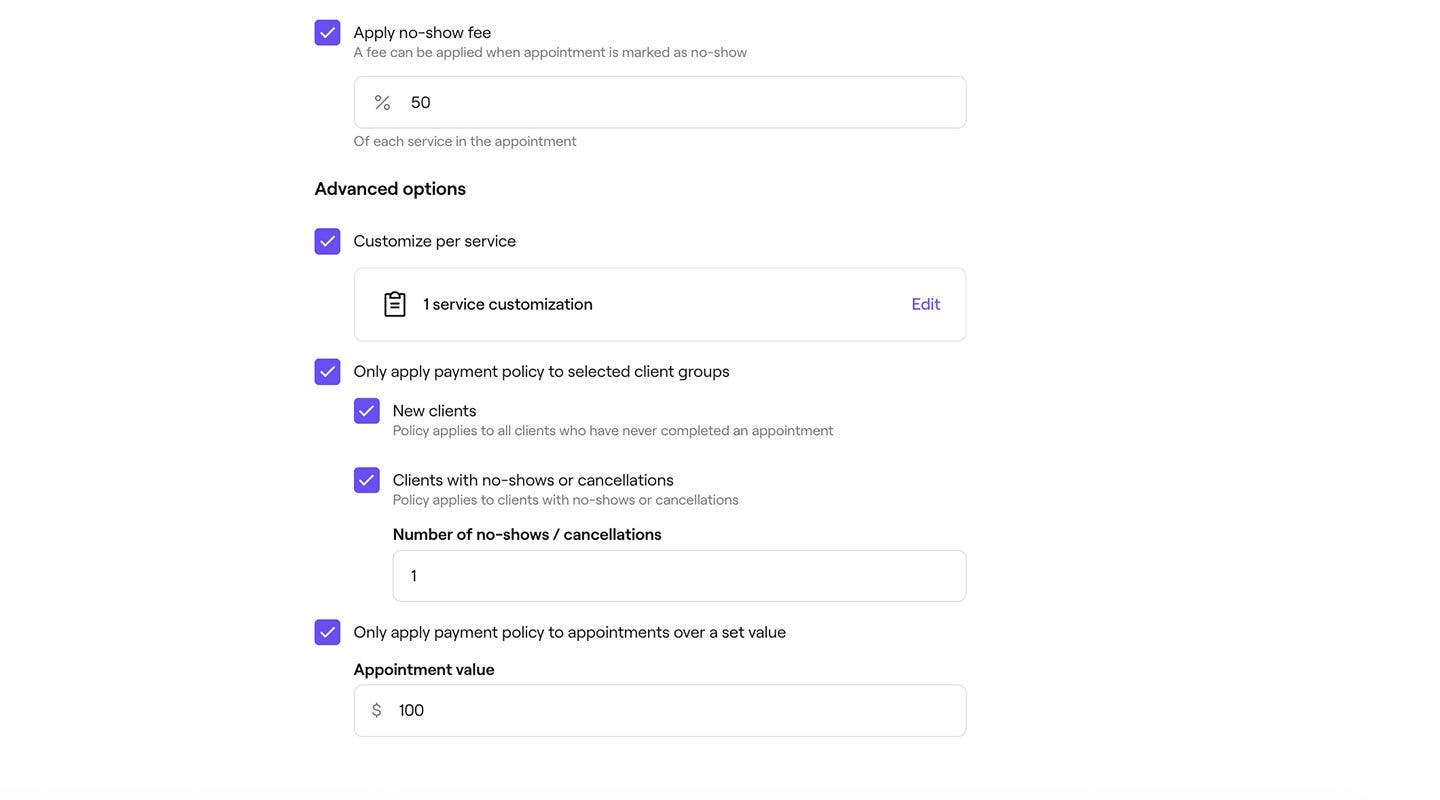
- 고급 옵션에서 확인란을 선택하여 특정 서비스, 고객 또는 예약 금액에 결제 정책을 적용하는 방법을 맞춤 설정하세요. 고급 옵션을 선택하지 않으면 기본적으로 모든 예약에 정책이 적용됩니다.
- 서비스별로 맞춤 설정하려면 수정을 클릭하여 특정 서비스에 맞춤 보증금 또는 노쇼 수수료를 적용한 다음 적용을 선택하여 변경 사항을 저장하세요. 결제 정책이 활성화되면 개별 서비스 설정에서 서비스에 보증금이 필요한지 여부와 맞춤 보증금 금액을 직접 관리할 수도 있습니다.

- 신규 고객 또는 이전에 노쇼 또는 취소를 한 고객 등 선택한 고객 그룹에 정책을 적용하세요. 개별 고객이 보증금을 지불해야 하는지 여부를 관리하려면 해당 고객의 프로필 설정을 업데이트하세요.
- 최소 금액을 입력하여 정책이 설정된 금액을 초과하는 예약에 적용되도록 하세요.
- 서비스별로 맞춤 설정하려면 수정을 클릭하여 특정 서비스에 맞춤 보증금 또는 노쇼 수수료를 적용한 다음 적용을 선택하여 변경 사항을 저장하세요. 결제 정책이 활성화되면 개별 서비스 설정에서 서비스에 보증금이 필요한지 여부와 맞춤 보증금 금액을 직접 관리할 수도 있습니다.
- 오른쪽 상단의 저장 버튼을 클릭하여 결제 정책을 업데이트합니다.


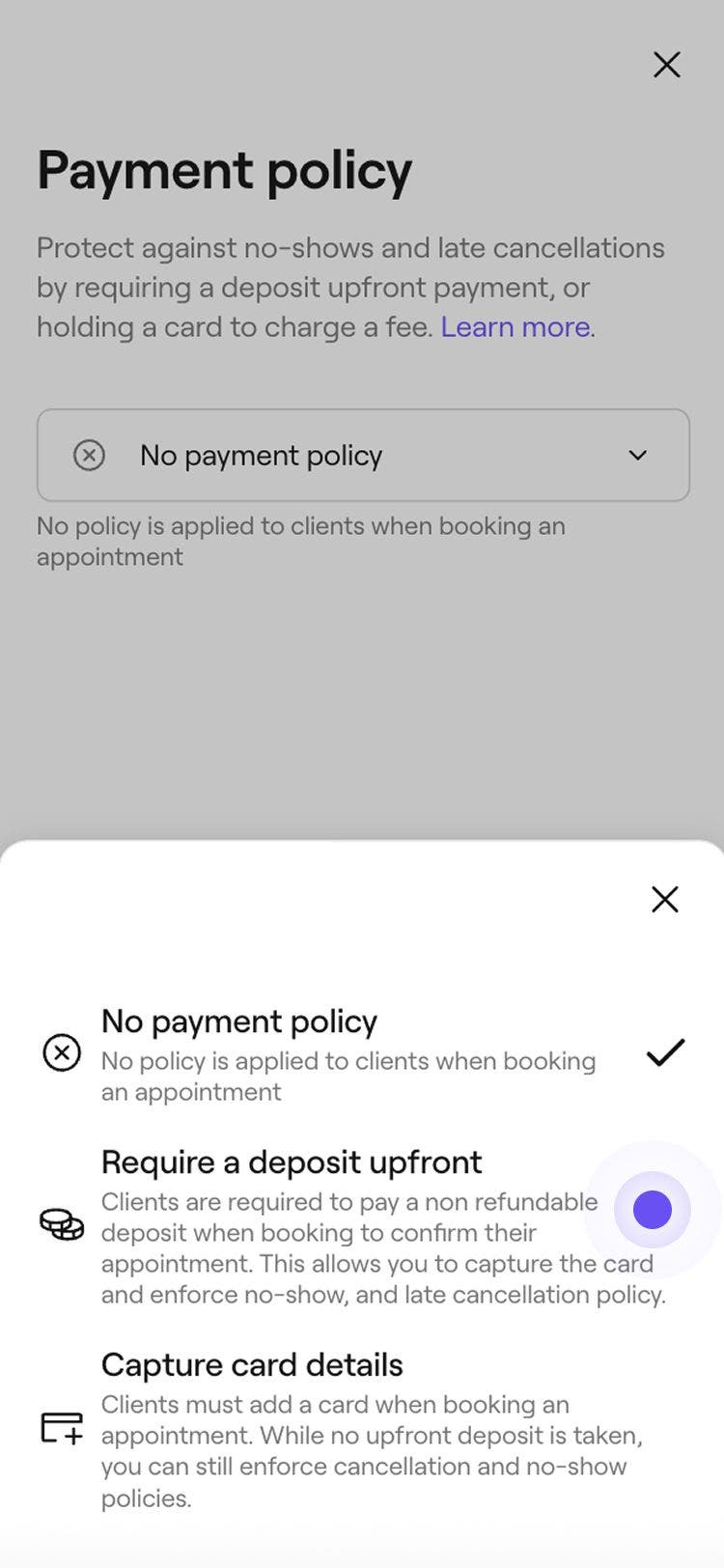
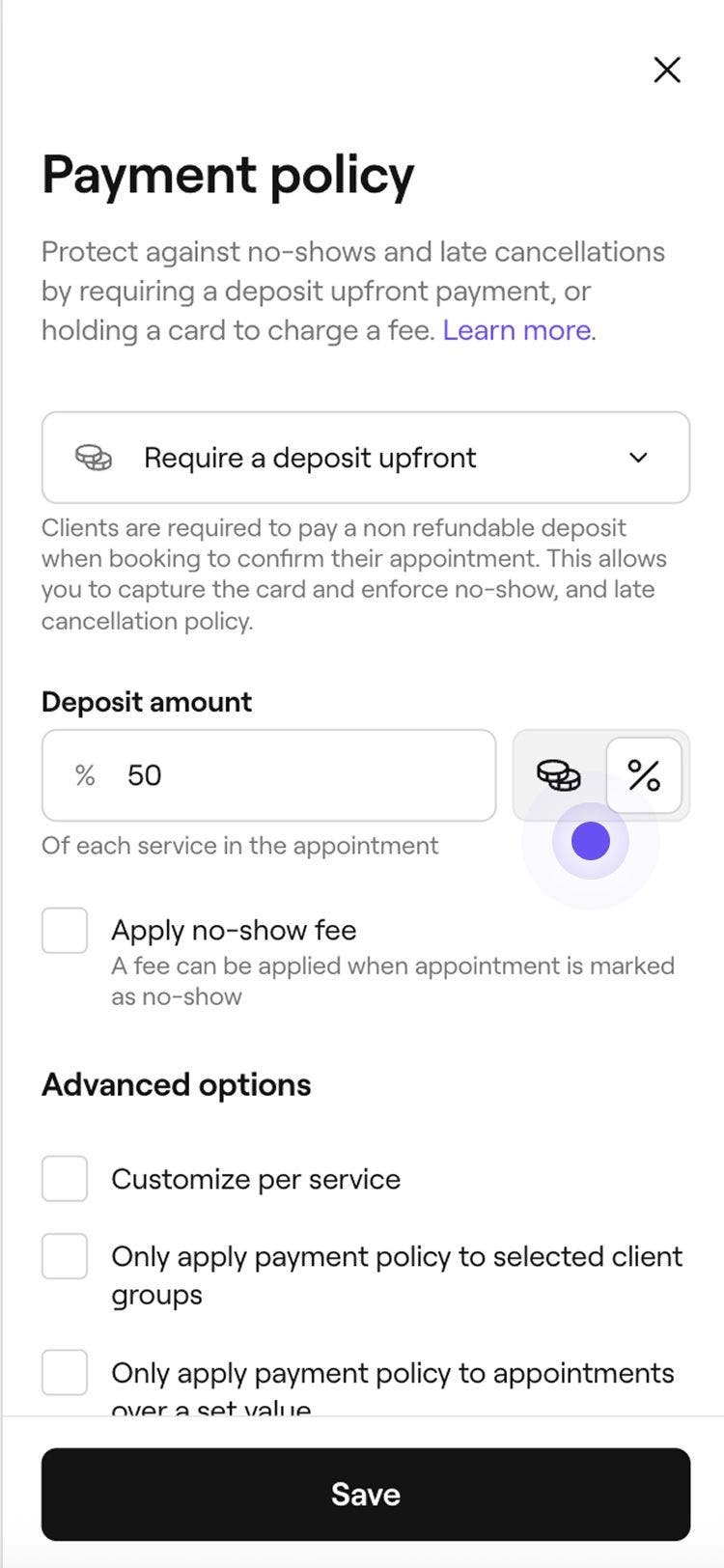


보증금이 활성화되면 고객은 예약을 확정하기 위해 보증금을 지불하고 카드를 월렛에 안전하게 저장해야 합니다. 결제 시 저장된 카드를 사용하여 남은 금액을 간편하게 결제할 수 있습니다.
카드 세부 정보 캡처 설정
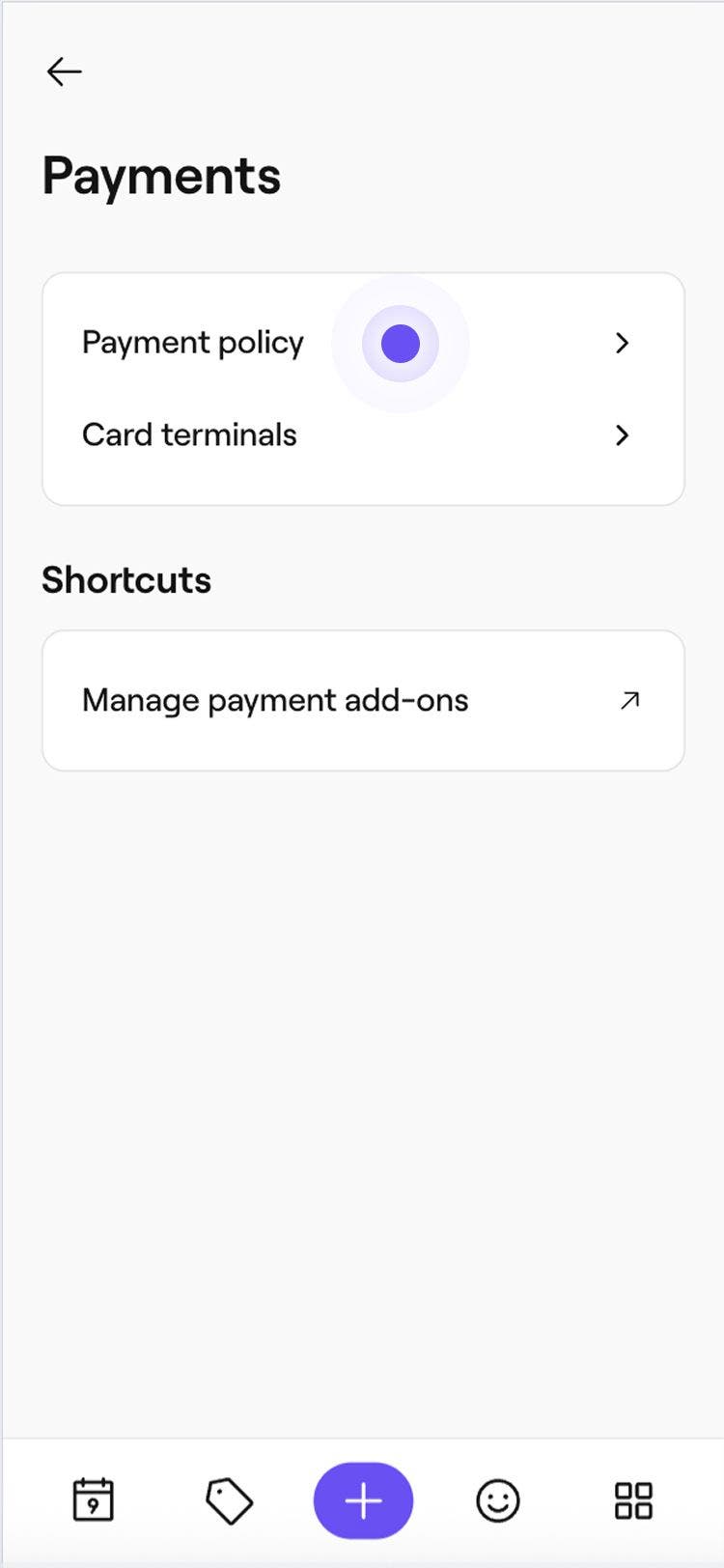
- 화면 왼쪽에 있는 메인 메뉴에서 설정으로 이동합니다.
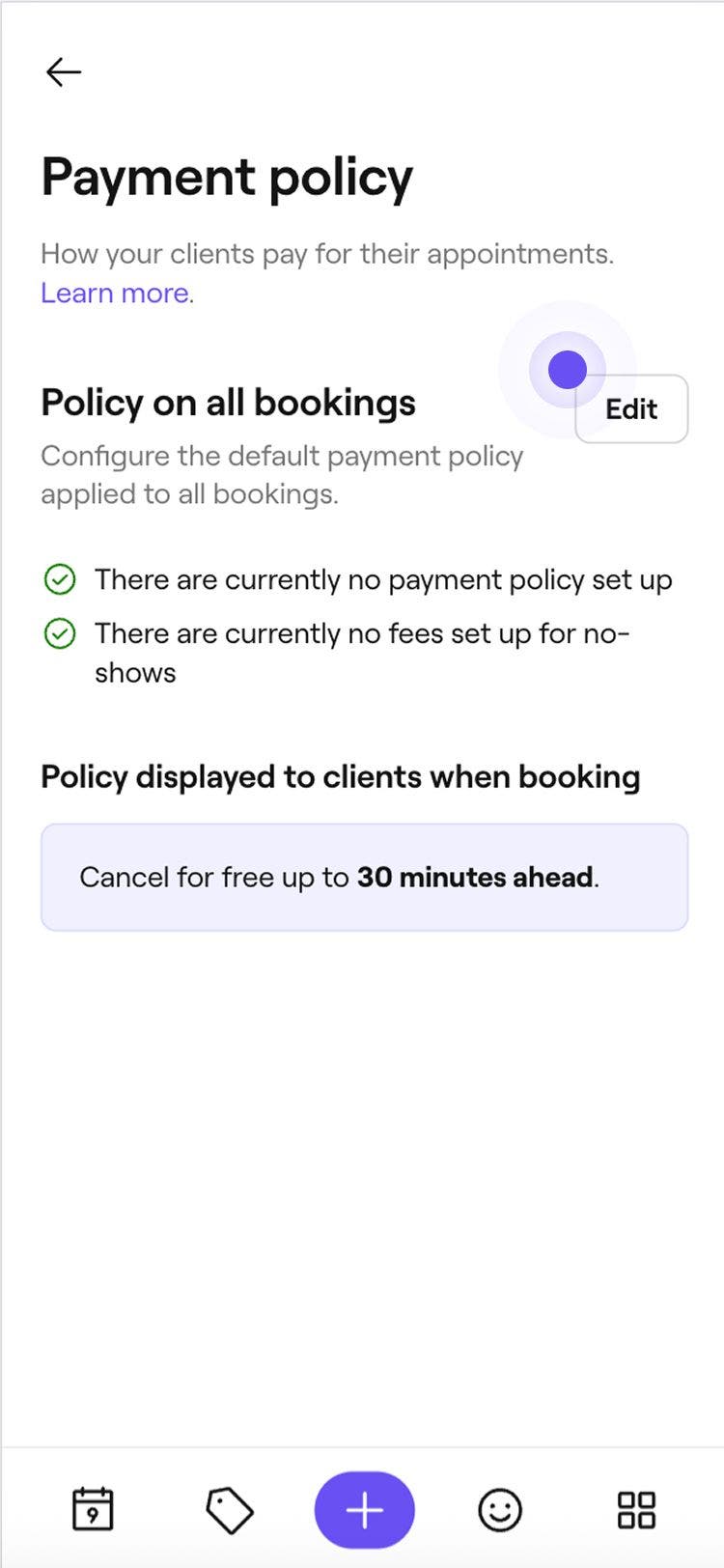
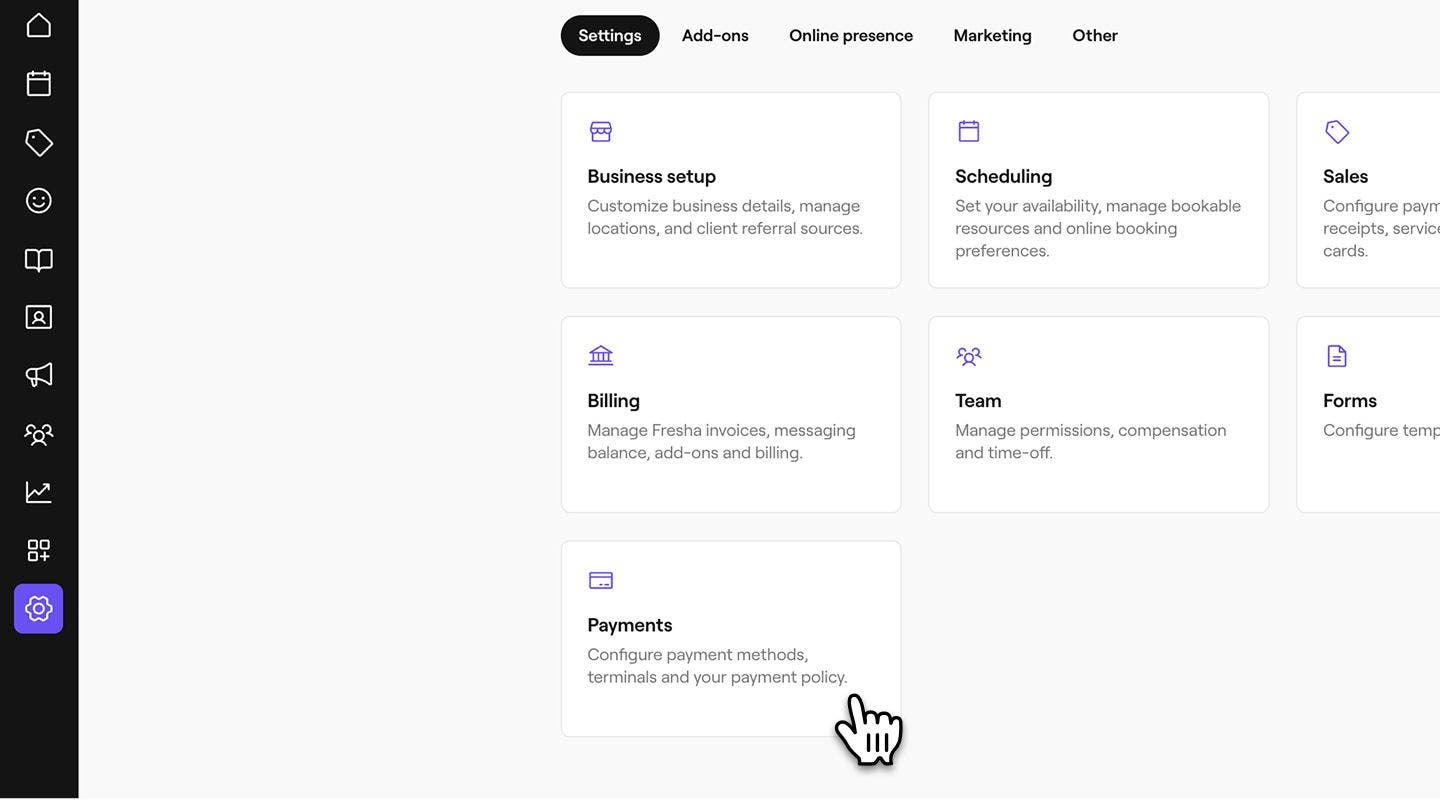 2. 모든 예약에 대한 정책 옆에서 수정 버튼을 선택합니다.
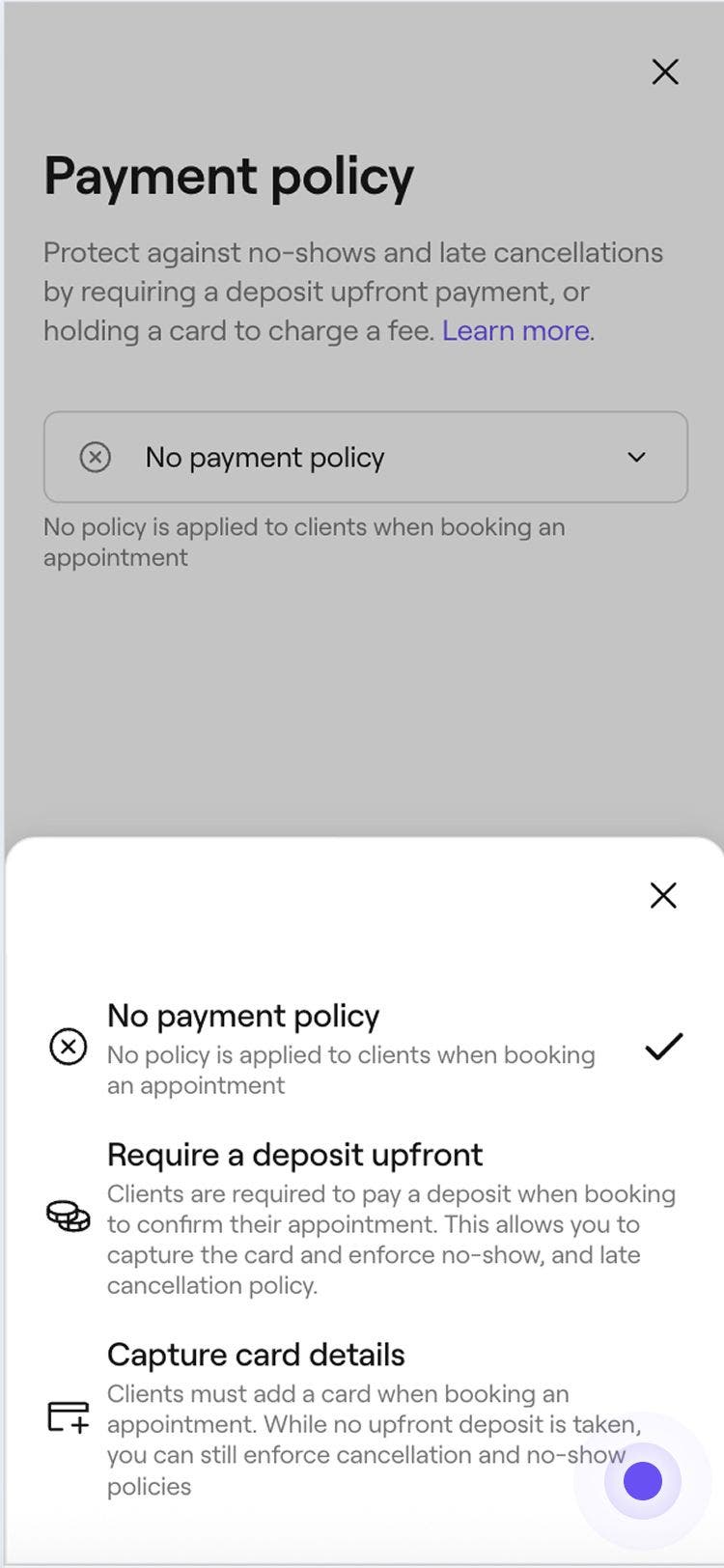
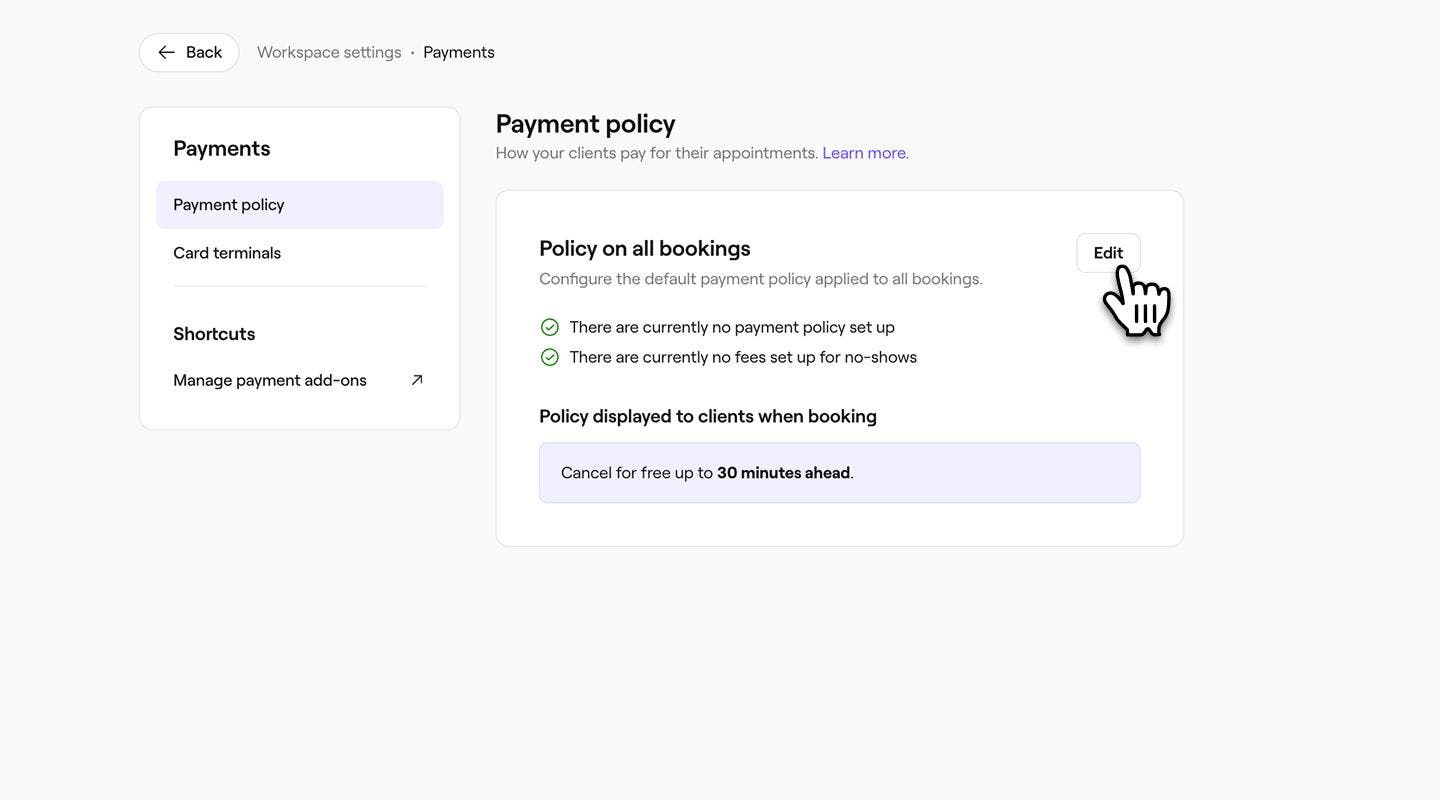 3. 결제 정책 화면에서 카드 세부 정보 저장을 선택합니다.
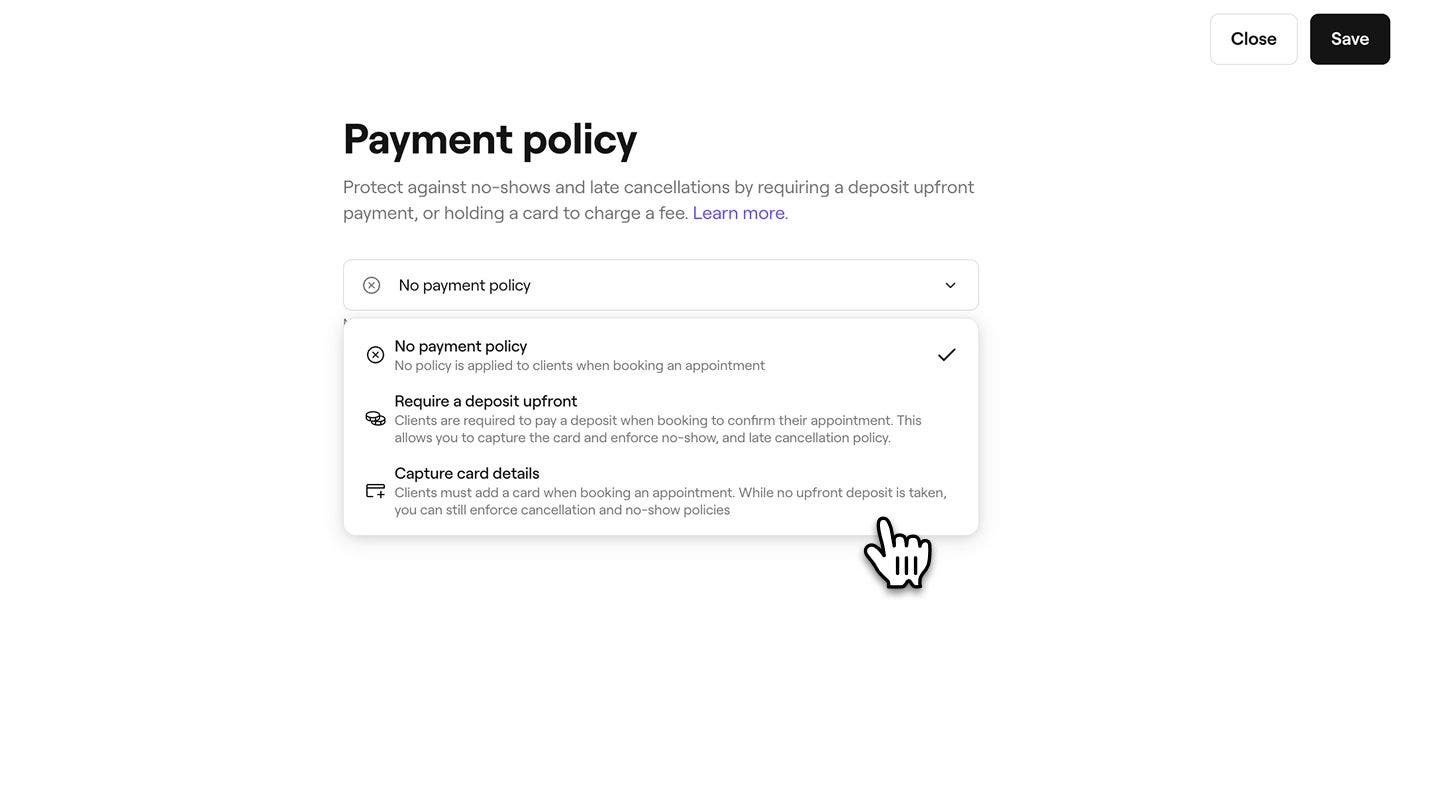
- 다음 시간 이내에 취소하는 경우 청구 아래에서 고객이 취소 수수료를 내지 않고 취소할 수 있는 기간을 설정합니다.
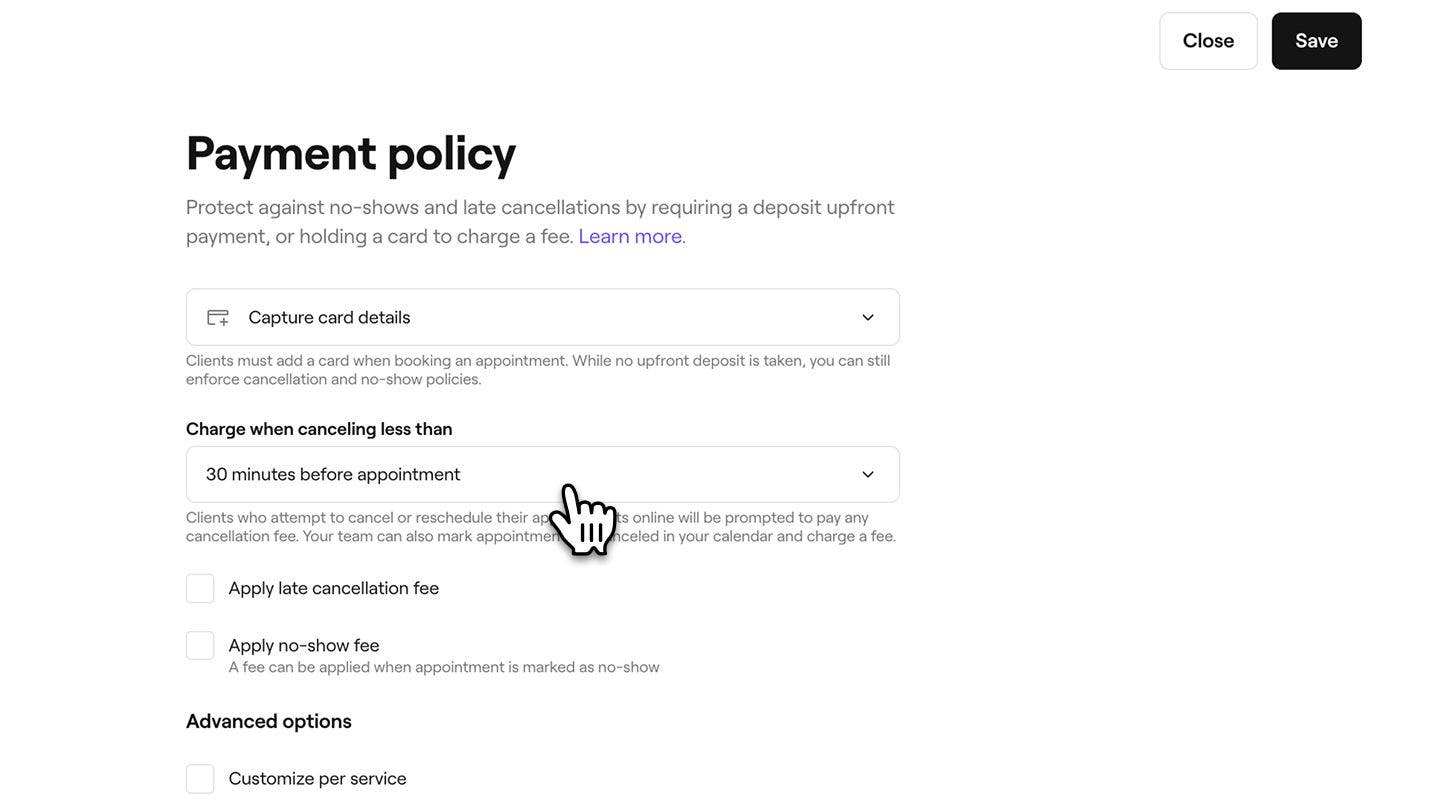
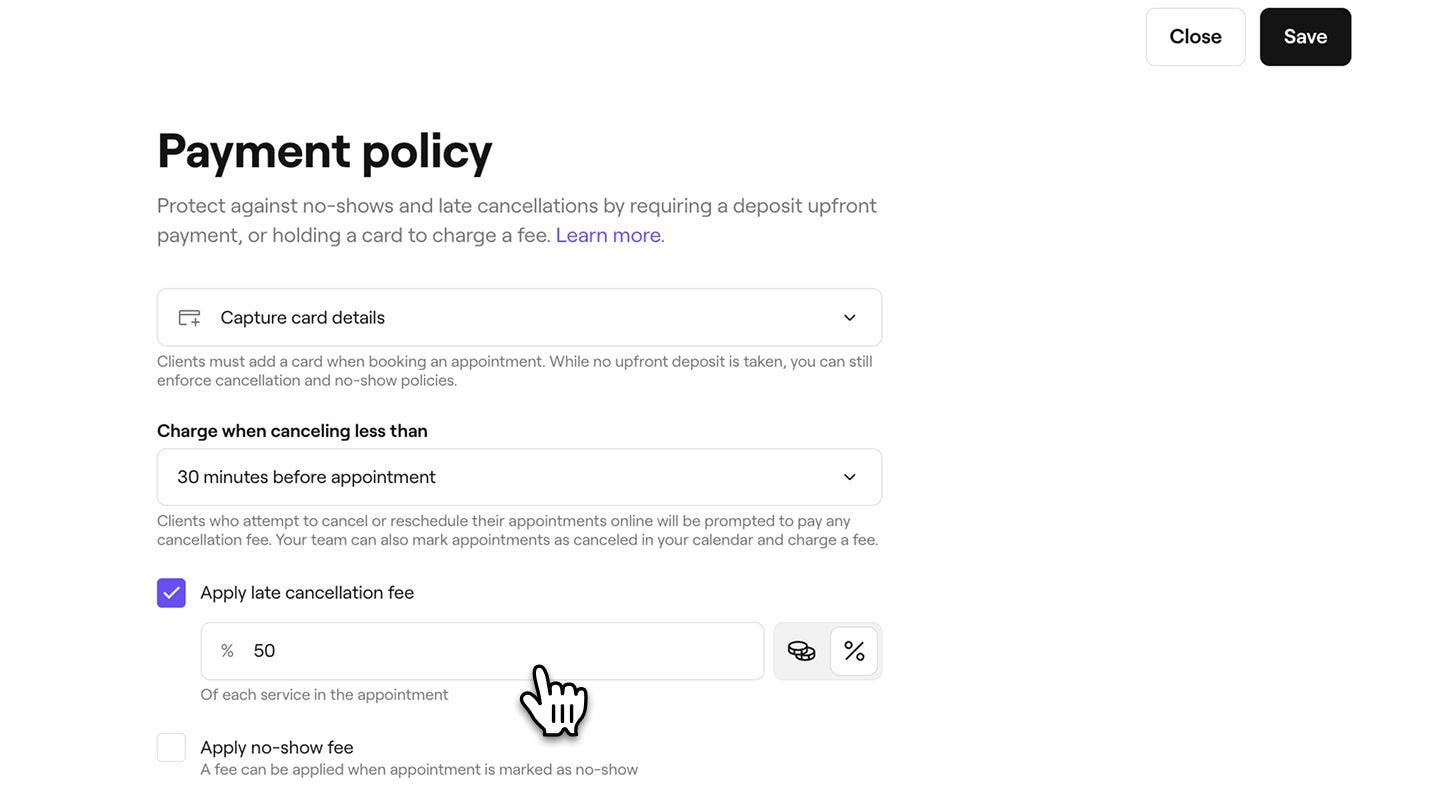
- 직전 취소로부터 보호하려면 직전 취소 수수료 적용 옆의 확인란에 체크 표시하세요.**총 예약 금액의 일정 비율 또는 고정 금액을 수금하도록 선택한 다음 금액을 입력하세요.
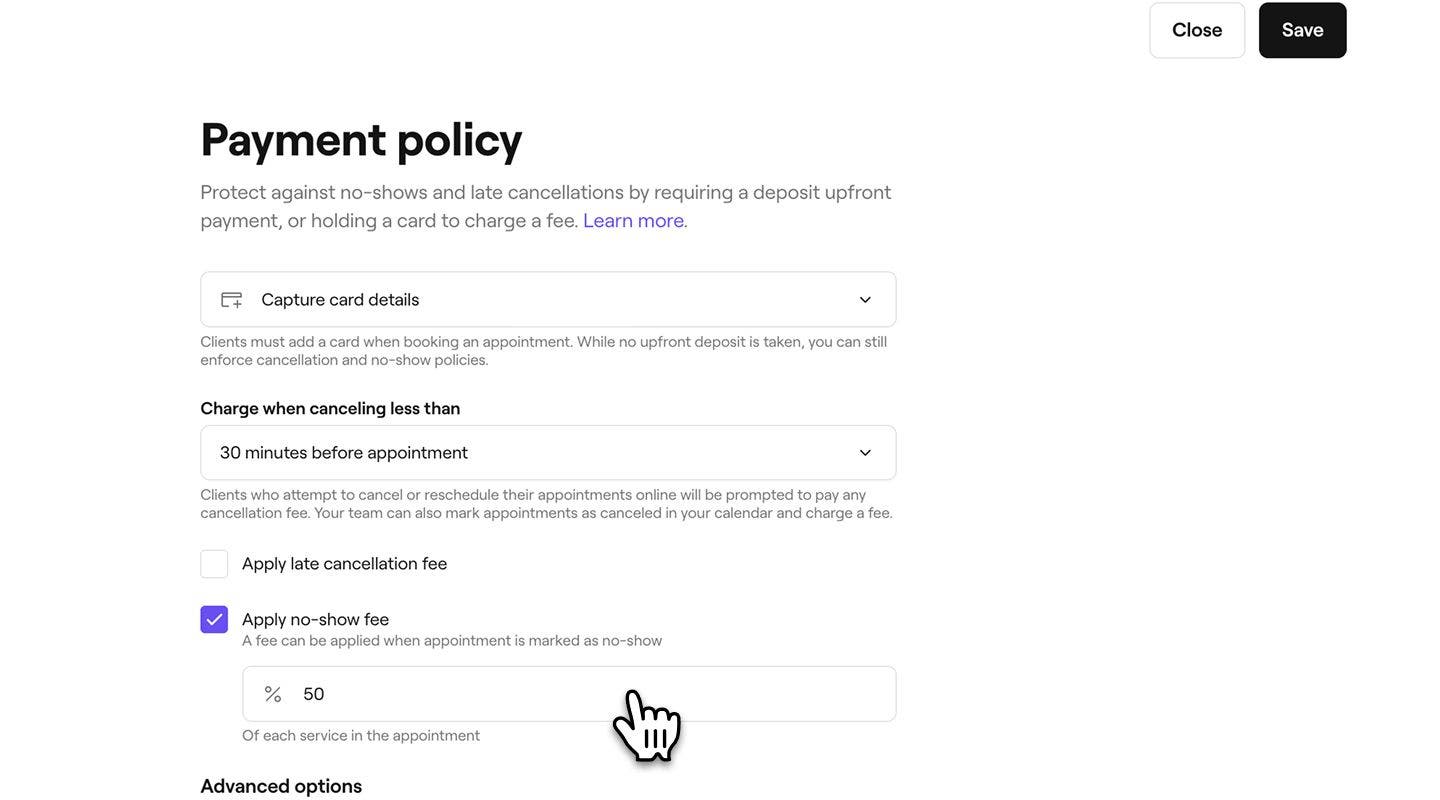
- 노쇼에 대비하기 위해 노쇼 수수료 적용 옆의 확인란을 선택한 다음, 고객이 나타나지 않을 경우 청구하려는 예약 총액의 비율을 입력합니다.
- 보증금을 결제하지 않은 고객의 예약 자동 취소 옆의 확인란을 선택하여 설정된 기간 내에 보증금이 결제되지 않은 경우 팀원이 예약한 예약을 취소합니다.
- 지정 기간 내에 결제하지 않은 경우 아래 왼쪽에 있는 드롭다운을 사용하여 고객이 보증금을 지불해야 하는 기간(1~72시간)을 선택하세요.
- 오른쪽의 드롭다운 메뉴를 사용하여 시간을 예약 후 또는 예약 시작 시간 전에 계산할지 여부를 선택합니다.
- 고급 옵션에서 확인란을 선택하여 정책의 한도를 설정합니다.
- 서비스별로 맞춤 설정: 수정을 클릭하여 특정 서비스에 맞춤 취소 또는 노쇼 수수료를 적용한 다음 적용을 선택하여 변경 사항을 저장하세요. 결제 정책이 활성화되면 개별 서비스의 설정에서 서비스에 카드 세부 정보 저장 및 맞춤형 취소 수수료가 필요한지 여부를 직접 관리할 수도 있습니다.
- 신규 고객 또는 이전에 노쇼 또는 취소한 고객 등 특정 고객 그룹에 정책을 적용하세요. 개별 고객이 카드 업데이트로 예약을 확정해야 하는지 여부를 관리하려면 프로필 설정을 확인하세요.
- 최소 금액을 입력하여 정책이 설정된 금액을 초과하는 예약에 적용되도록 하세요.
- 오른쪽 상단의 저장 버튼을 클릭하여 결제 정책을 업데이트합니다.


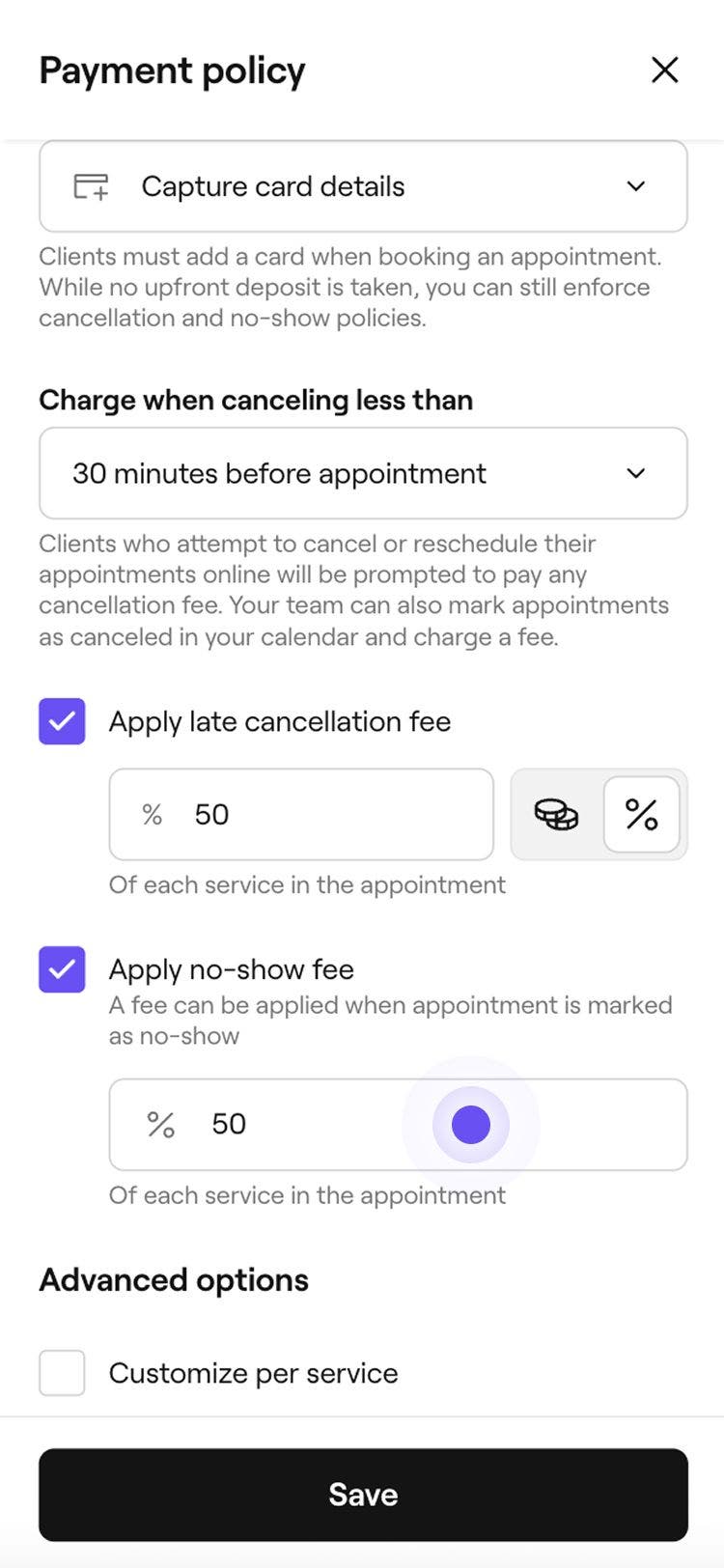
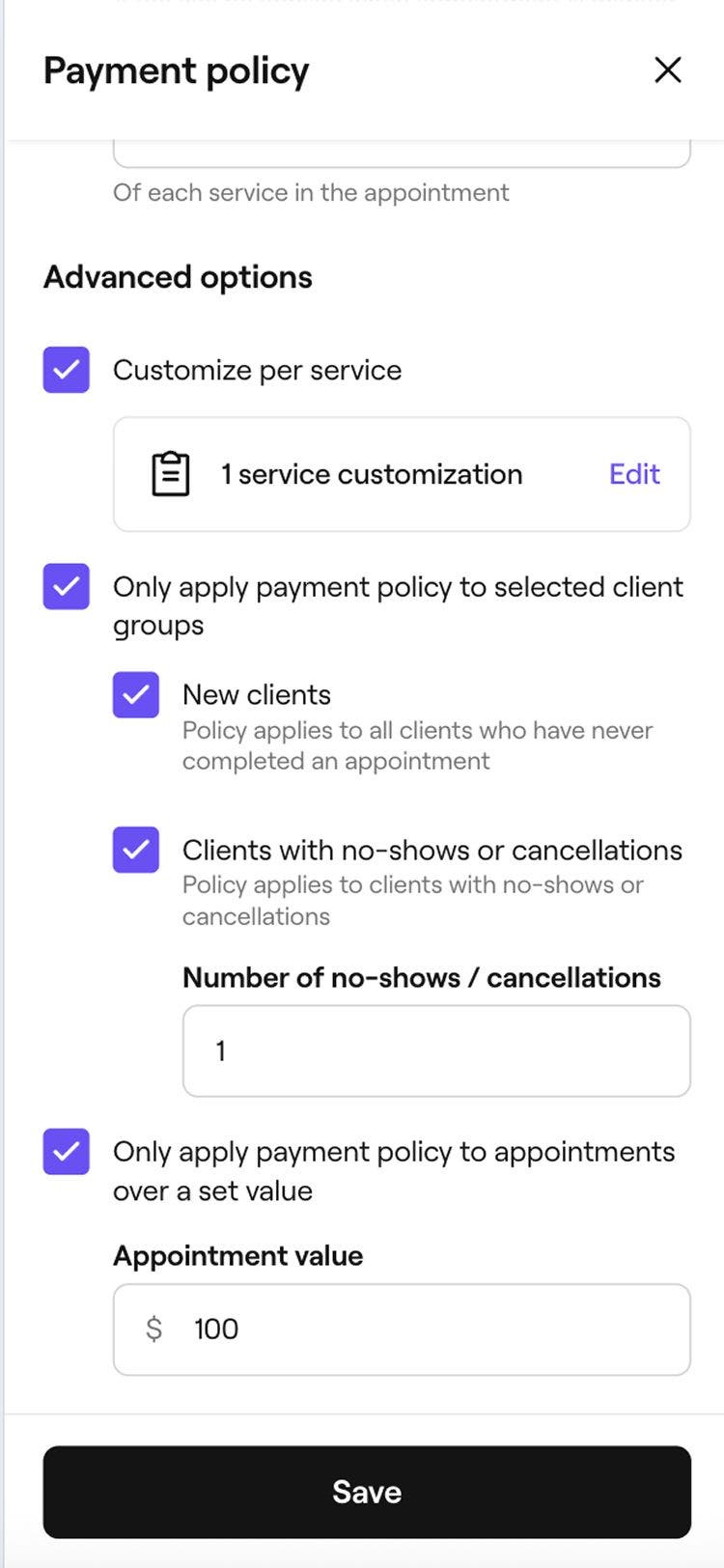
카드 캡처가 활성화되면 고객은 예약을 확정하기 위해 카드 세부 정보를 추가해야 하며, 카드는 월렛에 안전하게 저장됩니다. 결제 시 저장된 카드를 사용하여 잔액을 간편하게 결제할 수 있습니다.
고객이 카드를 사용하여 예약을 확정하면 해당 예약에 카드 정보 저장 수수료가 부과됩니다. Fresha 결제를 사용하여 결제를 완료하는 경우, 표준 거래 수수료와 부가가치세가 부과됩니다. 예약에 대해 결제하지 않거나 다른 결제 수단을 사용하는 경우, 고정 거래 수수료와 부가가치세가 부과됩니다. 수수료는 예약 건별로 부과되며 예약 보호를 위해 사용됩니다.
자주 묻는 질문
- 무급으로 저장하여 나중에 다시 돌아와 저장된 카드로 결제를 다시 시도하거나 다른 방식으로 결제를 받을 수 있습니다.
- 뒤로 돌아가 결제 수단을 수정한 다음 동일한 카드로 다시 시도하거나 현금으로 결제 금액을 받으세요.
고객이 저장한 카드로 청구되는 보증금 및 결제는 다른 결제와 마찬가지로 처리됩니다. 즉, 사용된 방법에 따라 표준 결제 처리 수수료가 적용됩니다. 예를 들어, 매장에서 보증금을 수금하는 경우 일반 매장 내 결제 수수료가 적용됩니다. 요금 페이지에서 전체 요금 목록을 확인하실 수 있습니다.
Marketplace 신규 고객 수수료는 고객의 결제 방식에 관계없이 전체 예약 금액을 기준으로 계산됩니다. 즉, 고객이 전액을 선불로 결제하든, 보증금을 결제하든, 결제 시 잔액을 결제하든 수수료는 동일합니다.
일부 은행에서는 결제 보안을 위해 이 추가 단계를 요구하므로, 온라인 예약 시 고객에게 2단계 인증(3D Secure)을 완료하라는 요청이 있을 수 있습니다. 고객은 은행 앱, 문자 메시지 또는 전화 통화를 통해 결제를 승인해야 할 수 있습니다. 인증이 완료되면 예약이 확정됩니다.
정책이 업데이트되기 전에 이루어진 기존 예약에는 새로운 기본 결제 정책이 자동으로 적용되지 않습니다. 예약 내 작업 (점 3개)을 클릭하고 결제 정책 추가를 선택하여 해당 예약에 결제 정책을 수동 발송할 수 있습니다.
저장된 카드에 잔액이 부족한 경우, 취소 수수료 또는 노쇼 수수료를 청구할 때 결제가 거부됩니다. 이 경우 몇 가지 옵션이 있습니다.
이렇게 하면 최초 카드 청구가 실패하더라도 여전히 결제를 받을 수 있습니다. 향후 예약에 대해 선불 결제를 수금하기 위한 보증금 설정을 선택하여 결제 거부 위험을 줄일 수 있습니다.
카드 세부 정보를 수집하여 예약을 확정하면 표준 Fresha 결제 수수료가 적용됩니다. 카드로 확정된 각 예약에 대해서는 예약이 완료되지 않은 경우에도 고정 수수료가 부과됩니다. Fresha 결제를 사용하여 예약 결제를 완료하는 경우, 비율 기반 수수료도 적용됩니다. 모든 수수료는 요금 페이지에서 확인하실 수 있습니다.
고객은 iDeal을 사용하여 보증금을 결제할 수 있으며, 예약 시 결제가 안전하게 이루어집니다. iDeal 카드 세부 정보가 저장되지 않으므로 노쇼 또는 취소 수수료를 해당 카드로 다시 청구할 수 없습니다. 보증금은 Visa 또는 Mastercard와 같이 지원되는 카드로도 결제할 수 있으며, 이러한 카드는 저장한 후 나중에 이러한 수수료를 청구하는 데 사용할 수 있습니다.
현재 노쇼 수수료가 포함된 결제 정책을 설정할 때는 정수인 백분율만 입력할 수 있습니다. 가장 가까운 정수인 백분율을 선택하실 수 있습니다.
필요한 기한 내에 보증금이 결제되지 않아 예약이 취소된 경우, 고객에게 자동 취소 알림이 전송됩니다.
취소 및 노쇼 약관은 수동 발송되는 것이 아니라 비즈니스에 대해 설정한 결제 정책을 바탕으로 자동 생성됩니다. 이러한 약관은 예약 과정에서 표준화된 형식으로 고객에게 표시되어 정보의 일관성을 유지하고 고객이 예약을 확정하기 전에 어떤 사항이 적용되는지 이해할 수 있도록 합니다.
고객을 위해 수동으로 예약을 하는 경우, 해당 예약에 대한 기본 정책은 정책이 적용되지 않음이 되며, 이에 따라 자동 취소가 비활성화됩니다.
자동 취소 설정을 비활성화하더라도 이 설정이 활성화된 상태에서 이미 확정된 예약은 예정대로 취소됩니다.
변경 사항은 설정이 꺼진 후 이루어진 신규 예약에만 적용됩니다. 설정이 활성화된 상태에서 이미 확정된 예약은 영향을 받지 않습니다.
