レポート表示をカスタマイズする
データのグループ化方法を調整し、表示する列を選択し、日付範囲を設定し、デフォルトのフィルターを適用し、チャートでデータを視覚化することで、レポートをカスタマイズできます。レポートをカスタマイズするには、インサイトにアップグレードする必要があります。
以下のフィルターを使用して、レポートをカスタマイズできます。
- グループ化:
サービスの種類、スタッフメンバー、顧客などの特定の条件に基づいてデータを整理し、パターンや傾向を分析します。 - 列:
レポート画面で特定のフィールドを含むか除外することで、分析に関連するデータのみを表示します。 - 日付ピッカー:
レポートの期間を、毎日、毎週、毎月、またはカスタム期間で定義します。 - デフォルトのフィルター:
サービス、スタッフ、店舗などの基準に基づいてデータセットを自動的に含めたり除外したりして、最も関連性の高い情報に焦点を当てます。 - グラフ:
データをチャートで可視化することで、トレンドを簡単に把握し、指標を比較し、インサイトを得ることができます。さまざまな種類のチャートをご利用いただけます。
標準レポートをカスタマイズ
Freshaの標準レポートを店舗の目標に合わせて調整し、最も関連性の高いインサイトを強調表示することで、レポートをカスタマイズできます。
- 画面左側のメインメニューから、 レポートに移動します。
- 左側のメニューパネルで [標準] を選択し、標準レポートを表示します。
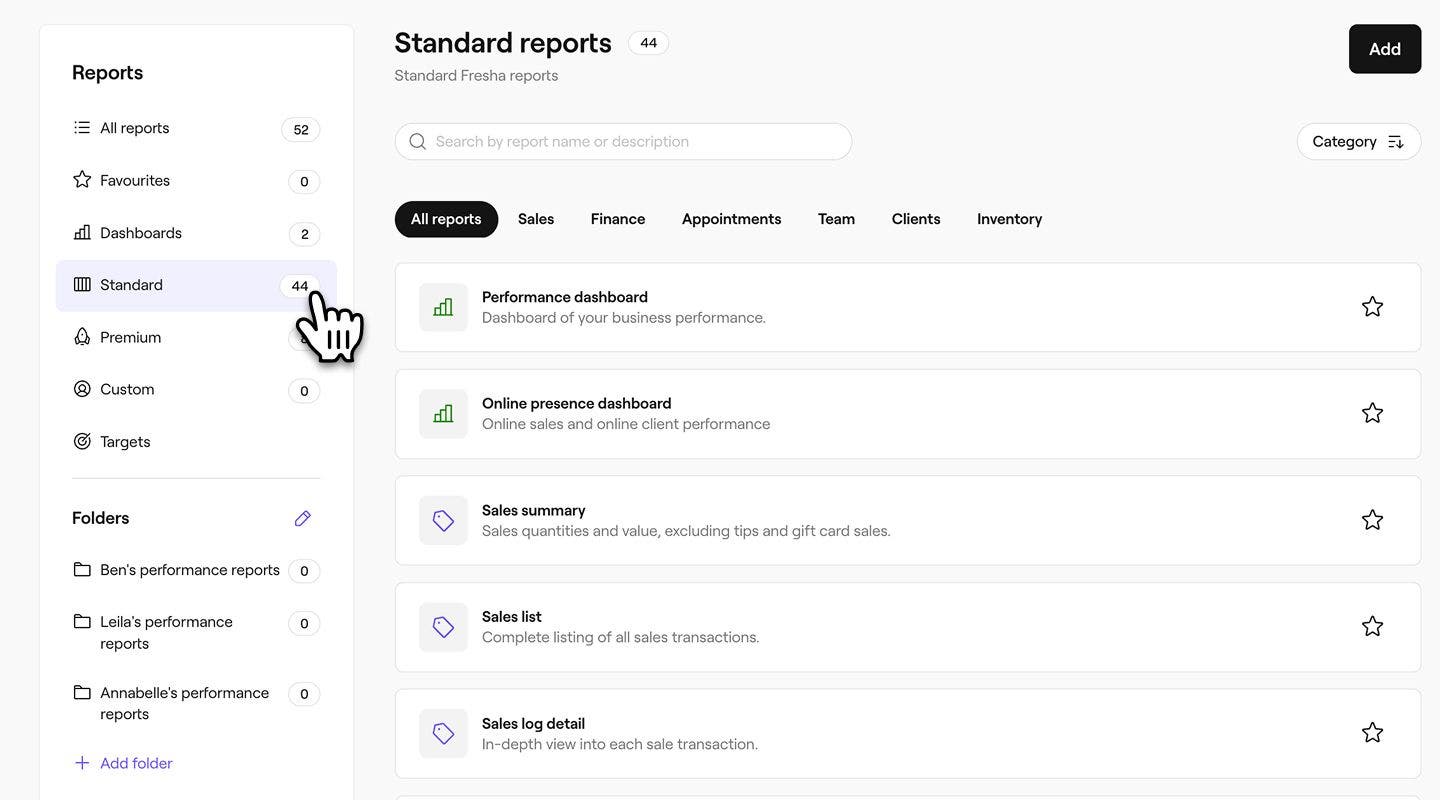
- 上部の検索バーを使用して、レポートの名前または説明を入力し、カスタマイズするレポートをクリックします。

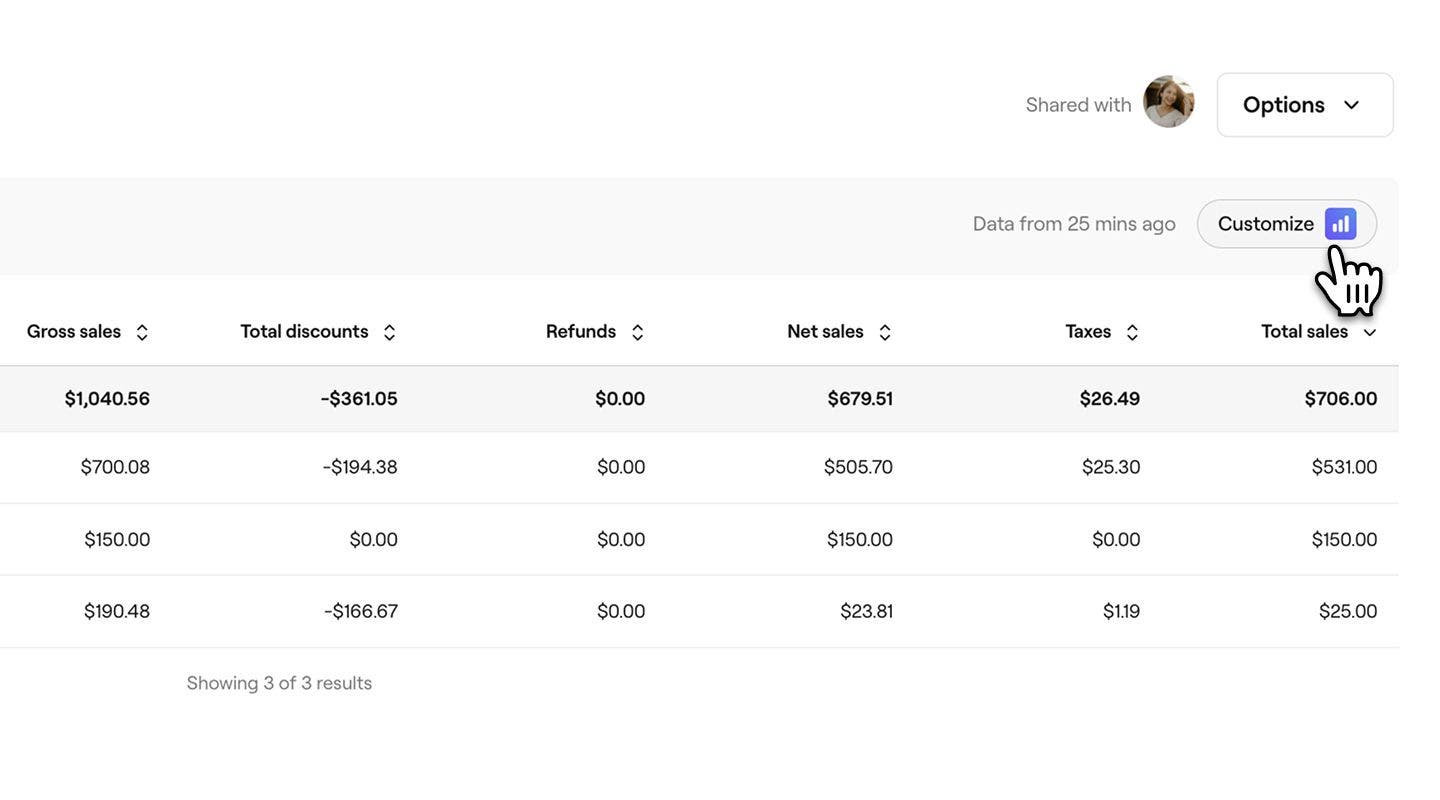
- 画面右上のツールバーからカスタマイズアイコンを選択して、レポートをカスタマイズします。
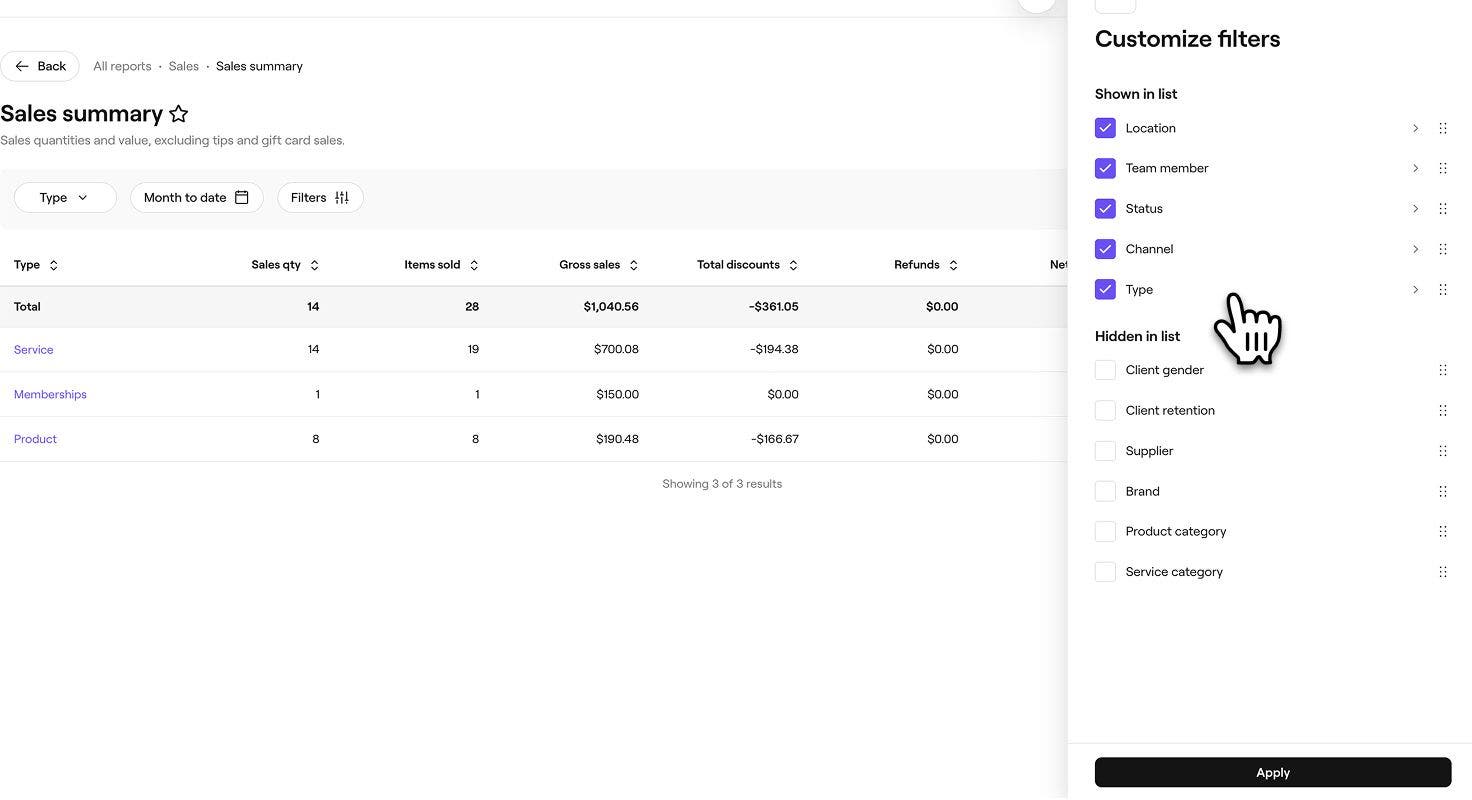
- 右側のメニュータブで、カスタマイズ メニューを使用して、ニーズに合わせてレポートをカスタマイズします。各フィルタータブを開き、含むデータを選択して、レポートに表示したい領域が選択済みであることを確認してください。

- レポートに表示したいフィルターを選択したら、パネル下部の適用ボタンをクリックします。
- 画面右上のツールバーから**[保存]**ボタンを選択して、カスタムレポートを保存します。

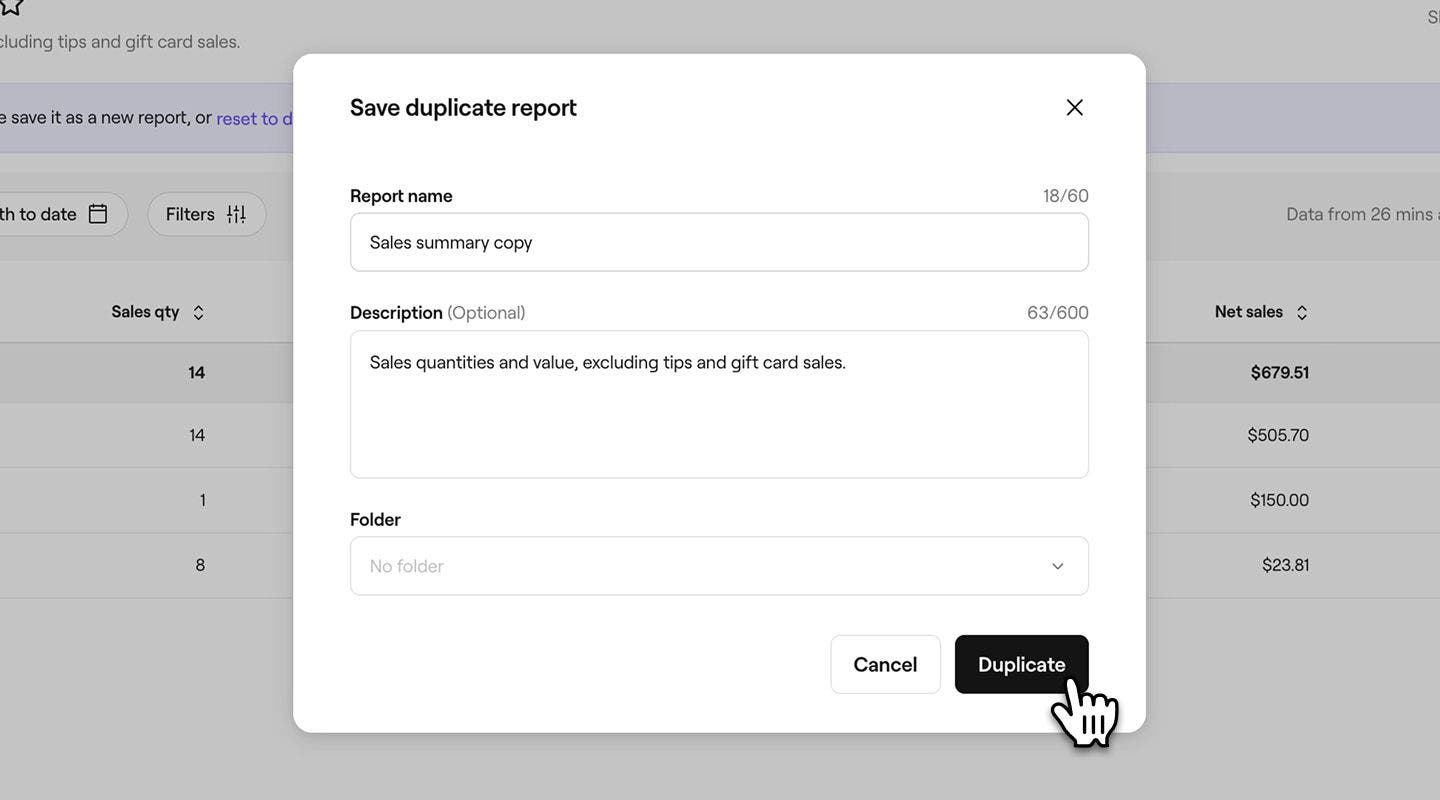
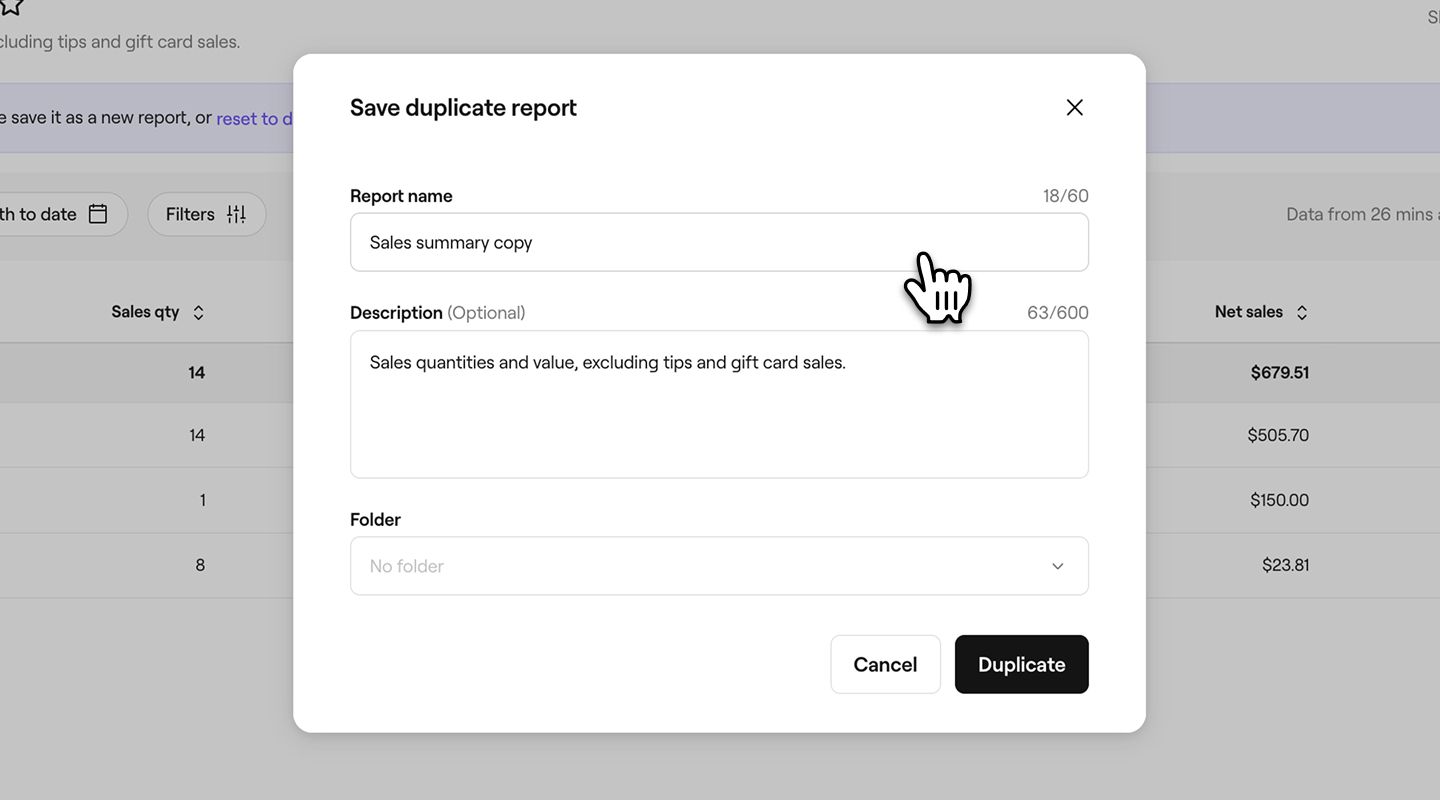
- ポップアップで、レポートの新しい名前と説明を入力します。デフォルトでは、すべての複製レポートの名前には「コピー」が追加されます。そのため、説明を追加すると、レポートを区別しやすくなります。Group 443.jpg
- フォルダの下にあるドロップダウンを使用して、レポートを保存するフォルダを選択するか、フォルダ名を入力して新しいフォルダを作成します。フォルダが選択されていない場合、レポートはレポートのカスタムセクションに表示されます。
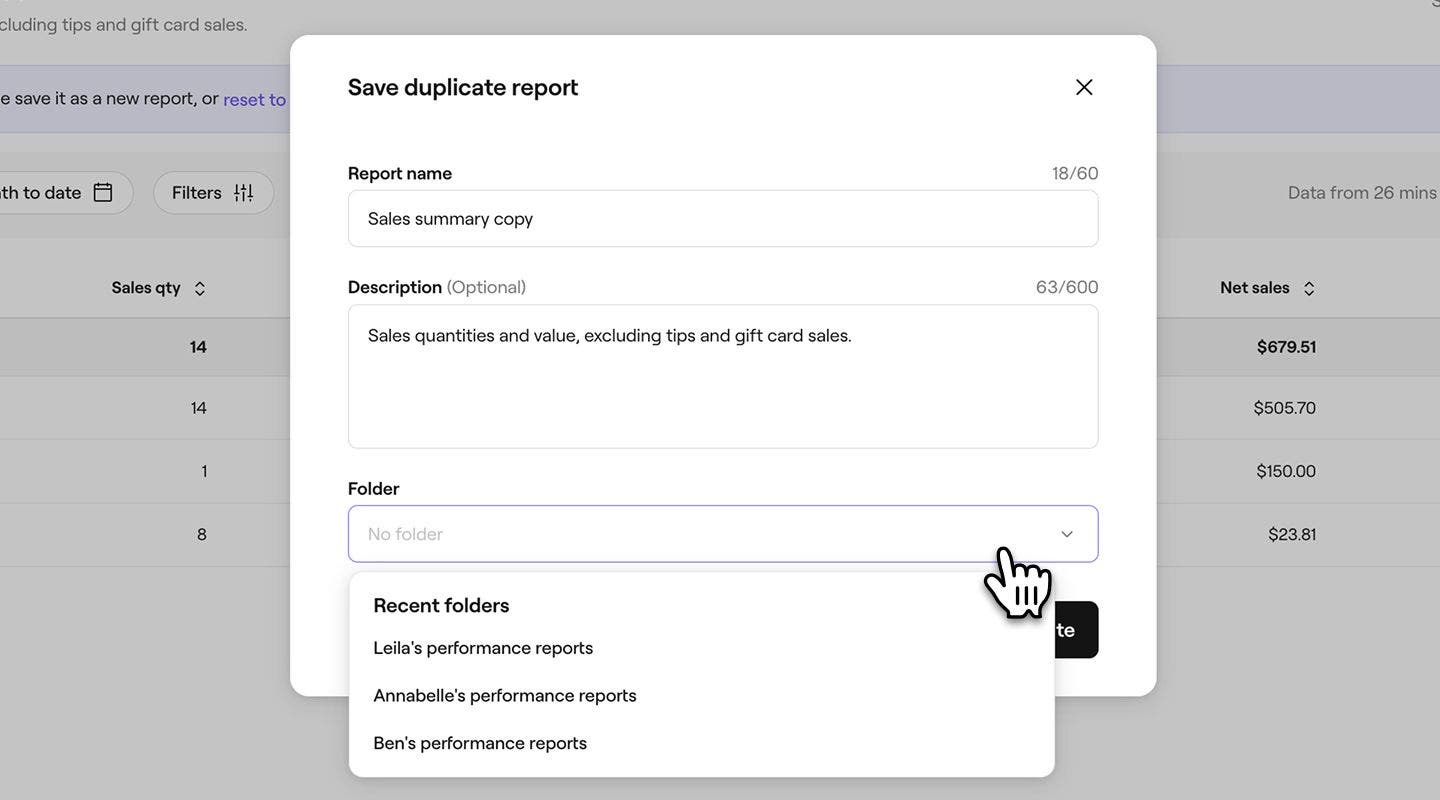
- 下部の[複製する]ボタンをクリックして、変更を保存します。
新しいカスタムレポートを作成する
店舗のニーズに合わせたカスタムレポートを作成し、必要なデータとインサイトを正確に把握できます。
- 画面左側のメインメニューから、 レポートに移動します。
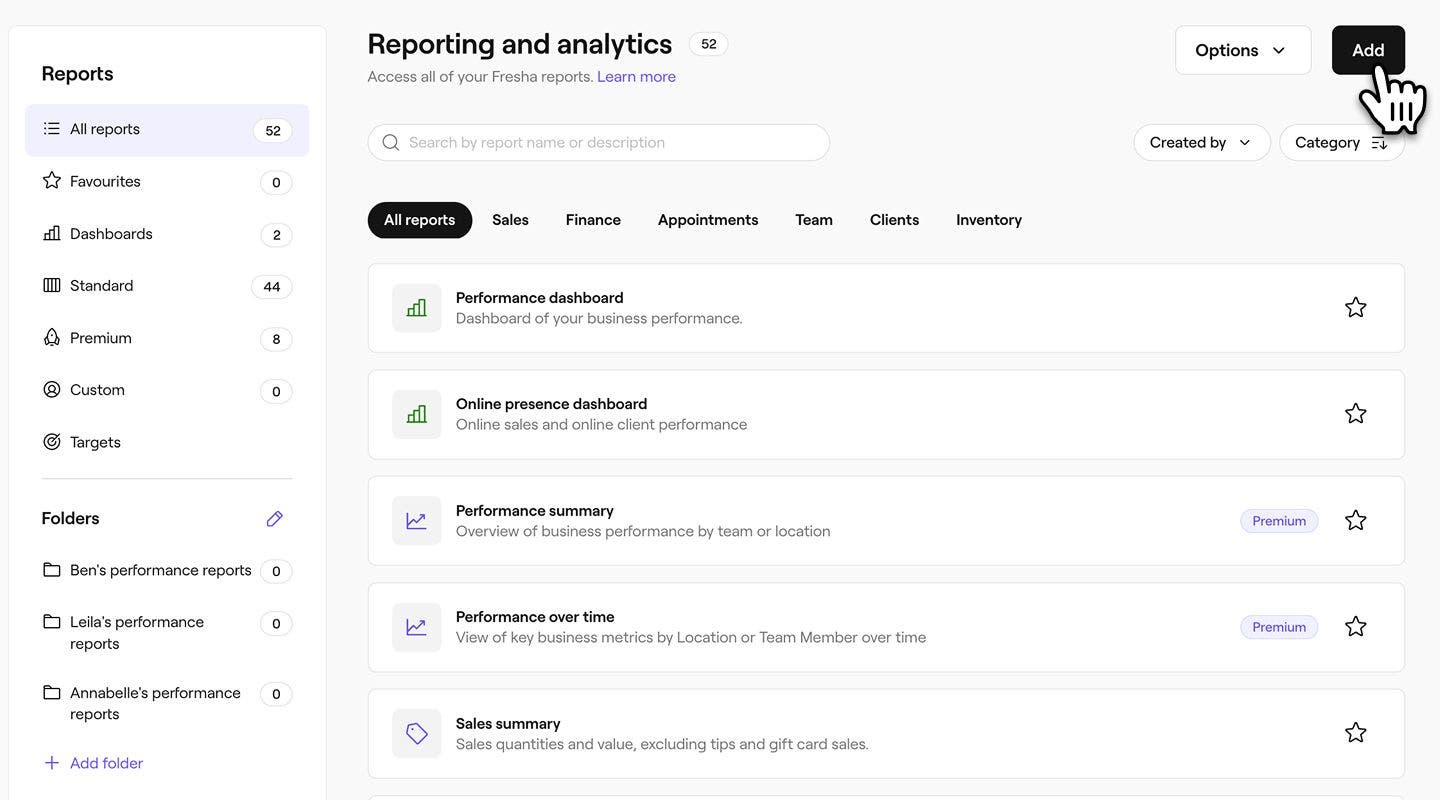
- 画面右上の追加ボタンをクリックして、カスタムレポートを作成します。
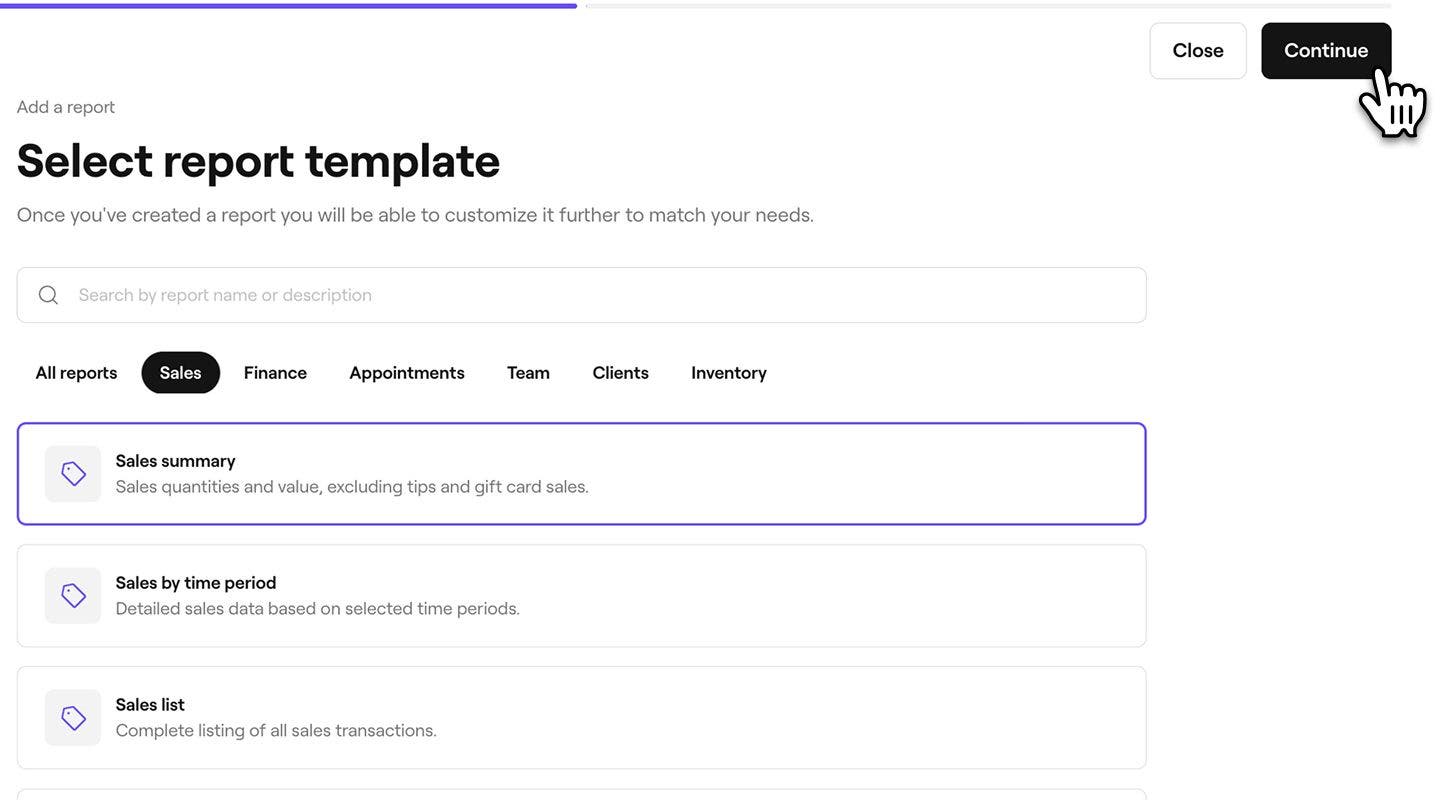
- 上部の検索バーを使用して、テンプレートとして使用するレポートの名前または説明を入力し、レポートを選択します。続行するには、右上の続行ボタンをクリックしてください。
- 次のステップでは、レポートの新しい名前と説明を入力できます。デフォルトでは、テンプレートのレポート名に「コピー」が追加され、元のレポートと区別できるようになっています。
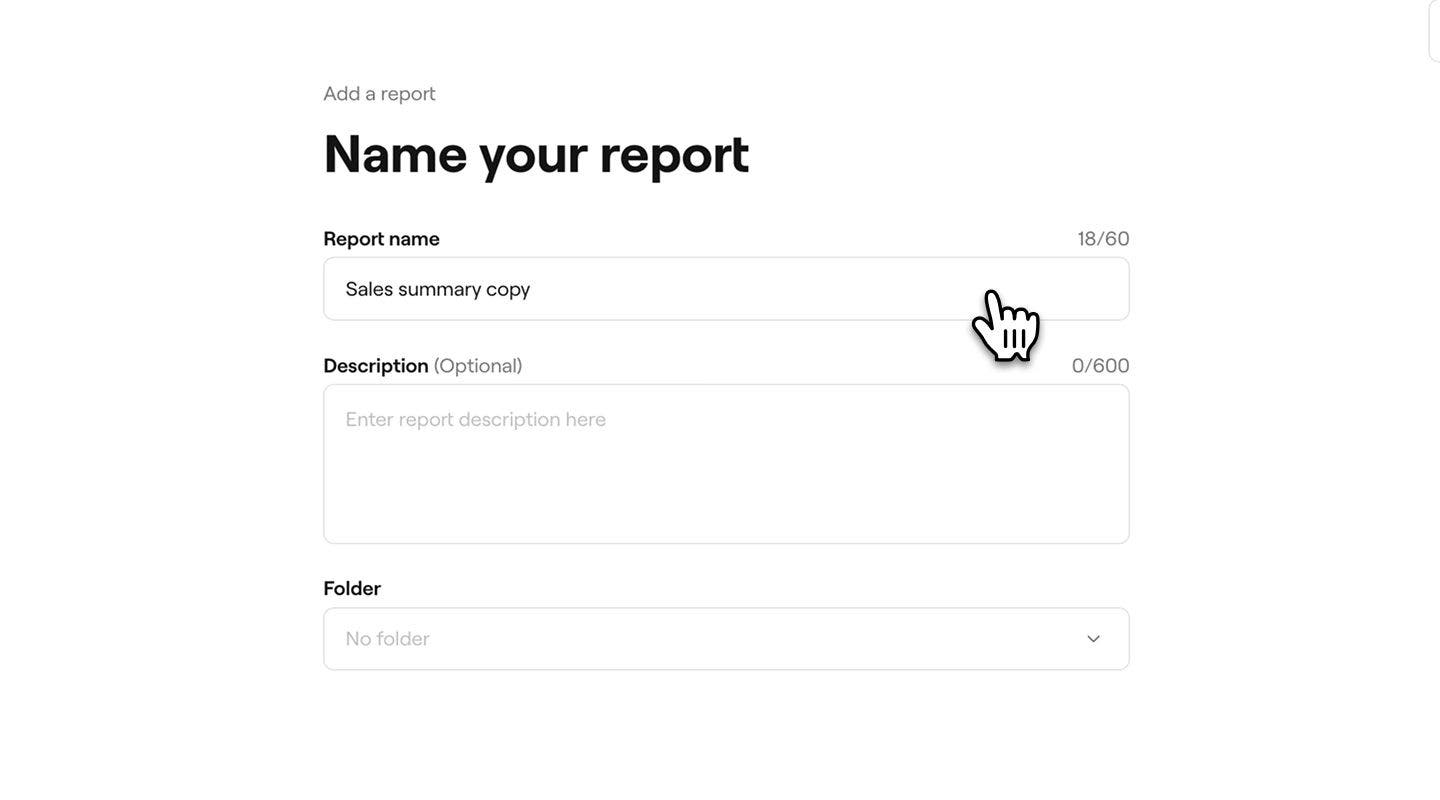
- フォルダのドロップダウンを使用して、レポートを保存するフォルダを選択するか、フォルダ名を入力して新しいフォルダを作成します。フォルダが選択されていない場合、レポートはレポートのカスタムセクションに表示されます。
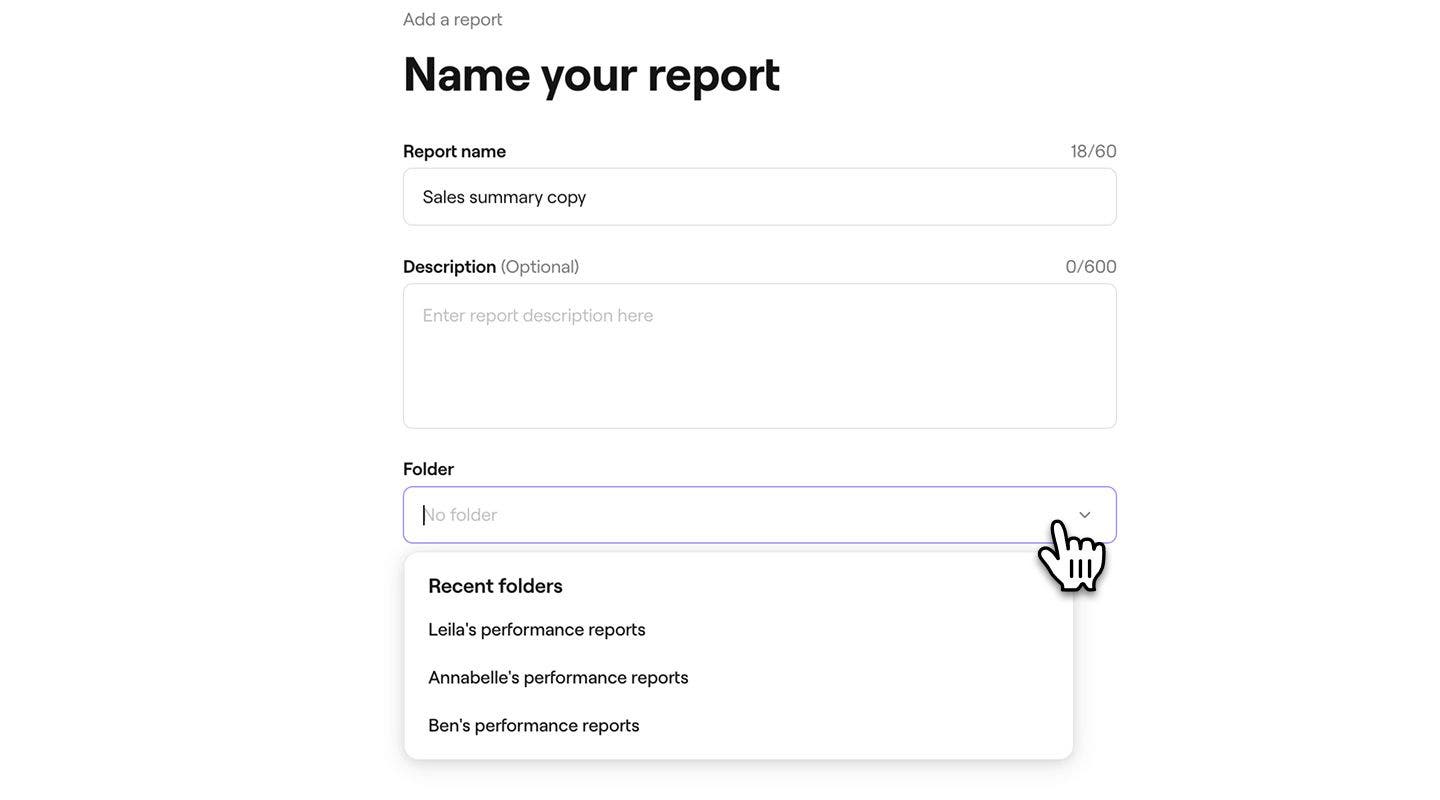
- 画面右上の追加ボタンをクリックして、レポートを保存します。

- 右側のメニュータブからカスタマイズ メニューを使用して、ニーズに合わせてレポートをカスタマイズします。各フィルタータブを開き、含めるデータを選択します。レポートに表示したい項目がチェックされていることを確認してください。
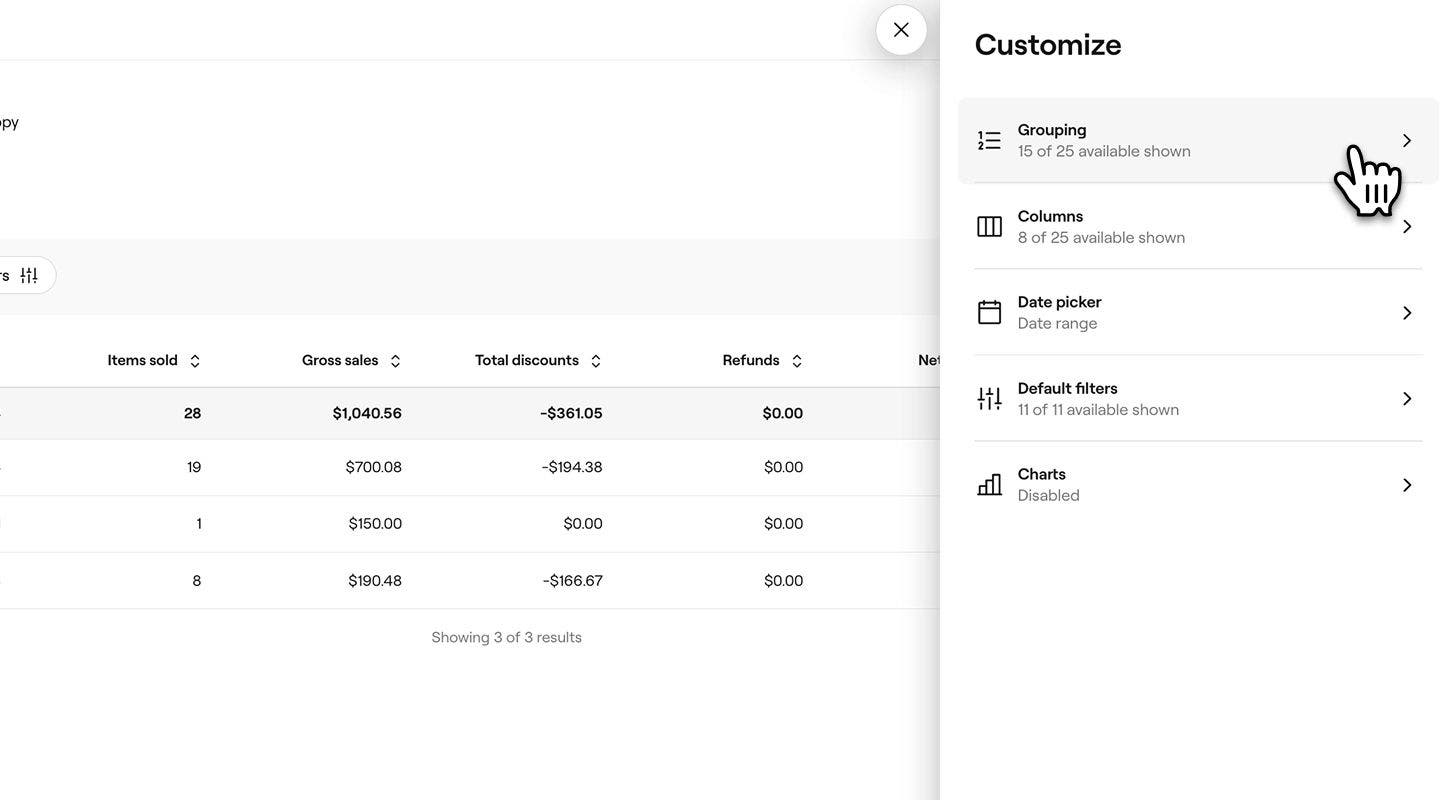
- フィルターを選択したら、パネル下部の [適用] ボタンをクリックしてレポートを実行します。
カスタムレポートを作成したら、[カスタマイズ] をクリックしてメニューを開き、いつでもフィルターを調整できます。
よくある質問
各レポートから必要なフィルターを含むカスタムレポートを作成するか、店舗のニーズに合わせて個々のレポートを複製してカスタマイズすることができます。
インサイトでは、作成できるカスタムレポートの数に制限はありません。店舗のニーズに合わせて必要な数のレポートを柔軟に作成できます。
カスタムレポートの絞り込み条件を元に戻すには、適用を希望しない絞り込み条件を無効にします。レポートを開き、上部のツールバーにある[カスタマイズ]をクリックして、[カスタマイズ]メニューでフィルターを更新するだけです。