レポートとフォルダを作成・管理する
カスタムレポートをフォルダにグループ化して整理します。フォルダに名前を付け、説明を追加し、特定のスタッフと共有することができます。
レポートフォルダを作成および管理するには、インサイトにアップグレードする必要があります。
レポートを管理する
標準レポートとカスタムレポートを管理するには、お気に入りに追加したり、レポートを複製して新しいバージョンを作成したり、不要になったレポートを削除したりします。
レポートをお気に入りに追加する
レポートをお気に入りタブに追加すると、すばやくアクセスできるようになり、最も頻繁に使用するレポートを簡単に見つけられます。
- 画面左側のメインメニューからレポートに移動します。
- 上部の検索バーを使用して、レポートの名前または説明を入力します。
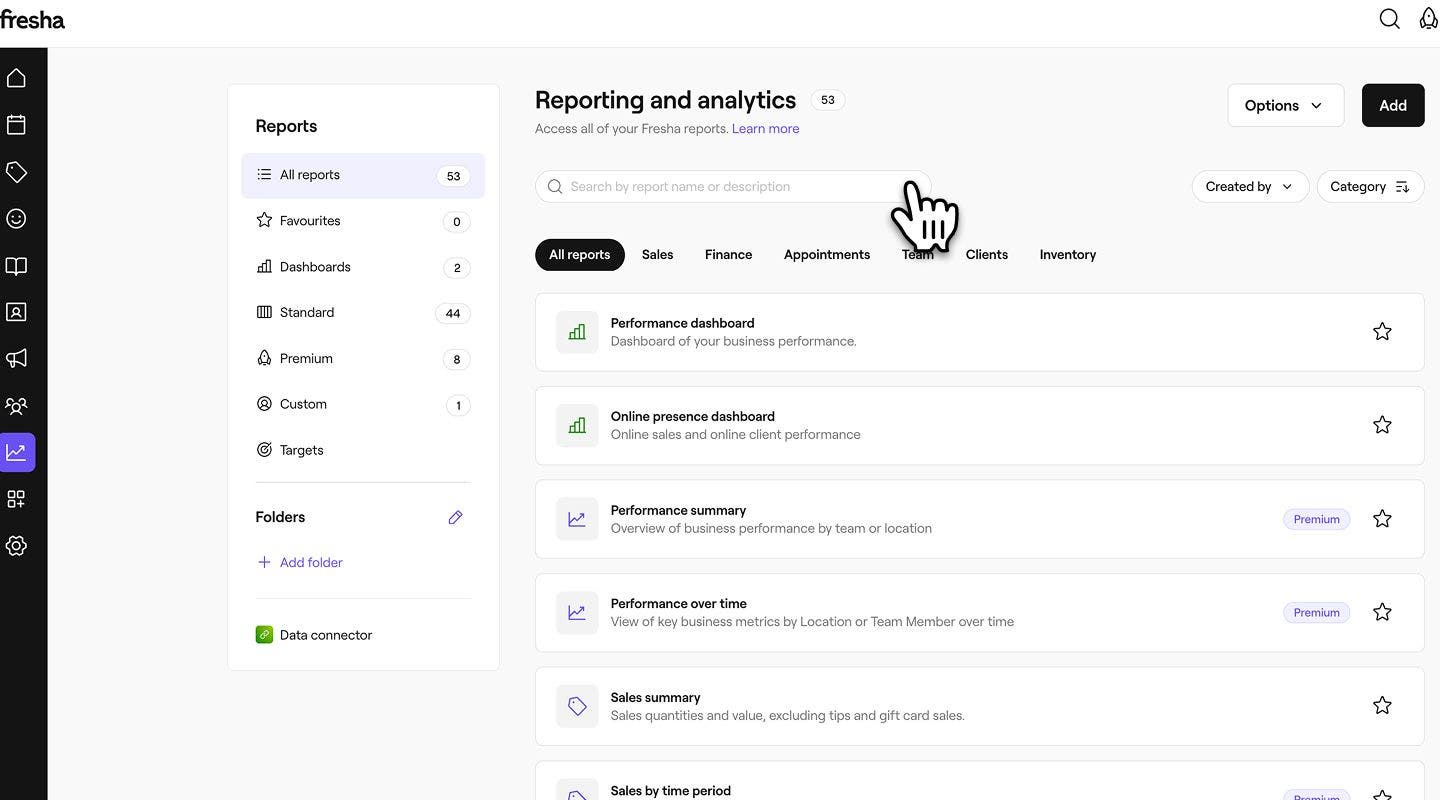
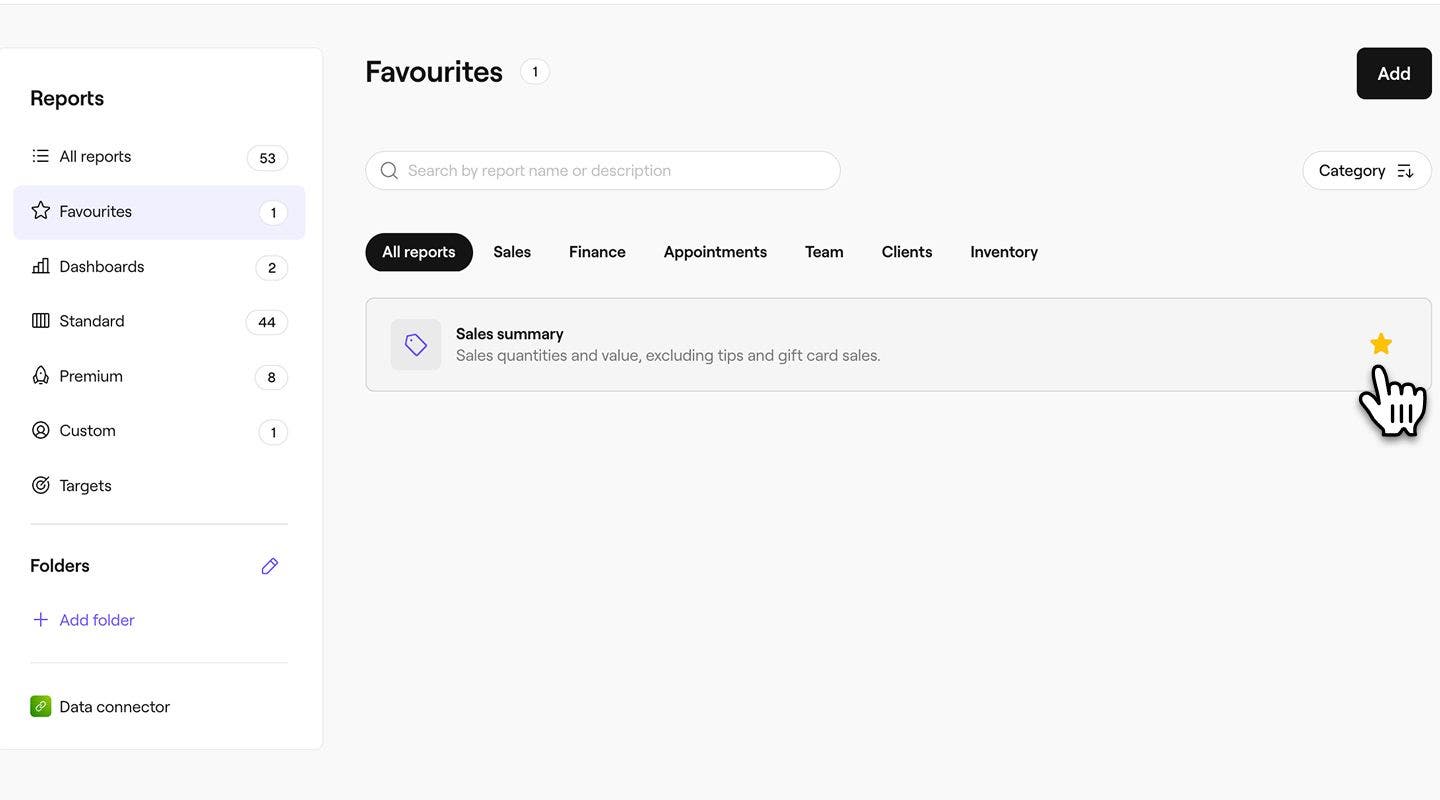
- レポートの横にある星****アイコンをクリックして、お気に入りタブに追加します。追加されると、星が金色に変わります。
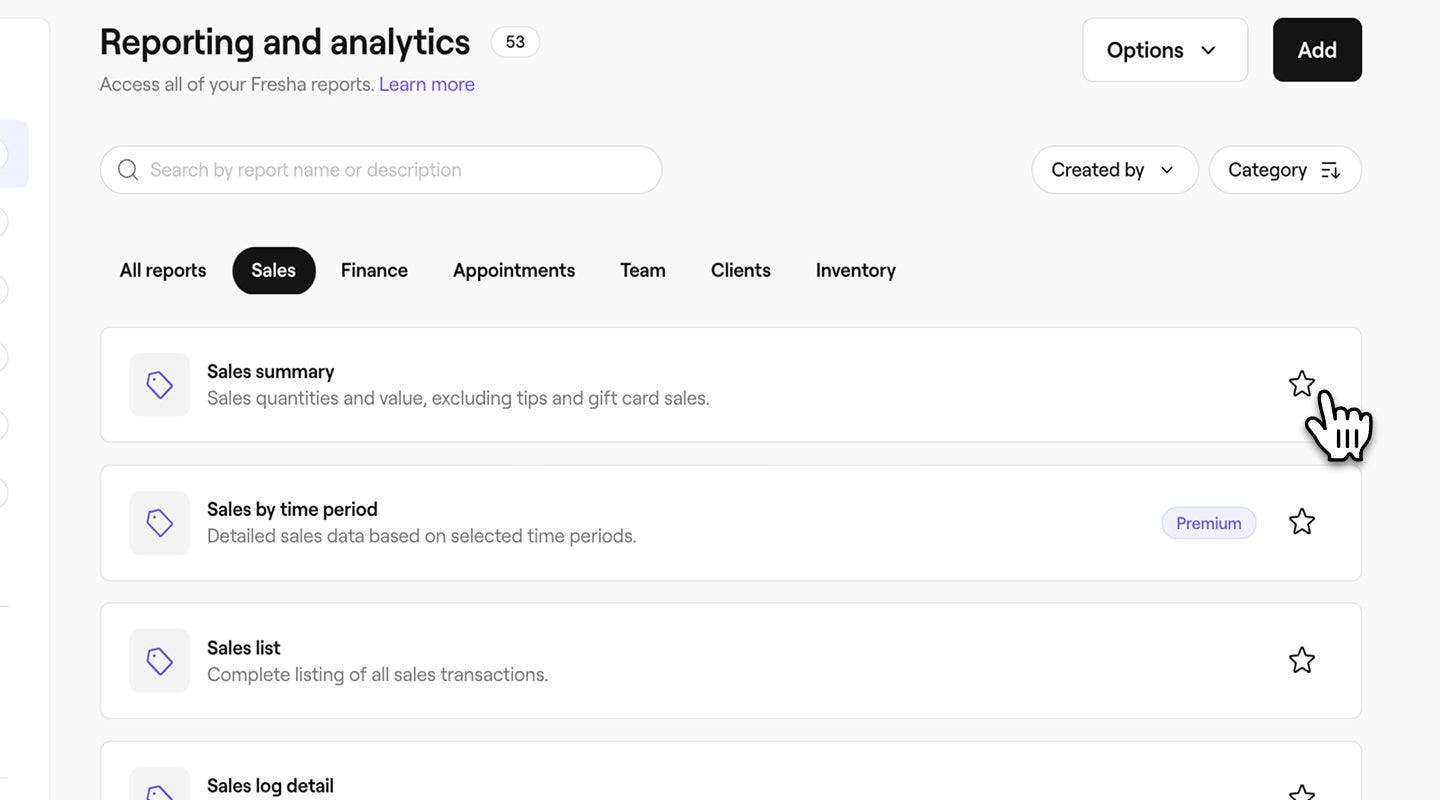
- お気に入りから削除するには、もう一度スターをクリックしてアウトラインに戻します。
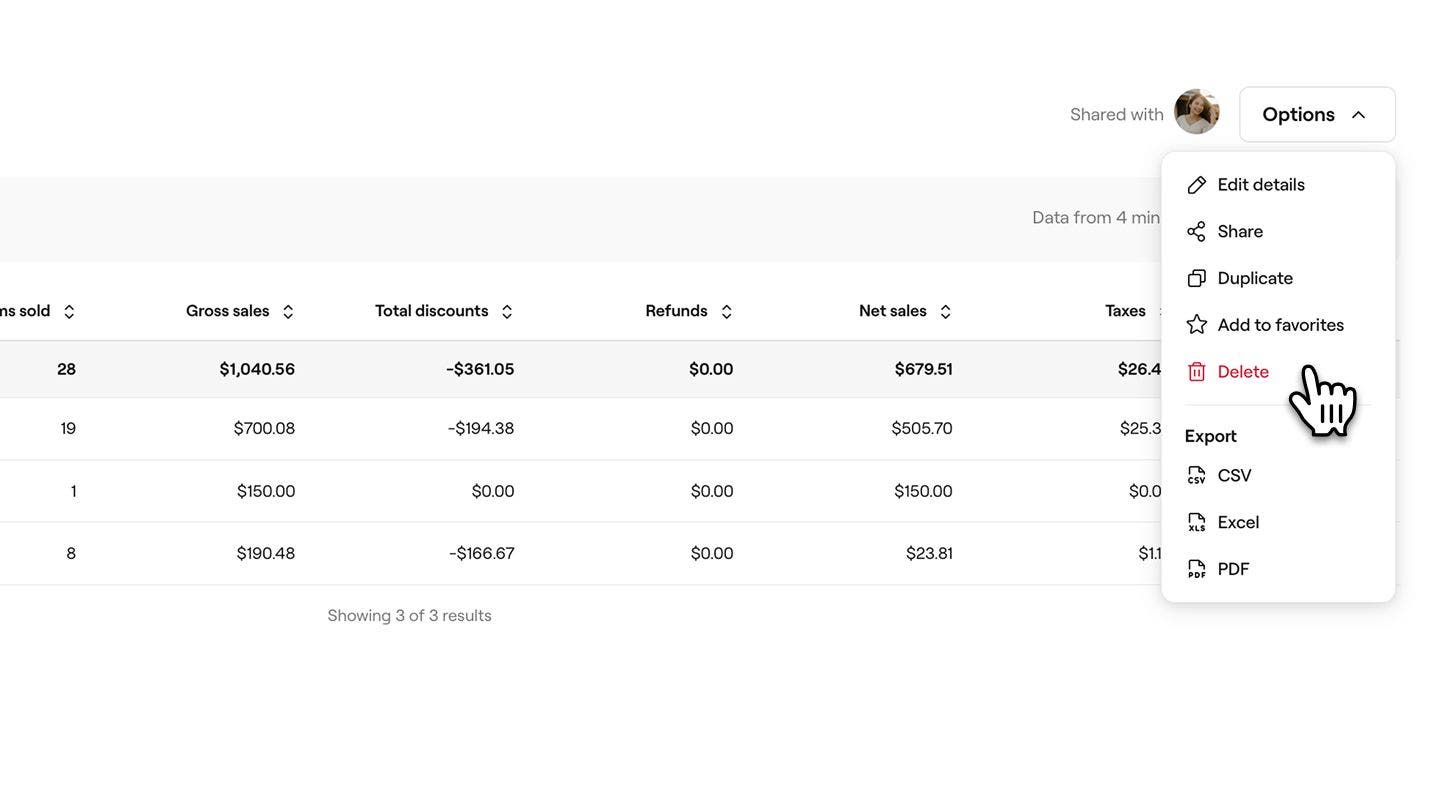
レポート内から直接、レポートをお気に入りとしてマークすることもできます。
レポートを削除する
削除できるのは、ご自身が作成したカスタムレポートのみです。すべての事前定義レポートは、ダッシュボードとカテゴリに残ります。
- レポートからカスタムレポートを開きます。
- 画面右上のオプションボタンをクリックし、削除を選択してレポートを完全に削除します。
- ポップアップで [削除] ボタンをクリックして、変更を保存します。
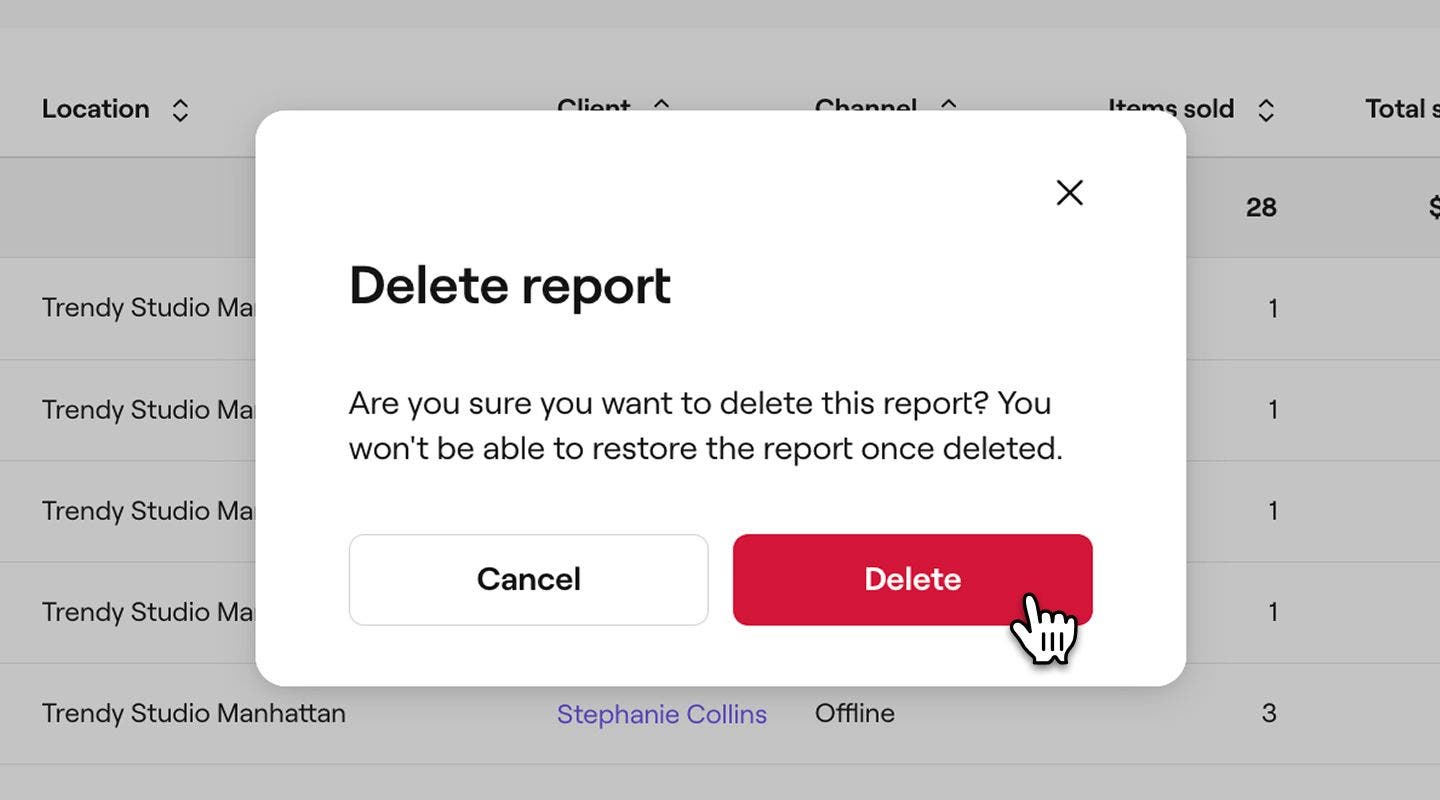
カスタムレポートまたは重複レポートを削除すると、復元できません。必要に応じて、新しいコピーを作成するか、新しいカスタムレポートを作成する必要があります。
フォルダーを作成する
- 画面左側のメインメニューからレポートに移動します。
- 左側のメニューパネルのフォルダで、フォルダを追加をクリックしてフォルダを作成します。
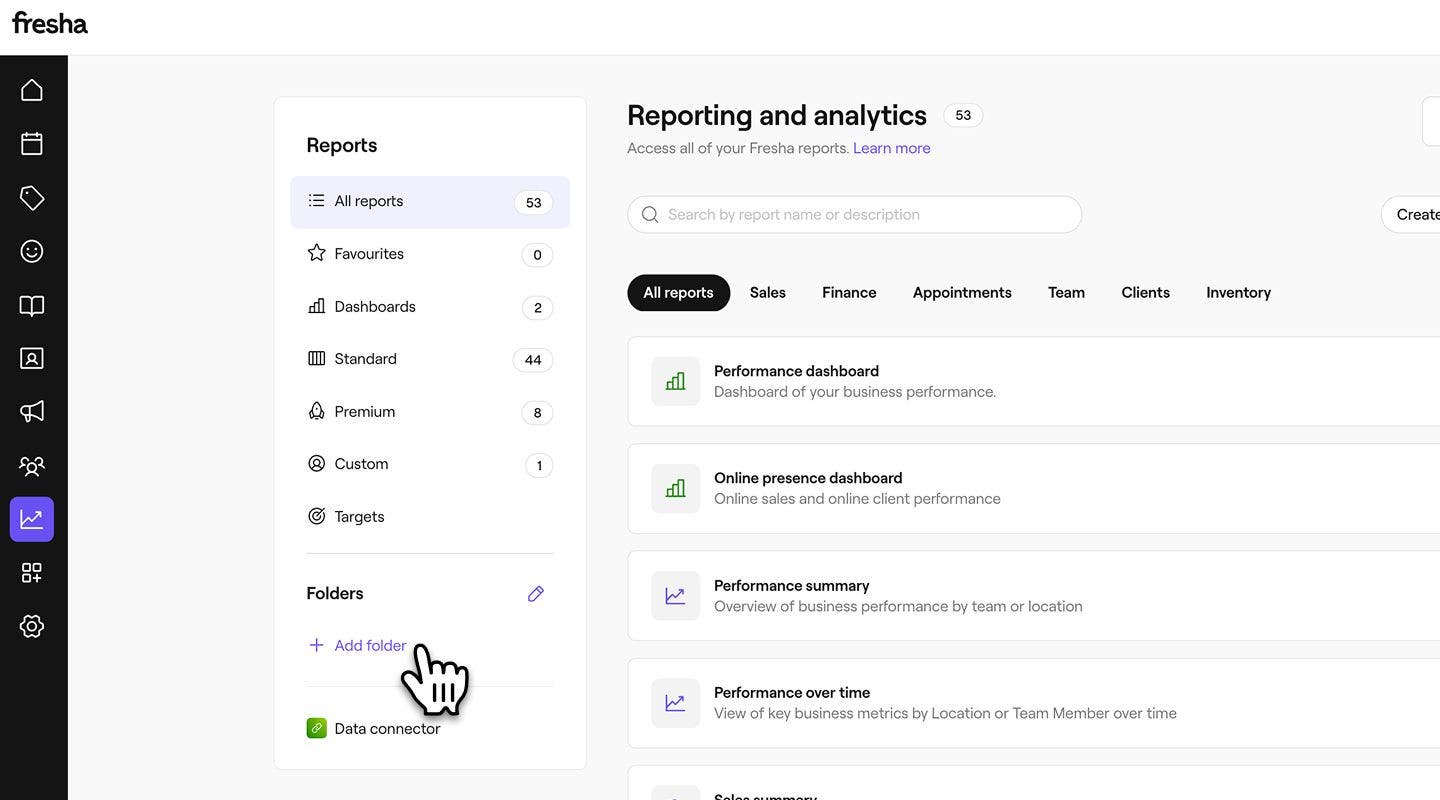
- ポップアップで、フォルダー名と任意の説明を追加します。
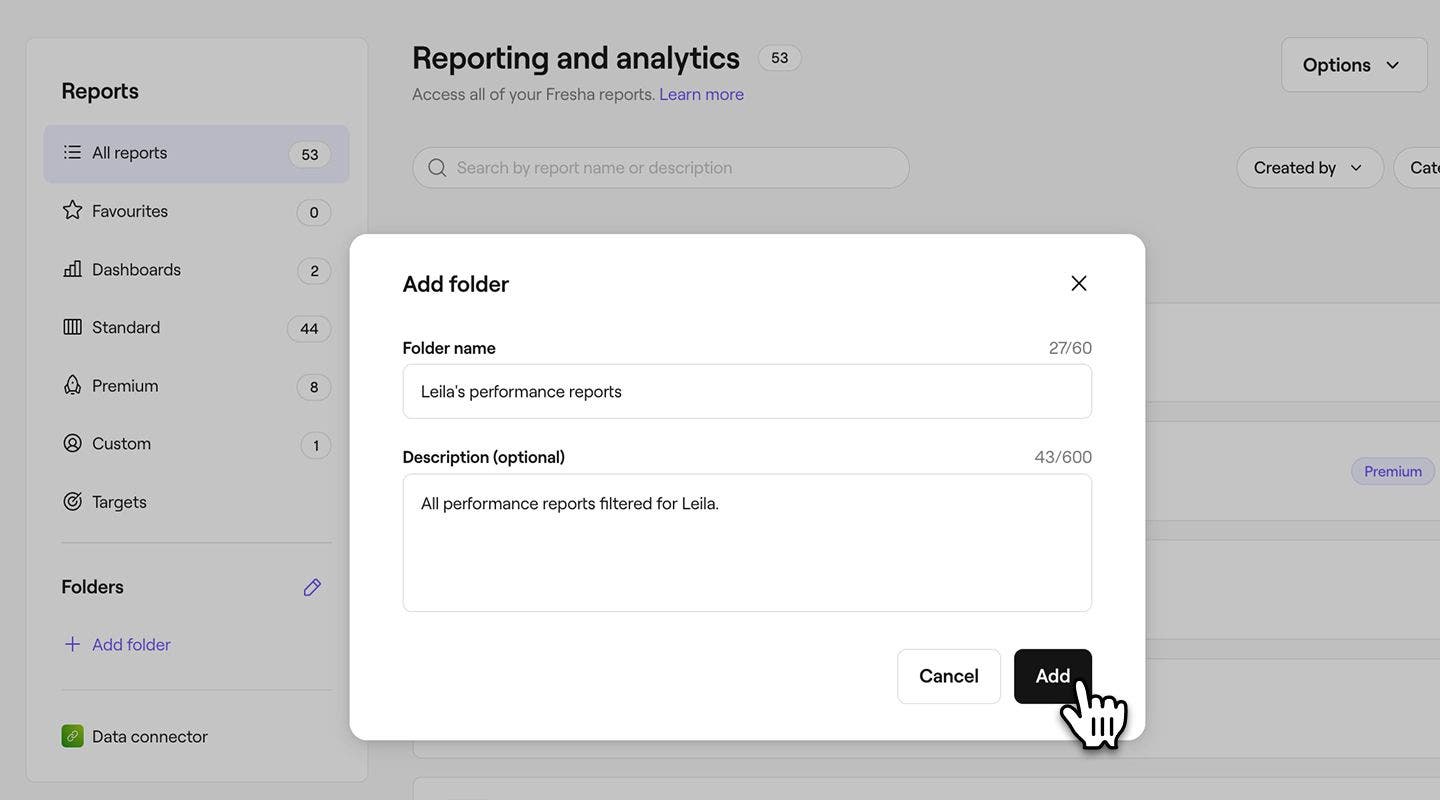
- ポップアップの下部にある追加ボタンをクリックしてフォルダを作成します。
デフォルトでは、レポートにアクセスできるすべてのユーザーがレポートフォルダを表示できますが、いつでも個々のレポートをスタッフと共有できます。
レポートをフォルダーに追加する
既存のレポートをフォルダーに追加するには、元のレポートをコピーする必要があります。その後、複製がフォルダーに配置されます。
- 画面左側のメインメニューから、レポートに移動します。
- 左側のメニューパネルのフォルダーの下にある、開きたいフォルダーをクリックします。
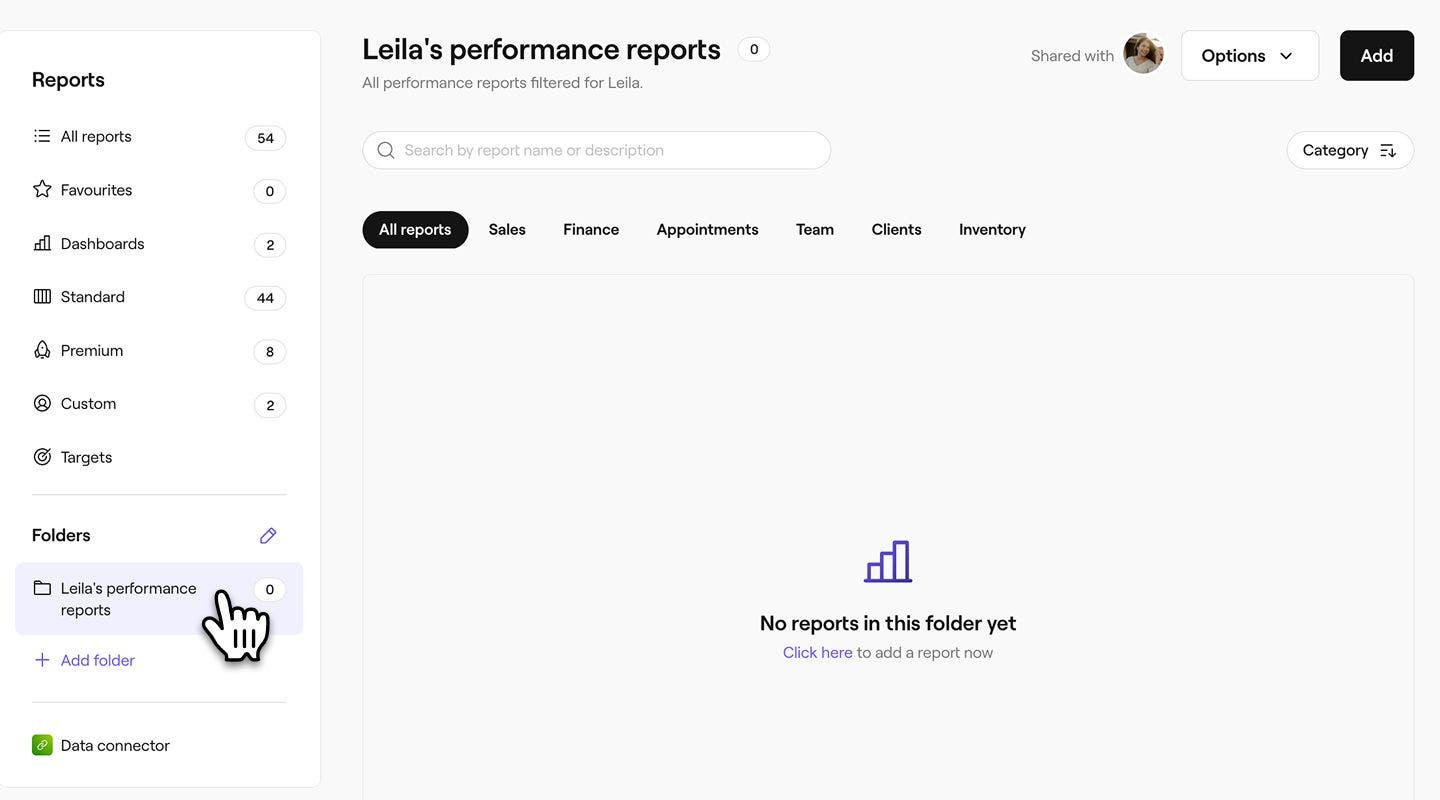
- 画面右上の追加ボタンをクリックして、レポートをフォルダに追加します。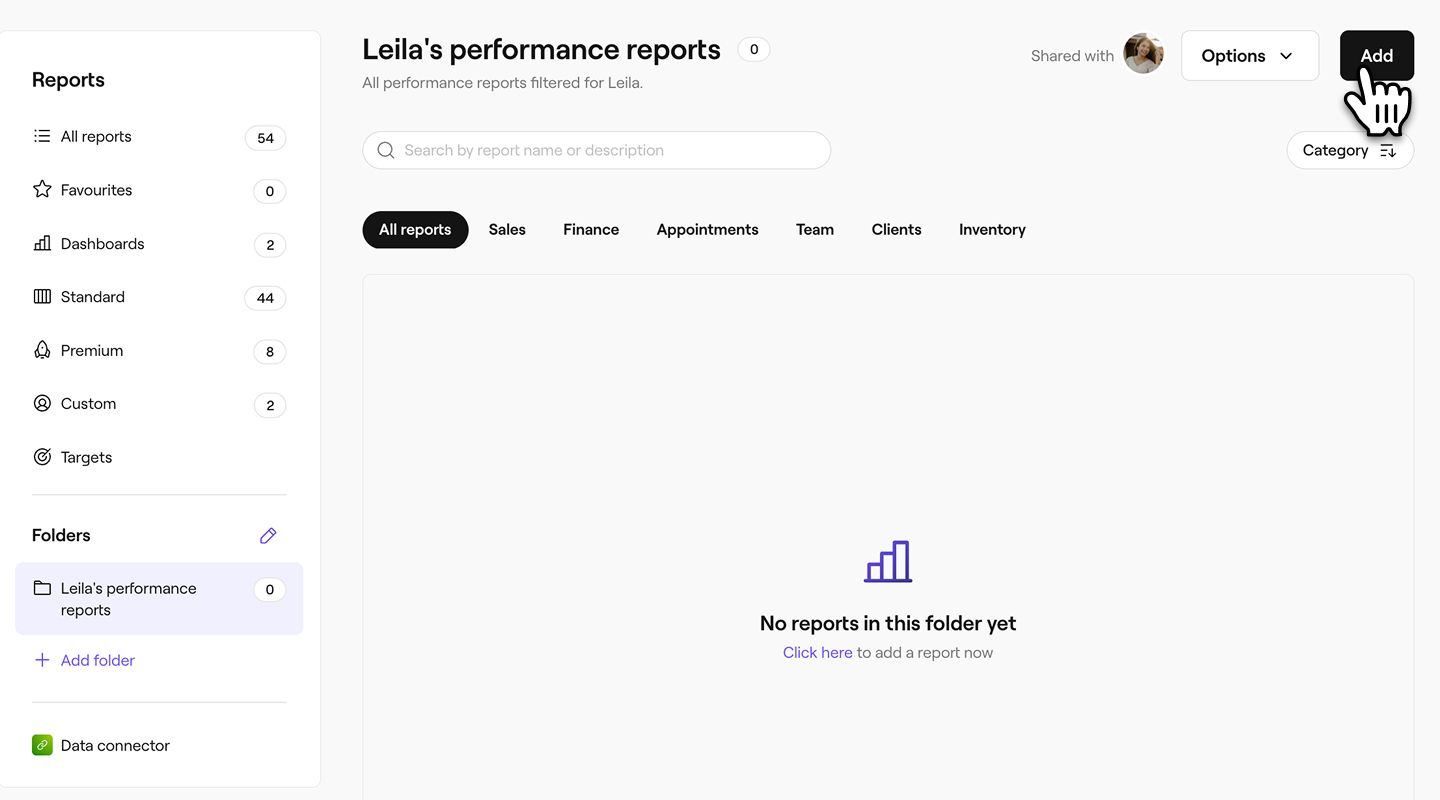
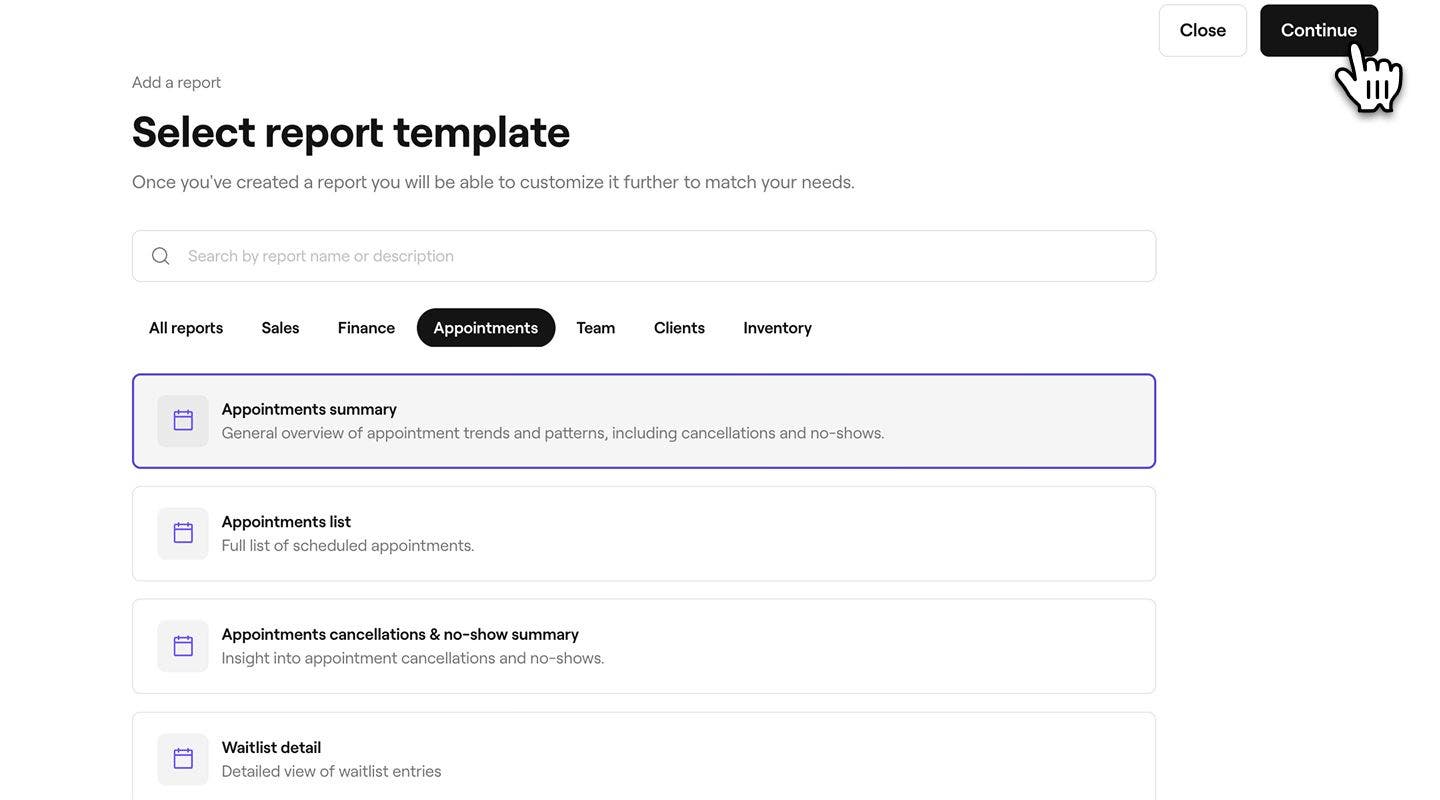
- 上部の検索バーを使用して、追加するレポートの名前または説明を入力し、レポートを選択します。続行するには、画面右上の続行ボタンをクリックしてください。
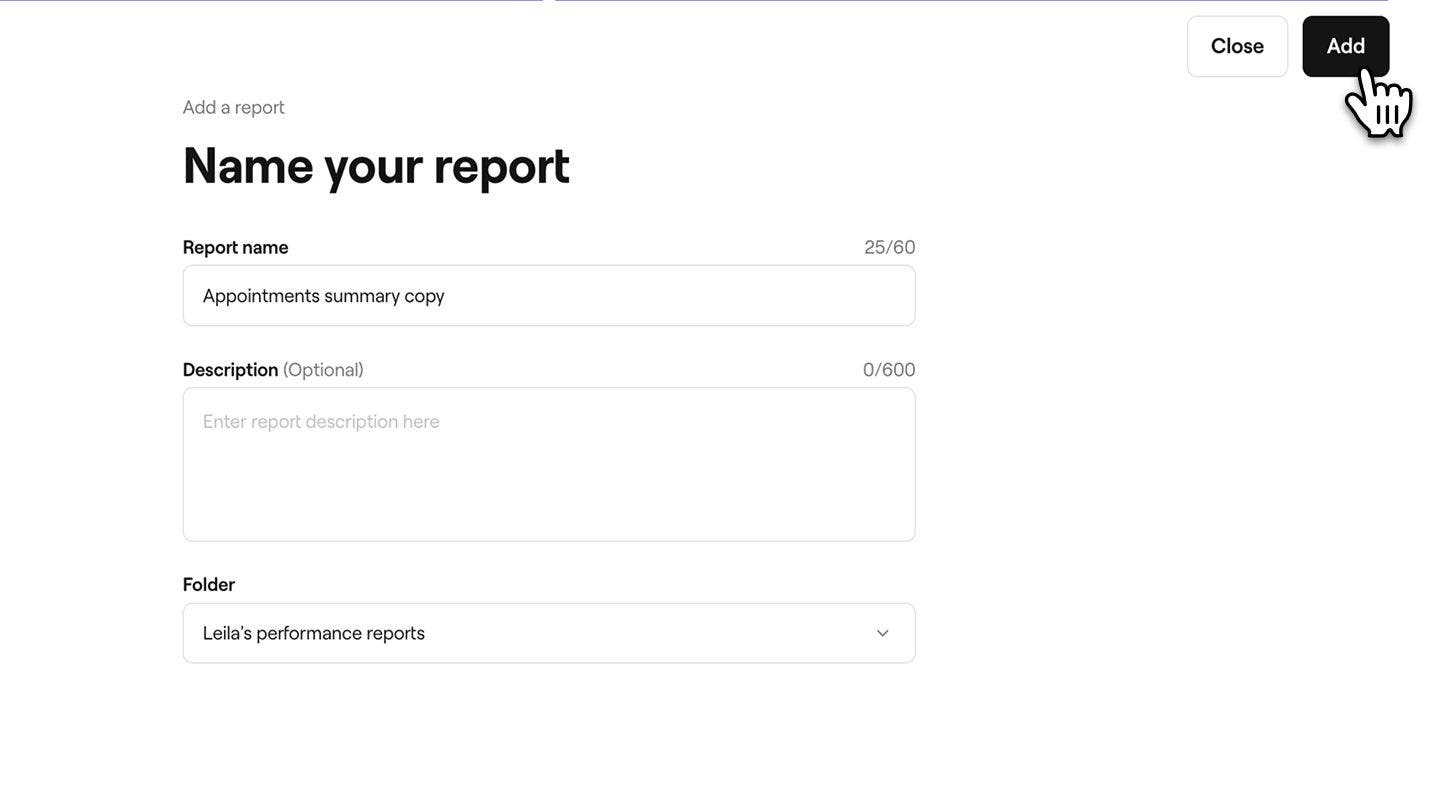
- レポートの新しい名前と説明を入力できます。デフォルトでは、すべての複製レポートの名前には「コピー」が追加され、元のレポートと区別できるようになっています。
- 右上の追加ボタンをクリックして、変更を保存します。

レポートを別のフォルダに移動または複製する
同じレポートを複数のフォルダで共有する場合、またはあるフォルダから別のフォルダに移動する場合は、再度レポートを複製する必要があります。
- レポートからレポートを開きます。
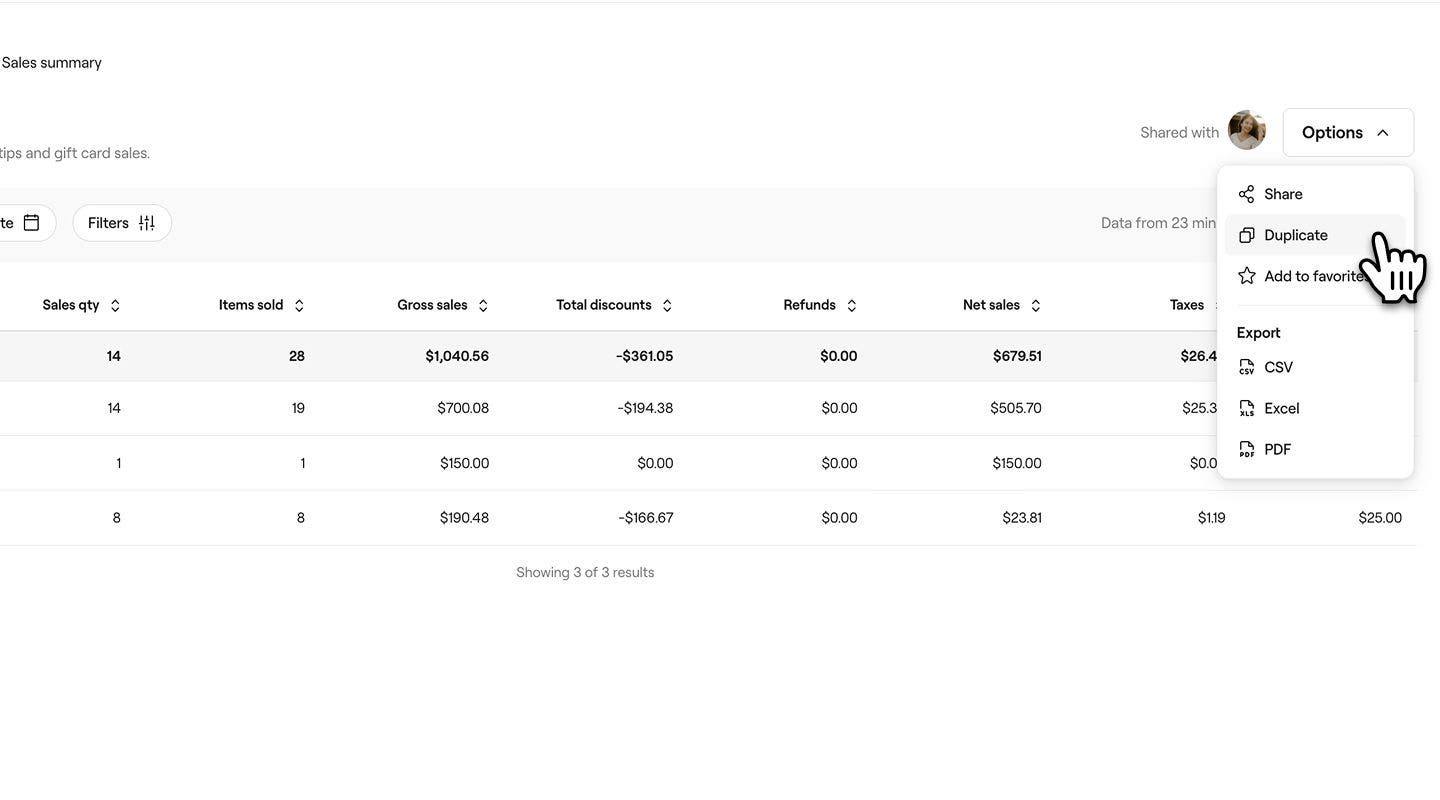
- 画面右上の[オプション]ボタンをクリックし、[複製する]を選択します。
- ポップアップに、レポートの新しい名前と説明を入力します。デフォルトでは、複製するすべてのレポートの名前に「コピー」が追加されます。そのため、説明を追加すると、それらを区別するのに役立ちます。
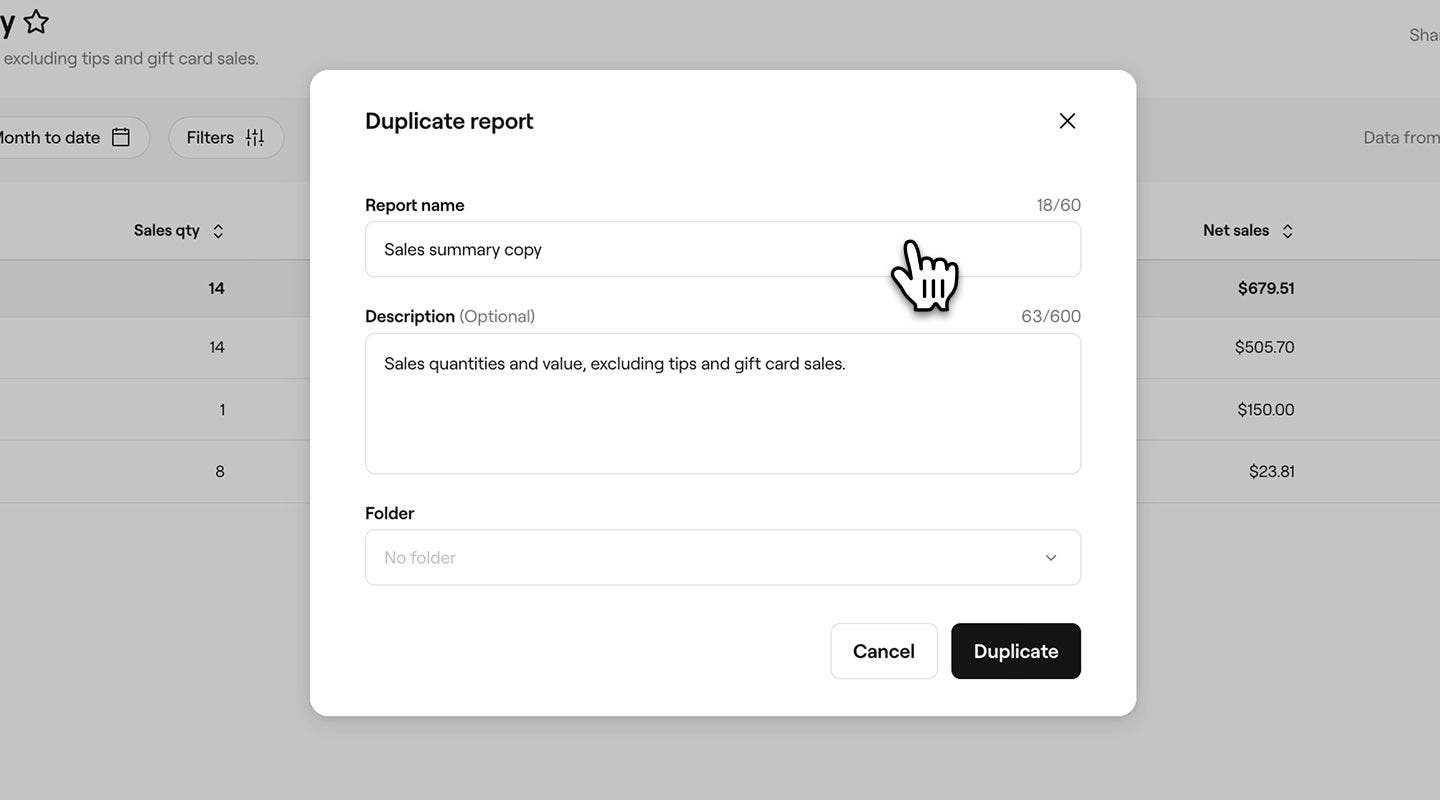
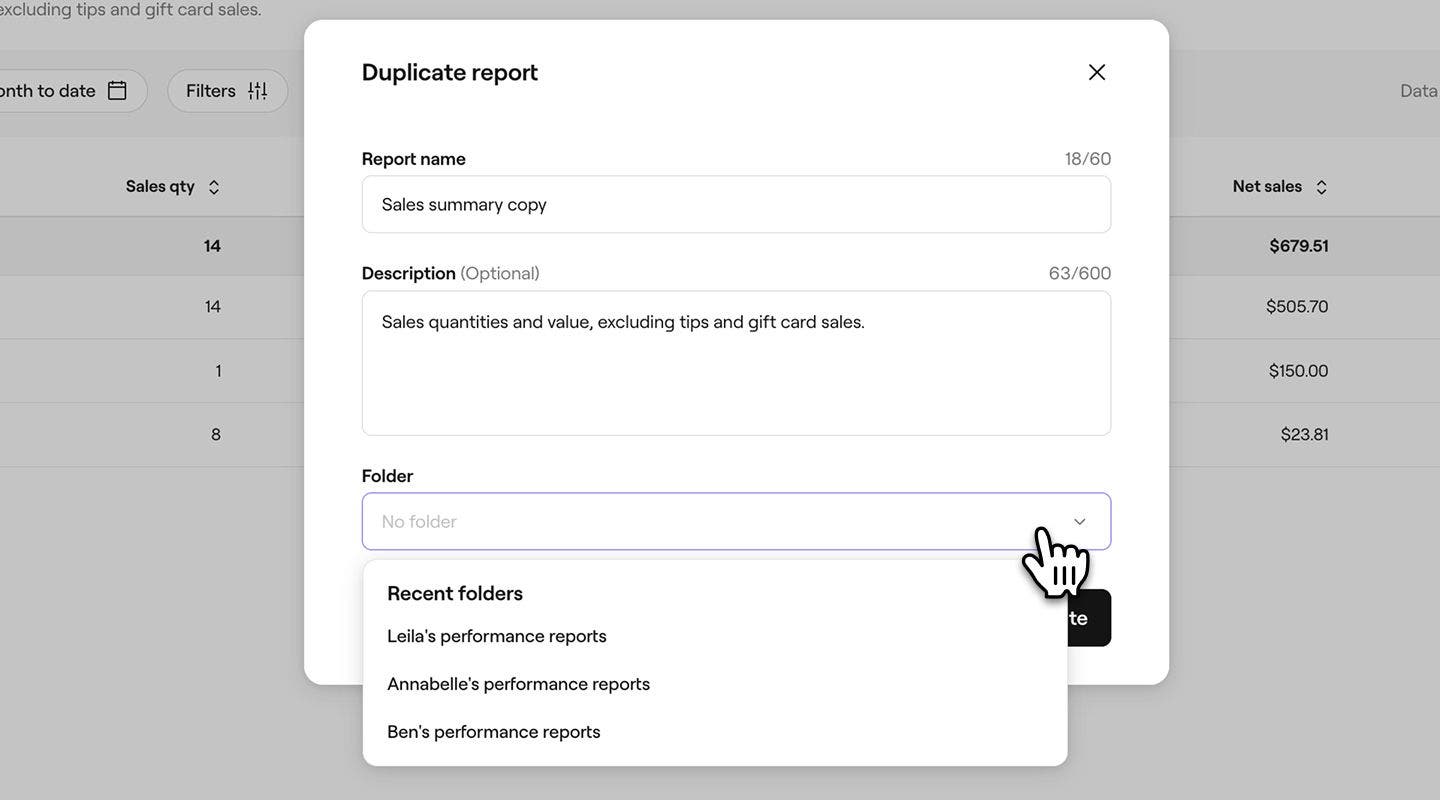
- フォルダの下にあるドロップダウンを使用して、レポートを保存するフォルダを選択するか、フォルダ名を入力して新しいフォルダを作成します。フォルダが選択されていない場合、レポートはレポートのカスタムセクションに表示されます。
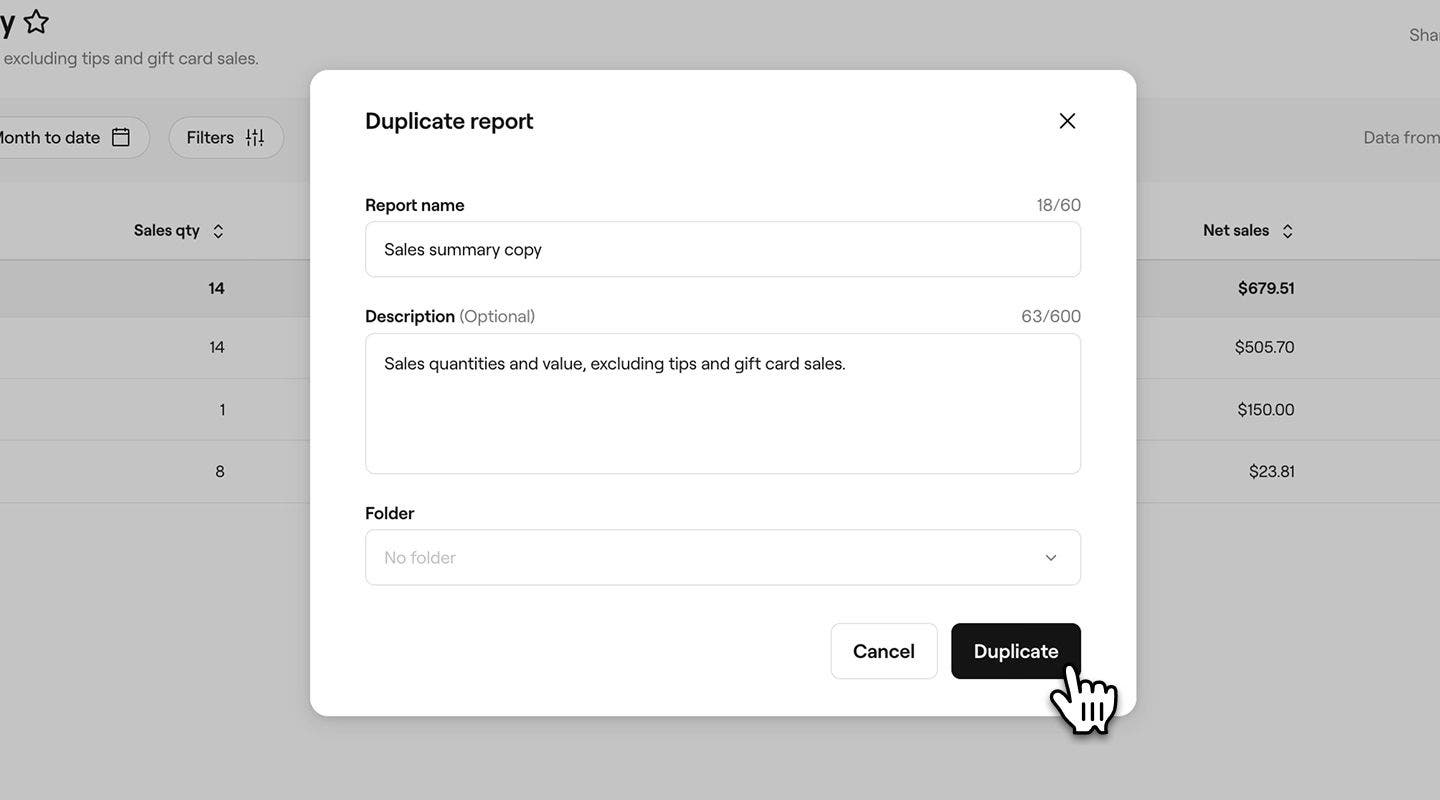
- 下部の[複製する]ボタンをクリックして変更を保存します。
レポートを別のフォルダーに移動した後、必要に応じて元のフォルダーからレポートのコピーを手動で削除できます。
フォルダーからレポートを削除する
- 画面左側のメインメニューから、レポートに移動します。
- 左側のメニューパネルのフォルダーで、開きたいフォルダーをクリックし、削除したいレポートを選択します。
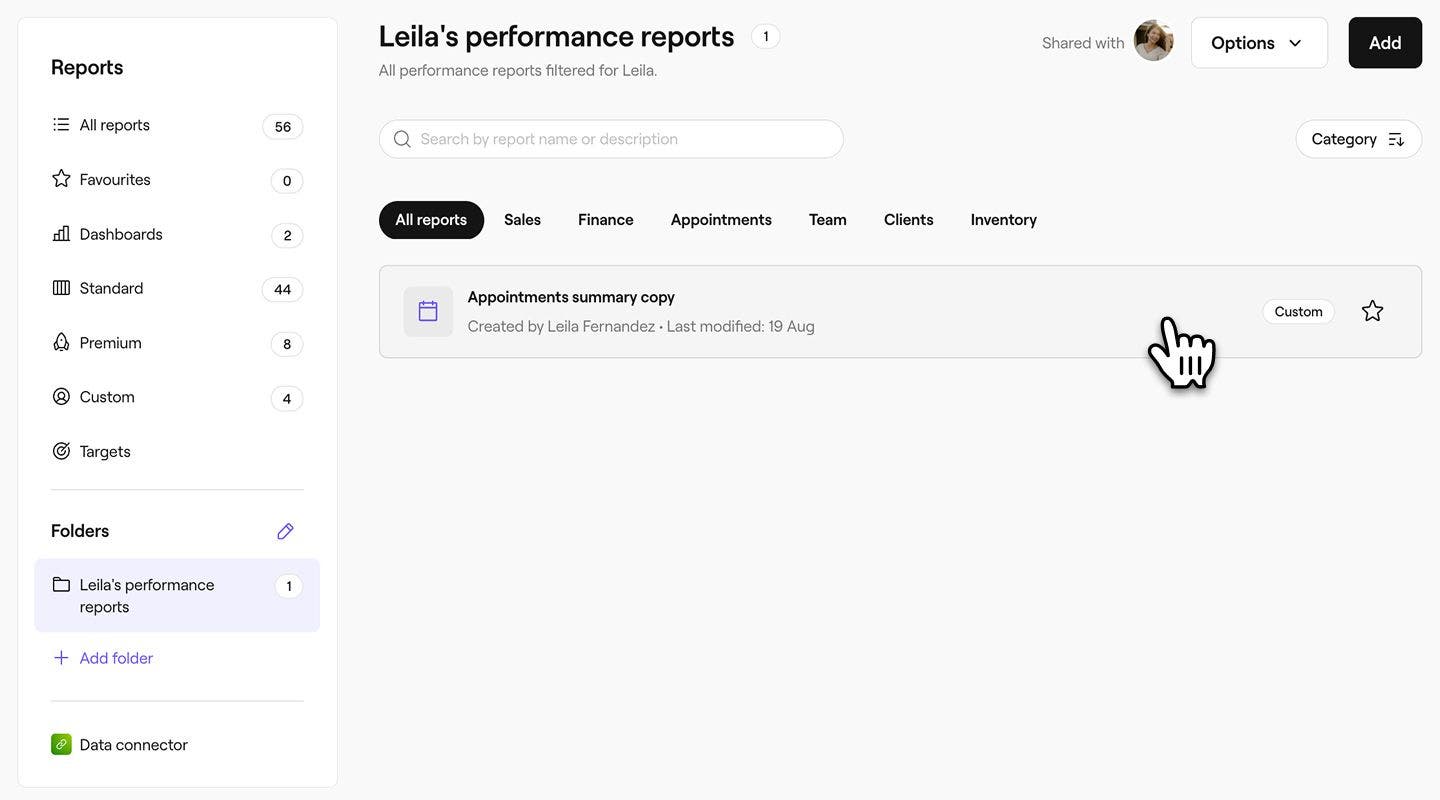
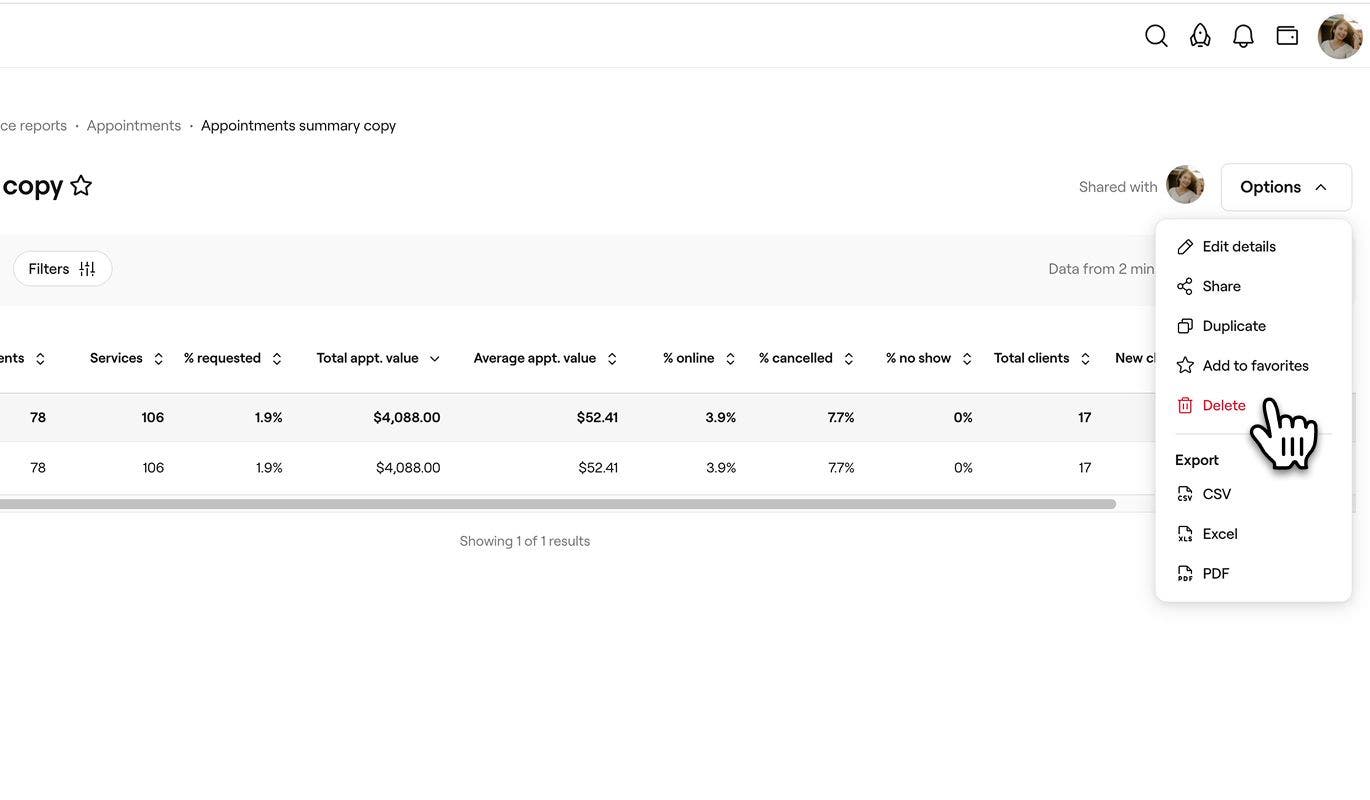
- 画面右側のオプションボタンをクリックし、削除を選択してレポートを完全に削除します。
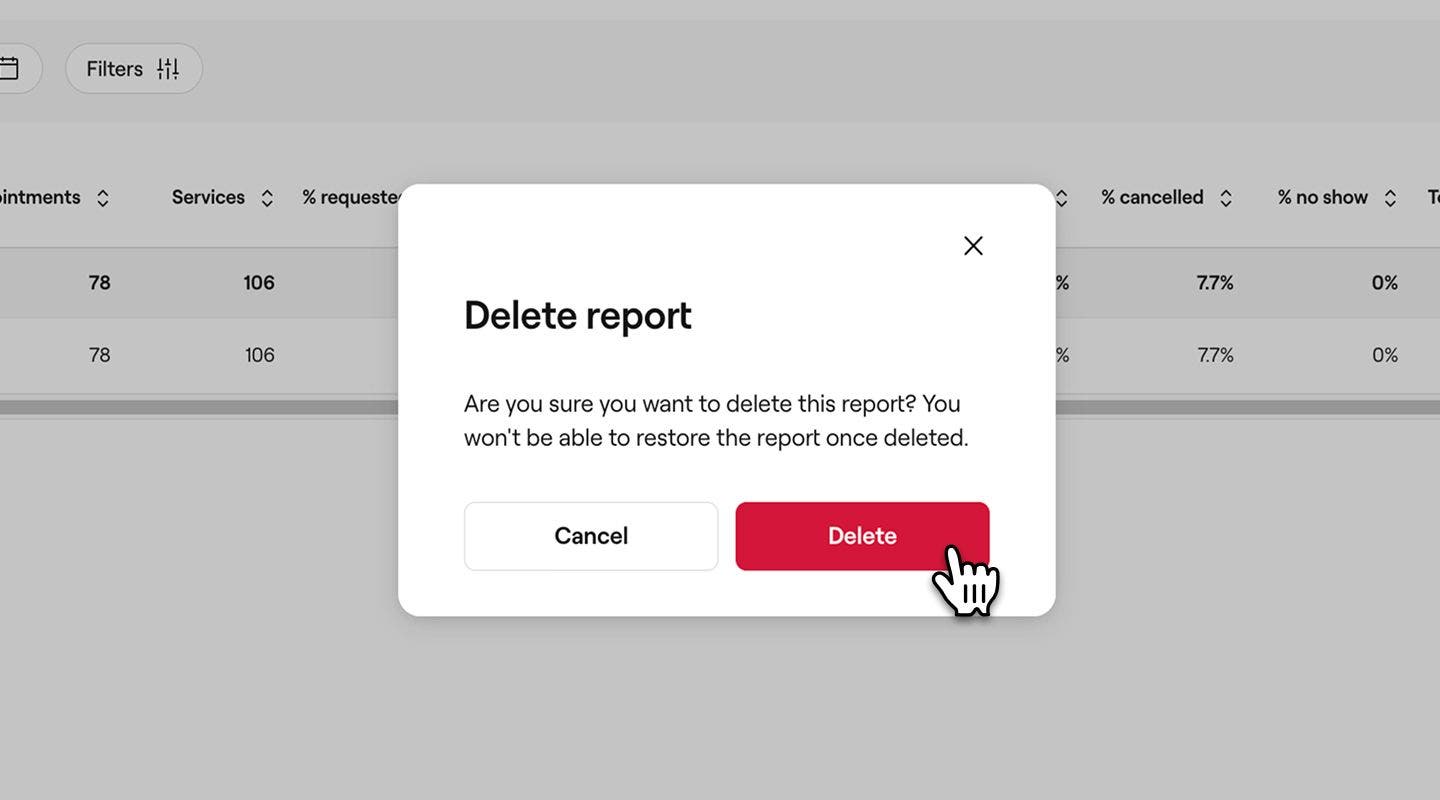
- ポップアップで削除ボタンをクリックして変更を保存します。
フォルダーの名前を変更する
- 画面左側のメインメニューから、レポートに移動します。
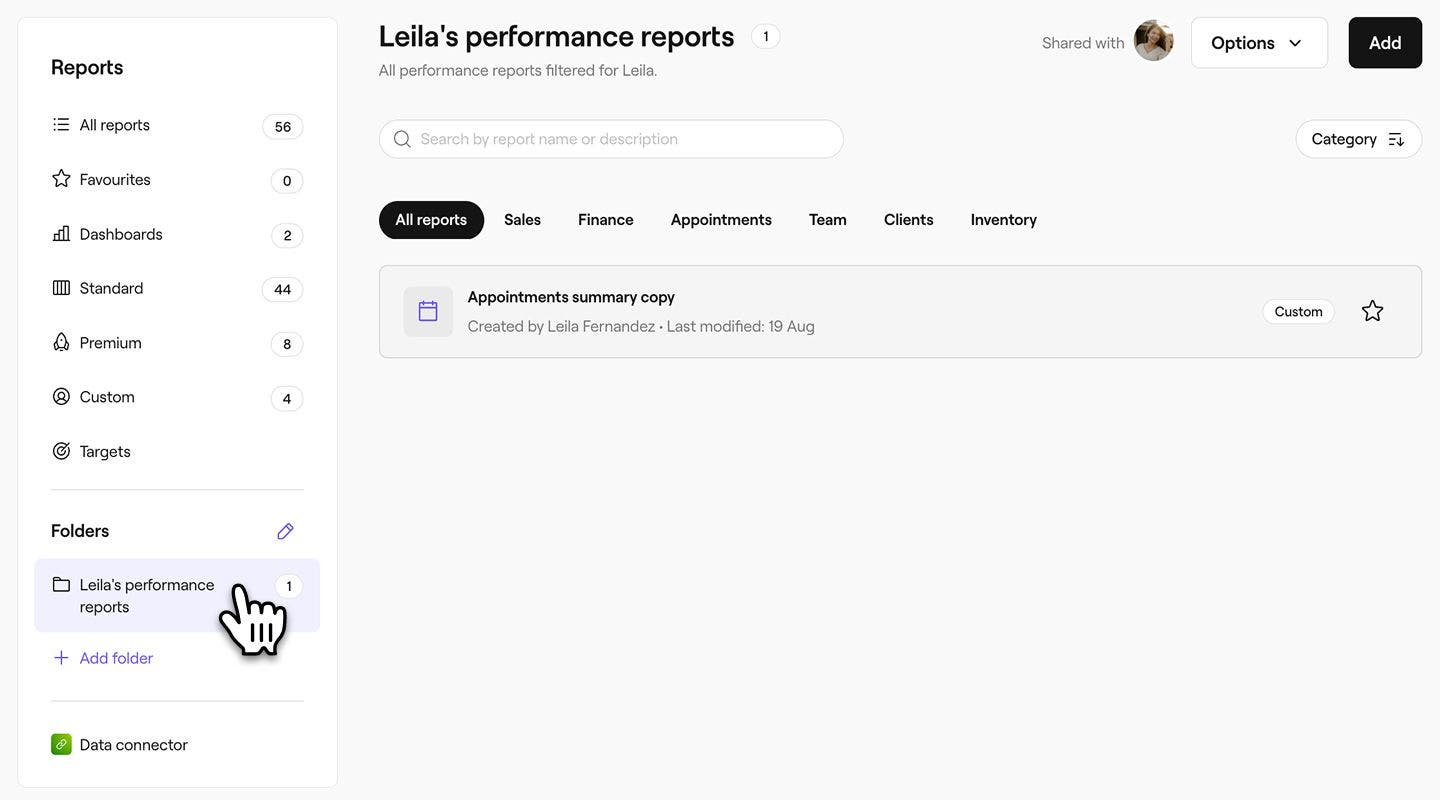
- 左側のメニューパネルのフォルダの下にあるフォルダをクリックして開きます。
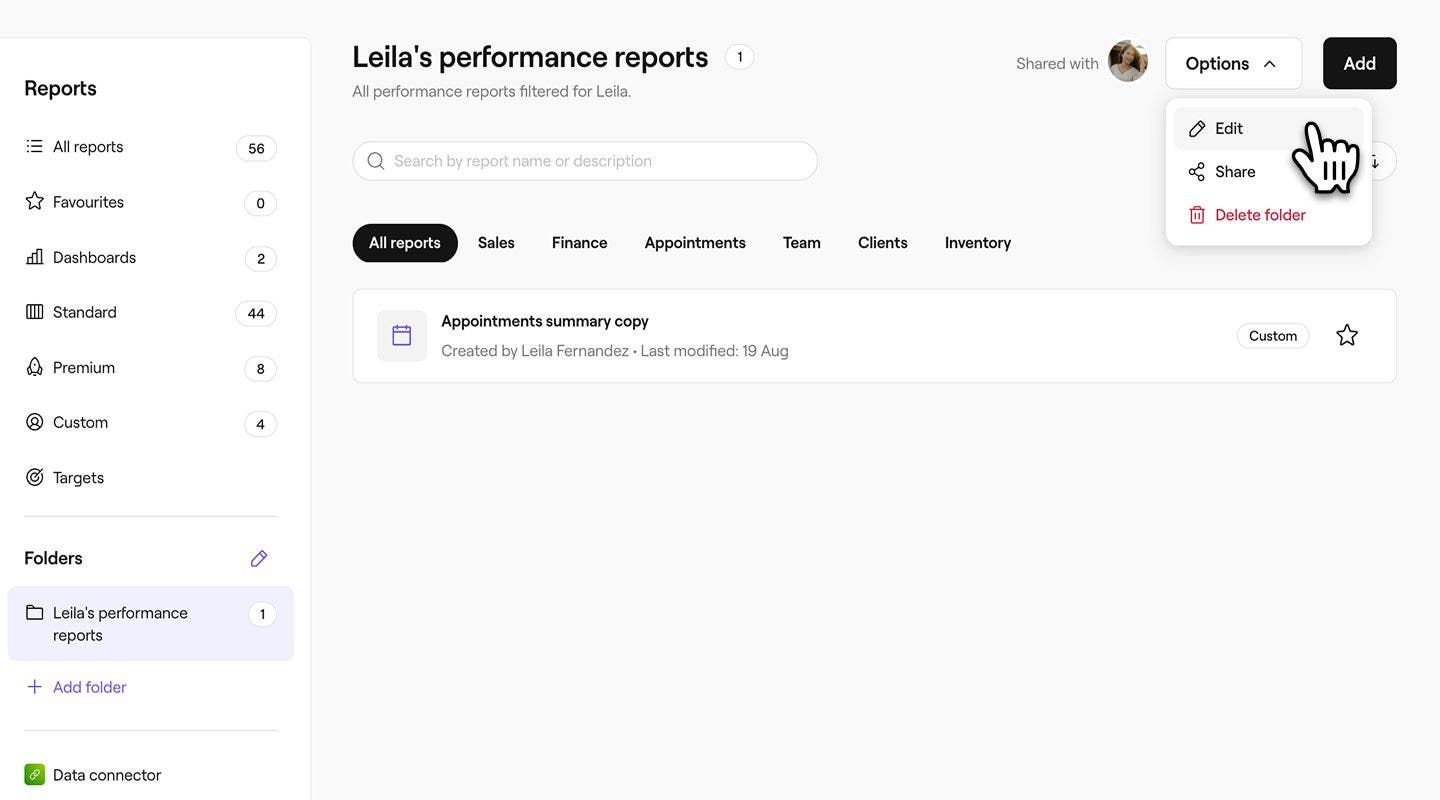
- 画面右側のオプションボタンをクリックし、編集を選択します。
- ポップアップで、フォルダー名または説明を更新します。
- ポップアップの下部にある保存ボタンをクリックして、フォルダに変更を適用します。
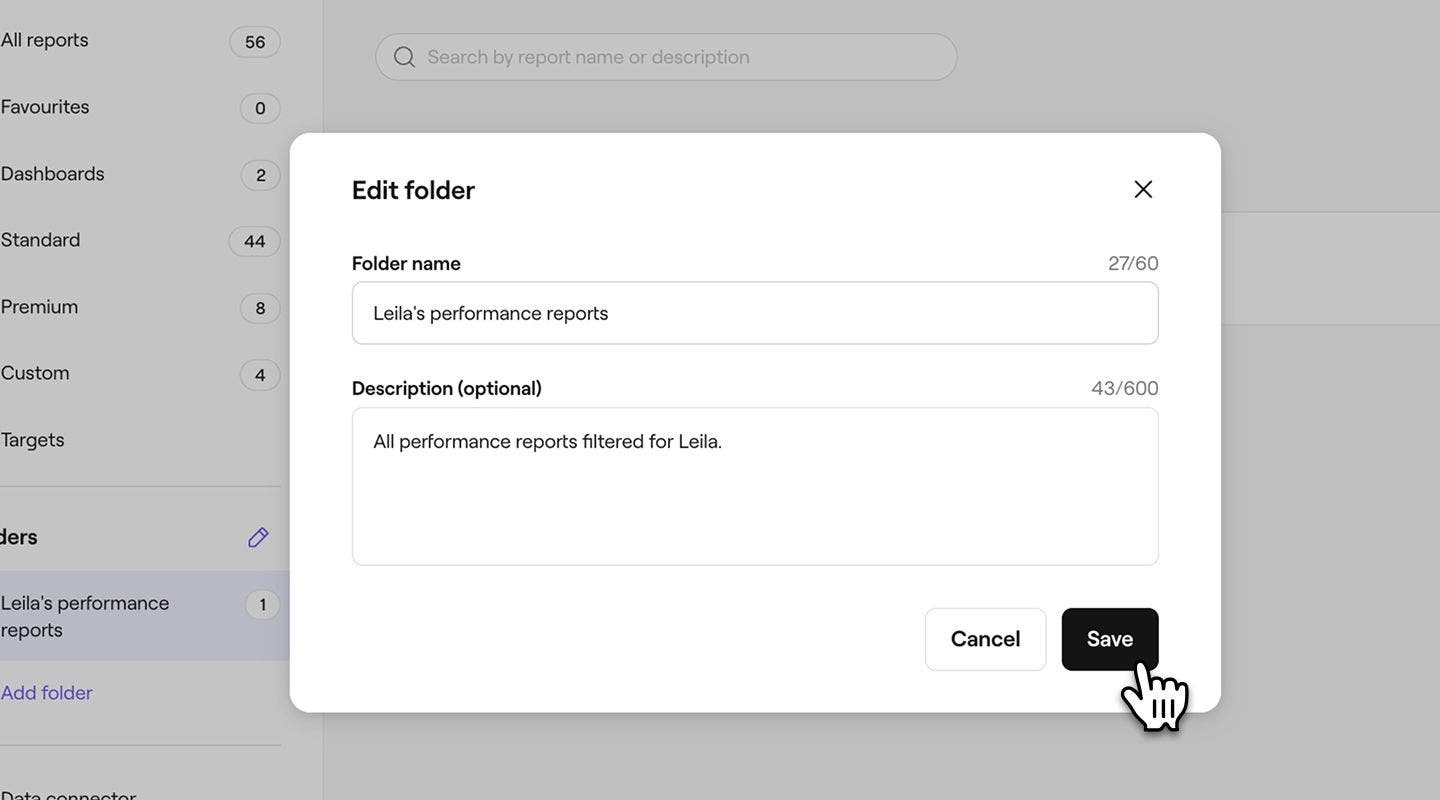
フォルダーの並べ替え
レポートメニューに表示されるフォルダの並び順を変更できます。
- 画面左側のメインメニューから、レポートに移動します。
- 左側のメニューパネルのフォルダの下にある鉛筆のアイコンをクリックして、フォルダの設定を編集します。
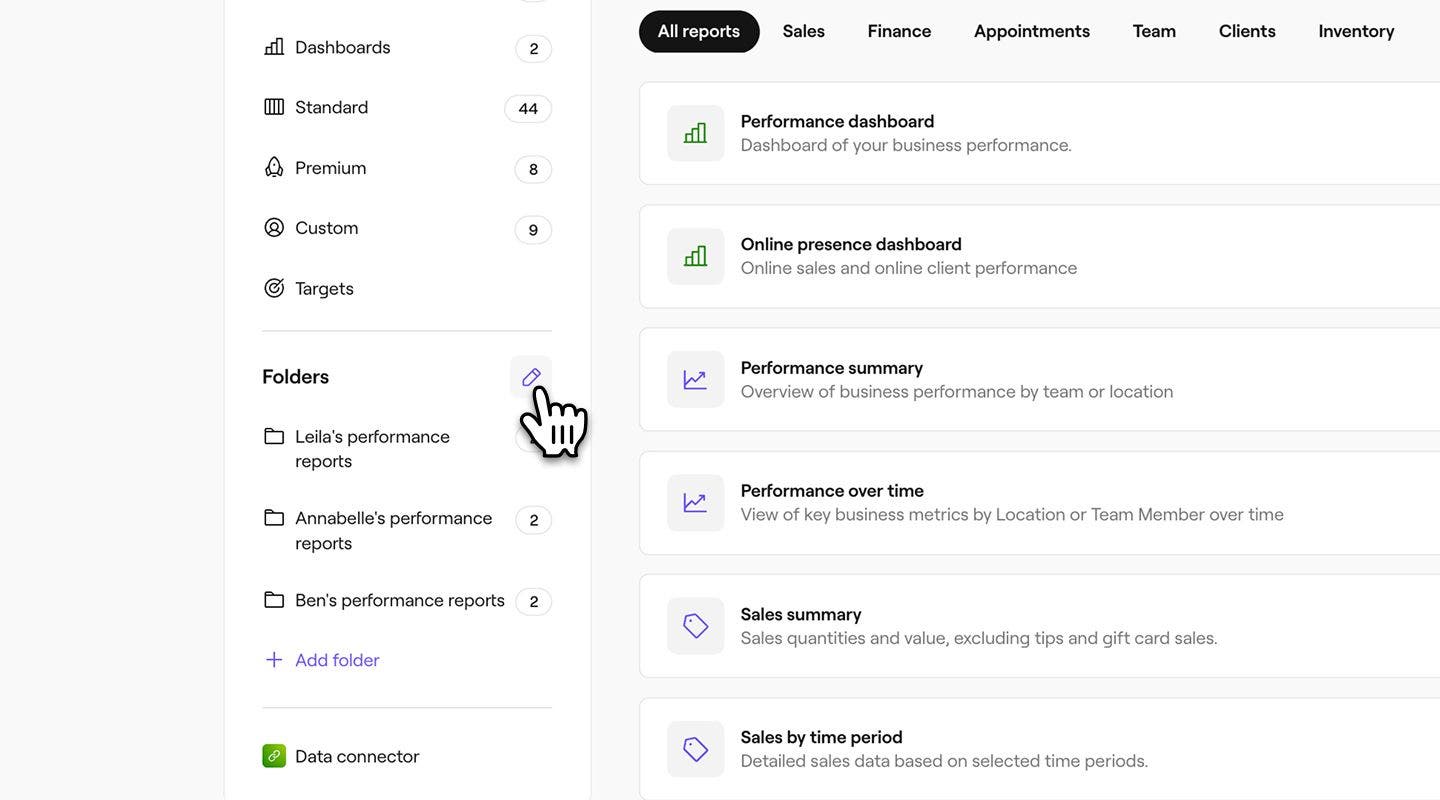
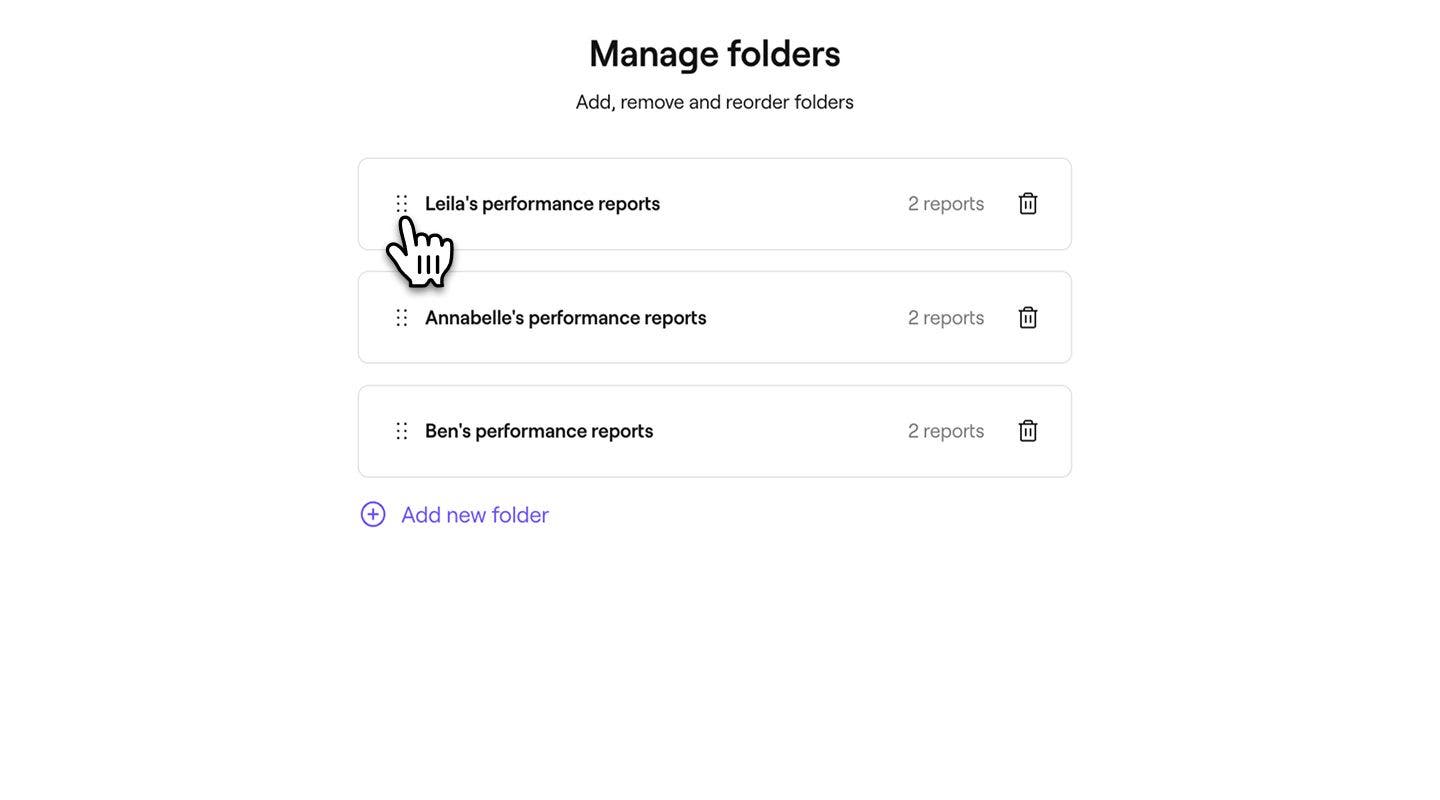
- フォルダーを管理するビューで、フォルダーをドラッグ&ドロップして正しい順序に並べ替えます。
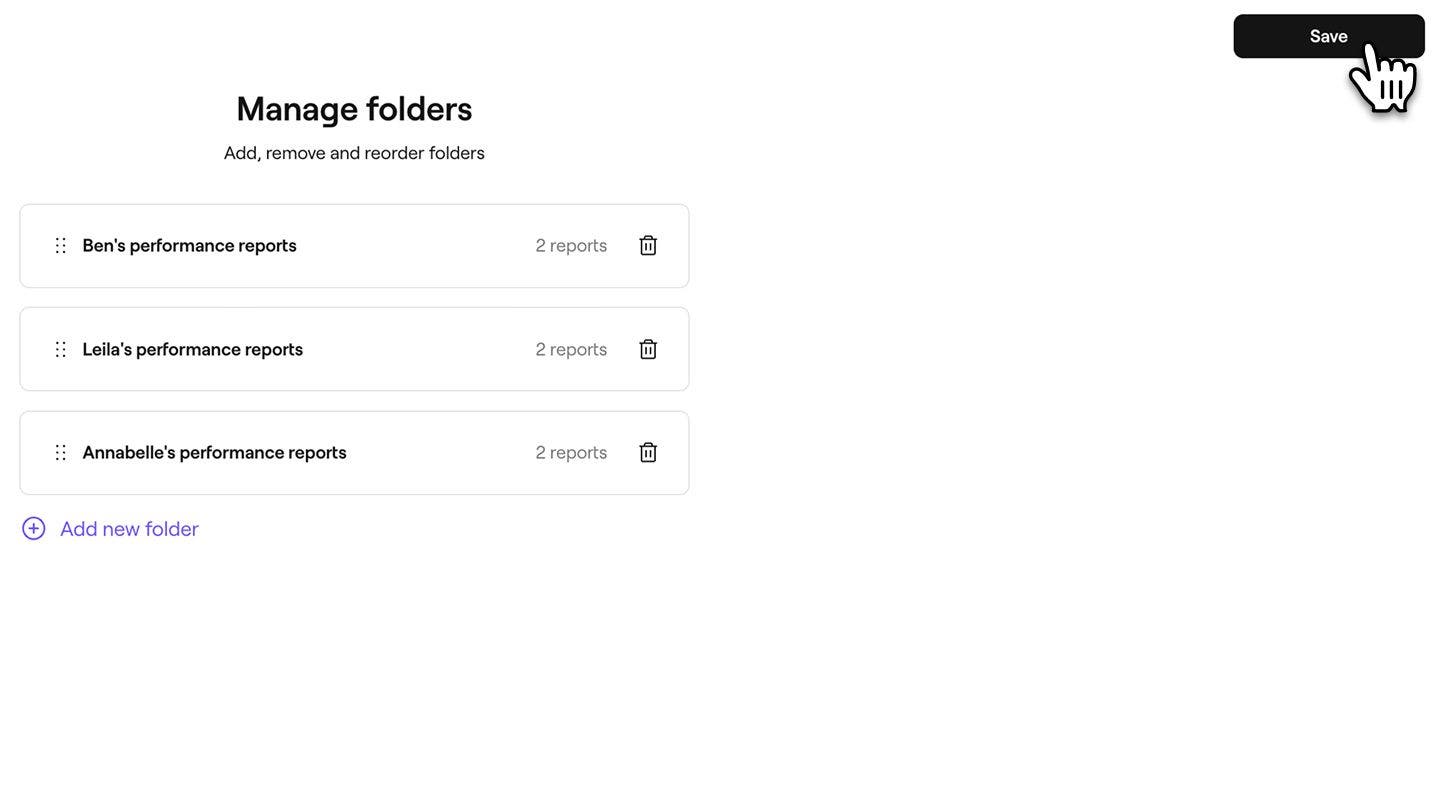
- フォルダの順序を更新するには、右上の保存ボタンをクリックしてください。
フォルダーを削除する
- 画面左側のメインメニューからレポートに移動します。
- 左側のメニューパネルのフォルダで、完全に削除するフォルダをクリックします。
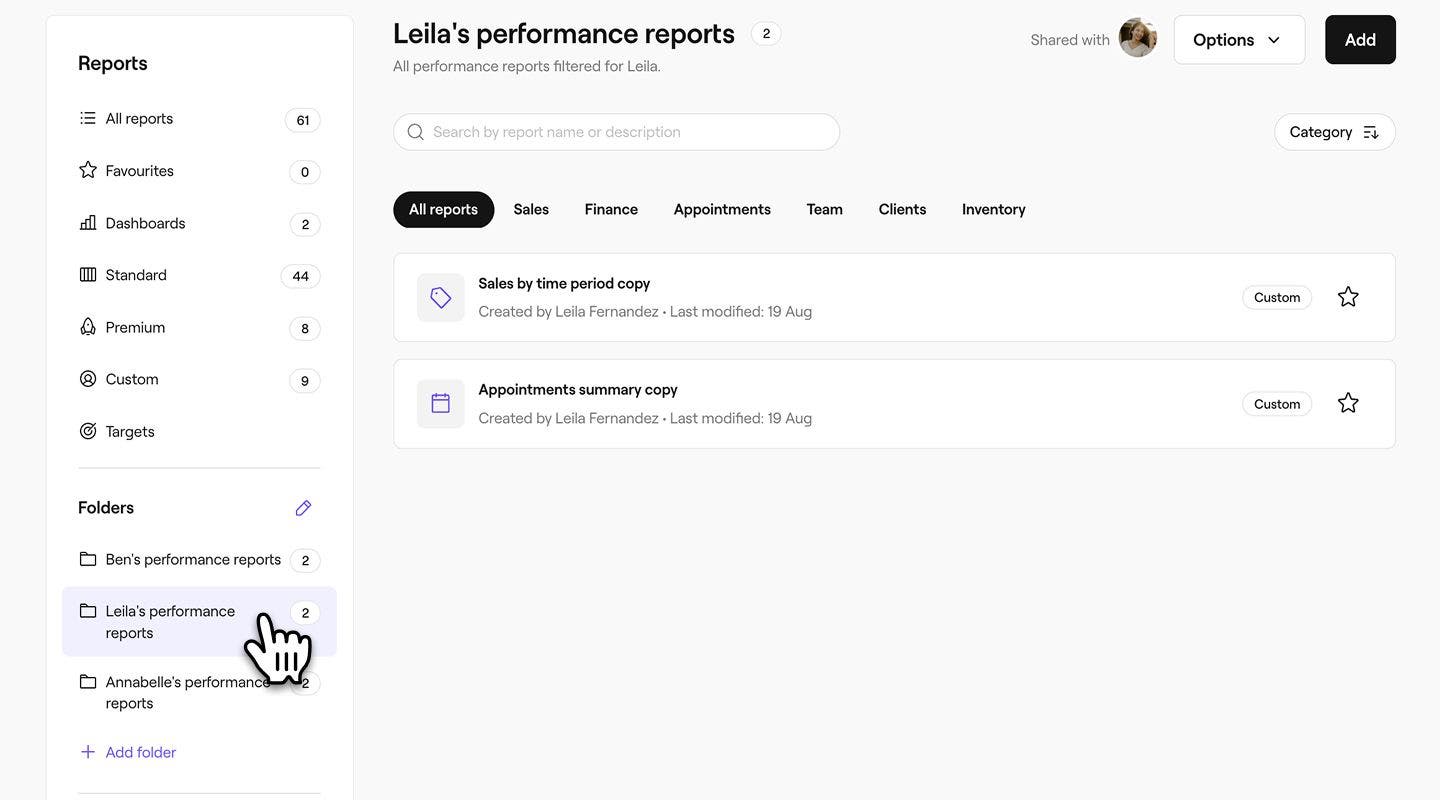
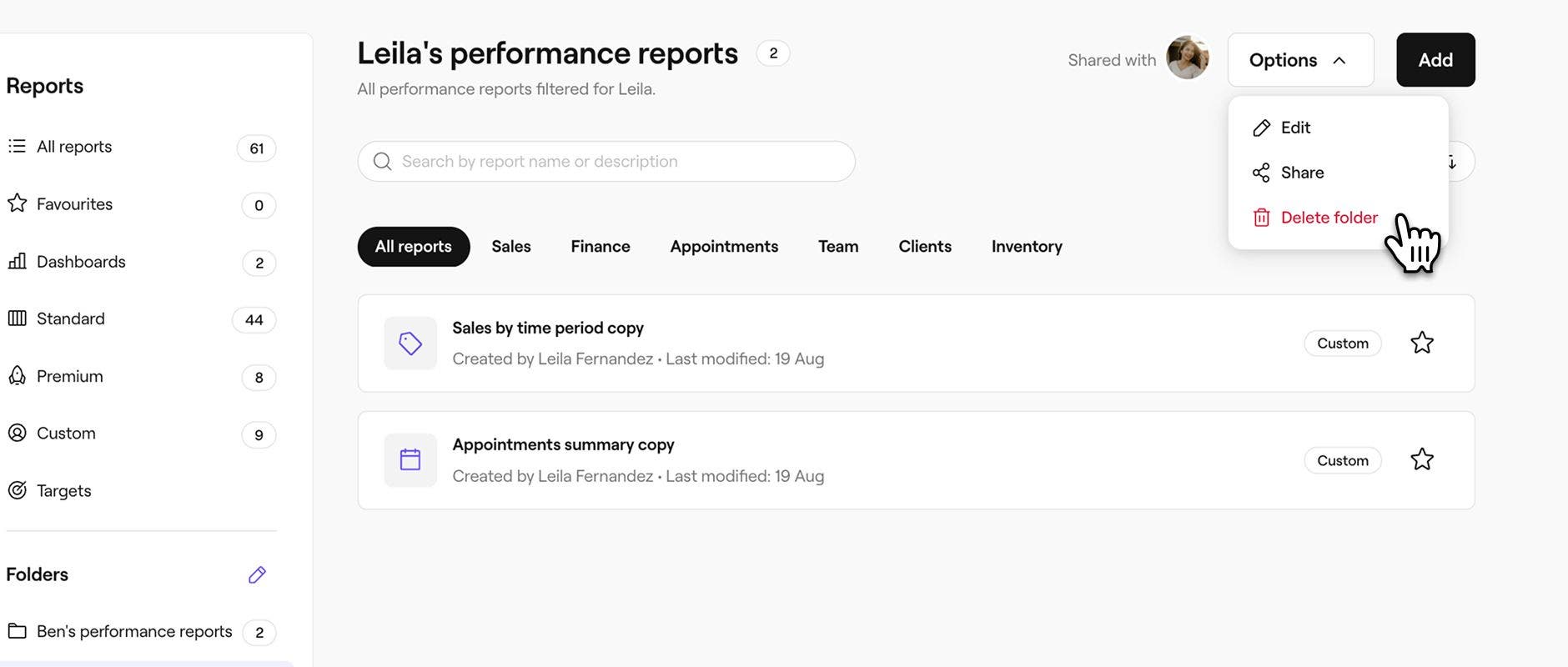
- 画面右上のオプションボタンをクリックし、フォルダを削除を選択します。
- ポップアップで [削除] をクリックして、変更を確定します。
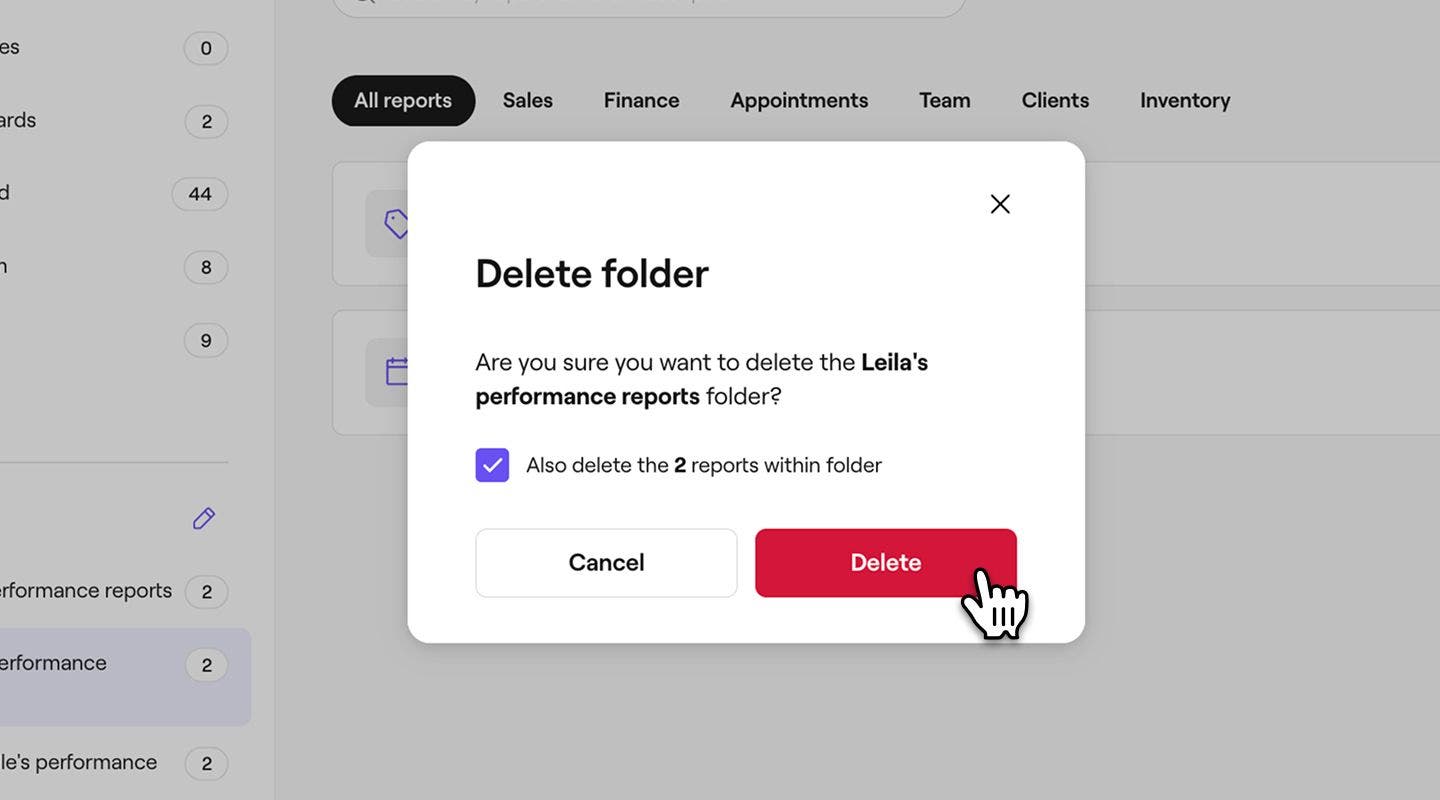
フォルダーを削除しても、レポートの削除チェックを外したままにすると、該当するレポートは自動的にカスタムフォルダーに移動されます。
よくある質問
インサイトを含むFreshaのすべてのアドオンのご利用料金は、料金ページでご確認いただけます。
権限設定でレポートへのアクセスおよびレポートと インサイトへのアクセスを有効にすることで、レポートフォルダを含むレポートへのアクセス権をスタッフに付与できます。
アクセス権限設定でレポートとインサイトへのアクセスが有効になっているスタッフは、レポートにカスタムフォルダを作成できます。また、スタッフのレポートへのアクセスを個別に管理することもできます。
アクセス権限設定で「レポートへのアクセス」権限が有効になっているスタッフは、標準レポートにアクセスできます。また、スタッフのレポートへのアクセスを個別に管理することもできます。
アクセス権限設定で「レポートとインサイトへのアクセス」権限が有効になっているスタッフは、カスタムレポートと標準レポートの両方にアクセスできます。無効にすると、新しく作成されたカスタムレポートにはアクセスできませんが、既存のレポートは引き続き表示できます。
また、スタッフのレポートへのアクセスを個別に管理することもできます。
スタッフのレポートへのアクセス権を削除するには、権限設定を更新して、スタッフの権限レベルのレポートへのアクセスとレポートとインサイトへのアクセスの両方のチェックを外します。また、スタッフのレポートへのアクセスを個別に管理することもできます。