ホームナレッジベースFreshaアカデミー
スタッフのレポートアクセスを管理する
戻る
  1. ナレッジベース•
  2. レポートとインサイト•
  3. スタッフのレポートアクセスを管理する

スタッフのレポートアクセスを管理する

このガイドでは、スタッフのカスタムアクセス権限レベルを設定して、店舗レポートへのアクセスを管理する方法を説明します。これにより、データの安全性が確保され、適切なユーザーのみと共有されます。

この記事では

  • レポートのアクセス権限の仕組み
  • スタッフのレポートアクセスを有効にする
  • スタッフとレポートを共有する

レポートのアクセス権限の仕組み

レポートを表示するには、ワークスペースのアクセス権限設定でレポートへのアクセスが有効になっているアクセス権限レベルをスタッフに付与する必要があります。

スタッフにレポートへのアクセス権が付与されると、各レポートに対する権限をカスタマイズできます。これにより、データが安全に保護され、必要なスタッフのみがアクセスできるようになります。

レポートには、スタッフに付与できる4つのアクセスレベルがあります。

  • フルアクセス: 
    レポートを編集し、他のユーザーと共有することができます。
  • 編集可能: 
    レポートを編集することはできますが、他の人と共有することはできません。
  • 表示のみ: 
    レポートを表示することはできますが、編集または共有することはできません。
  • アクセスできません: 
    レポートにアクセスしたり、レポートを表示したりすることはできません。

スタッフのレポートアクセスを有効にする

個人ごとに適切な権限を割り当てることで、スタッフに特定のレポートへのアクセスを許可します。

  1. 画面左側のメインメニューから、設定に移動します。 
  2. チームカテゴリをクリックして、権限設定にアクセスします。Group 445.jpg
  3. 左側のメニューパネルでアクセス権限を選択し、ワークスペースのアクセス権限レベルを定義します。Group 446.jpg
  4. レポートまで下にスクロールして、レポートの権限レベルを設定します。
  • レポートへのアクセス:
    有効:チェックを入れると、そのアクセス権限レベルのスタッフは標準レポートにアクセスできます。
    無効:チェックを外すと、その権限レベルのスタッフはどのレポートにもアクセスできません。
  • レポートとインサイトへのアクセス:
    有効:チェックを入れると、その権限レベルのスタッフはカスタムレポートと標準レポートの両方にアクセスできます。
    無効:チェックを外すと、そのアクセス権限レベルのスタッフは、新しく作成されたカスタムレポートにアクセスできなくなりますが、既存のレポートや、この設定が無効になる前に作成されたレポートは引き続き閲覧できます。Group 447.jpg
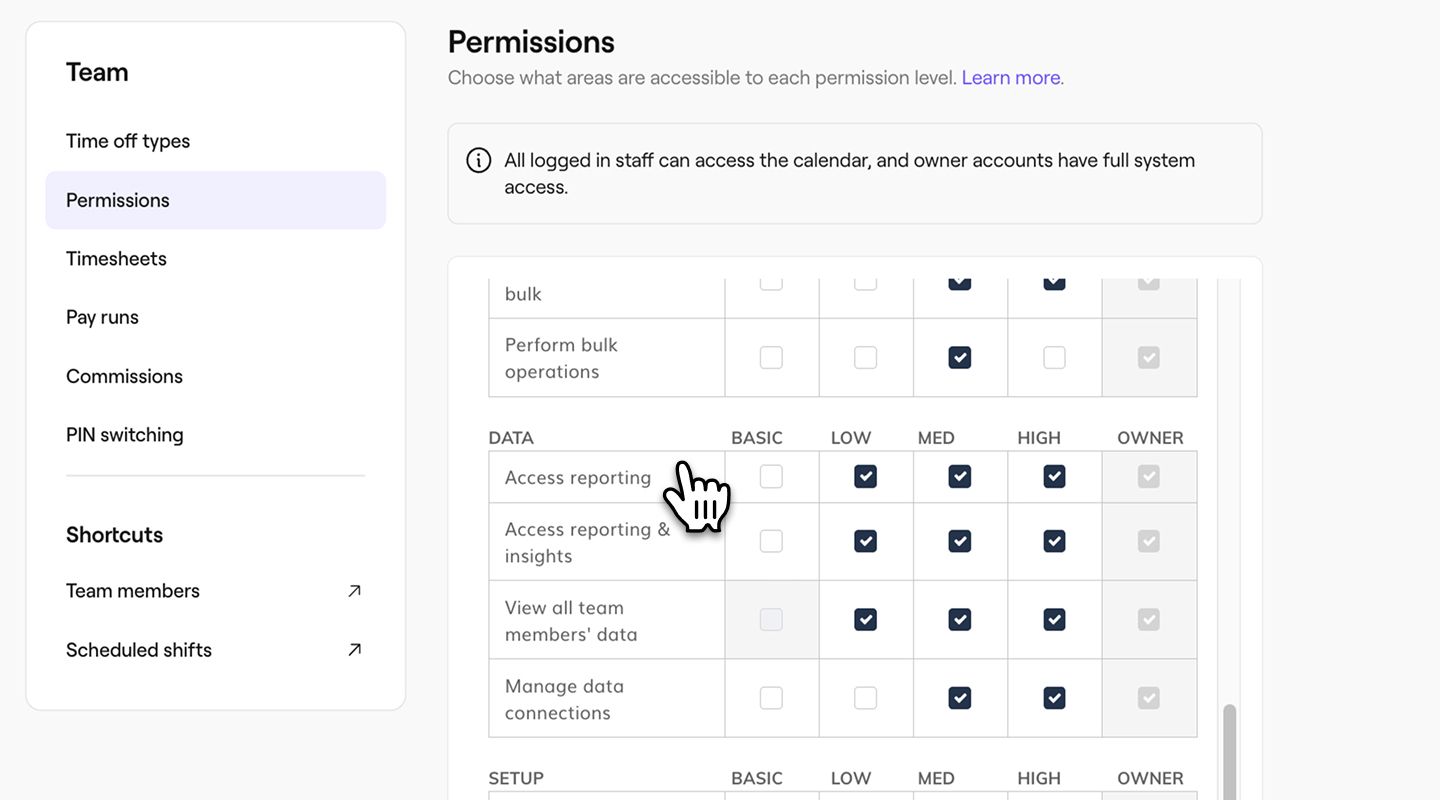
アクセス権限レベルのチェックを外したままにすると、そのレベルのスタッフはレポートにアクセスできず、レポートを共有することもできません。

スタッフとレポートを共有する

アクセスレベルを使用して、レポートを特定のスタッフと共有し、データが常に適切な人の手に渡るようにします。

  1. 画面左側のメインメニューから、レポートに移動します。
  2. 上部の検索バーにレポートの名前または説明を入力し、クリックしてレポートを開きます。Group 438 (2).jpg
  3. 画面右上のオプションボタンをクリックし、共有を選択します。Group 448.jpg
  4. ポップアップの上部にある検索バーを使用して、スタッフまたはグループ名で検索します。Group 449.jpg
  5. スタッフの名前の横にあるアクセスレベルボタン(例:「閲覧のみ」)をクリックし、リストされているオプションから付与するアクセスレベルを選択します。
    1. フルアクセス:
      編集して他の人と共有することができます。
    2. 編集可能:
      編集はできますが、他の人と共有することはできません。
    3. 表示のみ:
      編集または他の人と共有することはできませんが、表示することはできます。 
    4. アクセスできません:
      アクセスも表示も不可。Group 450.jpg
  6. アクセス権限レベルは、選択されると自動的に保存されます。
  1. 画面下部のメインメニューから その他をタップし、レポートを開きます。
  2. 上部の検索バーにレポートの名前または説明を入力し、クリックしてレポートを開きます。

  3. レポートの左上隅にある 操作(3つの点)をタップし、パネルから 共有を選択します。 
  4. ポップアップの上部にある検索バーを使用して、スタッフまたはグループ名で検索します。
  5. スタッフの名前の横にあるアクセスレベルボタン(「閲覧のみ」など)をタップし、表示されているオプションから付与するアクセスレベルを選択します。
    1. フルアクセス:
      編集して他の人と共有することができます。
    2. 編集可能:
      編集はできますが、他の人と共有することはできません。
    3. 表示のみ:
      編集または他の人と共有することはできませんが、閲覧はできます。 
    4. アクセスできません:
      アクセスも閲覧もできません。
  6. アクセス権限レベルは、選択済みになると自動的に保存されます。

スタッフとアクセスを共有すると、レポートはそのスタッフのレポートに表示され、付与した機能が使用可能になります。

プロフィールでアクセス権なしに設定されているスタッフは、レポートを共有する際のオプションとして表示されません。

よくある質問

    • 特定のレポートフォルダをスタッフと共有するには、レポートでフォルダを開き、右上の共有ボタンをクリックして、アクセス権を付与するスタッフを選択します。

      アクセス権限レベルがアクセスなしに設定されているスタッフは、Freshaでレポートを受け取ることができません。ただし、レポートをエクスポートして手動で共有することは可能です。

      インサイトを含むFreshaのすべてのアドオンのご利用料金は、ご利用料金ページでご確認いただけます。


レポートのカスタマイズ


関連記事

このガイドは役に立ちましたか?

レポートのカスタマイズ

プレミアムレポートを利用するにはインサイトにアップグレードしてください

Freshaのレポートツールを活用したデータに基づくインサイトで、店舗のパフォーマンスを強化しましょう。

レポートを整理する

フォルダを作成し、お気に入りに登録してすばやくアクセスできるようにすることで、レポートを整理して効率化しましょう。

カスタムレポートを作成する

店舗に合わせたインサイトを提供するカスタムレポートを作成して、関連データを活用した意思決定を合理化しましょう。

スタッフのレポートアクセスを管理する

特定のレポートやデータにアクセスできるのは、権限が付与されたメンバーのみであることを確認します。

関連記事

プレミアムレポートを利用するにはインサイトにアップグレードしてください

Freshaのレポートツールを活用したデータに基づくインサイトで、店舗のパフォーマンスを強化しましょう。

割引のパフォーマンスを確認

割引の予約内容とパフォーマンス指標にアクセスして、プロモーションを改善しましょう。

Fresha
アプリを入手

Freshaについて

採用情報

ヘルプとサポート

ブログ

サイトマップ

掲載店舗向け

店舗向けソフトウェア

価格設定

機能

スケジュール

販売時点情報管理

支払い

資本

マーケットプレイス

サポート

ステータス

法務情報

プライバシーポリシー

サービス利用規約

利用規約

SNSでFreshaをフォロー

Facebook
Linkedin
Instagram

© 2026 Fresha.com SV Ltd