プレミアムレポートを利用するにはインサイトにアップグレードしてください
このガイドでは、インサイトにアップグレードして強力なプレミアムレポートツールを利用し、データに基づく意思決定で店舗のパフォーマンスを向上させる方法を説明します。
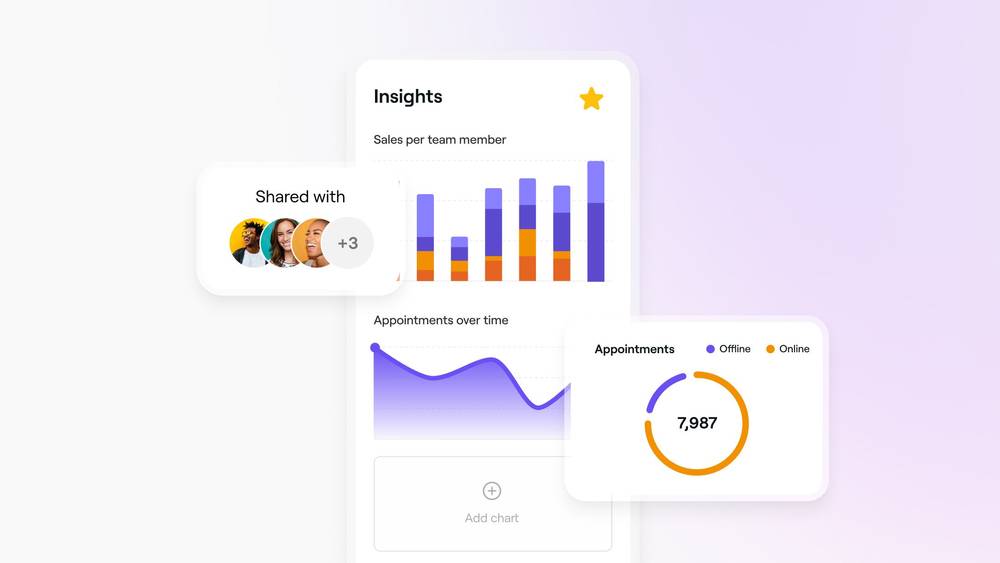
インサイトに含まれるもの
インサイトは、より詳細で有意義なレポートを提供する有料アドオンとしてご利用いただけます。これには、店舗の主要なあらゆる分野において、パフォーマンスを作成、カスタマイズ、およびモニタリングする自由が含まれます。
インサイトを利用すると、店舗は次の機能を利用できます。
- カスタムレポートツールを使用して、最も重要なデータに合わせたレポートを作成できます。
- 高レベルのアクセス権限。各スタッフがアクセスできるレポートを完全に制御できます。
- すべてのレポートに適用される高度なフィルター。レポートや個々の列を制限なくフィルタリングできます。
- より詳細なパフォーマンスのトラッキングを可能にする8種類の追加プレミアムレポート。これには以下が含まれます。
- パフォーマンスの概要
チームまたは店舗別の店舗パフォーマンスの概要です。 - 時間経過に伴うパフォーマンス
店舗別またはスタッフ別の主要なビジネス指標を時系列で表示します。 - 期間別売上
選択した期間に基づく詳細な売上データです。 - 期間別のギフトカード売上
選択した期間に基づくギフトカードの売上と使用状況のデータです。 - 期間別の前払い
選択した期間における前払いの分析結果です。 - キャンセル待ちリストの概要
確定した予約や、期限切れのキャンセル待ちリストへの申請を含む、キャンセル待ちリストの傾向とパターンについての予約内容。 - 顧客概要
選択した時間枠内で予約がある新規顧客、リピート顧客、予約なし来店の顧客についての予約内容。 - 顧客インサイト
個人顧客の行動と好みについてより深く掘り下げます。
- パフォーマンスの概要
インサイト機能にアップグレードする
- 画面左側のメインメニューから、アドオンに移動します。
- [インサイト] で、[表示] ボタンをクリックします。

- インサイト機能のページで、[続行] ボタンをクリックします。

- 次のステップでは、次のような決済方法のオプションを確認してください。
- 既存の支払い方法を選択するか、新しいクレジットカード/デビットカードを追加します。
- ウォレット残高を使用を選択すると、保存した決済方法に請求する前に、まずウォレット残高から月額料金が差し引かれます。複数のロケーションがある場合は、変更をクリックして、デフォルトで使用する店舗のウォレットの残高を選択します。
- 画面右上の有効にするボタンをクリックして、このアドオンを有効にします。

インサイト機能の7日間無料トライアルを開始して、高度なレポートを確認し、店舗のパフォーマンスに関するより深いインサイトを得ましょう。
インサイト機能をキャンセルする
- 画面左側のメインメニューから、アドオンに移動します。
- インサイトの下にある 表示ボタンをクリックして、アドオンを管理します。

- 画面右上のオプションボタンをクリックし、アドオンを無効にするを選択。

- 確認ページで、ドロップダウンメニューを使用してキャンセルの理由を選択し、今すぐ無効にするをクリックして確定します。

インサイト機能をキャンセルした後も、現在の請求期間の終了まで、インサイト機能には引き続きアクセスできます。
よくある質問
- 新しいスタッフを予約可能にすると、そのスタッフは次回の請求サイクルに含まれます。
- スタッフを予約不可にすると、次の請求サイクルには含まれません。
インサイトを含むFreshaのすべてのアドオンのご利用料金は、料金ページでご確認いただけます。
レポートとダッシュボードのデータは約20分ごとに更新されます。各レポートページの上部にあるタイムスタンプをいつでも確認して、データが最後に更新された日時を確認できます。
インサイト機能の料金は、店舗用アカウント内の予約可能な スタッフの総数に基づいて決定されます。
インサイト機能のアドオン料金は、ご利用料金ページでご確認いただけます。
インサイトにアップグレードするには、Webブラウザを使用してFreshaアカウントにログインする必要があります。
インサイト機能の料金は、レポートにアクセスできるスタッフだけでなく、店舗用アカウントのすべての予約可能なスタッフに適用されます。