レポートを絞り込んでカスタマイズする
高度なフィルタリングの適用方法、レポート用のカスタマイズされたビューの保存方法、カスタムレポートの作成方法を学び、店舗にとって最も重要なデータに基づいて情報に基づいた意思決定を行うのに役立てましょう。
この記事では
インサイトを活用してレポートからさらに多くの情報を得ましょう
インサイトにアップグレードすると、次のようなレポートデータの確認、整理、分析をさらに強力に行う方法が利用可能になります。
- **高度なフィルター:**より柔軟なフィルターと条件を使用してデータを深く掘り下げ、レポートをエクスポートすることなく、必要なインサイトをFreshaで直接見つけることができます。
- **保存されたビュー:**よく使うフィルターを各レポート内のビューとして保存しておくと、毎回フィルターを最初から設定しなくても、さまざまな視点をすばやく切り替えられます。
- **カスタムレポート:**列、日付範囲、デフォルトのフィルター、グラフなど、データのグループ化方法や表示方法をカスタマイズして、店舗のニーズに合わせたレポートを作成できます。
レポートに高度なフィルターを適用する
-
画面左側のメインメニューから、レポートに移動します。
-
上部の検索バーを使用して、レポートの名前または説明を入力し、開きたいレポートをクリックします。
-
画面上部のツールバーから 高度なフィルターをクリックして、レポートに表示されるデータを絞り込みます。
4. 高度なフィルタービューで、ドロップダウンメニューを使用してフィルターの条件を定義します。
-
フィルターを適用するデータを選択します。たとえば、販売済みアイテム、売上件数、総売上高などです。
-
条件オプションを選択します。たとえば、「より大きい」または「より小さい」などです。
-
適用する値を入力します(例:50ドルまたは100ドル)。
-
たとえば、100ドルを超える販売済みアイテムを表示するようにレポートをフィルタリングできます。
-
別のフィルターを追加するには、[ルールを追加] を選択します。レポートにルールを無制限に追加できます。
- ドロップダウンを使用して、新しいルールを既存のルールと一緒に適用するか(かつ)、既存のルールの代わりに適用するか(または)を選択します。
- ルールをドラッグ&ドロップして、優先順位を変更できます。
7. 適用ボタンをクリックして、レポートを絞り込みます。
レポートに高度なフィルターを適用すると、設定したルールに基づいてデータが更新されます。
高度なフィルターを削除するには、画面上部のツールバーにあるルールの横の Xを選択します。
フィルターを適用したビューをレポートに保存する
レポートのフィルターをビューとして保存しておけば、いつでもそのビューに戻って、最初からフィルターをかけ直すことなくレポートを表示できます。
- カスタマイズするレポートを開きます。 2. フィルターと 日付範囲のアイコンを使用して、ニーズに合わせてデータを絞り込みます。
- フィルターを選択したら、パネルの下部にある 適用をクリックします。
- 右上のツールバーから、 画面を保存を選択します。
- 「スタッフ1人あたりの売上」など、ビューを識別するのに役立つ名前を入力します。 6. 保存をクリックしてビューを作成します。
- 保存したビューが、レポートの上部にタブとして表示されます。別のビューを作成するには、保存したビューのタブの横にある **+**アイコンをクリックします。
保存されると、レポートへのアクセス権を持つすべてのスタッフも、保存されたビューを表示して使用できます。
保存済みビューのタブをドラッグ&ドロップして、表示順序を変更できます。保存済みビューの横にあるドロップダウン矢印を選択すると、名前の変更、複製、共有用リンクのコピー、またはビューの削除ができます。
標準レポートをカスタマイズする
Freshaの標準レポートを店舗の目標に合わせて調整し、最も関連性の高いインサイトを強調表示することで、レポートをカスタマイズできます。
- 画面左側のメインメニューから、レポートに移動します。
- 左側のメニューパネルで [標準] を選択し、標準レポートを表示します。
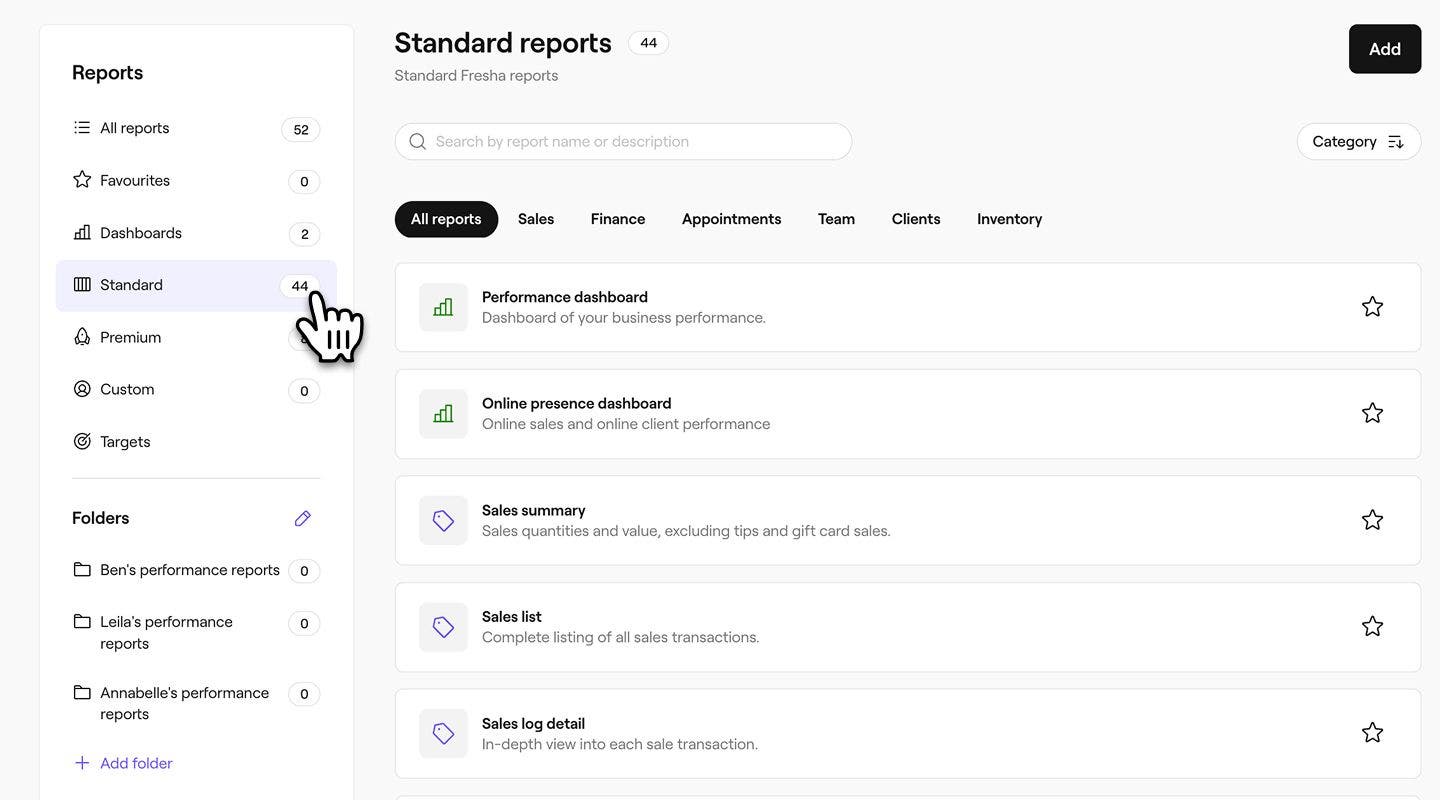
- 上部の検索バーを使用して、レポートの名前または説明を入力し、カスタマイズするレポートをクリックします。

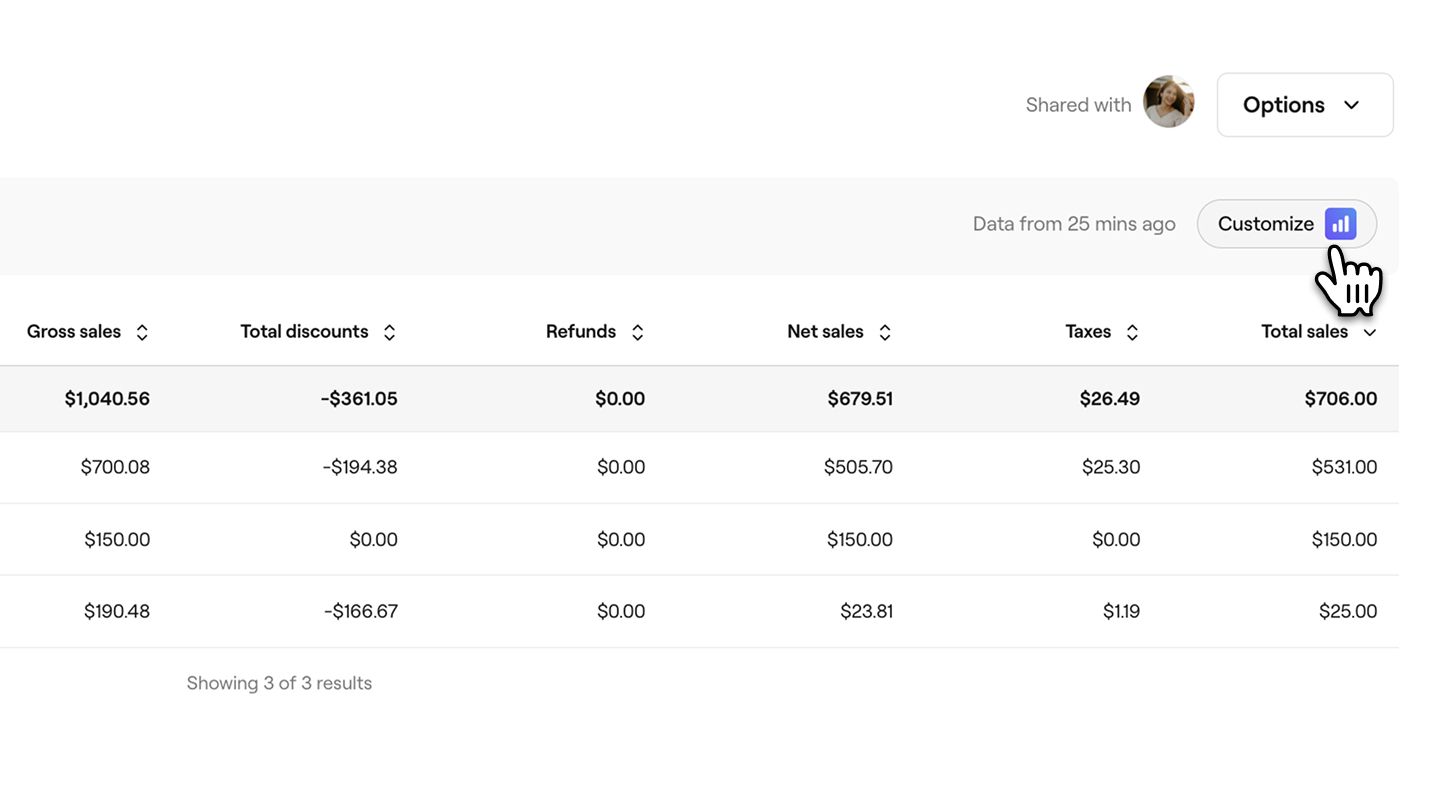
- 画面右上のツールバーから、カスタマイズアイコンを選択してレポートをカスタマイズします。Group 439.jpg
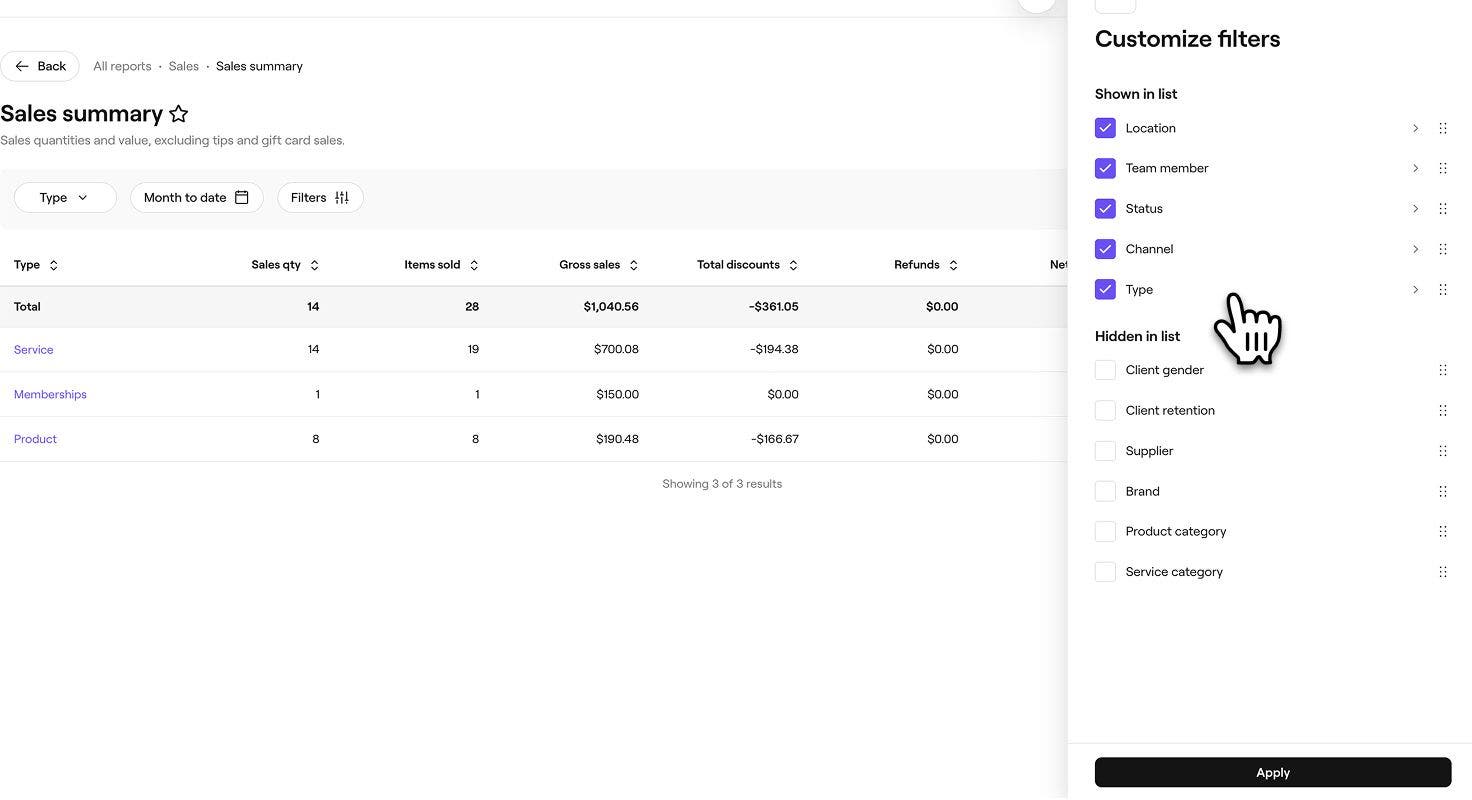
- 右側のメニュータブで、カスタマイズメニューを使用して、ニーズに合わせてレポートをカスタマイズします。各フィルタータブを開き、含めるデータを選択します。レポートに表示したい項目がチェックされていることを確認してください。

- レポートに表示したいフィルターを選択したら、パネル下部の [適用] ボタンをクリックします。
- 画面右上のツールバーから保存ボタンを選択して、カスタムレポートを保存します。

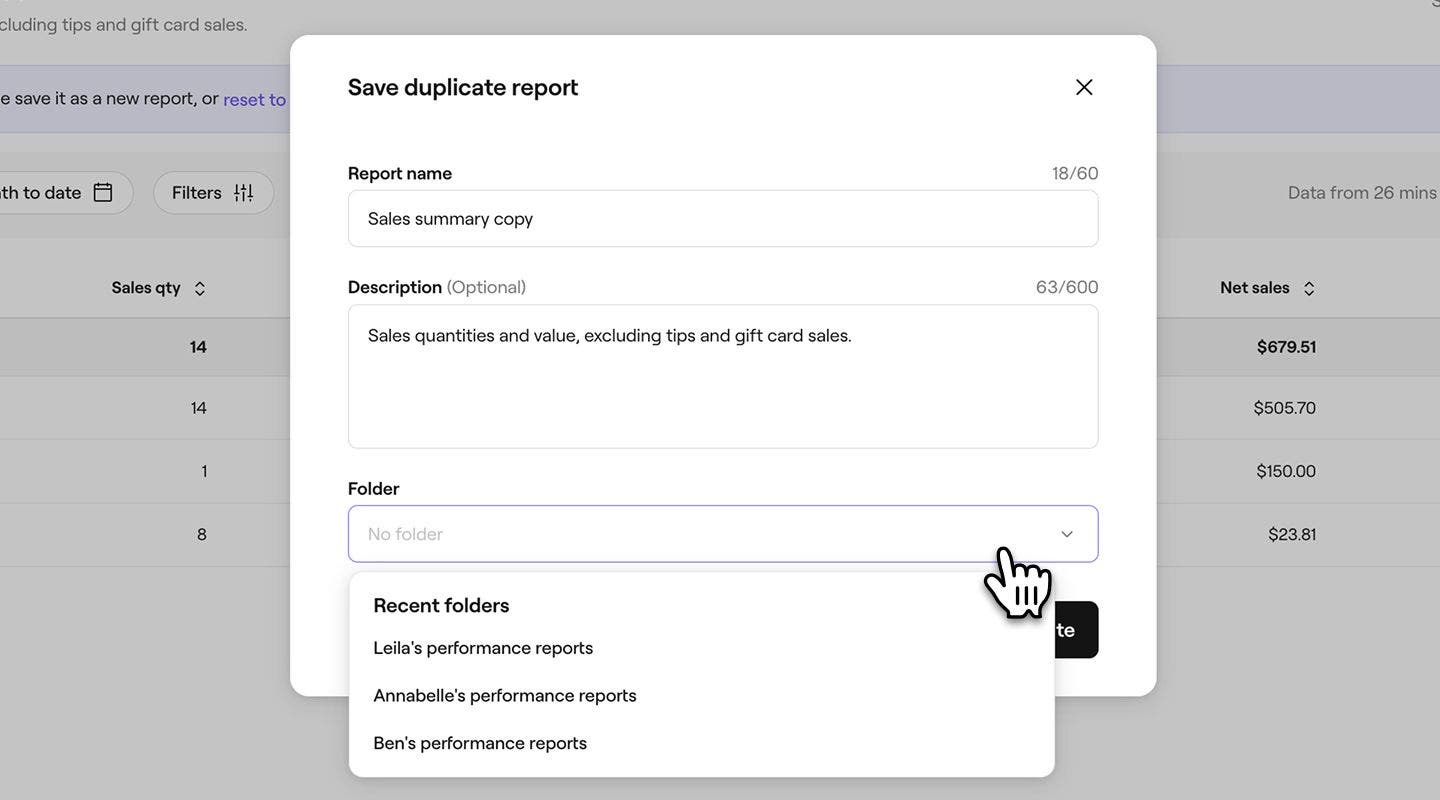
- ポップアップに、レポートの新しい名前と説明を入力します。デフォルトでは、すべての複製レポートの名前には「コピー」が追加されます。そのため、説明を追加すると、レポートを区別するのに役立ちます。

- フォルダの下にあるドロップダウンから、レポートを保存するフォルダを選択するか、フォルダ名を入力して新しいフォルダを作成します。フォルダが選択されていない場合、レポートはレポートのカスタムセクションに表示されます。
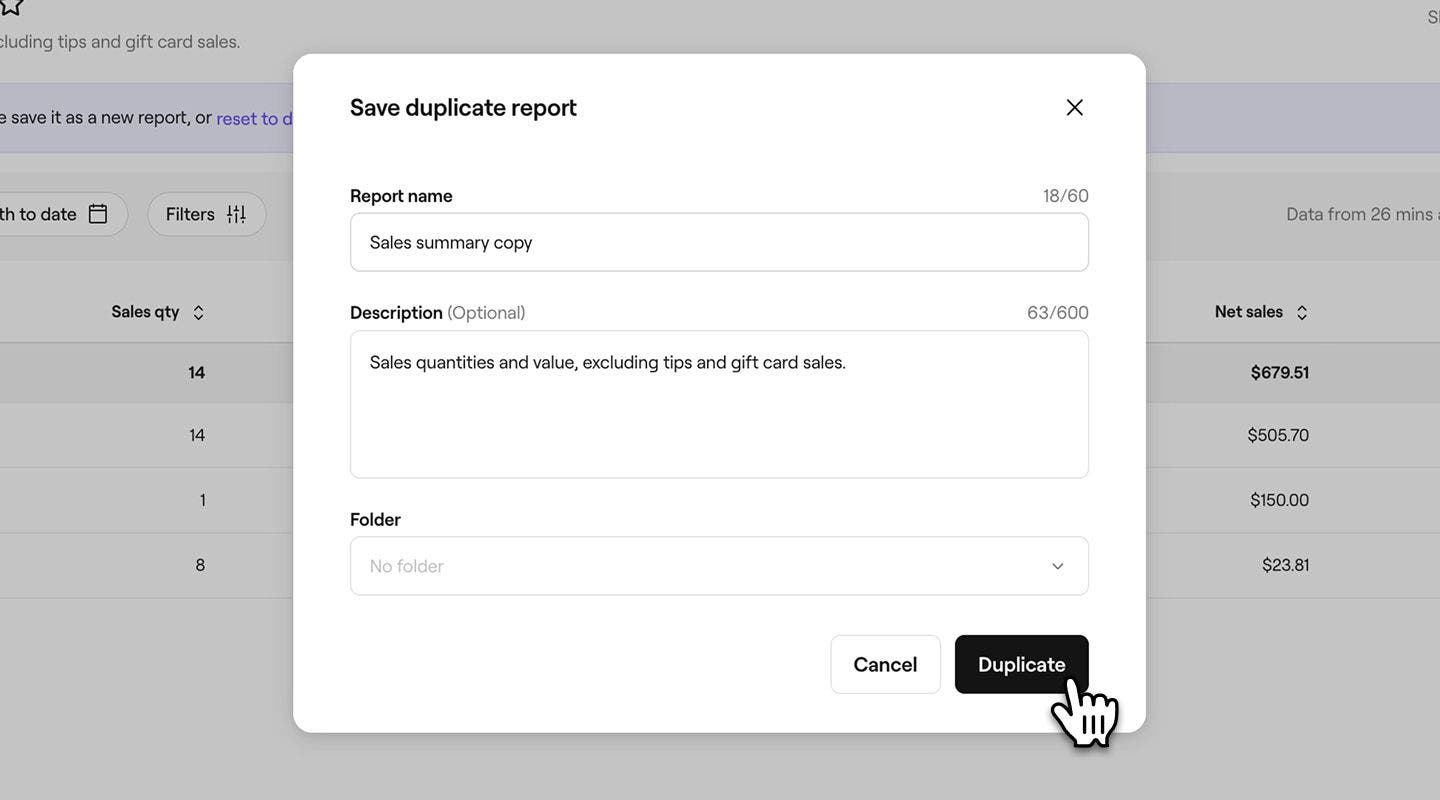
- 下部の[複製する]ボタンをクリックして、変更を保存します。
新しいカスタムレポートを作成する
店舗のニーズに合わせたカスタムレポートを作成し、必要なデータとインサイトを正確に把握できます。
- 画面左側のメインメニューから、 レポートに移動します。
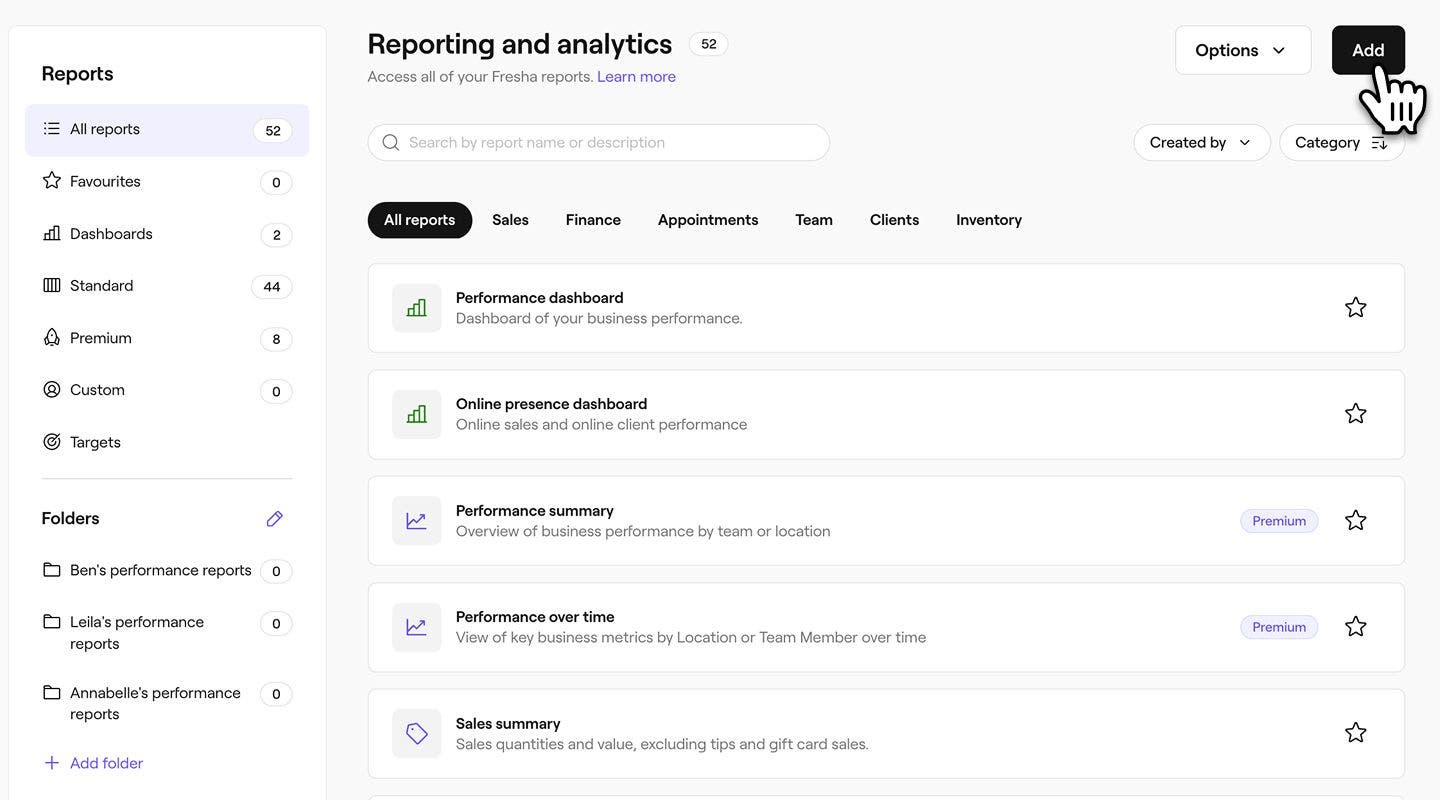
- 画面右上の追加ボタンをクリックして、カスタムレポートを作成します。
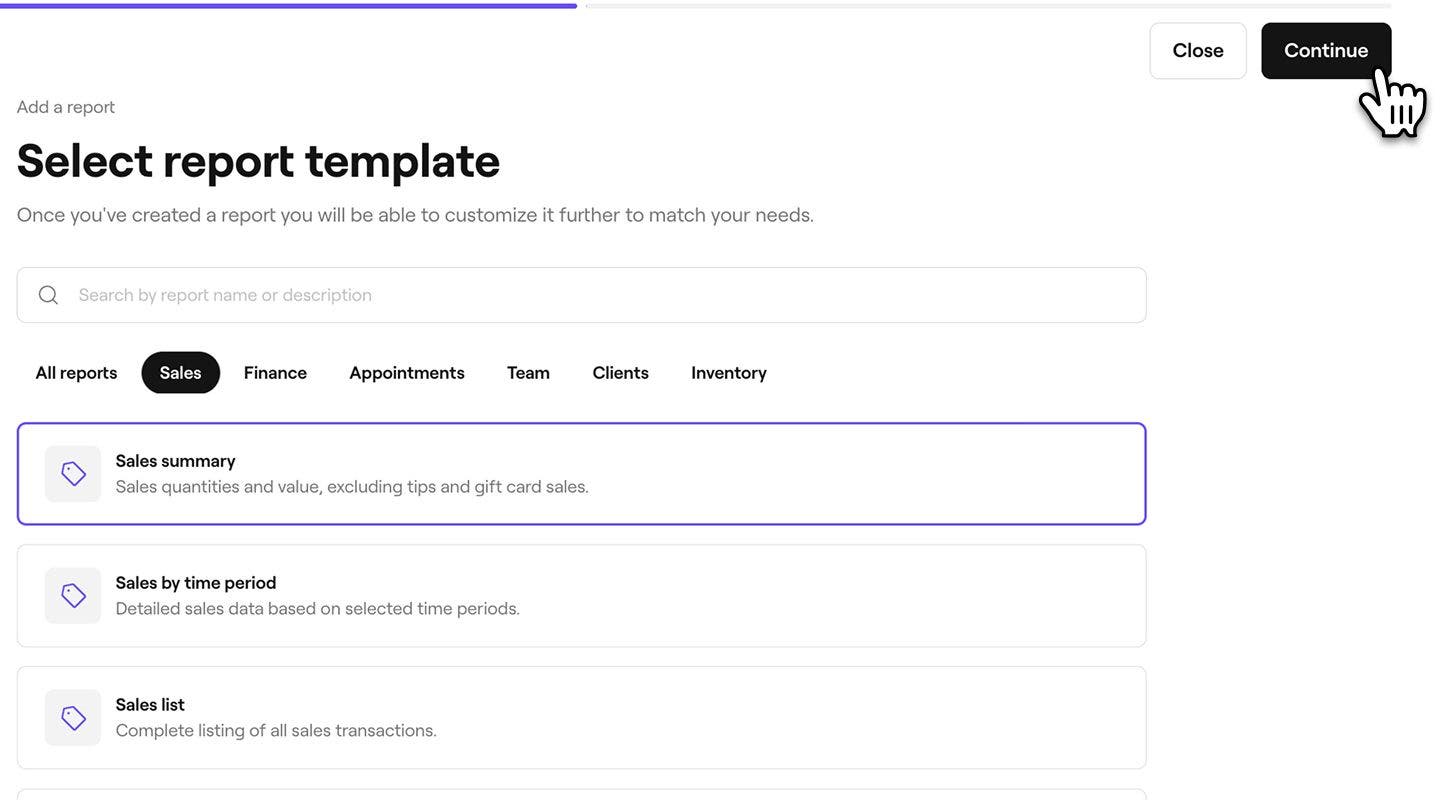
- 上部の検索バーを使用して、テンプレートとして使用するレポートの名前または説明を入力し、レポートを選択します。続行するには、右上の続行ボタンをクリックしてください。
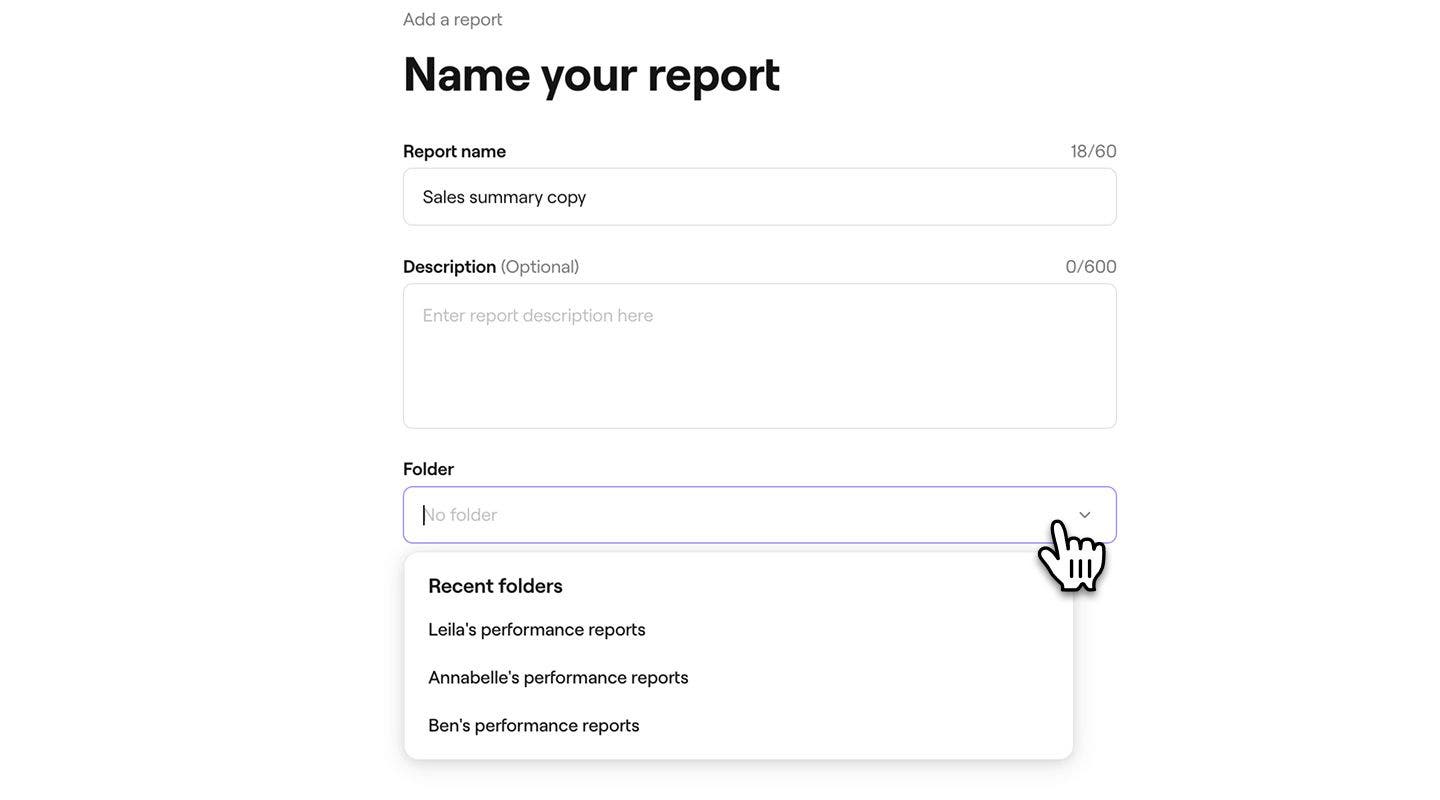
- 次のステップでは、レポートの新しい名前と説明を入力できます。デフォルトでは、テンプレートのレポート名に「コピー」が追加され、元のレポートと区別できるようになっています。
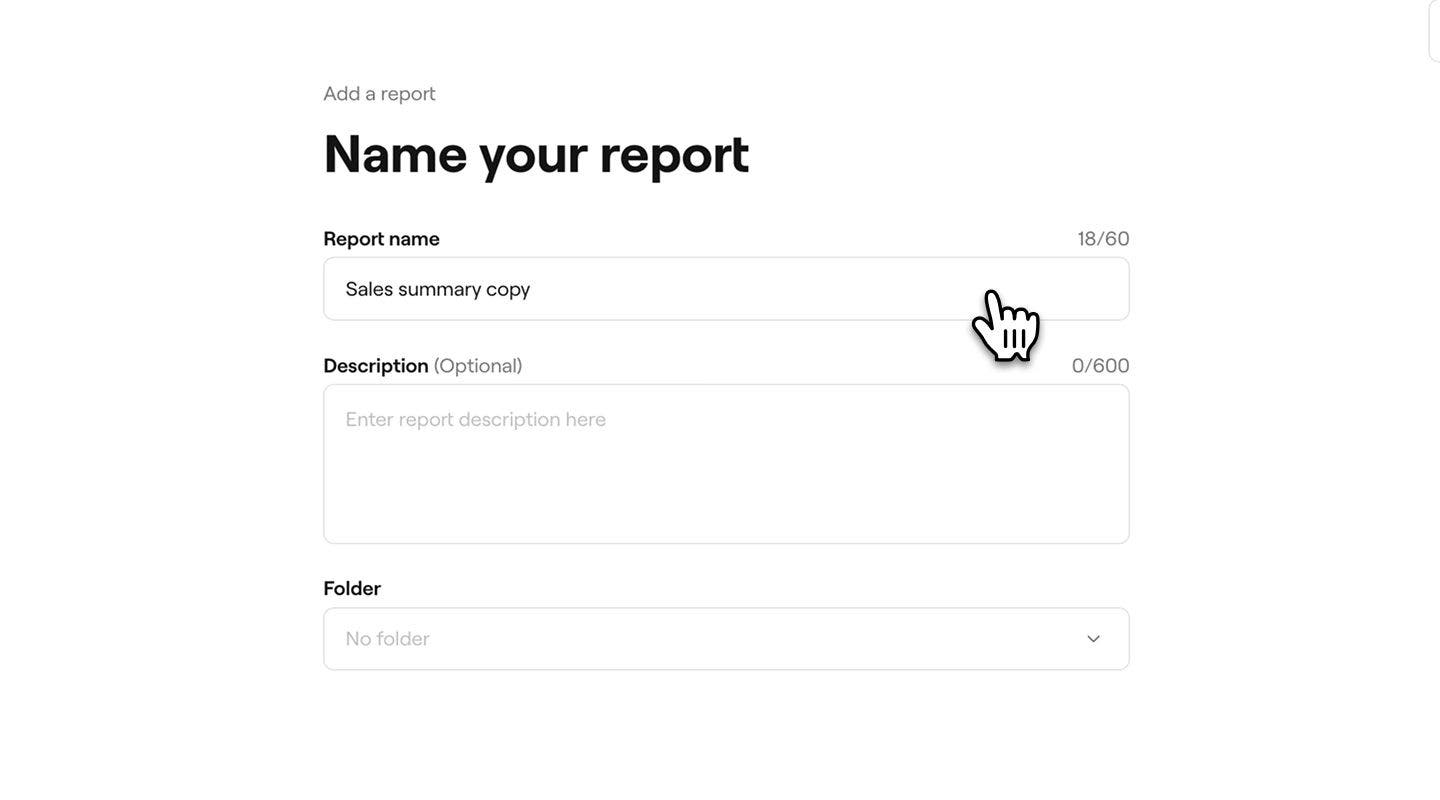
- フォルダのドロップダウンを使用して、レポートを保存するフォルダを選択するか、フォルダ名を入力して新しいフォルダを作成します。フォルダが選択されていない場合、レポートはレポートのカスタムセクションに表示されます。
- 画面右上の追加ボタンをクリックして、レポートを保存します。

- 右側のメニュータブからカスタマイズ メニューを使用して、ニーズに合わせてレポートをカスタマイズします。各フィルタータブを開き、含めるデータを選択します。レポートに表示したい項目がチェックされていることを確認してください。
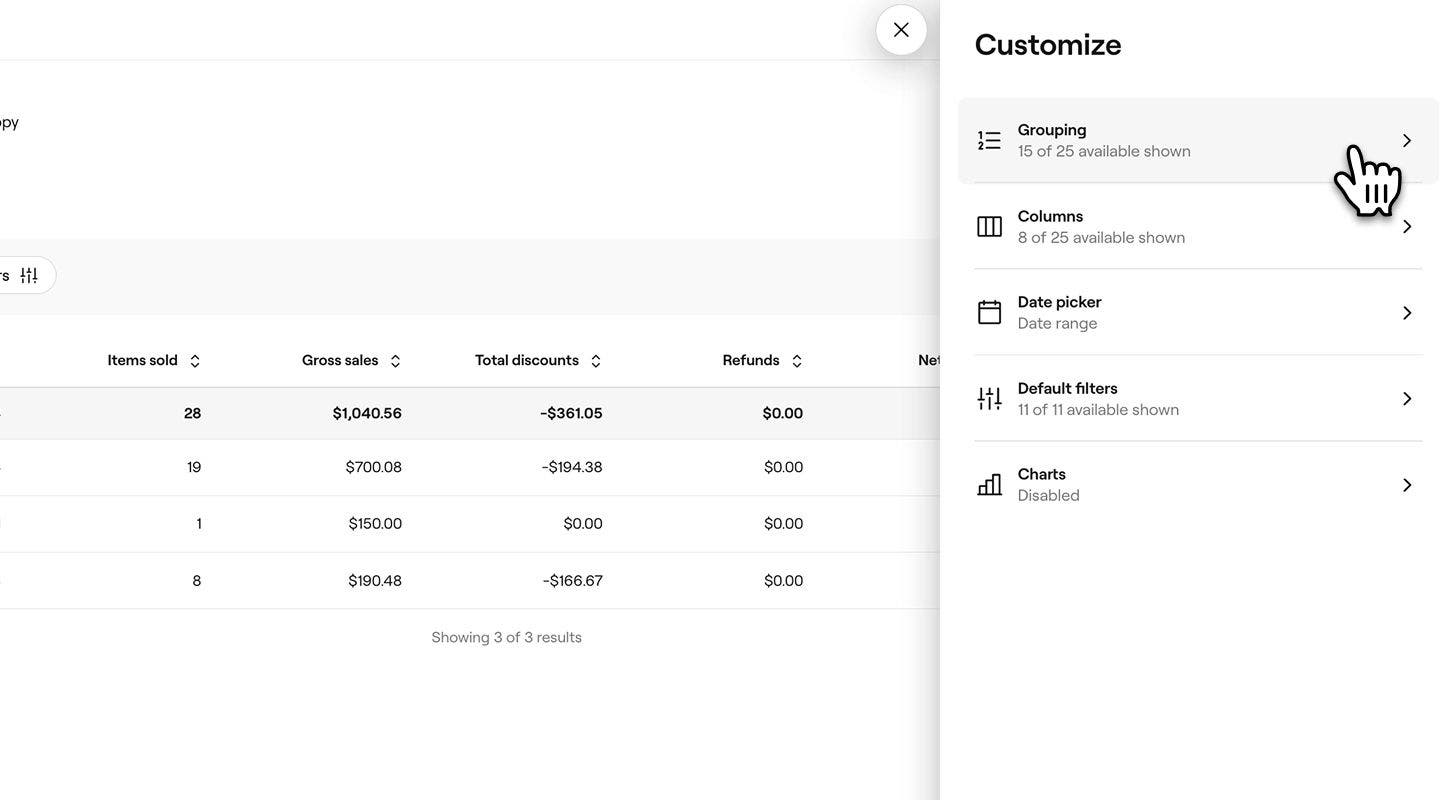
- フィルターを選択したら、パネル下部の [適用] ボタンをクリックしてレポートを実行します。
カスタムレポートを作成したら、[カスタマイズ] をクリックしてメニューを開き、いつでもフィルターを調整できます。
よくある質問
- 制限なく、任意のレポートおよびレポートの列にフィルターを適用できます。
- 列を非表示にしたり、左右に移動したりして、最も重要なデータを優先できます。
- 売上や数量などの数値フィールドを絞り込む際に、「より大きい」「より小さい」「等しい」などの条件を適用できます。たとえば、スタッフの総売上高が100ドルを超えるものを絞り込むことができます。 * ANDまたは ORの論理演算子を使用してルールを組み合わせて、より詳細なビューを作成できます。たとえば、純売上高が100ポンドを超える、または販売済みアイテムが10件を超える場合にフィルターをかけることができます。
各レポートから必要なフィルターを含むカスタムレポートを作成するか、店舗のニーズに合わせて個々のレポートを複製してカスタマイズすることができます。
インサイトでは、作成できるカスタムレポートの数に制限はありません。店舗のニーズに合わせて必要な数のレポートを柔軟に作成できます。
カスタムレポートの絞り込み条件を元に戻すには、適用を希望しない絞り込み条件を無効にします。レポートを開き、上部のツールバーにある[カスタマイズ]をクリックして、[カスタマイズ]メニューでフィルターを更新するだけです。
高度なフィルターを使用すると、次のことが可能です。