ホームナレッジベースFreshaアカデミー
顧客紹介を手動で追加する
戻る
  1. ナレッジベース•
  2. 顧客•
  3. 顧客紹介を手動で追加する

顧客紹介を手動で追加する

このガイドでは、顧客プロフィールに顧客紹介を手動で追加する方法について説明します。これにより、誰が店舗に新規顧客を紹介しているかを常に把握できます。

この記事では

  • 顧客紹介の仕組み
  • 顧客プロフィールに手動で紹介を追加

顧客紹介の仕組み

顧客リストにすでに登録されている顧客から新規顧客が紹介された場合、その顧客のプロフィールを簡単に更新して、誰が紹介したかを反映できます。これにより、正確な顧客記録を維持し、紹介を適切にトラッキングできます。

顧客プロフィールに手動で紹介を追加

  1. 画面左側のメインメニューから「顧客」に移動します。
  2. 左側のメニューパネルから顧客リストを選択します。Adjust_client_source_web_1.jpg
  3. 顧客のプロフィールをクリックして、プロフィールの詳細を表示します。
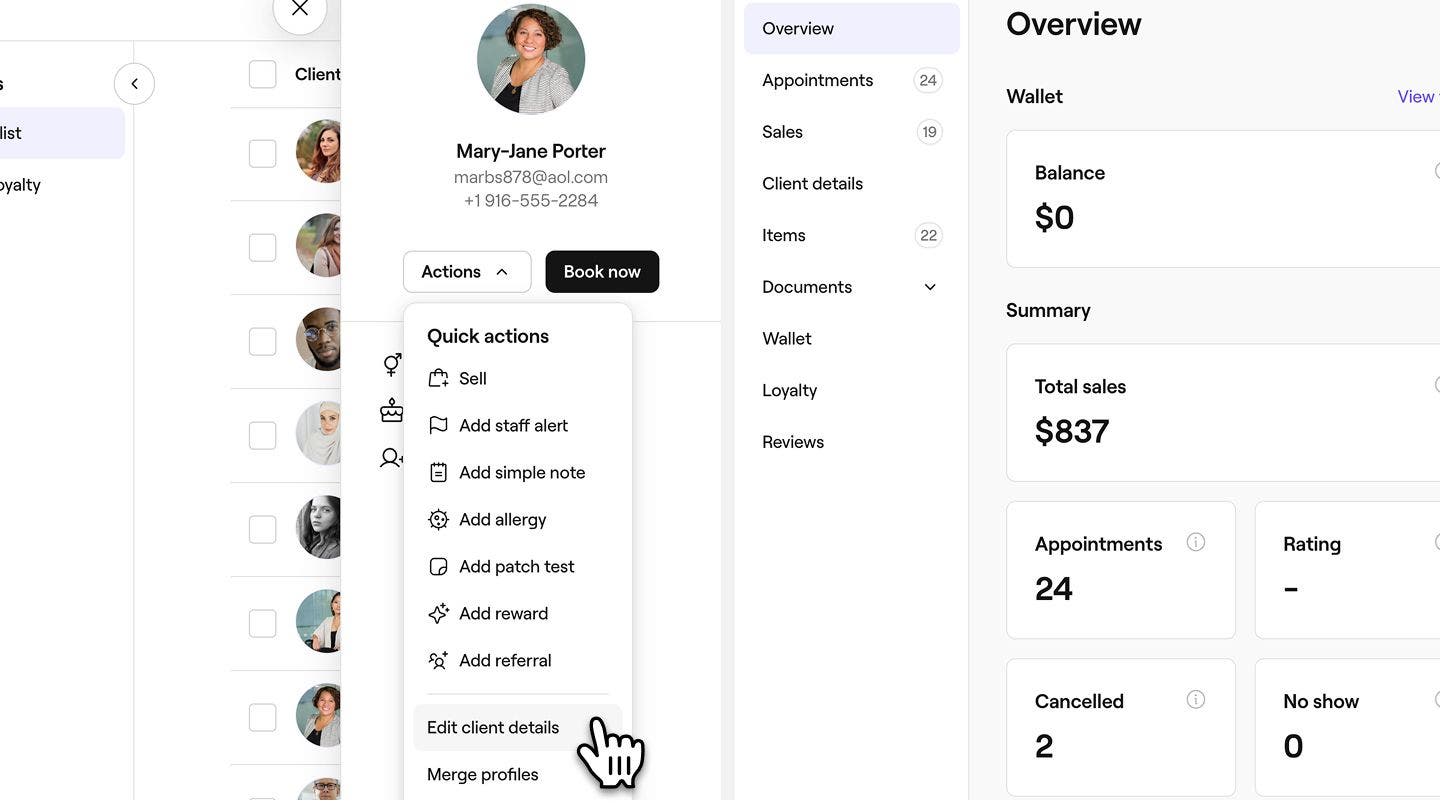
  4. 顧客ビューで、操作をクリックし、顧客情報を編集を選択して顧客情報を更新します。Group 375.jpg
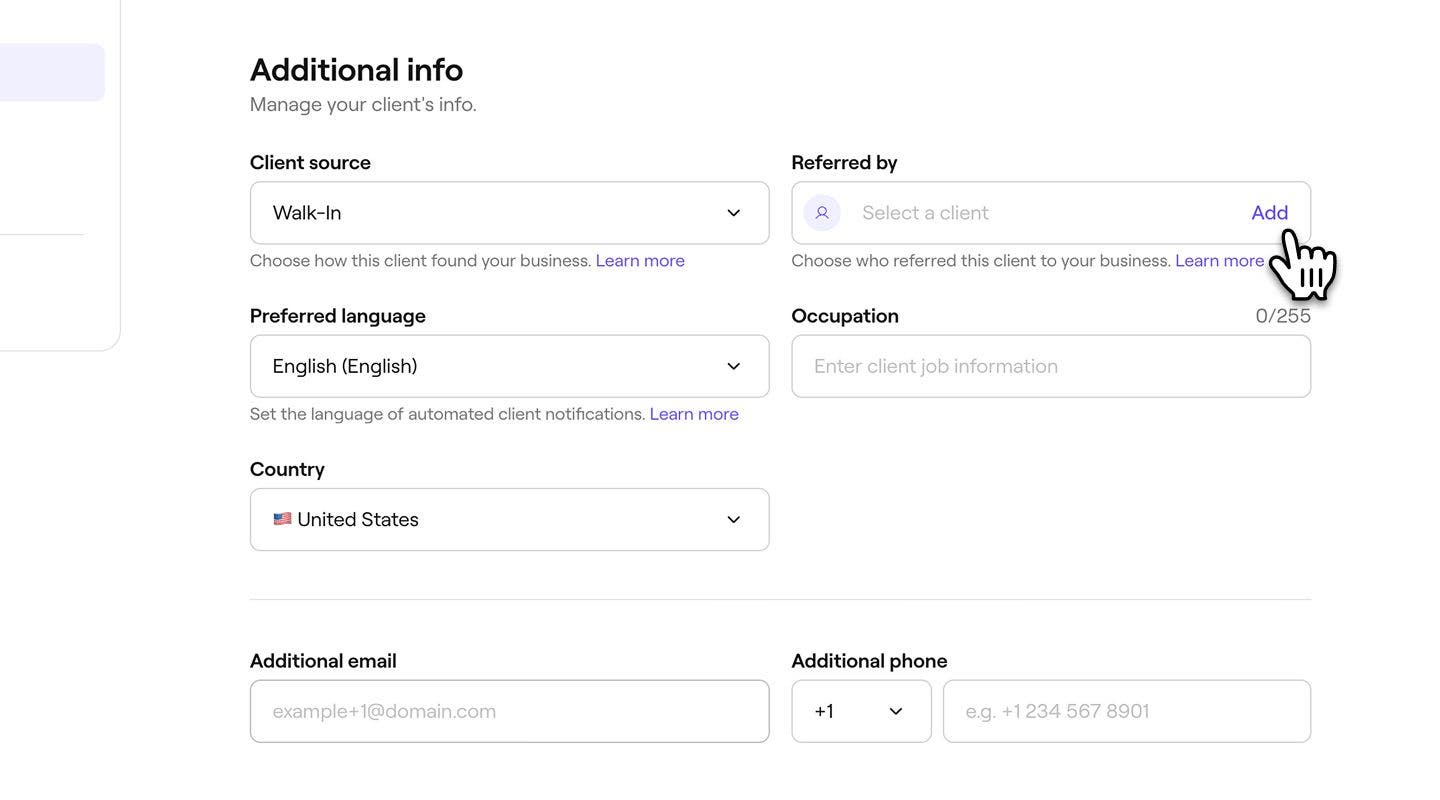
  5. [顧客を編集]ビューで、下にスクロールして[追加情報]に移動し、紹介の詳細を追加します。 
  6. 紹介者で、追加をクリックして、この新規顧客を店舗に紹介した既存の顧客を選択します。Group 376.jpg
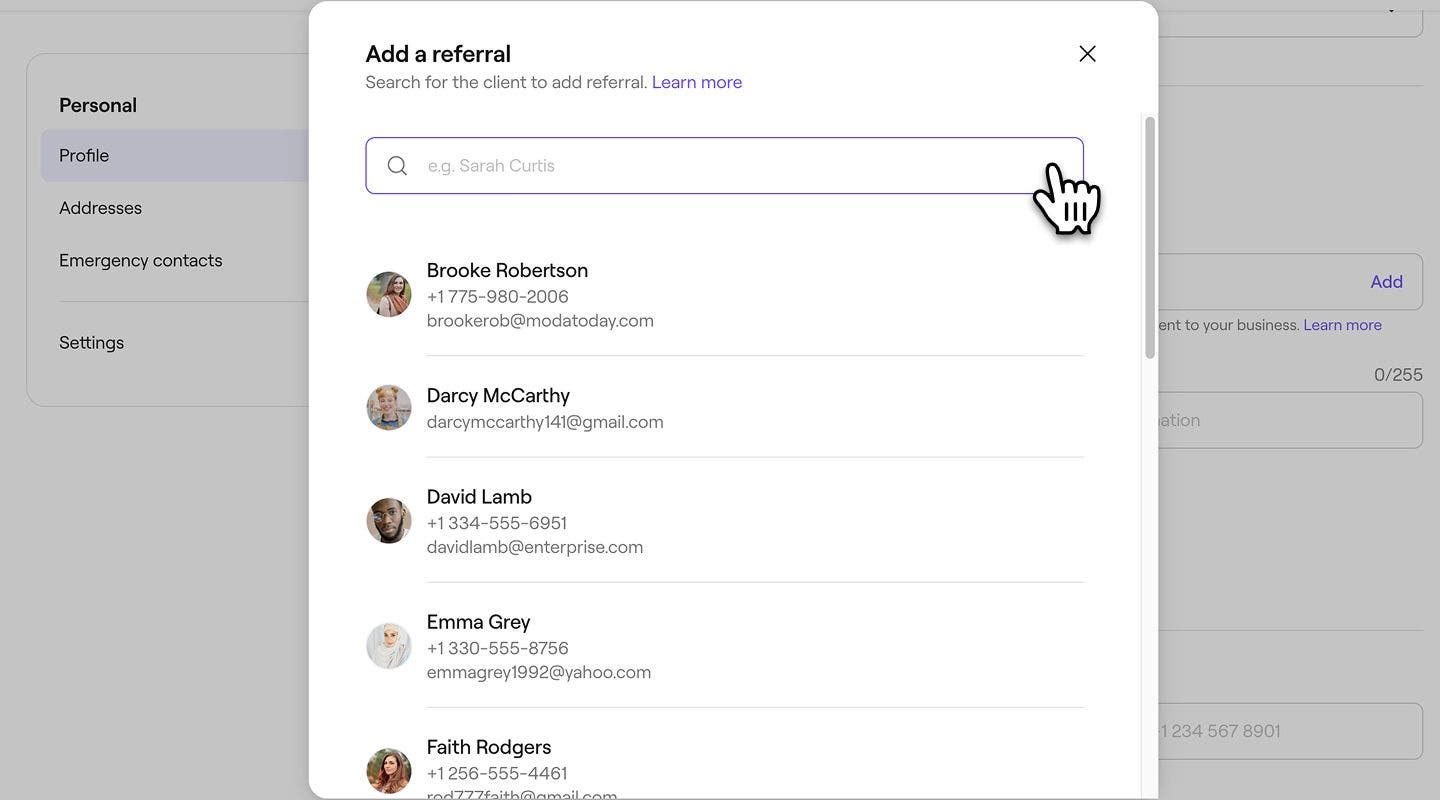
  7. ポップアップで検索バーを使用して、顧客リストから紹介した顧客を検索し、選択します。Group 377.jpg
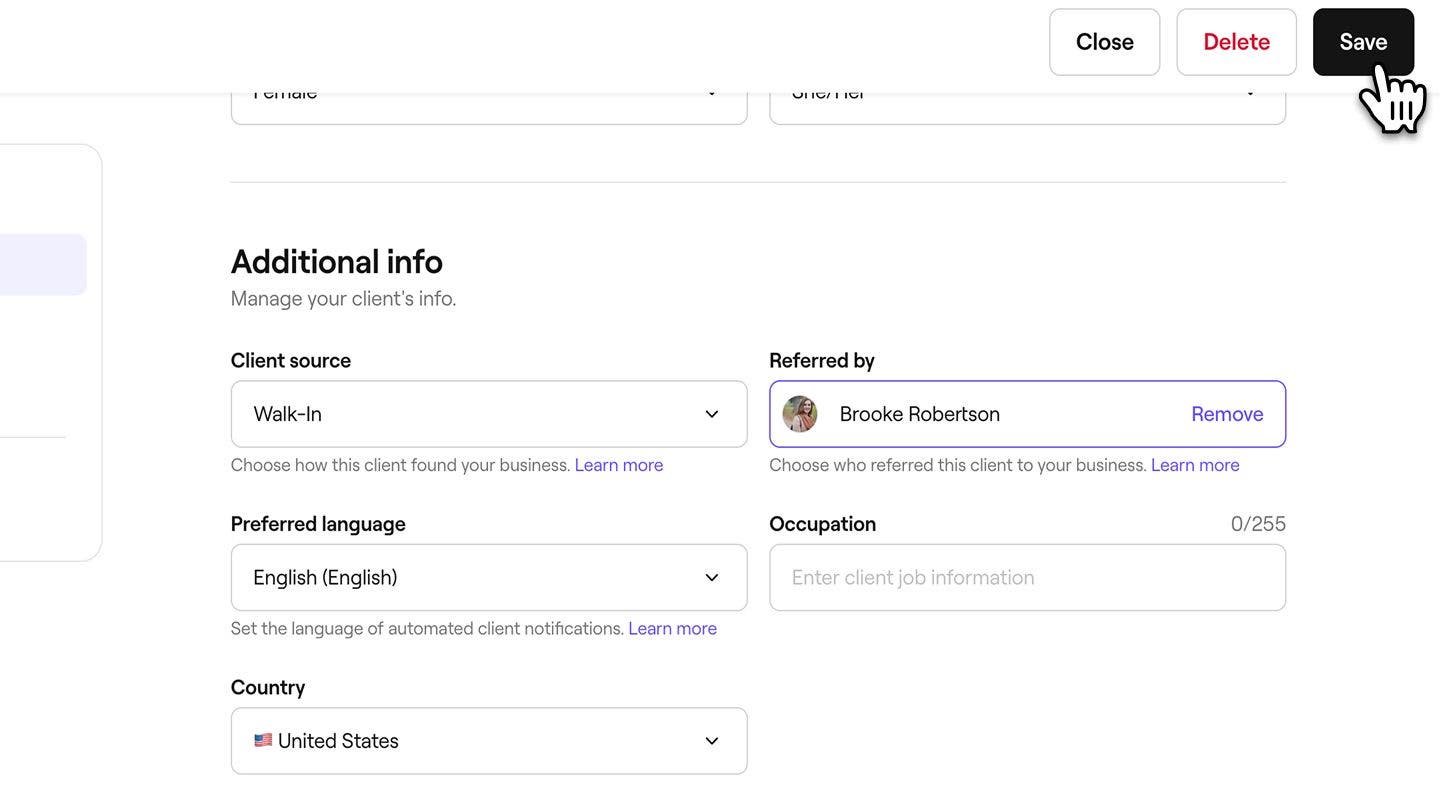
  8. 右上の 保存ボタンをクリックして、顧客のプロフィール詳細を更新します。Group 378.jpg
  1. 画面下部のメインメニューから、顧客アイコンをタップします。
  2. 顧客リストから顧客を選択して、そのプロフィールを開きます。 
  3. 顧客ビューのメニューパネルで、 顧客情報をタップして顧客の情報を更新します。
  4. 顧客プロフィールの右上の 編集ボタンをタップします。 
  5. [顧客を編集] ビューで下にスクロールし、[追加情報] に移動して紹介の詳細を追加します。 
  6. [紹介者] で [追加] をタップし、この新規顧客を店舗に紹介した既存の顧客を選択します。
  7. ポップアップで検索バーを使用して、顧客リストから紹介元の顧客を検索し、選択します。
  8. 下部の 保存ボタンをタップして、顧客のプロフィールの詳細を更新します。

紹介された顧客のプロフィールでは、顧客情報に「紹介者」セクションがあり、紹介者の名前が表示されます。

顧客プロフィールから紹介を削除または変更する

  1. 画面左側のメインメニューから「顧客」に移動します。
  2. 左側のメニューパネルから顧客リストを選択します。
  3. 顧客ビューで [操作] をクリックし、[顧客情報を編集] を選択して顧客情報を更新します。Group 375.jpg
  4. 顧客の編集ビューで、その他の情報まで下にスクロールします。
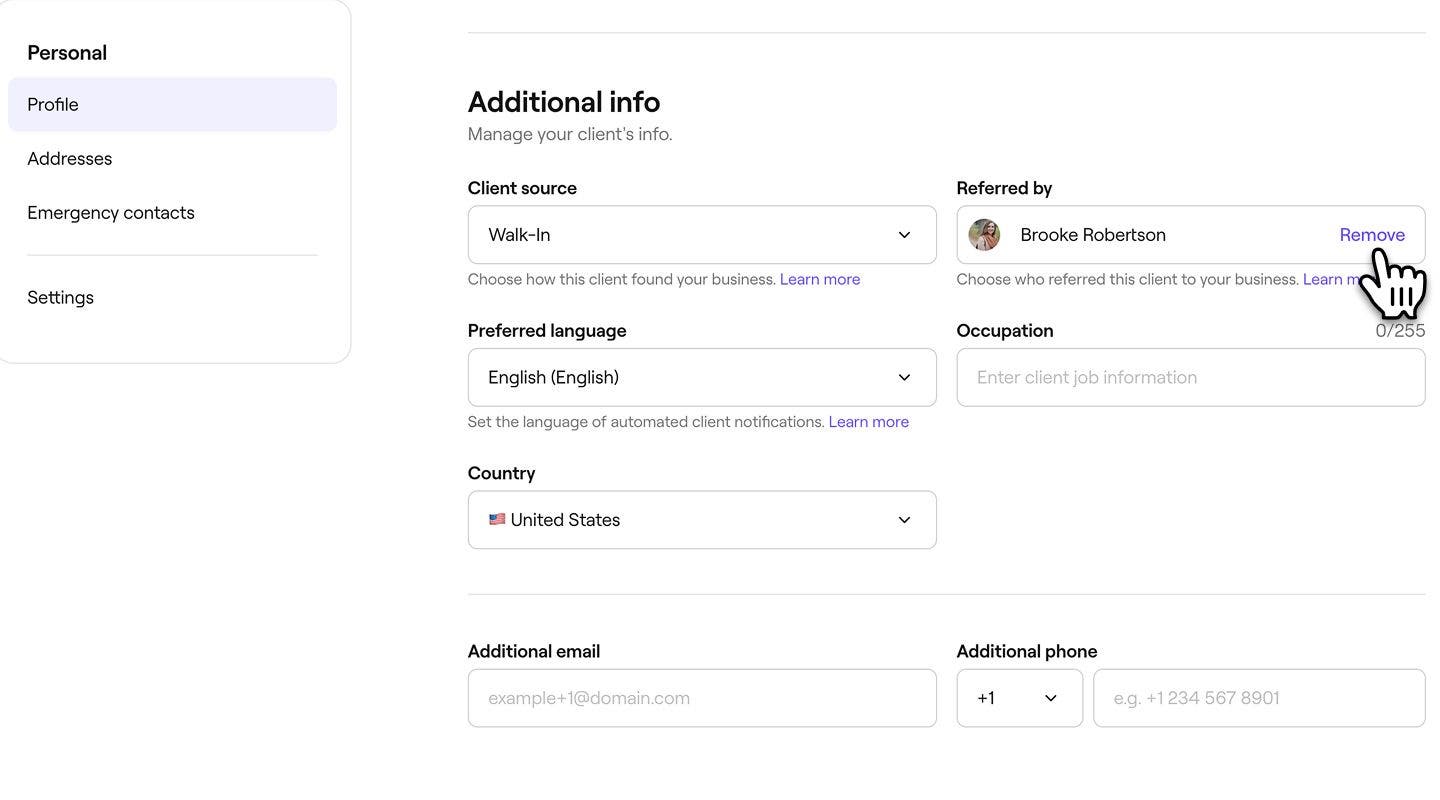
  5. 紹介者の下にある、この新規顧客を紹介した既存の顧客の横にある削除をクリックします。Group 379.jpg
    1. 顧客を変更するには、[追加] をクリックして、紹介者として別の既存の顧客を選択します。
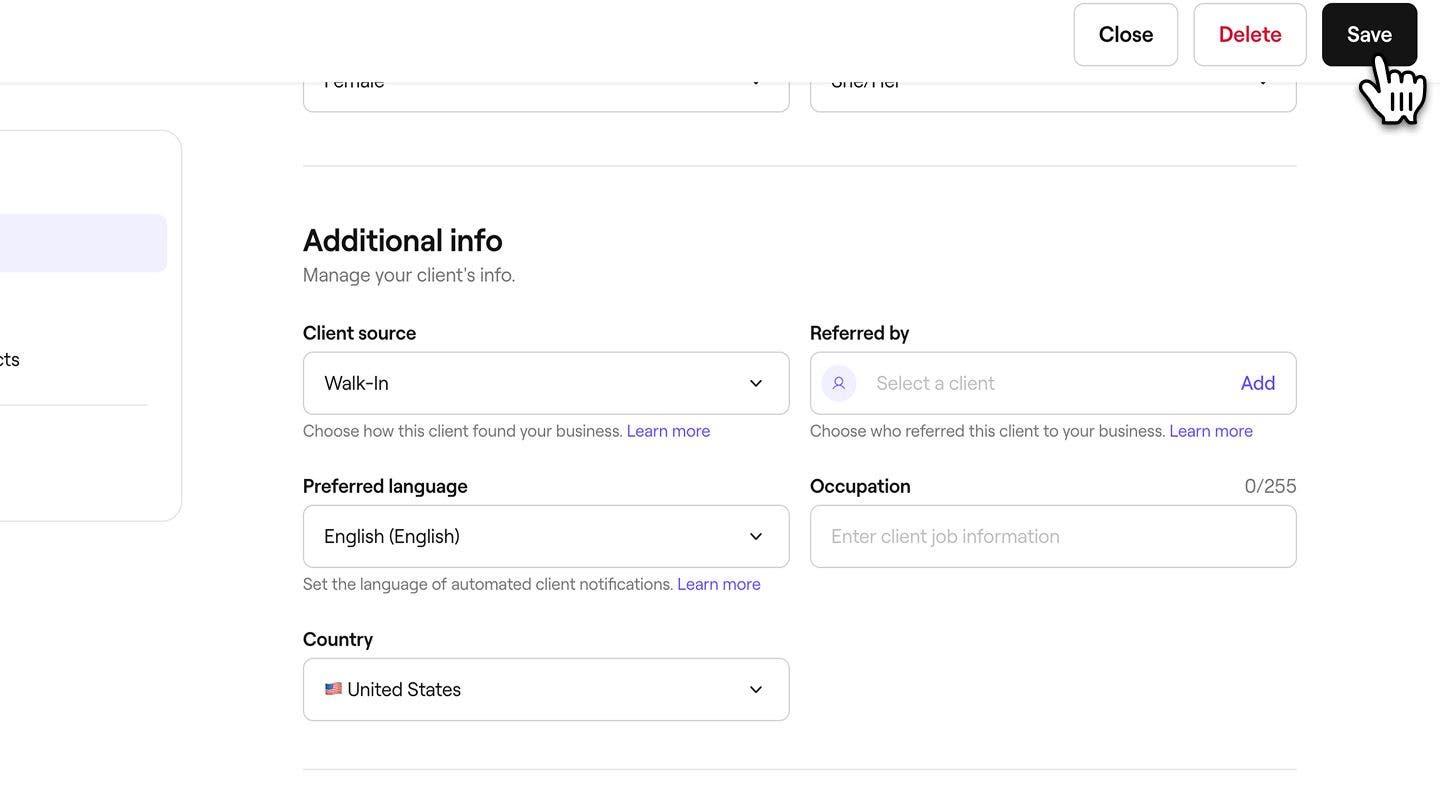
  6. 右上の 保存ボタンをクリックして、顧客のプロフィール詳細を更新します。Group 380.jpg
  1. 開いている顧客プロフィールから、メニューパネルで 顧客情報を選択します。
  2. 顧客プロフィールの右上にある編集ボタンをタップします。
  3. 顧客の編集ビューで、その他の情報まで下にスクロールします。
  4. 紹介者の下にある、この新規顧客を紹介した既存の顧客の横にある削除をタップします。
    1. 顧客を変更するには、[追加] をタップして、紹介者として別の既存の顧客を選択します。
  5. 下部の 保存ボタンをタップして、顧客のプロフィールの詳細を更新します。

よくある質問

    • 顧客のプロフィールに紹介者を手動で割り当てても、マーケットプレイスの新規顧客手数料が削除されたり、影響を受けたりすることはありません。

      マーケットプレイスの新規顧客手数料は、後から紹介の詳細が追加されたかどうかに関係なく、顧客が最初にFreshaマーケットプレイスを通じて店舗を検索して予約した方法に基づいて適用されます。

      はい。紹介情報は顧客インサイトレポートに表示されます。顧客が誰かによって紹介された場合、その紹介者の名前が紹介者列に表示されます。


顧客プロフィール

このガイドは役に立ちましたか?

顧客プロフィール

顧客プロフィールを作成する

店舗に新規顧客を追加し、顧客情報を1か所にまとめて整理しましょう。

顧客情報を更新する

顧客情報を更新して、正確な記録とサービスの向上を実現しましょう。

顧客にタグを割り当てる

タグを作成して顧客に割り当て、主要な顧客グループを特定してターゲットにします。

顧客プロフィールにメモを追加する

顧客のプロフィールにメモを保存することで、重要な顧客情報を整理できます。

顧客プロフィールにファイルを追加する

ドキュメントと画像を顧客プロフィールに直接保存できます。

顧客プロフィールにスタッフへの注意事項を追加

スタッフへの注意事項を追加して重要な情報を強調表示し、顧客管理を強化しましょう。

アレルギーを記録

顧客のアレルギー情報を保存し、安全のためにチームに情報を周知します。

顧客のパッチテストを記録

アレルギーの可能性を検出するため、特定のサービスにパッチテストを組み込みます。

顧客履歴を表示する

顧客の予約、売上、購入アイテムを表示して、顧客のアクティビティを簡単にトラッキングできます。

顧客ウォレットを管理する

財務管理を強化するため、顧客のウォレットの残高と取引履歴を表示します。

顧客の特典を管理する

顧客がポイントで獲得したり、ランクを通じて到達したり、手動で受け取ったりできる報酬を設定します。

顧客紹介を手動で追加する

顧客プロフィールに顧客紹介を手動で追加することで、誰が店舗に新規顧客を紹介しているかを常に把握できます。

顧客による予約をブロック

複数の予約をキャンセルした顧客のオンライン予約を制限します。

顧客プロフィールを削除する

予約がなくなった顧客を完全に削除して、顧客リストを管理しましょう。

Fresha
アプリを入手

Freshaについて

採用情報

ヘルプとサポート

ブログ

サイトマップ

掲載店舗向け

店舗向けソフトウェア

価格設定

機能

スケジュール

販売時点情報管理

支払い

資本

マーケットプレイス

サポート

ステータス

法務情報

プライバシーポリシー

サービス利用規約

利用規約

SNSでFreshaをフォロー

Facebook
Linkedin
Instagram

© 2026 Fresha.com SV Ltd