ホームナレッジベースFreshaアカデミー
キャンセル待ちリストへの申請を管理する
戻る
  1. ナレッジベース•
  2. カレンダーと予定時刻•
  3. キャンセル待ちリストへの申請を管理する

キャンセル待ちリストへの申請を管理する

このガイドでは、キャンセル待ちリストの仕組みと、予約枠が空いたときのエントリの管理方法について説明します。

この記事では

  • キャンセル待ちリストの仕組み
  • キャンセル待ちリストに顧客を追加する
  • 予約枠の設定を更新する、またはキャンセル待ちリストからエントリーを削除する
  • キャンセル待ちリストから利用可能な時間枠を手動で予約する

キャンセル待ちリストの仕組み

キャンセル待ちリストを使用すると、顧客が指名した予約枠が空いたときに登録して予約できるようになるため、予約可能状況を最大限に活用できます。顧客をキャンセル待ちリストに追加し、すべての登録をカレンダーから管理できます。オンライン予約時に顧客がキャンセル待ちリストに登録できるようにするには、単にキャンセル待ちリストの設定を調整してください。

顧客は、キャンセル待ちリストに登録したときと、予約可能枠が空いたときに通知を受け取ります。これらはメッセージ戦略の自動化で管理できます。

キャンセル待ちリストに顧客を追加する

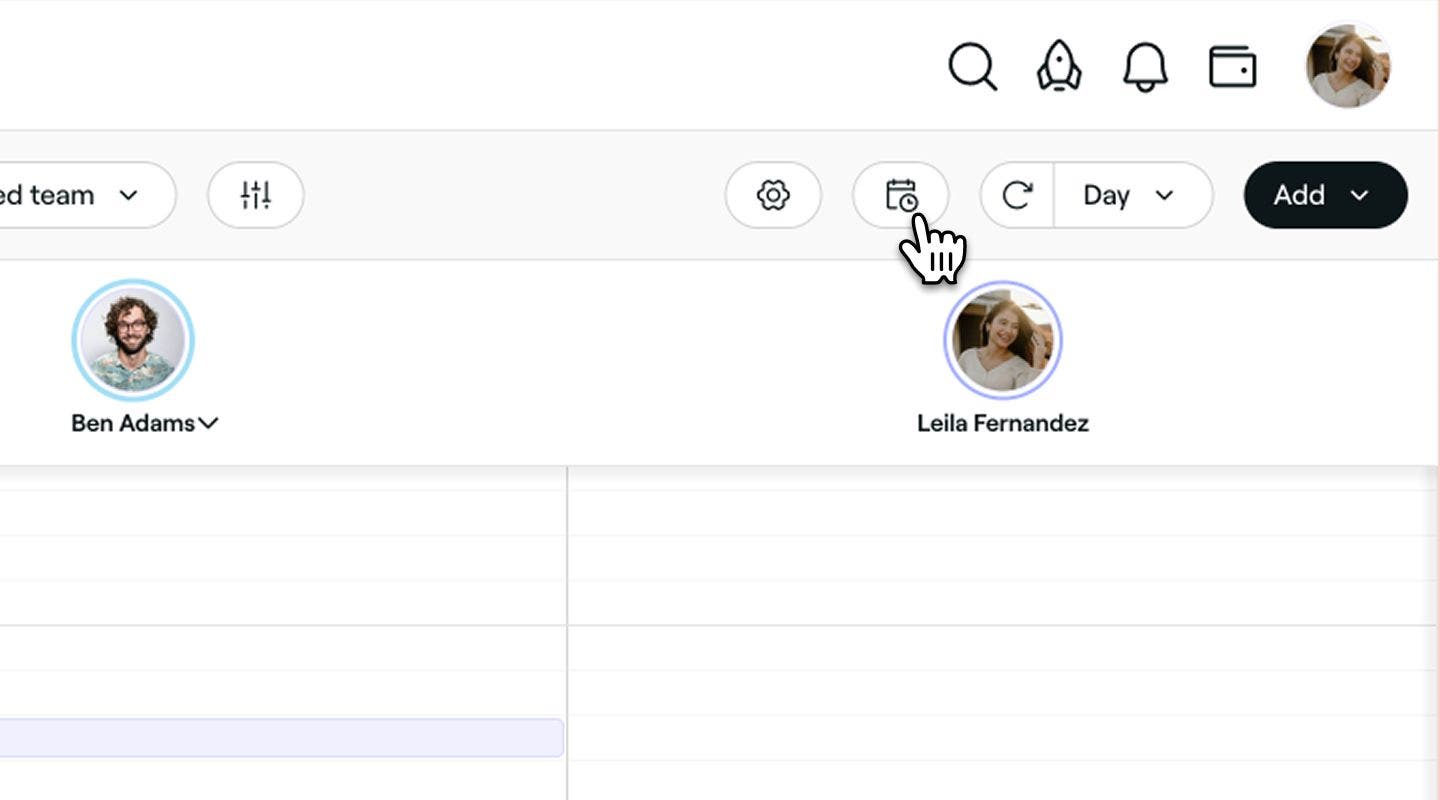
  1. 画面左側のメインメニューから、カレンダーに移動します。

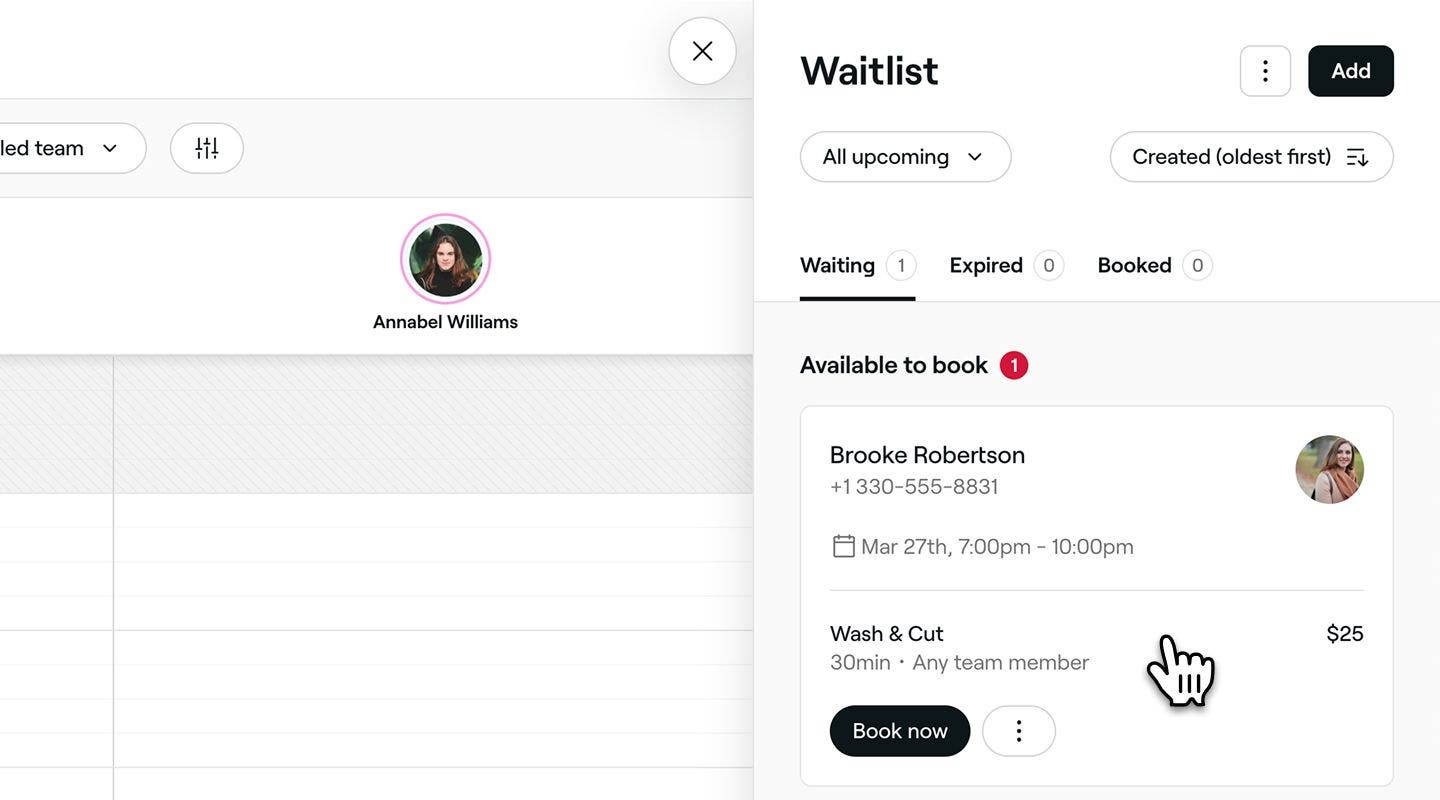
  2. カレンダーのツールバーにあるキャンセル待ちリストのアイコンをクリックして、キャンセル待ちリストの画面を開きます。 Add_clients_to_the_waitlist_2_web.jpg
  3. 右上の 追加ボタンをクリックして、キャンセル待ちリストへの新規申請の作成を開始します。

  4. 顧客を選択のステップで、リストから既存の顧客を検索または選択するか、新規顧客を追加することを選択します。

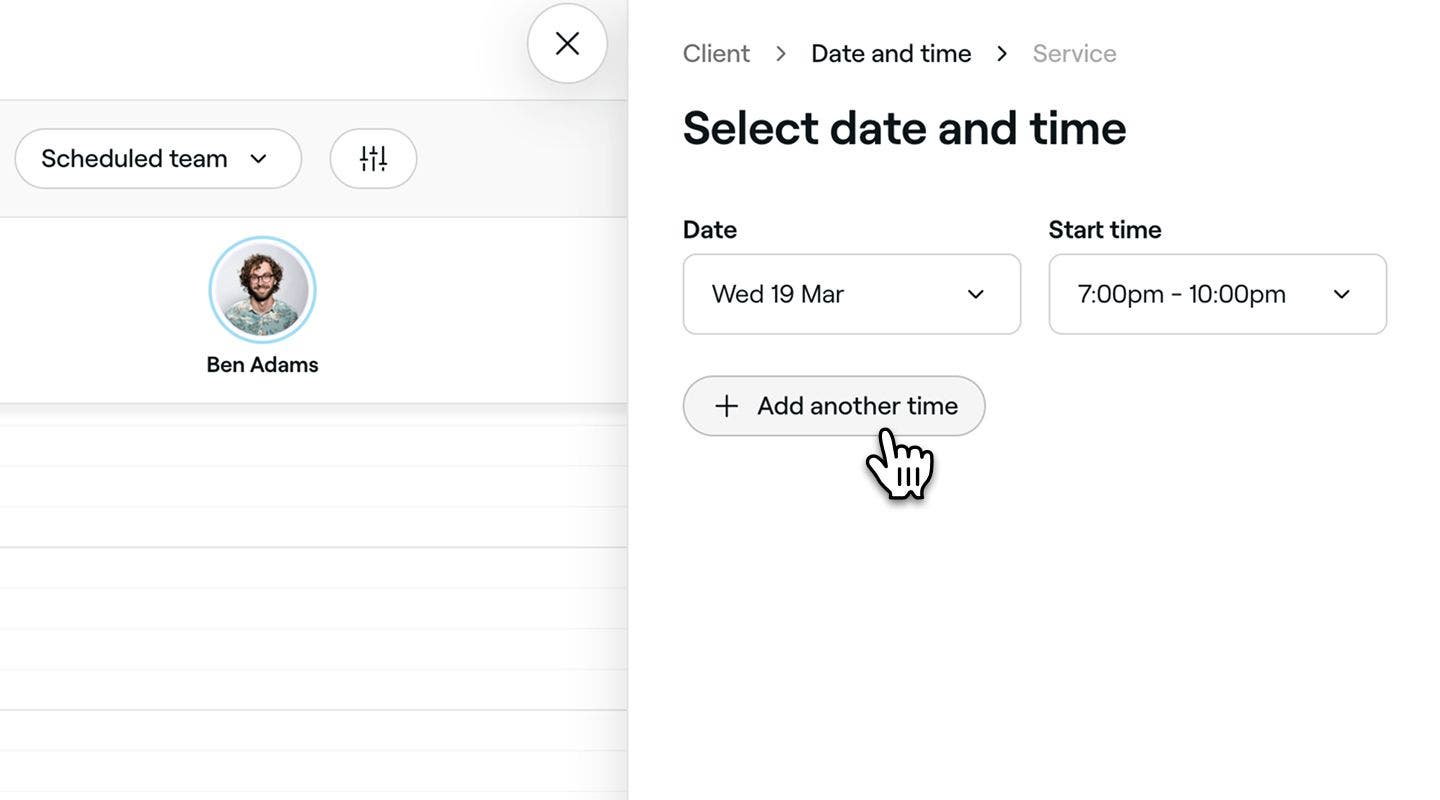
  5. 日付と時刻を選択するステップで、顧客が希望する予約日と開始時刻を選択し、下部の次へボタンをクリックして続行します。 

    1. 日付と時間枠のオプションをさらに追加するには、別の日時を追加をクリックします。
    Add_clients_to_the_waitlist_6_web.jpg

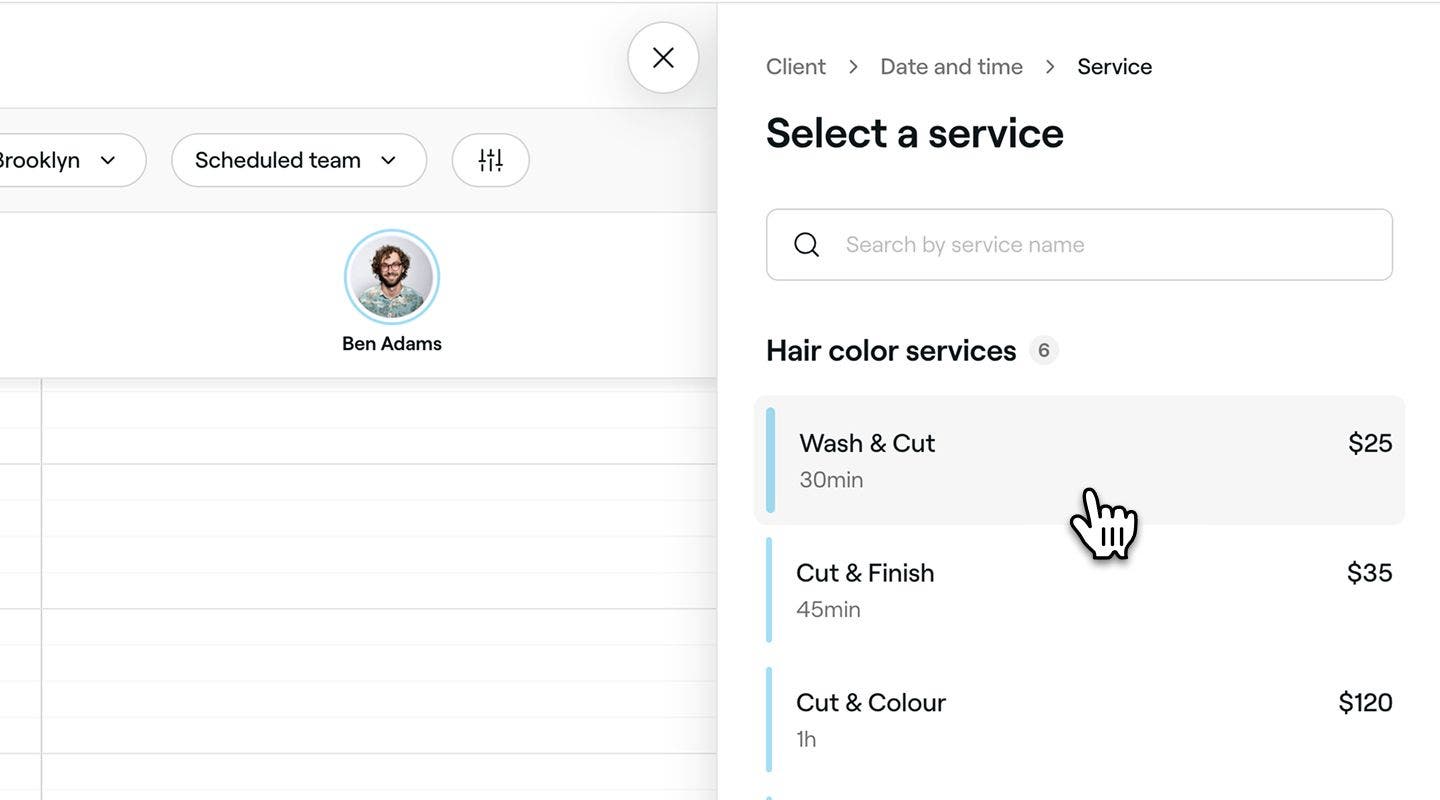
  6. サービスの選択ステップで、リストからサービスを検索または選択して、新しいエントリーを作成します。 

    1. さらにサービスを追加するには、サービスを追加ボタンをクリックします。  2. サービスの詳細をカスタマイズするには、サービスをクリックします。 Add_clients_to_the_waitlist_8_web.jpg
  7. 下部の 保存ボタンをクリックして、キャンセル待ちリストに新しいエントリーを追加します。

  1. 画面下部のメインメニューから、カレンダーに移動します。

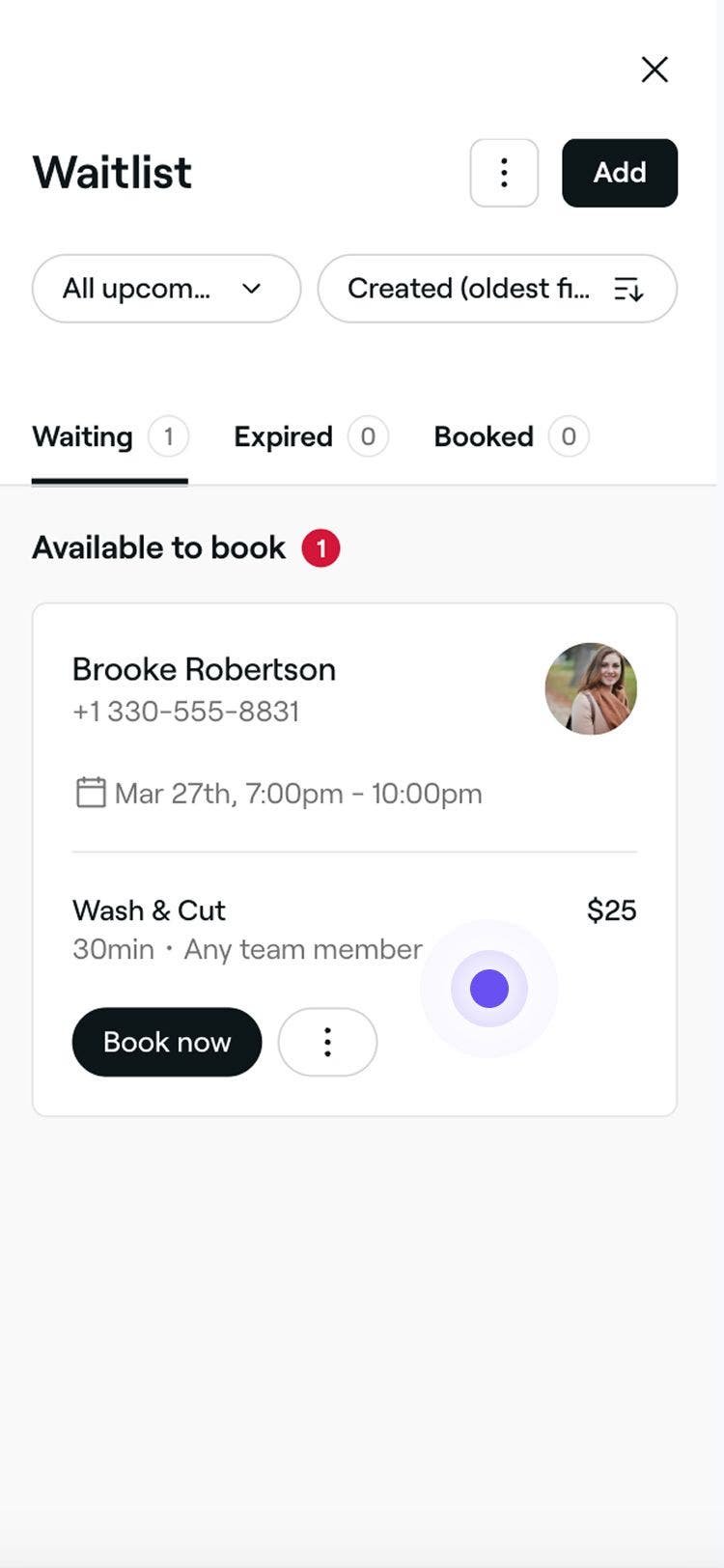
  2. カレンダーツールバーのメニューアイコンをタップし、 キャンセル待ちリストオプションを選択して、キャンセル待ちリストビューを開きます。 Add_clients_to_the_waitlist_3_mob.jpg

  3. 右上の 追加ボタンをタップして、キャンセル待ちリストへの新規申請の作成を開始します。

  4. 顧客を選択のステップで、リストから既存の顧客を検索または選択するか、新規顧客を追加することを選択します。

  5. 日付と時刻を選択するステップで、顧客が希望する予約日と開始時刻を選択し、下部の次へボタンをクリックして続行します。 

    1. さらに日付と時間枠のオプションを追加するには、[別の時間枠を追加] をクリックします。

    Add_clients_to_the_waitlist_6_mob.jpg

  6. サービスの選択ステップで、リストからサービスを検索または選択して、新しいキャンセル待ちリストへの申請を作成します。 

    1. さらにサービスを追加するには、サービスを追加ボタンをクリックします。 
    2. サービスの詳細をカスタマイズするには、サービスをクリックしてください。 Add_clients_to_the_waitlist_8_mob.jpg
  7. 下部の 保存ボタンをタップして、新しいキャンセル待ちリストへの申請をキャンセル待ちリストに追加します。

カレンダーからキャンセル待ちリストに追加された顧客には、設定に応じて、キャンセル待ちリストに追加されたこと、または時間枠が空いたことの通知が届きます。

[メモ] セクションで、キャンセル待ちリストへの申請に補足情報を追加できます。これらのメモはスタッフにのみ表示されます。

予約枠の設定を更新する、またはキャンセル待ちリストからエントリーを削除する

  1. キャンセル待ちリストからキャンセル待ちリストへの申請を開きます。
    open_waitlist_entry_web.jpg

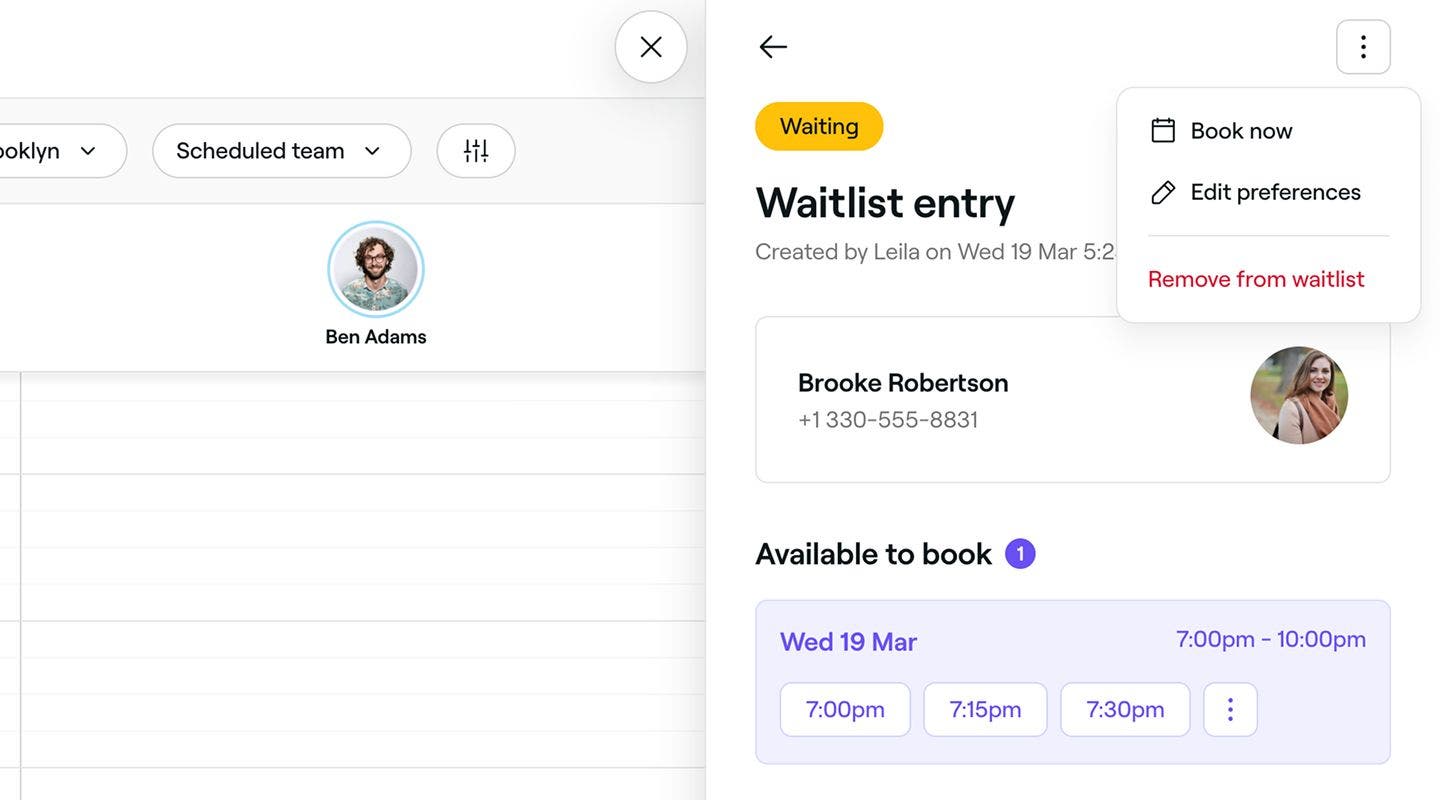
  2. 右上の操作(3つの点)をクリックし、パネルから次のいずれかのオプションを選択します。

    1. 設定を編集する:手順に従って、顧客が希望するサービスまたは予約可能状況を更新します。下部の保存ボタンをクリックして、希望内容を更新します。
    2. キャンセル待ちリストから削除する:キャンセル待ちリストへの申請をキャンセル待ちリストから完全に削除します。ポップアップの[削除]ボタンをクリックして確定します。
    update_waitlist_3_web.jpg

  1. キャンセル待ちリストからキャンセル待ちリストへの申請を開きます。
    open_waitlist_entry_mobile.jpg

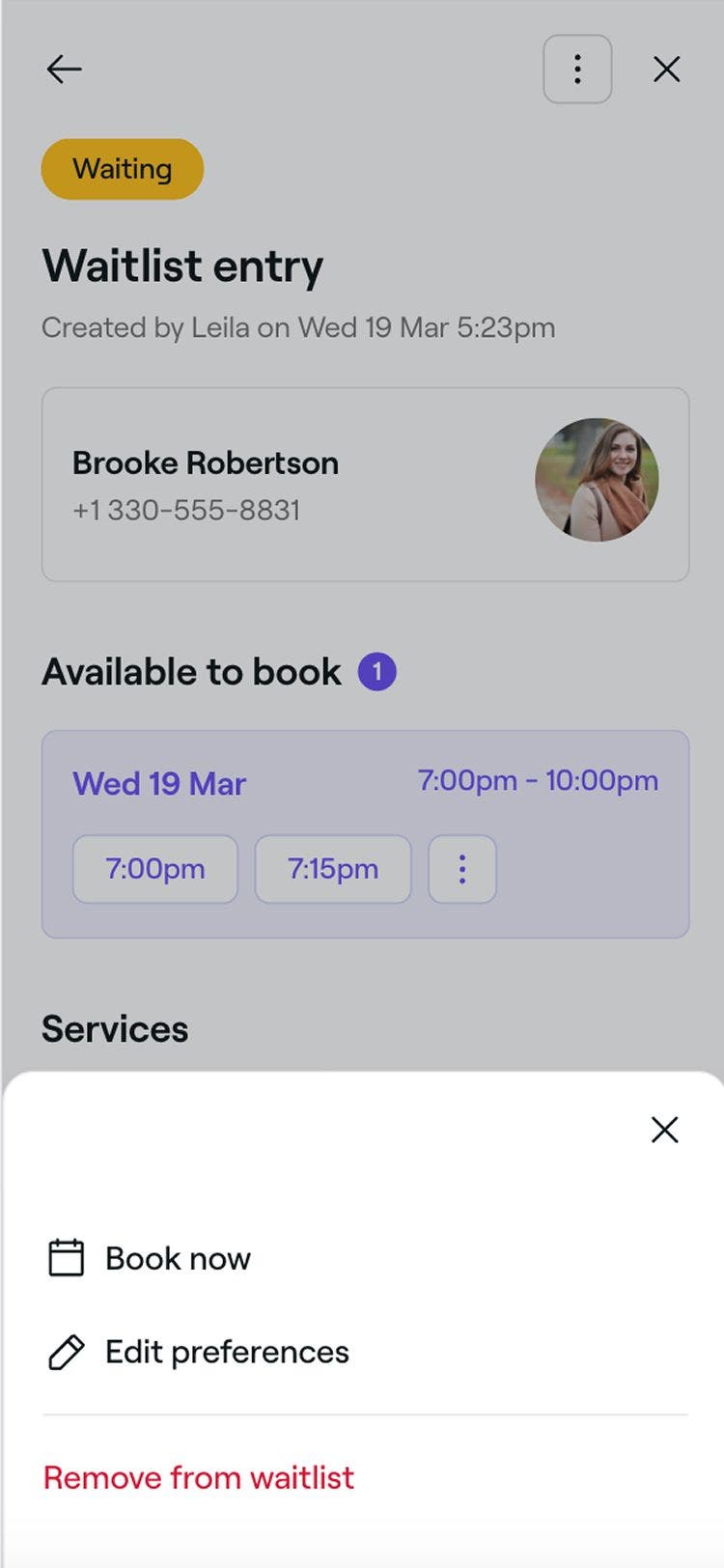
  2. 右上の操作(3つの点)をタップし、次のいずれかのオプションを選択します。

    1. 設定を編集:手順に従って、顧客が希望するサービスまたは予約可能状況を更新します。下部の保存ボタンをタップして、設定を更新します。
    2. キャンセル待ちリストから削除する:キャンセル待ちリストへの申請をキャンセル待ちリストから完全に削除します。ポップアップの[削除]ボタンをタップして確定します。

    remove_update_from_waitlist_2_web.jpg

キャンセル待ちリストから利用可能な時間枠を手動で予約する

  1. キャンセル待ちリストからキャンセル待ちリストへの申請を開きます。
    open_waitlist_entry_web.jpg

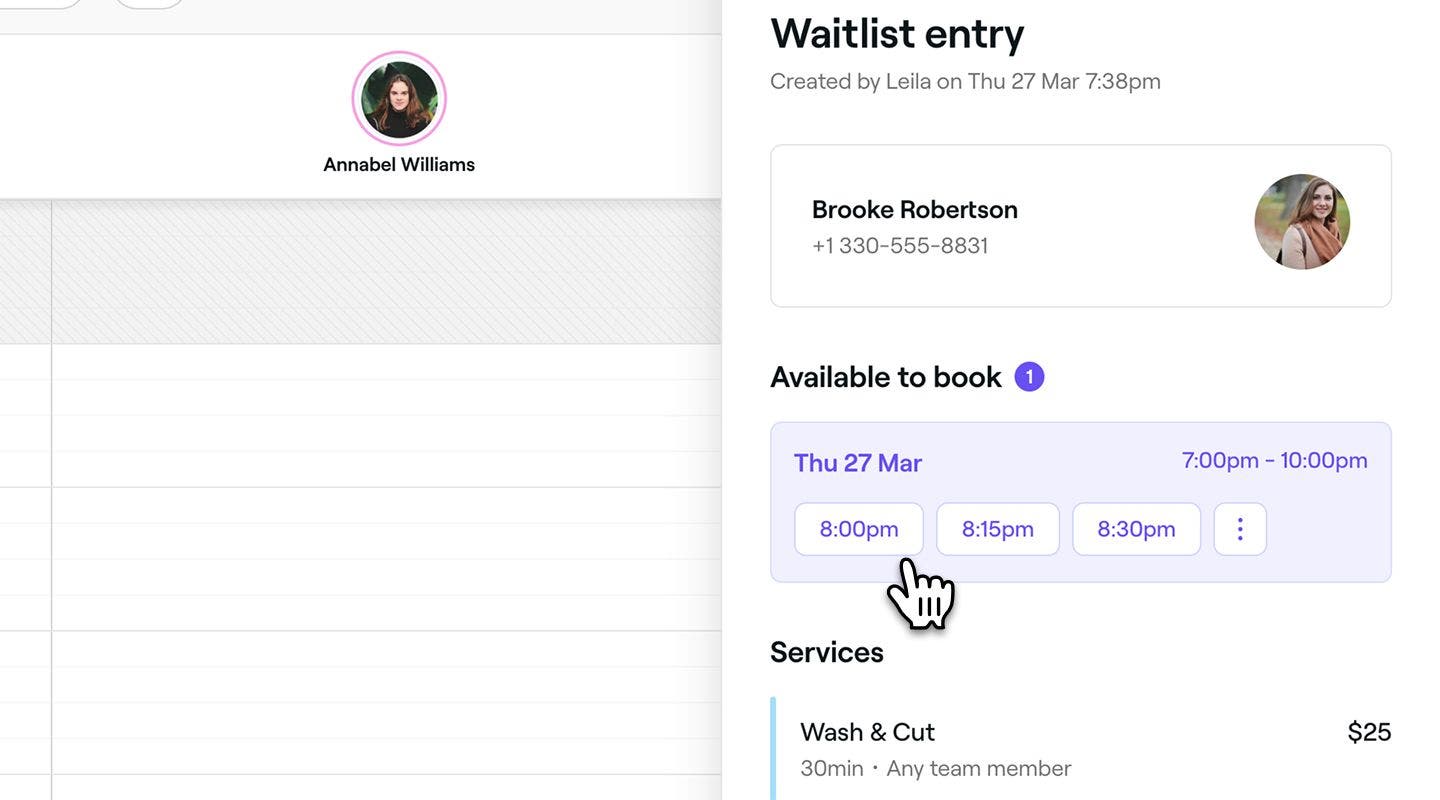
  2. 次のいずれかの方法で、新しく利用可能になった時間枠で予約を行います。 

    1. 今すぐ予約:キャンセル待ちリストへの申請で指名した時間枠が予約可能になった場合、今すぐ予約ボタンが表示されます。今すぐ予約ボタンをクリックして予約を行います。 
    2. 操作:キャンセル待ちリストへの申請で、操作(3つの点)をクリックし、パネルから今すぐ予約を選択してカレンダーの時間枠を選択します。 予約の詳細を更新し、保存ボタンをクリックして予約を確定します。
    3. 特定の時間枠を選択:キャンセル待ちリストへの申請をクリックして、詳細をすべて表示します。予約可能の下で時間枠を選択し、予約の詳細を更新してください。[保存] ボタンをクリックして、予約を確定します。
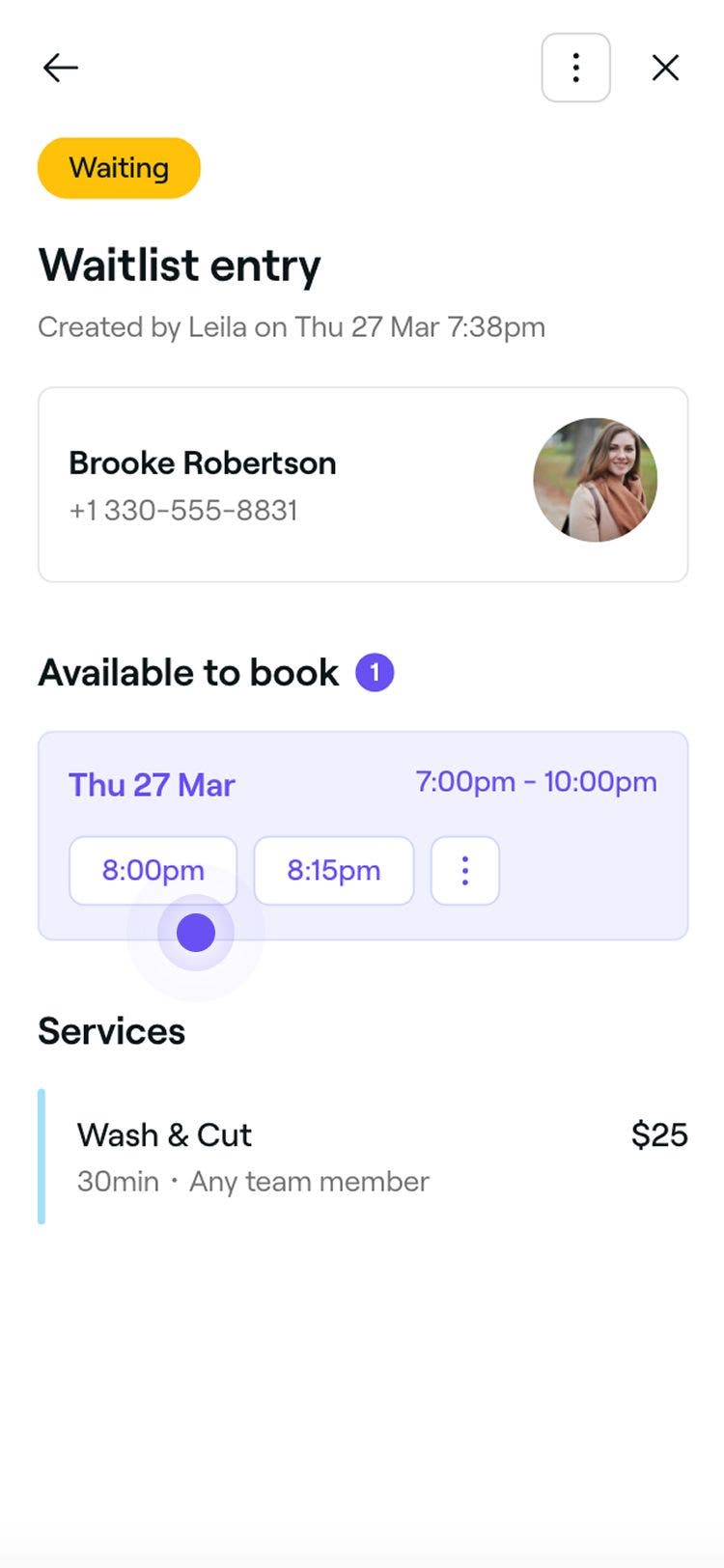
    manually_book_time_slots_web.jpg

  1. キャンセル待ちリストへの申請を開きます。
    open_waitlist_entry_mobile.jpg

  2. 次のいずれかの方法で、新たに利用可能になった時間枠で予約を行います。 

    1. 今すぐ予約:キャンセル待ちリストへの申請で指名された時間枠が予約可能になると、今すぐ予約ボタンが表示されます。今すぐ予約ボタンをタップして、予約を設定します。 
    2. 操作:キャンセル待ちリストへの申請で、操作(3つの点)をタップし、オプションから 今すぐ予約を選択して、カレンダーから時間枠を選択します。 予約の詳細を更新し、保存ボタンをタップして予約を確定します。
    3. 特定の時間枠を選択:キャンセル待ちリストへの申請をタップして、詳細をすべて表示します。[予約可能] で時間枠を選択し、予約の詳細を更新します。[保存] ボタンをタップして、予約を確定します。

    manually_book_time_slots_mob.jpg

キャンセル待ちリストに登録されている顧客の予約が予約済みになると、その顧客は新規予約の通知を受け取ります。

よくある質問

    • キャンセル待ちリストへの登録後、顧客はオンラインで希望の時間枠を更新することはできませんが、キャンセル待ちリストを取り消すことはできます。

      お客さまが希望の時間帯を更新する必要がある場合は、店舗側でキャンセル待ちリストへの申請を開き、希望の時間帯を編集を選択することで、お客さまに代わって簡単に更新できます。変更を希望する顧客には、直接お問い合わせいただくようお願いすることをおすすめします。これにより、顧客の予約可能状況が正確に反映されるようになります。

      キャンセル待ちリスト機能は、Freshaをご利用のすべての店舗で完全に無料です。追加料金なしで、いつでも有効にして使用することができます。

      はい。予約可能な時間帯ができたときに、顧客に通知されます。予約可能な予約枠を継続的に確認し、キャンセル待ちリストが有効になっている場合はキャンセル待ち情報を送信します。顧客が通知を受け取らない場合は、顧客プロフィールの連絡先情報が正しいこと、および通知設定でメッセージの受信にオプトインしていることを確認してください。

      はい。顧客が設定された時間枠内に予約しなかった場合、キャンセル待ちリストの次の顧客に自動的に通知します。このプロセスは、利用可能な時間枠が埋まるまで続き、スケジュールの空き時間を減らすのに役立ちます。

      顧客がキャンセル待ちリストに登録すると、スロットの予約可能状況に応じて、2つの方法で予約を行うことができます。

      • 予約可能な時間枠:時間枠が空いた場合、顧客はキャンセル待ちリストから直接予約します。
      • 予約可能な時間枠がない場合:顧客はキャンセル待ちリストとは別に予約します。

      いずれの場合も、顧客がFreshaマーケットプレイスを通じて店舗を見つけた新規顧客であることが確認された場合、マーケットプレイスの新規顧客手数料が適用されます。


キャンセル待ちリスト

Freshaアカデミーコース
コースビデオのプレビュー

カレンダーを使いこなす

4件のレッスン•11分

すべてのコースを見る

このガイドは役に立ちましたか?

キャンセル待ちリスト

キャンセル待ちリストへの申請を管理する

キャンセル待ちリストへの申請を管理して、顧客の追加、設定の更新、申請の削除、利用可能な時間枠の予約を行います。

キャンセル待ちリストの設定を管理する

キャンセル待ちリストの設定をカスタマイズして、顧客の登録方法を管理します。

Freshaアカデミーコース
コースビデオのプレビュー

カレンダーを使いこなす

4件のレッスン•11分

すべてのコースを見る
Fresha
アプリを入手

Freshaについて

採用情報

ヘルプとサポート

ブログ

サイトマップ

掲載店舗向け

店舗向けソフトウェア

価格設定

機能

スケジュール

販売時点情報管理

支払い

資本

マーケットプレイス

サポート

ステータス

法務情報

プライバシーポリシー

サービス利用規約

利用規約

SNSでFreshaをフォロー

Facebook
Linkedin
Instagram

© 2026 Fresha.com SV Ltd