ホームナレッジベースFreshaアカデミー
キャンセル待ちリストの設定を管理する
戻る
  1. ナレッジベース•
  2. カレンダーと予定時刻•
  3. キャンセル待ちリストの設定を管理する

キャンセル待ちリストの設定を管理する

このガイドでは、キャンセル待ちリストの設定を管理する方法、顧客の登録方法をカスタマイズする方法、オンラインでのキャンセル待ちリストのリクエストを有効にする方法について説明します。

この記事では

  • キャンセル待ちリストの設定の仕組み
  • キャンセル待ちリストの設定を更新する

キャンセル待ちリストの設定の仕組み

キャンセル待ちリストの設定では、顧客の追加方法、優先順位付け、および時間帯が予約可能になったときの通知方法を管理します。リクエストを手動で管理することも、Freshaに顧客への自動通知を任せることもできます。顧客はオンラインでキャンセル待ちリストに登録し、店舗の営業時間に基づいて時間をリクエストすることもできます。

また、キャンセル待ちリストへの申請を管理することも、予約可能状況が変わったときに顧客に最新情報を自動的に送信することもできます。

キャンセル待ちリストの設定を更新する

  1. 画面左側のメインメニューから設定に移動します。

  2. トップから設定タブを選択し、スケジュールをクリックします。 

  3. 左側のメニューパネルで、キャンセル待ちリスト 予約を選択して、キャンセル待ちリストの設定を表示します。
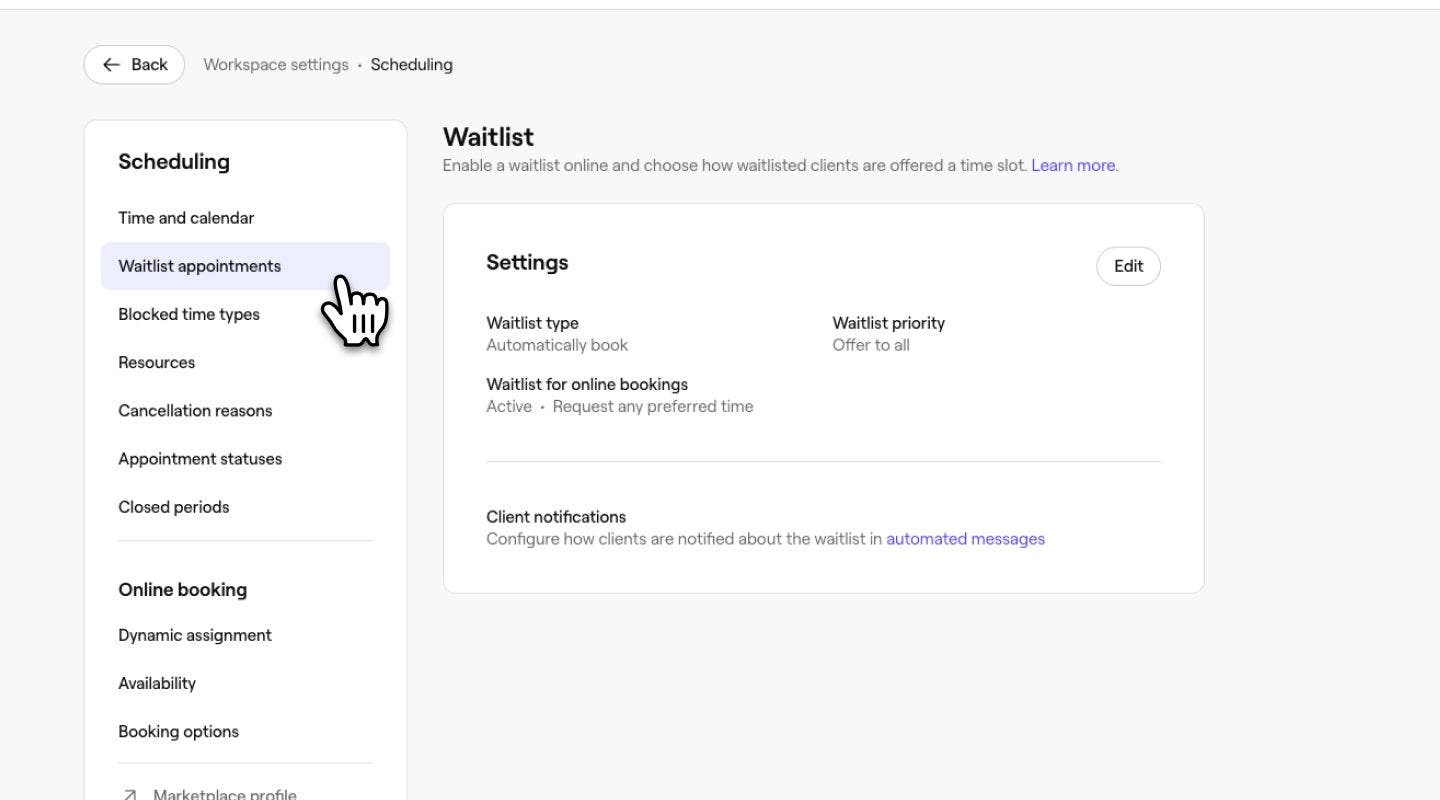
    キャンセル待ちリストの設定を管理する_ステップ 3_デスクトップ.jpg


  4. 設定の横にある編集ボタンをクリックして設定を更新します。

  5. キャンセル待ちリストの設定ページで、次の詳細を更新します。 

    1. キャンセル待ちリストの種類:顧客を手動で確認して予約する場合は選択を選択し、時間枠が予約可能になったときに顧客に自動的に通知する場合は自動予約を選択します。
    2. キャンセル待ちリストの優先順位:顧客に通知する方法を選択します。一番手は順番に通知し、最も高額は高額の予約を優先し、全員に提供するは全員に通知し、最初に予約した人がその時間帯を確保します。
    3. 顧客リクエストのオプション:顧客がオンラインでキャンセル待ちリストに登録できるようにするのチェックボックスをオンにして、オンラインでのキャンセル待ちリストへのリクエストを有効にします。次に、顧客が 希望の時間帯を自由にリクエストできるようにするか、 店舗の営業時間内にリクエストを制限するかを選択します。
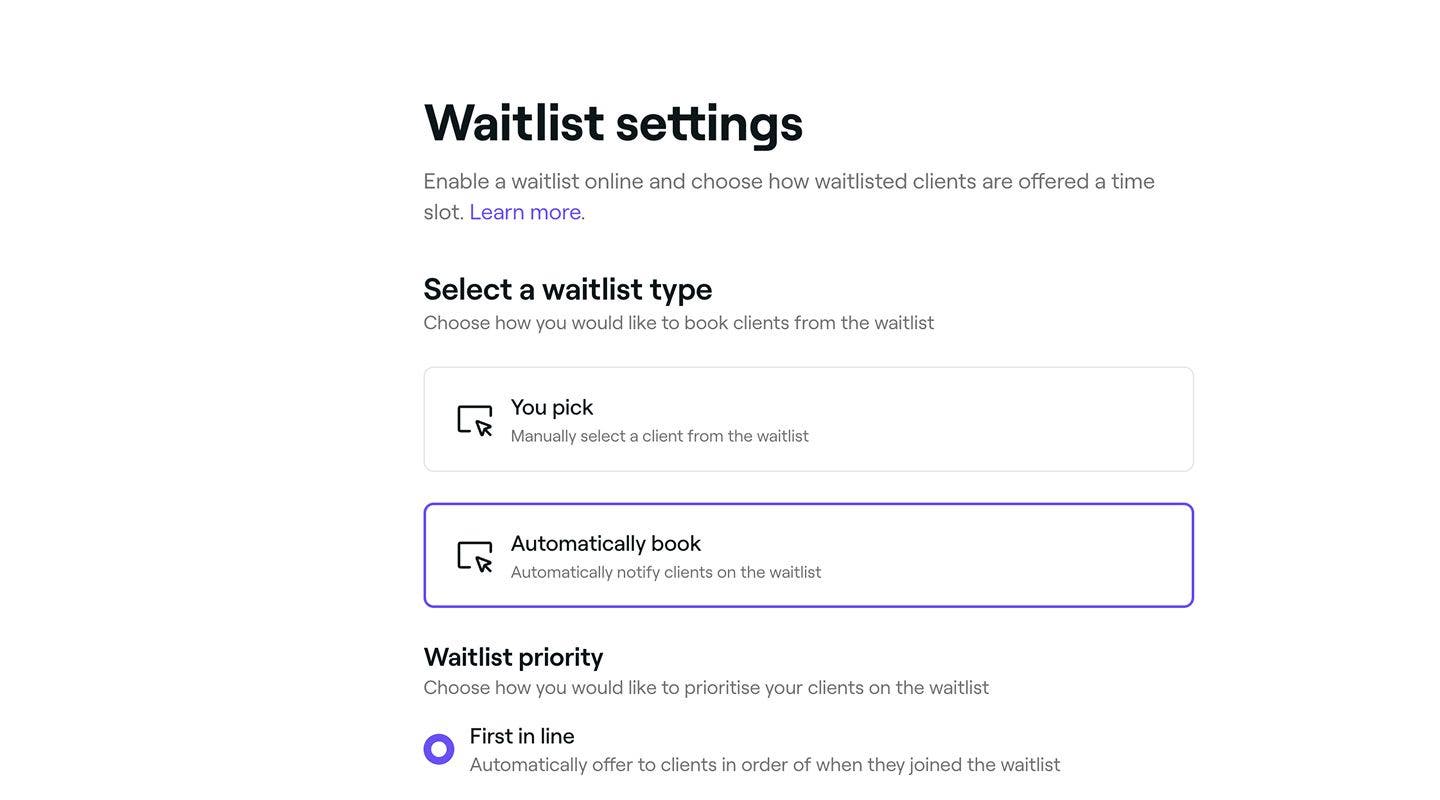
    update_waitlist_settings_4_web.jpg

  6. 右上の保存ボタンをクリックして、キャンセル待ちリストに更新を適用します。
  1. 画面下部のメインメニューから、その他(グリッドアイコン)をタップしてその他のオプションを開きます。 tap_more_icon.jpg

  2. メニューから設定を選択し、ワークスペースの設定メニューからスケジュールをタップします。

  3. スケジュール管理メニューで、 キャンセル待ちリストの予約をタップします。 キャンセル待ちリスト_設定_mob_3.jpg

  4. 設定の横にある編集ボタンを選択して、設定を更新します。

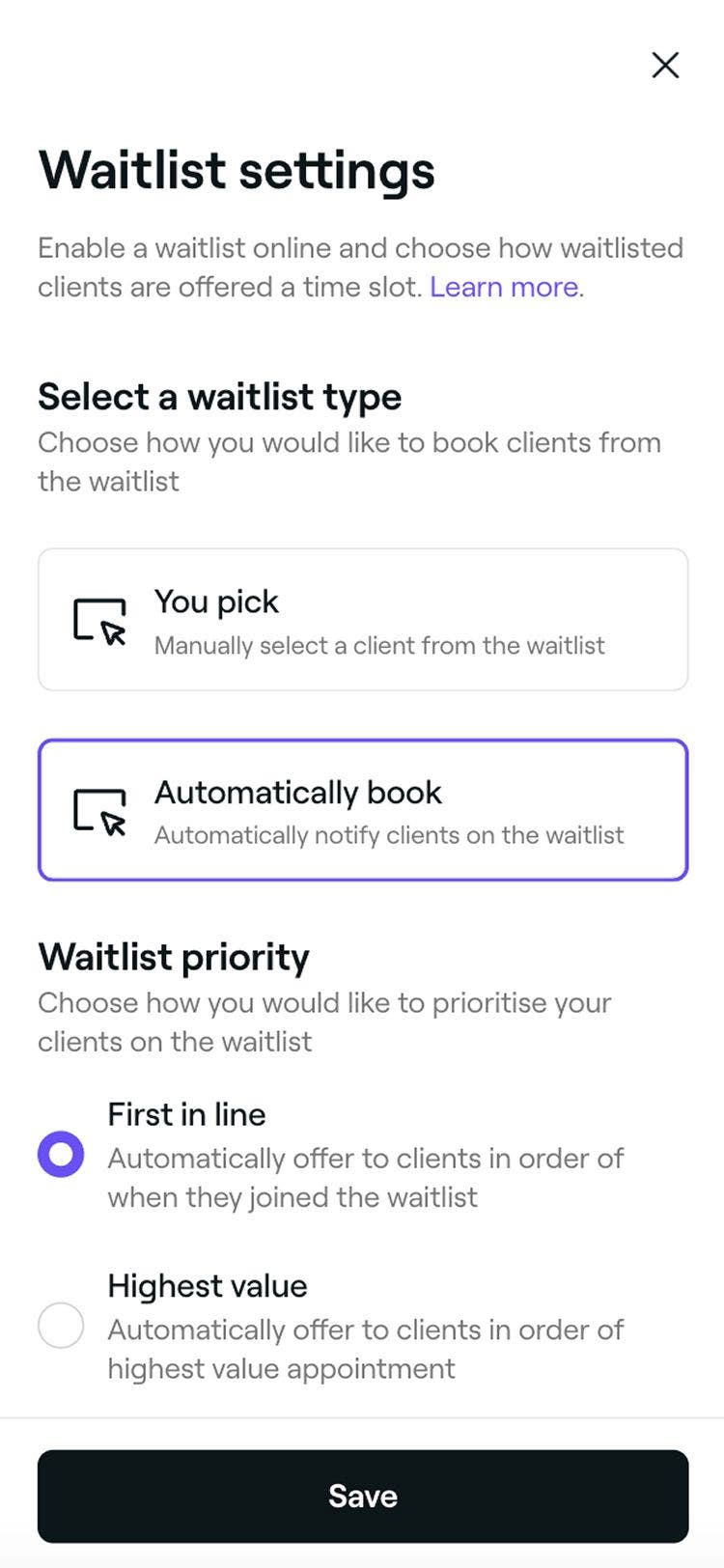
  5. キャンセル待ちリストの設定ページで、次の情報を更新します。 

    1. キャンセル待ちリストの種類:顧客を手動で確認して予約する場合はあなたが選択を選択し、時間枠が予約可能になったときに顧客に自動的に通知する場合は自動予約を選択します。
    2. キャンセル待ちリストの優先順位:顧客に通知する方法を選択します。一番手は順番に通知し、最も価値の高いは価値の高い予約を優先し、全員に提供するは全員に通知し、最初に予約した人がその枠を確保します。
    3. 顧客リクエストのオプション:顧客がオンラインでキャンセル待ちリストに登録できるようにするのチェックボックスをオンにして、オンラインでのキャンセル待ちリストへのリクエストを有効にします。次に、顧客が 希望の時間帯を自由にリクエストできるか、またはリクエストを 店舗の営業時間内に制限するかを選択します。

    update_waitlist_Settings_4_mob.jpg

  6. 下部の保存ボタンをタップして更新を適用します。

キャンセル待ちリストの設定を更新すると、変更内容が即座に適用され、選択済みの設定に基づいて顧客に通知が行われ、顧客が管理されます。

よくある質問

    • いいえ。キャンセル待ちリスト機能は、オンライン予約が有効になっているかどうかにかかわらず機能します。オンライン予約が有効になっている場合。デフォルトでは、顧客はオンラインでキャンセル待ちリストに登録でき、適切な時間枠が予約可能になると、自動的に予約の時間枠が提示されます。予約を手動で管理したい場合は、キャンセル待ちリストの設定で簡単に調整できます。

      はい。キャンセル待ちリストに登録されている顧客を、カレンダーからいつでも手動で空いている予約枠に予約できます。これにより、キャンセル待ちリストを完全に管理できるようになり、特定の顧客を優先したり、直前の空きをすばやく埋めたりできます。

      はい。顧客はキャンセル待ちリストに登録でき、予約可能枠が空いた場合に通知されます。ただし、キャンセル待ちリストの設定で、顧客が任意の時間をリクエストできるようにするオプションを有効にしている必要があります。


キャンセル待ちリスト


関連記事

このガイドは役に立ちましたか?

キャンセル待ちリスト

キャンセル待ちリストへの申請を管理する

キャンセル待ちリストへの申請を管理して、顧客の追加、設定の更新、申請の削除、利用可能な時間枠の予約を行います。

キャンセル待ちリストの設定を管理する

キャンセル待ちリストの設定をカスタマイズして、顧客の登録方法を管理します。

関連記事

キャンセル待ち情報を送信

キャンセル待ちリストへの新規登録や利用可能な時間枠に関する自動通知で、顧客に最新情報を提供しましょう。

予約をキャンセルする

不要な予約や誤って入った予約をカレンダーから削除して、予約可能状況を確保しましょう。

カレンダー表示設定を管理する

スマートなスケジュール作成のためにカレンダーをカスタマイズしましょう。ビュー、フィルター、開始日をカスタマイズします。

Fresha
アプリを入手

Freshaについて

採用情報

ヘルプとサポート

ブログ

サイトマップ

掲載店舗向け

店舗向けソフトウェア

価格設定

機能

スケジュール

販売時点情報管理

支払い

資本

マーケットプレイス

サポート

ステータス

法務情報

プライバシーポリシー

サービス利用規約

利用規約

SNSでFreshaをフォロー

Facebook
Linkedin
Instagram

© 2026 Fresha.com SV Ltd
