ホームナレッジベースFreshaアカデミー
オンライン予約の設定を管理する
戻る
  1. ナレッジベース•
  2. カレンダーと予定時刻•
  3. オンライン予約の設定を管理する

オンライン予約の設定を管理する

このガイドでは、顧客が都合のよい時間にオンラインでサービスを予約できるように、オンライン予約の予約可能状況を設定する方法を説明します。

この記事では

  • オンライン予約可能状況の設定を管理する
  • 重要な情報を追加
  • チームの詳細の表示方法を選択する
  • スタッフの通知設定を設定する

オンライン予約可能状況の設定を管理する

マーケットプレイスのプロフィールが公開されると、顧客はスタッフの予約可能状況に基づいてオンラインで予約を行えるようになります。次に、顧客が何日前までオンラインで予約できるかを管理します。

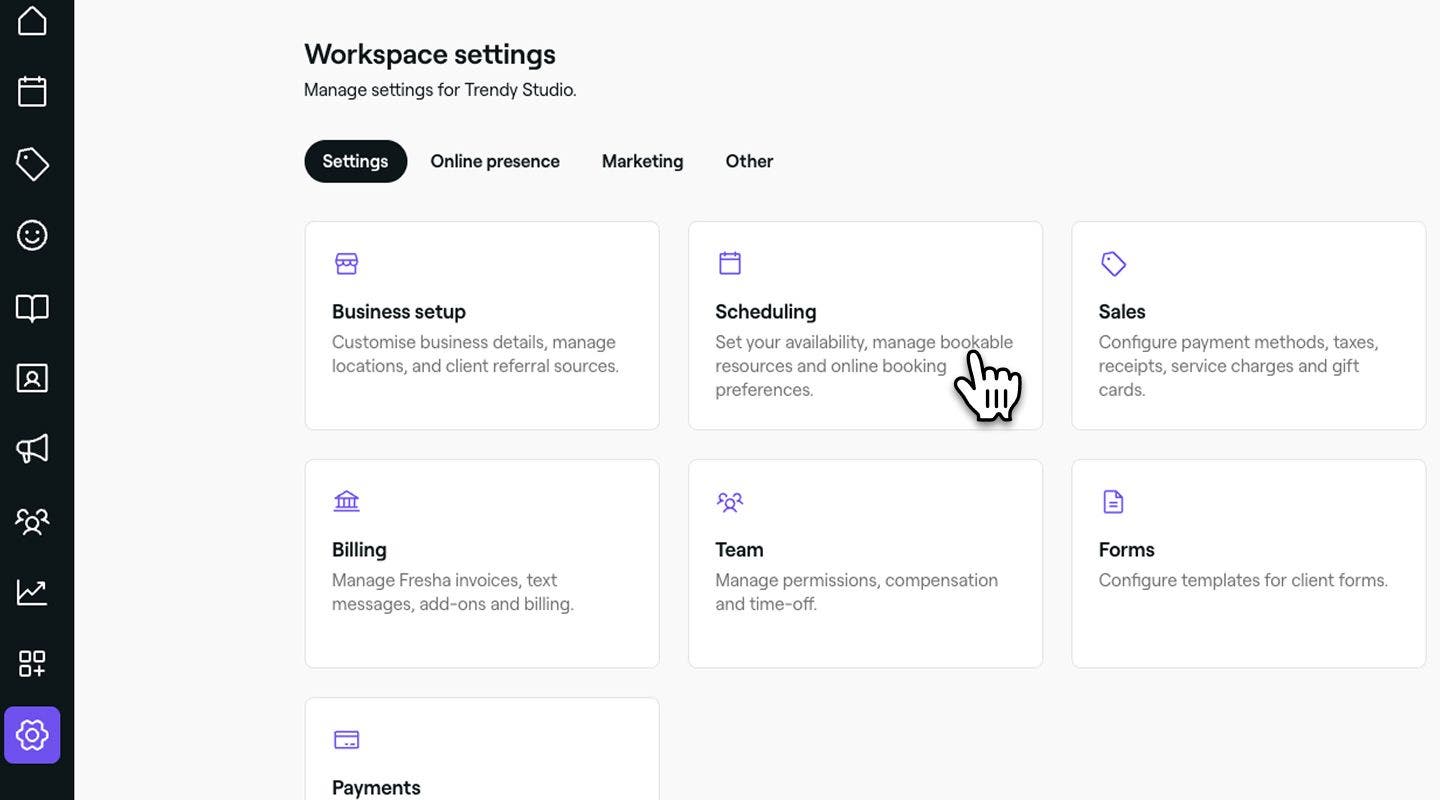
  1. 画面左側のメインメニューから、設定に移動します。

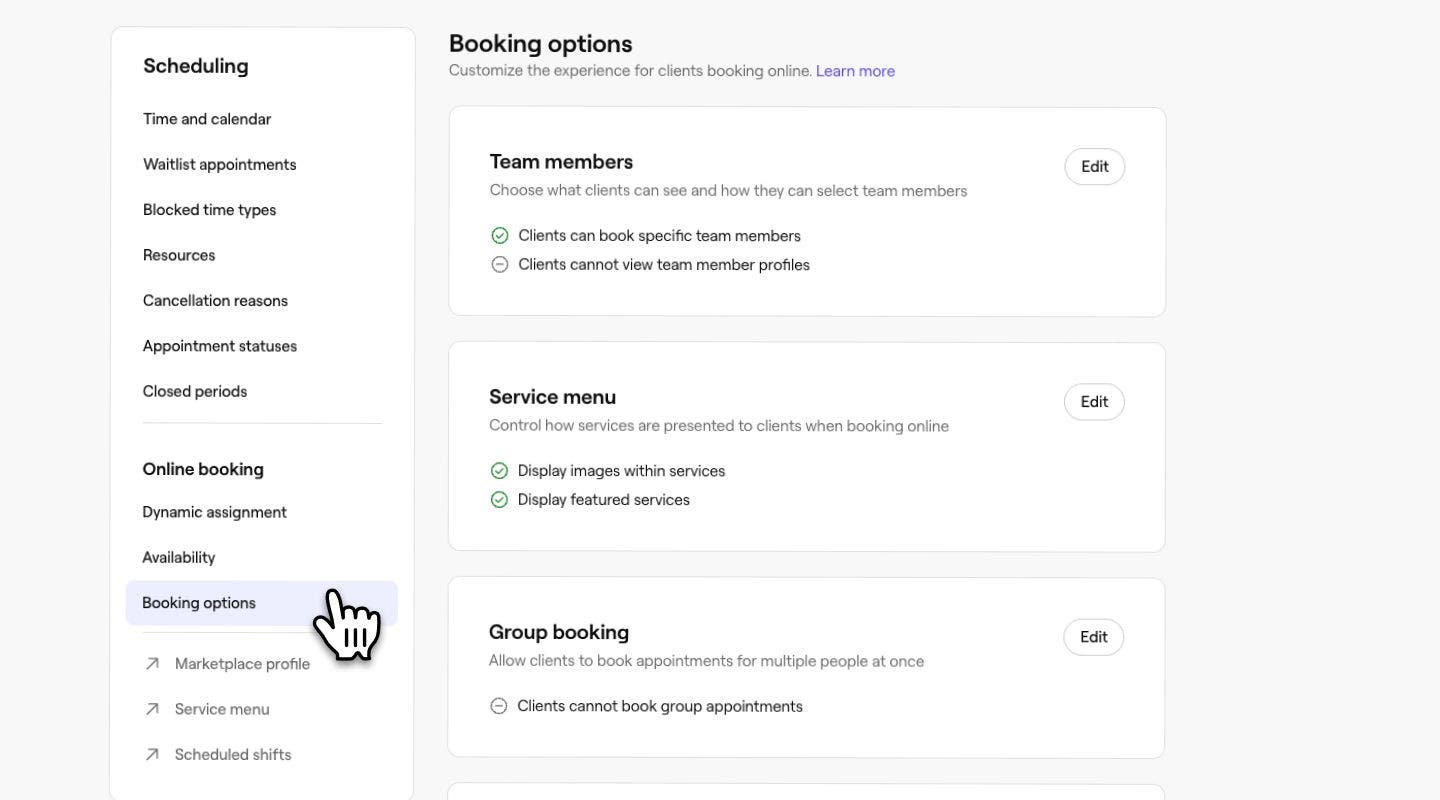
  2. スケジュールカテゴリをクリックし、左側のメニューパネルから予約可能状況を選択します。Scheduling_settings_desktop.jpg

  3. 予約ウィンドウの横にある編集ボタンをクリックして設定を更新します。   

    オンライン予約の設定を管理する_ステップ 3_デスクトップ.jpg

4. 予約受付期間ビューで、 オンライン予約可能状況から、顧客がどれくらい先までの予約をオンラインで取ることができるかを設定します。

  1. 顧客が予約を行ってから予約が開始されるまでに必要な最短期間を設定します。通知期間を設けないか、 すぐにから開始時間の 2週間前までのオプションを選択できます。たとえば、1時間の通知期間を設定した場合、顧客には1時間後の予約枠のみが表示されます。

  2. 顧客がどれくらい先までの予約を取ることができるかを選択します。たとえば、今後12か月先までの予約を受け付けることができます。つまり、顧客は12か月の時間枠内で翌年の予約を取ることができます。  

    オンライン予約の設定を管理する_ステップ4_デスクトップ.jpg

  3. キャンセルと予約変更で、顧客がオンラインでキャンセルまたは予約変更を行える期限を設定します。この時間を過ぎると、お客様は決済ポリシーを編集して店舗に直接連絡する必要があります。  

    オンライン予約の設定を管理する_Step 5_Desktop.jpg

  4. 更新を適用するには、右上の保存ボタンをクリックしてください。

  1. 画面下部のメインメニューから、その他(グリッドアイコン)をタップして、その他のオプションを開きます。 モバイル_その他のオプション Fresha.jpg

  2. メニューから 設定を選択し、 ワークスペースの設定メニューから スケジュール管理をタップします。

  3. スケジュールメニューで、予約可能状況をタップします。  

    オンライン予約の設定を管理する_ステップ 3_モバイル.jpg

  4. 予約ウィンドウの横にある編集ボタンをタップして設定を更新します。  

    オンライン予約設定の管理_Step 4_Mobile.jpg

  5. 予約受付期間ビューで、オンライン予約可能状況の下に、顧客がオンラインで何日前まで予約できるかを設定します。

    1. 顧客が予約を行う時点から予約が開始される時点までの間に必要な最短時間を設定します。事前予約期間なし、または開始時間の直前から2週前までのオプションを選択できます。たとえば、通知期間を1時間に設定すると、顧客には1時間後に開始する予約枠のみが表示されます。

    2. どれくらい先までの予約を取ることができるかを選択します。たとえば、今後12か月以内の予約を承認することができます。つまり、顧客は12か月の時間枠内で翌年の予約を取ることができます。  

      オンライン予約の設定を管理する_Step 5_Mobile.jpg

  6. キャンセルと予約変更で、決済ポリシーを編集して、顧客がオンラインでキャンセルまたは予約変更を行える期限を設定します。この期限を過ぎると、お客さまは店舗に直接お問い合わせいただく必要があります。  

    オンライン予約の設定を管理する_Step 6_Mobile.jpg

  7. 下部の保存ボタンをタップして更新を適用します。

更新すると、予約設定がすぐにオンラインで更新されます。

重要な情報を追加

顧客がオンラインで予約する際、予約フローの中で、駐車場の予約可能状況、到着予定日時、年齢制限、特定のサービスに関する準備のヒントなどの重要な情報やサロンガイドラインを提供することができます。

  1. 画面左側のメインメニューから設定に移動します。

  2. 上部の 設定タブを選択し、 スケジュール管理をクリックします。 Freshaワークスペースの設定で「スケジュール」をクリックします。

  3. 左側のメニューパネルで、オンライン予約を選択します。  

    Desktop.jpg

4. 重要なお知らせの横にある 追加ボタンをクリックします。 Freshaスケジュール設定で「重要なお知らせ」の横にある「追加」をクリックします。

  1. 重要な情報ページで、予約の際や、ギフトカードやメンバーシップを購入する際など、支払い時に顧客に確認してもらいたい重要な情報を追加します。

  2. 右上の 保存ボタンをクリックして、変更を適用します。 Freshaのオンライン予約設定に関する重要情報を更新するには、保存をクリックしてください。

  1. 画面下部のメインメニューから、その他(グリッドアイコン)をタップしてその他のオプションを開きます。
  2. メニューから設定を選択し、[ワークスペースの設定]メニューから[スケジュール]をタップします。 Freshaワークスペースの設定で「スケジュール」をクリックします。
  3. [オンライン予約] をタップして、設定を表示および管理します。
    重要なお知らせ モバイル 2.jpg
  4.  重要なお知らせの横にある 追加ボタンをタップします。
    重要なお知らせ モバイル 3.jpg
  5. 重要な情報ページで、予約の際や、ギフトカードやメンバーシップを購入する際など、チェックアウト時に顧客に確認してもらいたい重要な情報を追加します。
  6. 下部の保存ボタンをタップして更新を適用します。
    important info mobile 4.jpg

情報が追加されると、顧客がオンライン予約を完了する際にすぐに表示されます。重要な情報は、同じ手順でいつでも更新できます。

チームの詳細の表示方法を選択する

評価やポートフォリオ画像など、顧客がオンラインでスタッフに関して表示される情報をカスタマイズできます。

  1. 画面左側のメインメニューから、設定に移動します。

2. スケジュール管理カテゴリをクリックして、オンライン予約設定を表示します。Scheduling_settings_desktop.jpg

  1. 左側のメニューパネルからオンラインプロフィールのコンテンツを選択し、編集ボタンをクリックして設定を更新します。![Group 31003.jpg](https://cdn-cms.fresha.com/Group_31003_5b1c4000d3.jpg)
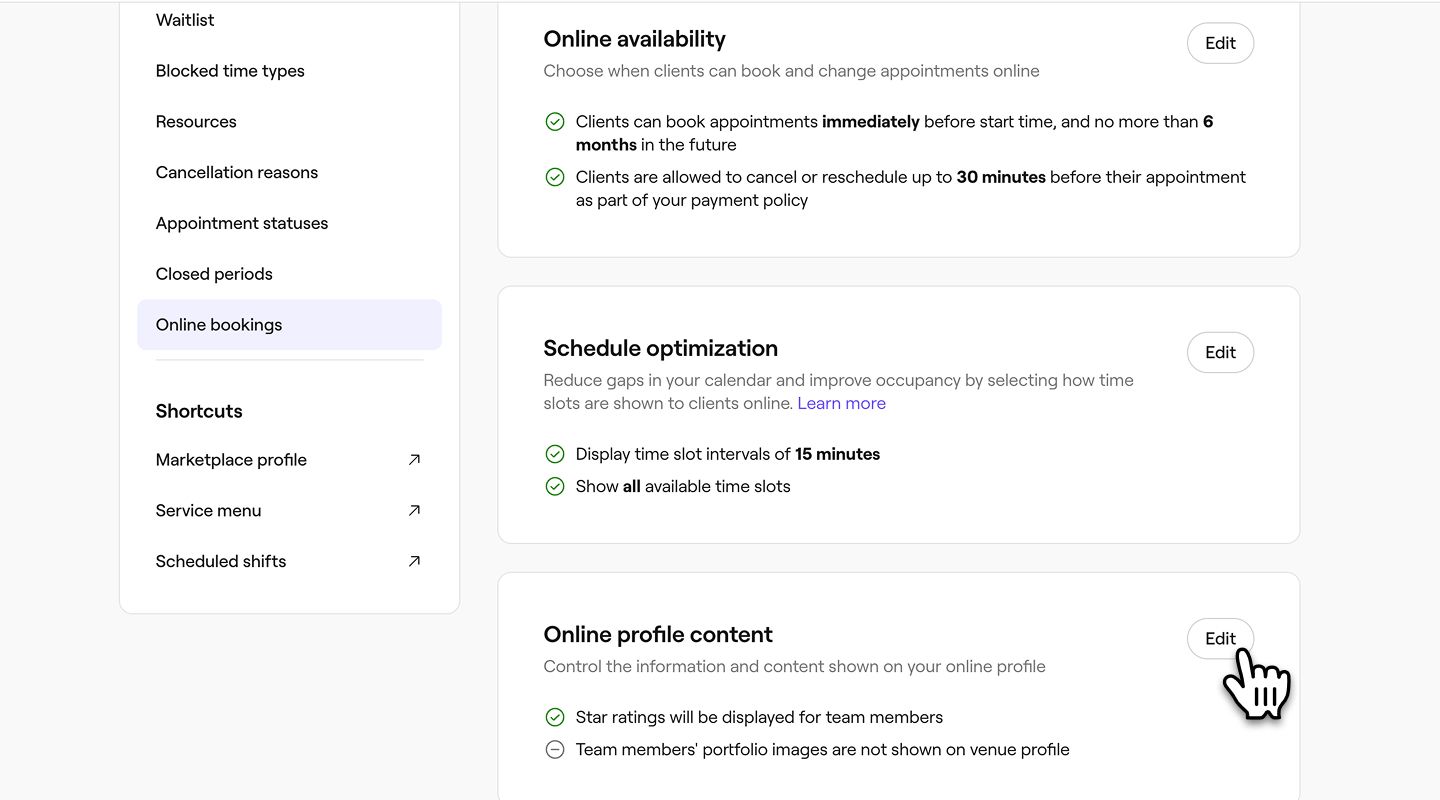
  2. 次に、次のチェックボックスをオンにして、顧客のオンライン予約閲覧体験をカスタマイズし、次のことを許可します。

    1. **スタッフの横に星評価を表示する:**予約時にスタッフの平均星評価を表示します。これはデフォルトで有効になっています。
    2. **スタッフの星評価とプロフィールを表示:**各スタッフの平均星評価とプロフィール(経歴、言語、興味・好きなもの、SNSのリンクなど)を表示します(該当する場合)。
    3. **スタッフのポートフォリオ画像を「表示」する:**スタッフのポートフォリオ画像を、店舗の画像ギャラリーにも表示できるようにします。編集をクリックし、選択設定で特定のスタッフの選択を解除することで、どのスタッフの画像を表示するかを管理できます。
    4. 顧客はスタッフの性別で予約できる:「女性スタッフ」および「男性スタッフ」のオプションを表示し、スタッフの性別代名詞も表示します。 
  3. 更新を適用するには、右上の保存ボタンをクリックしてください。

  1. 画面下部のメインメニューから、その他(グリッドアイコン)をタップして、その他のオプションを開きます。

  2. メニューから 設定を選択し、ワークスペースの設定メニューから スケジュール管理をタップします。

  3. スケジュールメニューで、オンライン予約をタップします。

4. オンライン予約オプションの横にある 編集ボタンをタップして、設定を更新します。 

5. オンライン予約オプションビューで、次のチェックボックスをオンにして、顧客のオンライン予約閲覧体験をカスタマイズします。

  1. **スタッフの横に星評価を表示する:**予約時にスタッフの平均星評価を表示します。これはデフォルトで有効になっています。

  2. **スタッフの星評価とプロフィールを表示:**各スタッフの平均星評価とプロフィール(経歴、言語、興味・好きなもの、SNSのリンクなど)を表示します(該当する場合)。

  3. **スタッフのポートフォリオ画像を表示する:**スタッフのプロフィールの画像をマーケットプレイスのポートフォリオにも表示できるようにします。これにより、店舗のスタッフの多彩な才能をアピールできます。

    1. 表示するチームポートフォリオを管理するには、編集をタップし、選択設定で特定のスタッフの選択を解除します。
  4. 顧客はスタッフの性別で予約可能:スタッフの代名詞を表示するとともに、「任意の女性」および「任意の男性」を予約するオプションを表示します。 

  5. 下部の保存ボタンをタップして更新を適用します。

スタッフのポートフォリオ画像をマーケットプレイスのプロフィールに表示するように設定すると、該当するスタッフがアップロードしたすべての画像が、画像ギャラリーのスタッフのポートフォリオタブに表示されます。

スタッフの通知設定を設定する

顧客がオンラインで予約する際、予約、予約変更、キャンセルが行われた場合にスタッフにメール通知を送信するように設定できます。各スタッフは自分の個人通知設定を管理することができます。

  1. 画面左側のメインメニューから、設定に移動します。

  2. トップから設定タブを選択し、スケジュールをクリックします。Scheduling_settings_desktop.jpg

  3. 左側のメニューパネルで、オンライン予約を選択して、設定を表示・管理します。

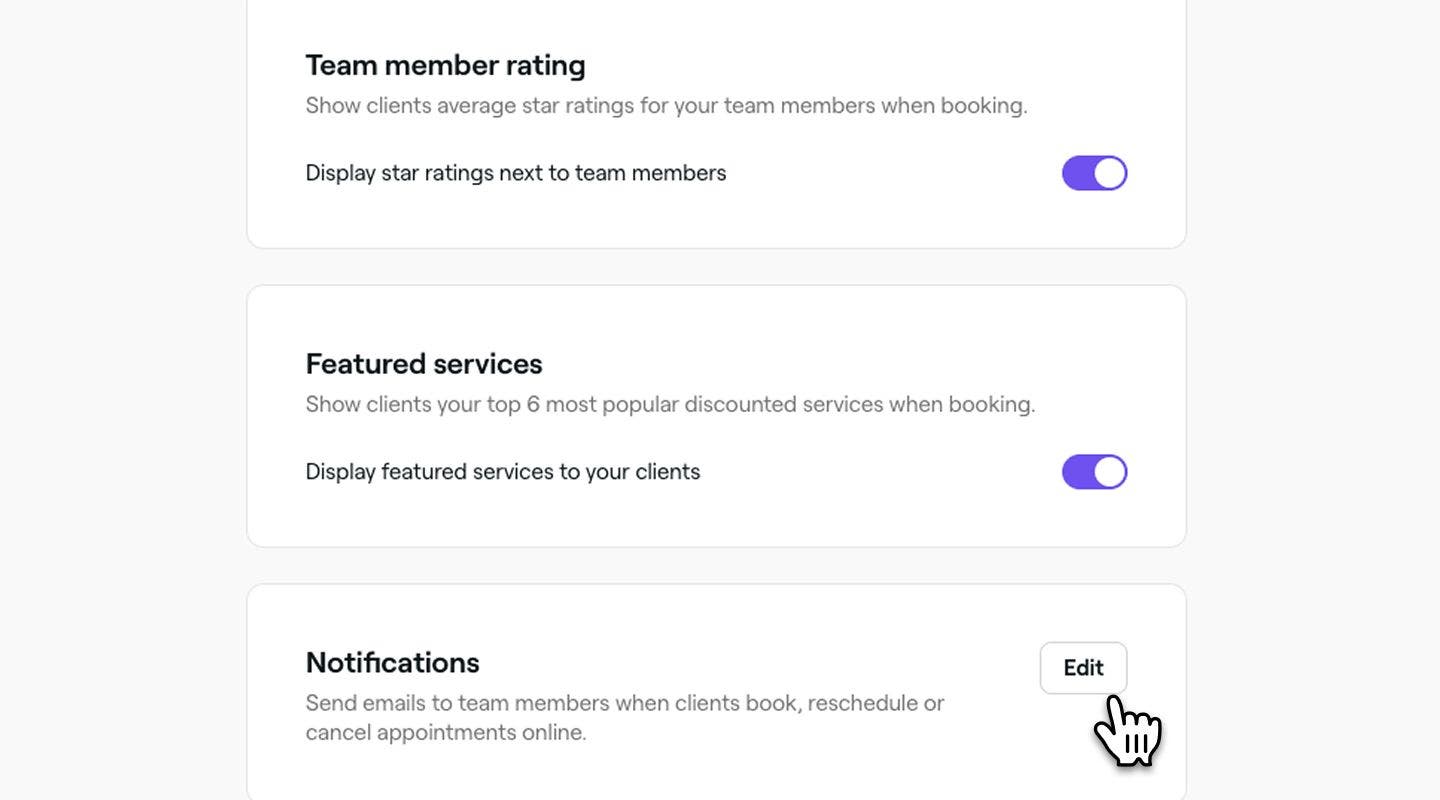
  4. [通知] の横にある [編集] ボタンをクリックします。Edit_notifications_desktop.jpg

  5. 通知ページで、予約通知をチームに送信する方法を選択します。

    1. 予約したスタッフに送信する:このチェックボックスをオンにすると、予約されたスタッフに通知が送信されます。

    2. 特定のメールアドレスに送信:1つ以上のメールアドレスをカンマで区切って入力し、それらの受信トレイに通知を送信します。
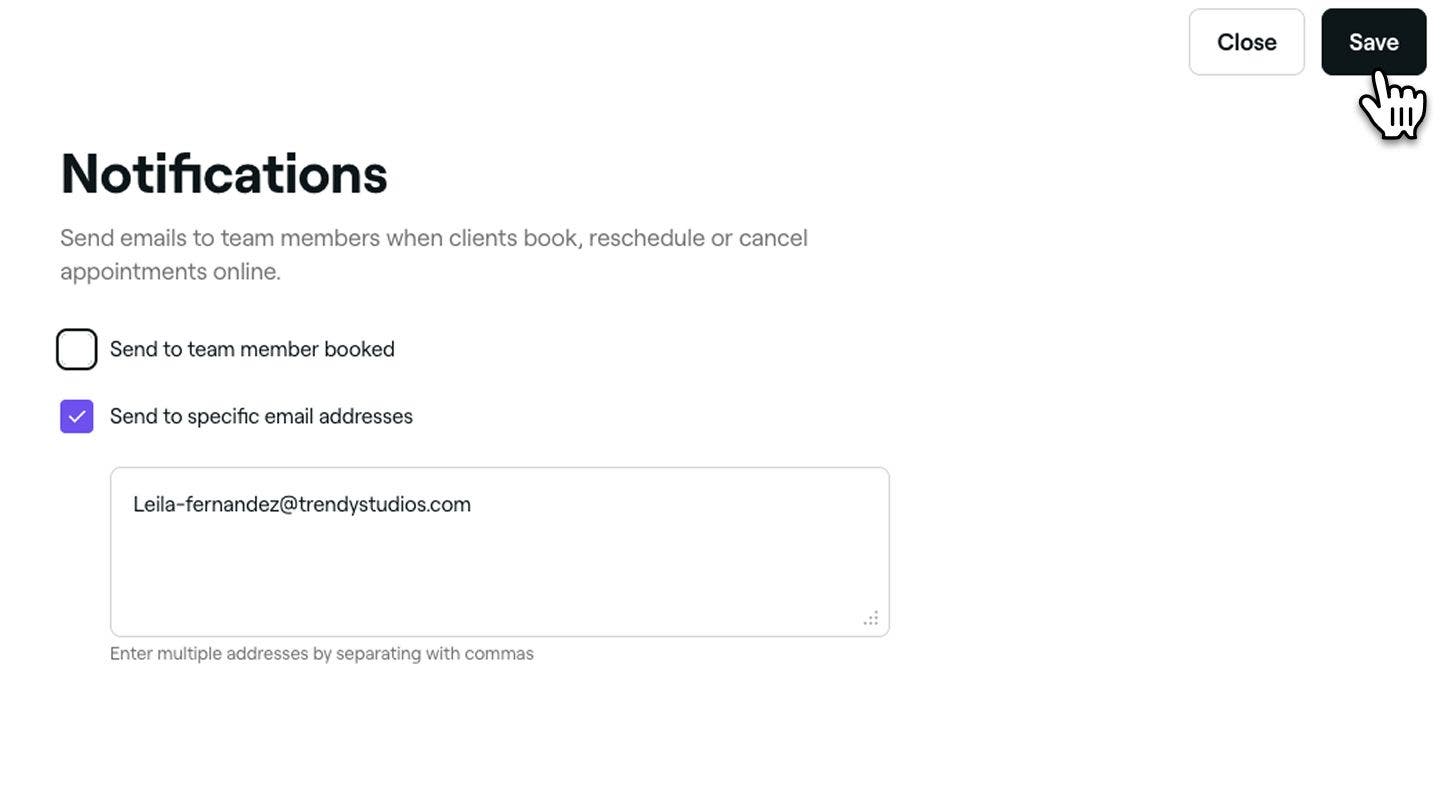
      Save notification_settings_desktop.jpg

  6. 右上の 保存ボタンをクリックして、変更を適用します。

  1. 画面下部のメインメニューから、その他(グリッドアイコン)をタップして、その他のオプションを開きます。
  2. メニューから設定を選択し、ワークスペースの設定メニューから スケジュール管理をタップします。
  3. スケジュールメニューで、オンライン予約をタップして設定を表示・管理します。
    preferences mobile 1.jpg
  4. 通知の横にある編集ボタンをタップします。
    モバイルの設定 2.jpg
  5. 通知ページで、チームに予約通知を送信する方法を選択します。
    1. 予約したスタッフに送信する:このチェックボックスをオンにすると、予約を受けたスタッフに通知が送信されます。
    2. 特定のメールアドレスに送信:1つ以上のメールアドレスをコンマで区切って入力すると、それらの受信トレイに通知が送信されます。
    3. preferences mobile 3.jpg
  6. 下部の **[保存]**ボタンをタップして、変更を適用します。

これで、新規予約、予約変更、キャンセル済みの予約について、選択した設定に基づいてチームに予約通知が送信されるようになります。

よくある質問

    • いいえ。グループ予約を有効にすると、すべてのサービス、スタッフ、店舗に適用されます。この設定を特定のものに制限することはできません。

      いいえ。「重要な情報」セクションを個々の店舗、サービス、またはスタッフ向けにカスタマイズすることはできません。更新内容は、すべてのロケーション、サービス、スタッフを含むアカウント全体に適用されます。

      注目サービスカテゴリは、セットメニューを除く最も人気のある6つのサービスに基づいて自動的に生成され、カスタマイズすることはできません。ただし、注目のサービスを完全に非表示にしたい場合は、ワークスペースの設定のオンライン予約オプションから無効にすることができます。これにより、店舗ページと予約の流れの両方から注目サービスが削除されます。

      スタッフの評価は、少なくとも4件の口コミを受け取った後にのみ表示されます。4件未満の場合、そのスタッフの評価は店舗ページやマーケットプレイスに表示されません。さらに、口コミはスタッフとサービスが行われた店舗の両方にリンクされています。レビューが正しく割り当てられなかった場合、スタッフのプロフィールに表示されないことがあります。

      マーケットプレイスのプロフィールがオフラインの場合、顧客はFreshaマーケットプレイス、「Googleで予約」、または予約リンクを介して予約することができません。オフにしていない場合は、次の項目をご確認ください。

      • サービスがオンラインで予約可能であることを確認してください。
      • チームにシフトの予定があることを確認してください。
      • 店舗の休業期間を確認してください。
      • オンライン予約設定を確認して、顧客がどれくらい先までの予約を取ることができるかを確認します。
      • プロフィールがオンラインで公開されていることを確認します。

      予約の利用規約は、決済ポリシーの設定に基づいて自動的に生成されます。これにより、顧客が予約時に確認し、同意する利用規約には、常に現在の無断キャンセルおよびキャンセルに関する規則が反映されます。顧客に表示される利用規約を変更するには、決済ポリシーを更新します。

      Freshaマーケットプレイスのプロフィールから注目のサービスを削除するには、オンライン予約オプションにアクセスし、顧客に注目のサービスを表示するの選択を解除します。オフにすると、店舗ページ、独自の予約リンク、「今すぐ予約」ボタン、QRコードなど、どこにも注目サービスが顧客に表示されなくなります。


予約可能状況の設定


関連記事

このガイドは役に立ちましたか?

予約可能状況の設定

オンライン予約の設定を管理する

顧客のオンライン予約を有効にし、設定、通知、休業日の管理を行います。

オンライン予約可能状況を最適化する

空き時間を減らし、スケジュール管理をシンプルにして、オンライン予約を最大限に活用しましょう。

予約キャンセル理由を管理する

予約キャンセルの理由をカスタマイズして管理し、整理整頓を図りましょう。

カレンダーの時間と日付を管理する

タイムゾーン、形式、週の開始日などのカレンダー設定を簡単にカスタマイズできます。

予約済みの予約の再割り当てを設定する

スタッフの希望がない予約を自動的に移動して、予約時間を空けます。

新規予約の割り当てを設定する

顧客がスタッフの希望を指定せずに予約する際に、予約がどのように割り当てられるかを選択します。

関連記事

スタッフのシフトの予定を管理する

高度なシフト管理機能を使用して、チームのシフトを効率的に作成する方法を学びましょう。

予約可能な設備・備品を管理する

サービス用の予約可能な設備・備品を作成し、予約可能状況を簡単に確認する方法を学びましょう。

オンラインプロフィールを作成する

Freshaマーケットプレイスのプロフィールを管理して、新規顧客を獲得し、店舗を効果的にアピールしましょう。

Fresha
アプリを入手

Freshaについて

採用情報

ヘルプとサポート

ブログ

サイトマップ

掲載店舗向け

店舗向けソフトウェア

価格設定

機能

スケジュール

販売時点情報管理

支払い

資本

マーケットプレイス

サポート

ステータス

法務情報

プライバシーポリシー

サービス利用規約

利用規約

SNSでFreshaをフォロー

Facebook
Linkedin
Instagram

© 2026 Fresha.com SV Ltd