ホームナレッジベースFreshaアカデミー
予約キャンセル理由を管理する
戻る
  1. ナレッジベース•
  2. カレンダーと予定時刻•
  3. 予約キャンセル理由を管理する

予約キャンセル理由を管理する

このガイドでは、顧客の予約をキャンセルする際にチームが使用するキャンセル理由を作成および管理する方法について説明します。

この記事では

  • キャンセル理由の仕組み
  • 予約キャンセルの理由を作成する
  • キャンセル理由の編集、削除、並べ替え

キャンセル理由の仕組み

キャンセル理由は、店舗が提供するカスタムオプションで、顧客が予約をキャンセルする際に選択できます。キャンセル理由は、店舗にとって顧客の行動に関する優れたインサイトとなり、ビジネス上の意思決定に役立てることができます。たとえば、キャンセル率の高いサービスに対して前払いを導入するなどです。

予約キャンセル理由に基づく要約レポートについては、予約キャンセルおよび無断キャンセルの要約レポートを使用できます。

予約キャンセルの理由を作成する

  1. 画面左側のメインメニューから、設定に移動します。
  2. トップから設定タブを選択し、スケジュールをクリックします。 
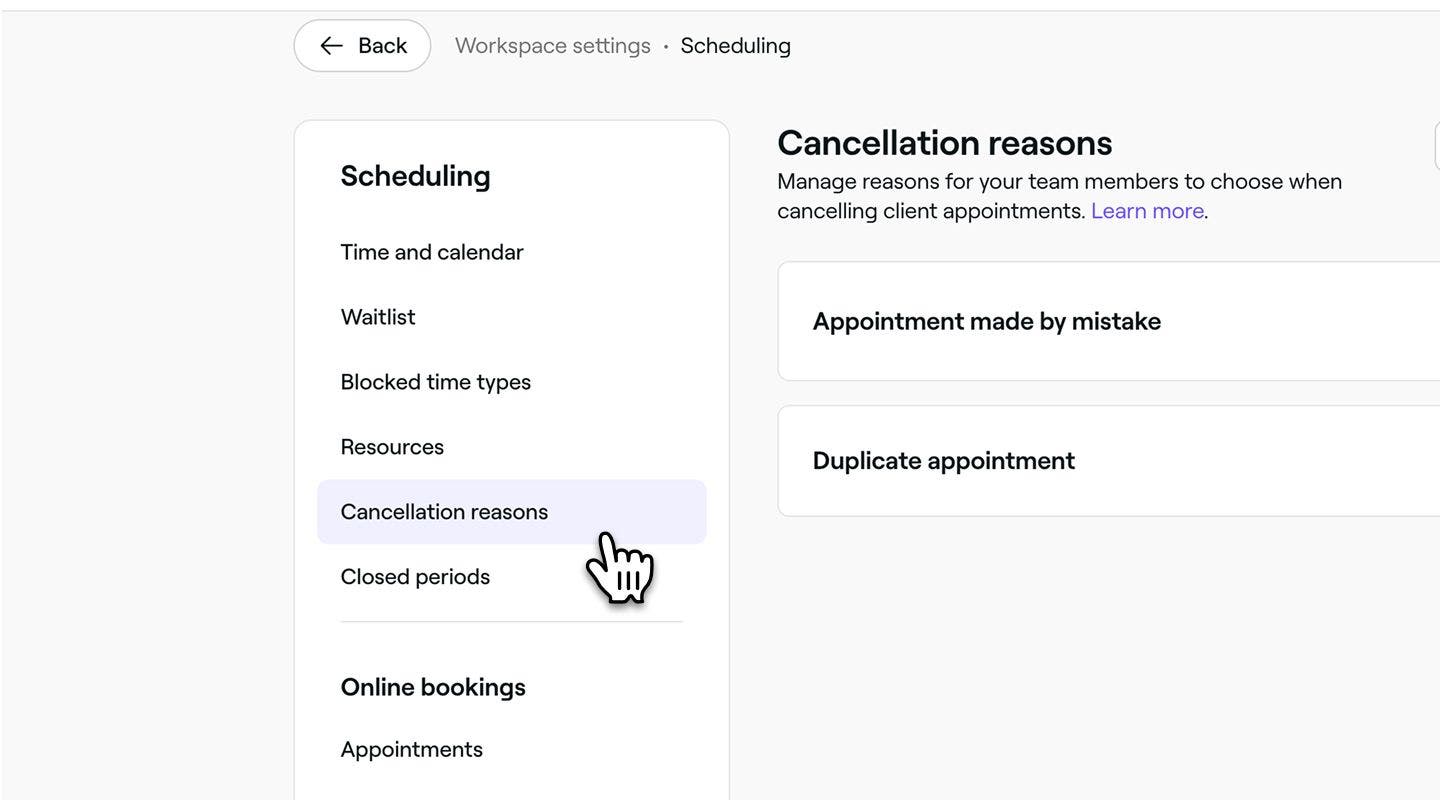
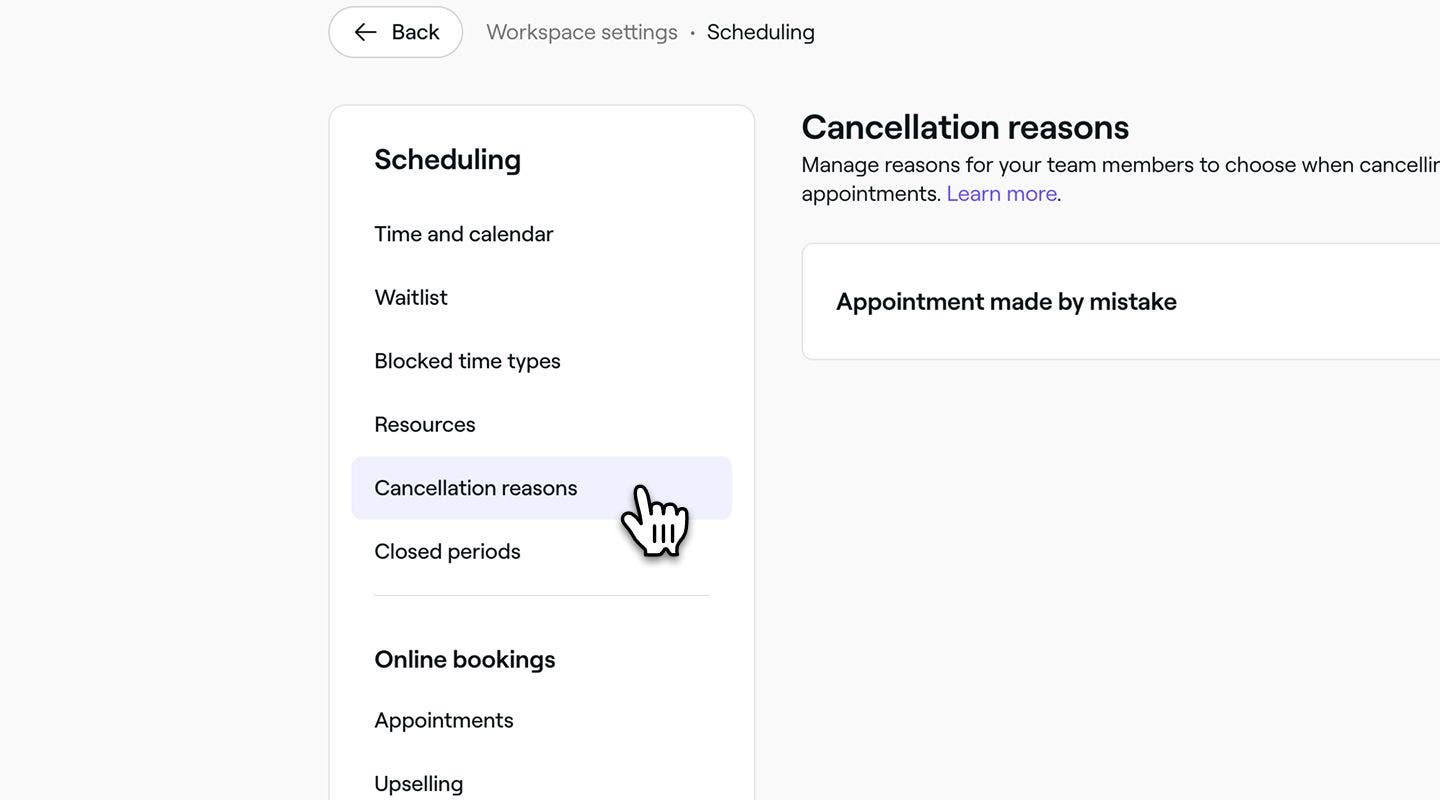
  3. 左側のメニューパネルで キャンセル理由を選択し、キャンセル理由のリストを表示・管理します。 Create_cancellation_reason_web_3.jpg
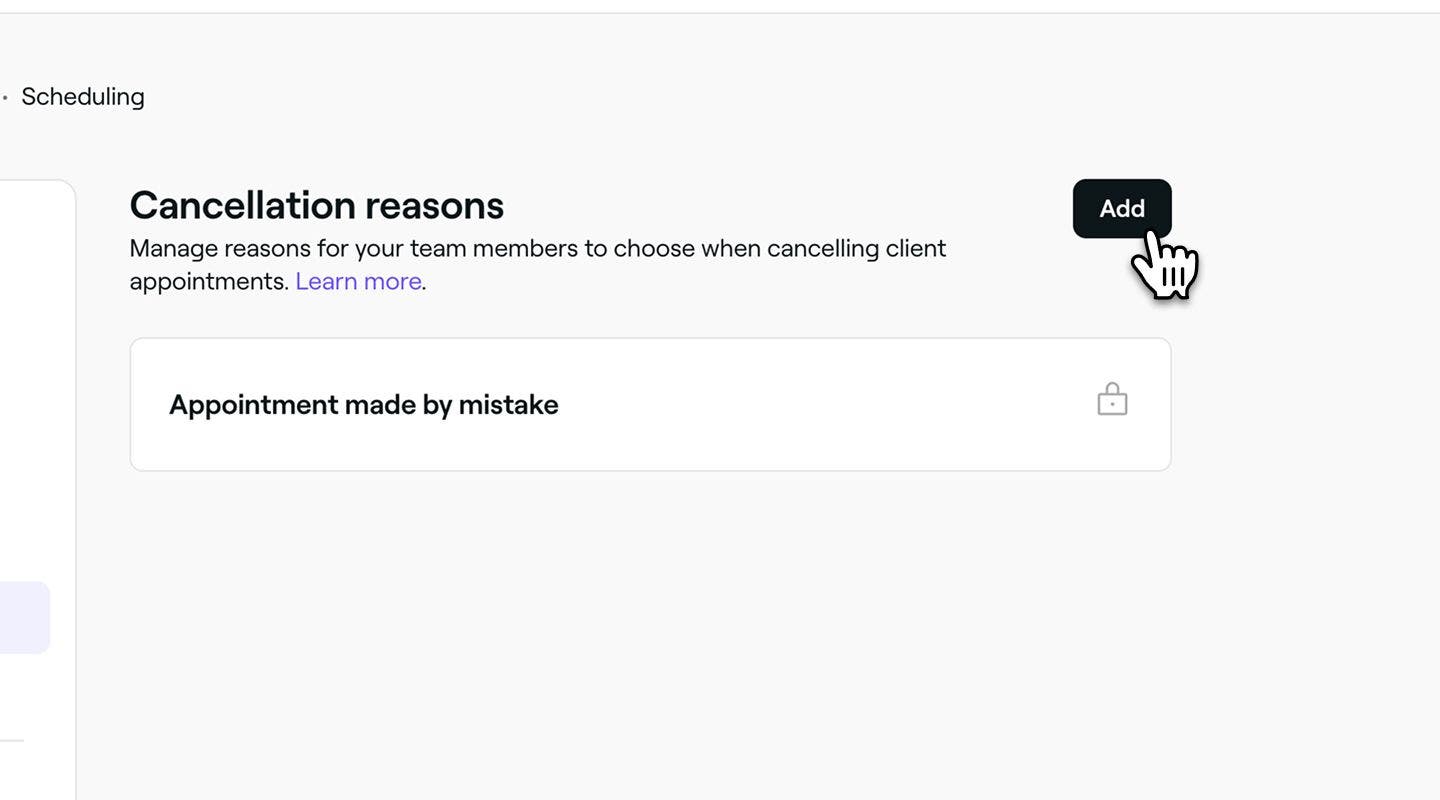
  4.  右上の 追加ボタンをクリックして、新しいキャンセル理由を作成します。
    Create_cancellation_reason_web_4.jpg
  5. キャンセル理由を追加ページで、理由の名前を追加します。たとえば、「予約の重複」や「家族の緊急事態」などです。 Create_cancellation_reason_web_5.jpg
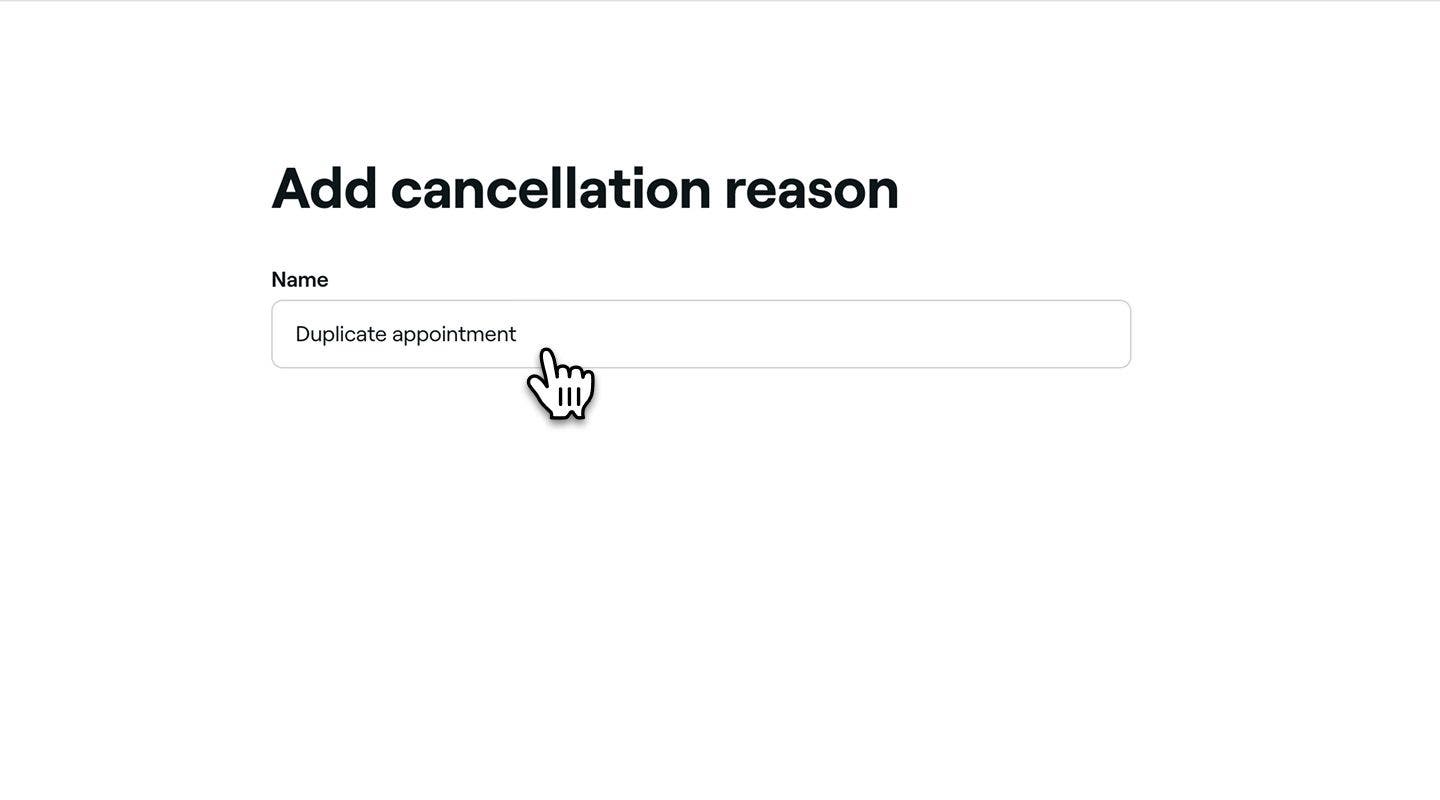
  6. 右上の 追加ボタンをクリックして、キャンセル理由を保存します。
  1. 画面下部のメインメニューから、その他(グリッドアイコン)をタップして、その他のオプションを開きます。
    tap_more_icon.jpg
  2. メニューから設定を選択し、[ワークスペースの設定]メニューから[スケジュール]をタップします。
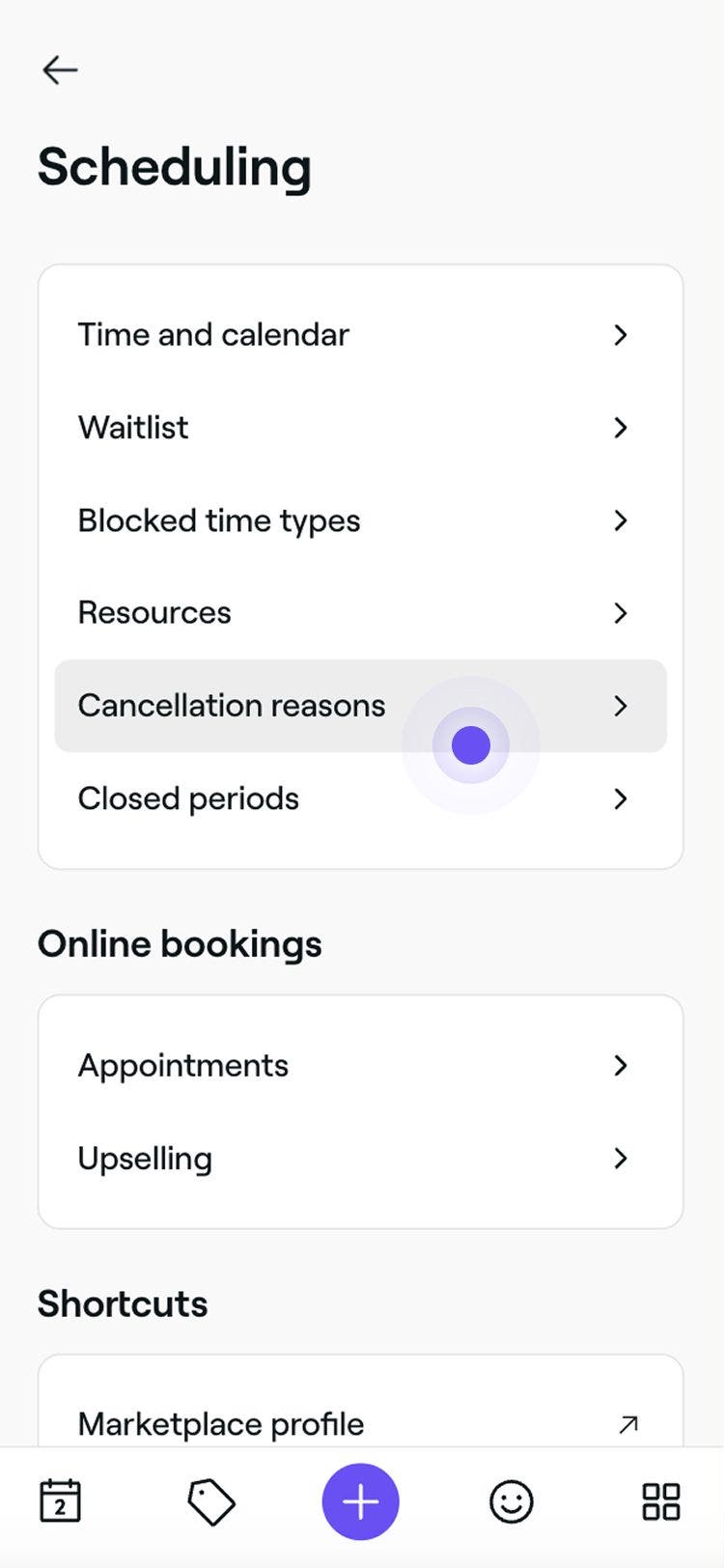
  3. [スケジュール設定] メニューで [キャンセル理由] をタップし、キャンセル理由のリストを表示・管理します。 Create_cancellation_reason_mob_3.jpg
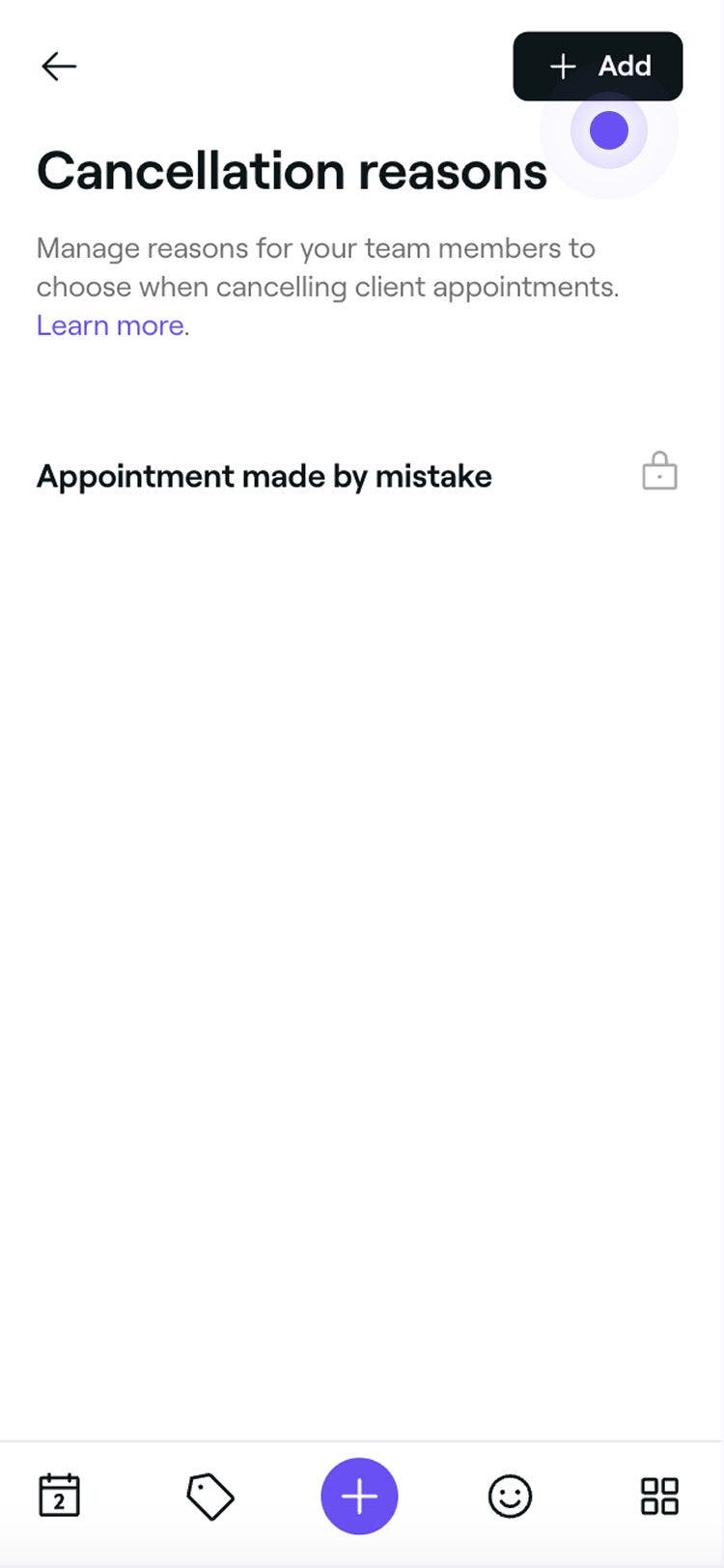
  4. 右上の追加ボタンをタップして、新しいキャンセル理由を作成します。 Create_cancellation_reason_mob_4.jpg
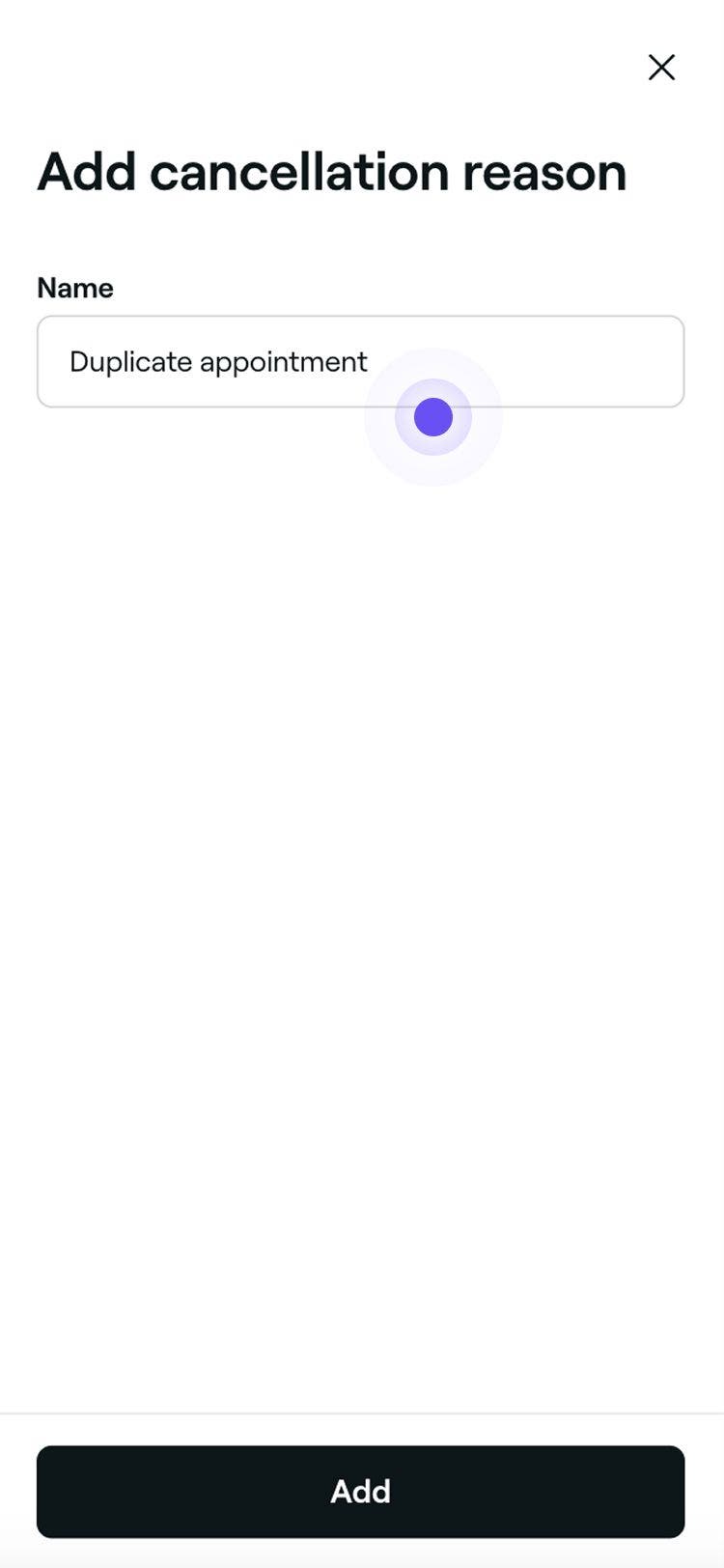
  5. キャンセル理由を追加ページで、理由の名前を追加します。たとえば、「予約の重複」や「家族の緊急事態」などです。 Create_cancellation_reason_mob_5.jpg
  6. 下部の 追加ボタンをタップして、キャンセル理由を保存します。

キャンセル理由はリストに追加され、スタッフが顧客の予約をキャンセルする際に選択できます。

キャンセル理由の編集、削除、並べ替え

  1. スケジュール設定から キャンセル理由を開きます。

    Edit_delete_or_rearrange_cancellation_web_3.jpg

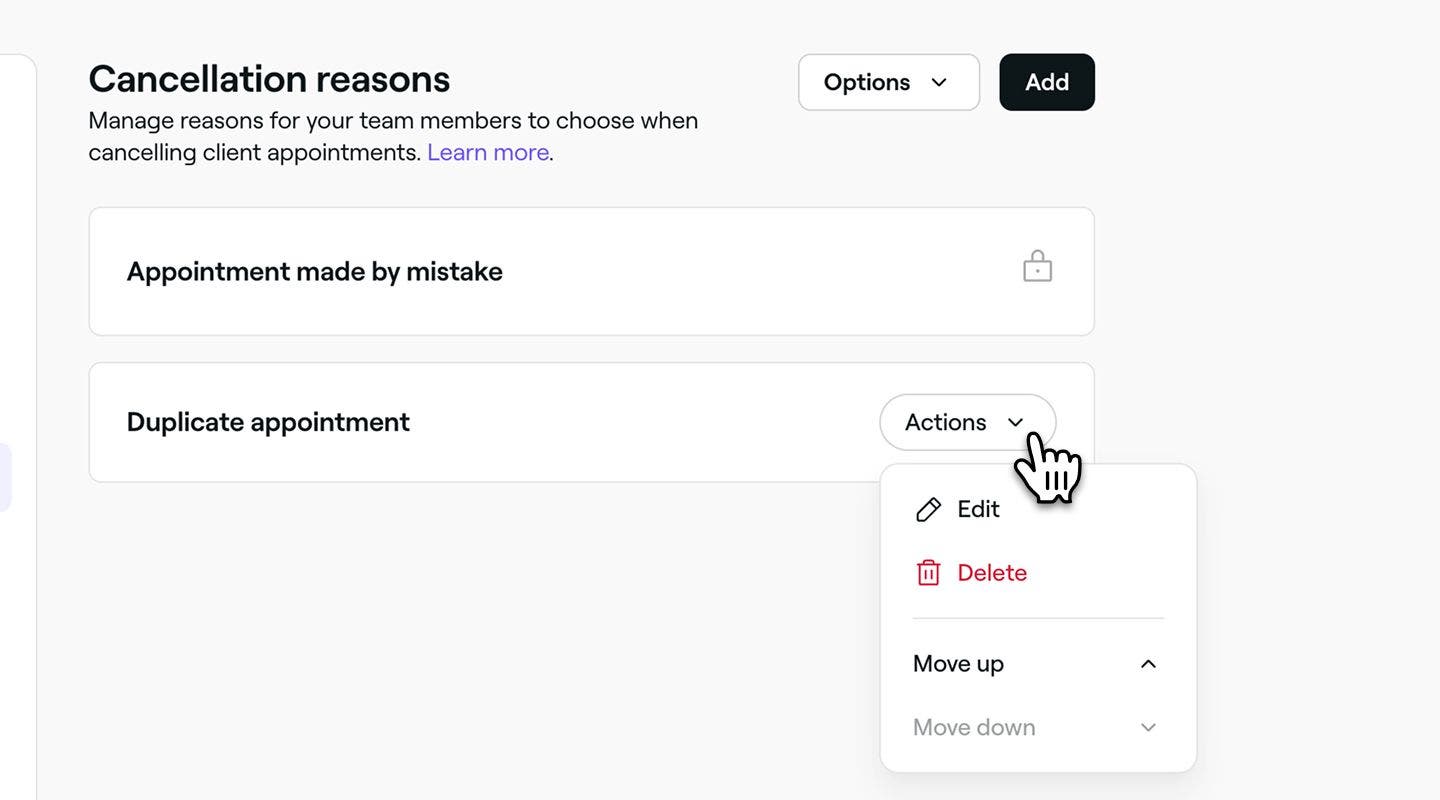
  2. キャンセル理由の横にある 操作をクリックし、パネルから次のいずれかのオプションを選択します。

    1. 編集:キャンセル理由を更新し、右上の保存ボタンをタップします。 
    2. 削除:キャンセルの理由を完全に削除します。削除を確定するよう求める確認ポップアップが表示されます。
    3. 上に移動: キャンセル理由をリストの上の方に移動して、表示順序を調整します。
    4. 下に移動:キャンセル理由をリストの下に移動して、表示順序を調整します。

    Edit_delete_or_rearrange_cancellation_web_4.jpg

  1. スケジュール設定から キャンセル理由を開きます。

    Create_cancellation_reason_mob_3.jpg

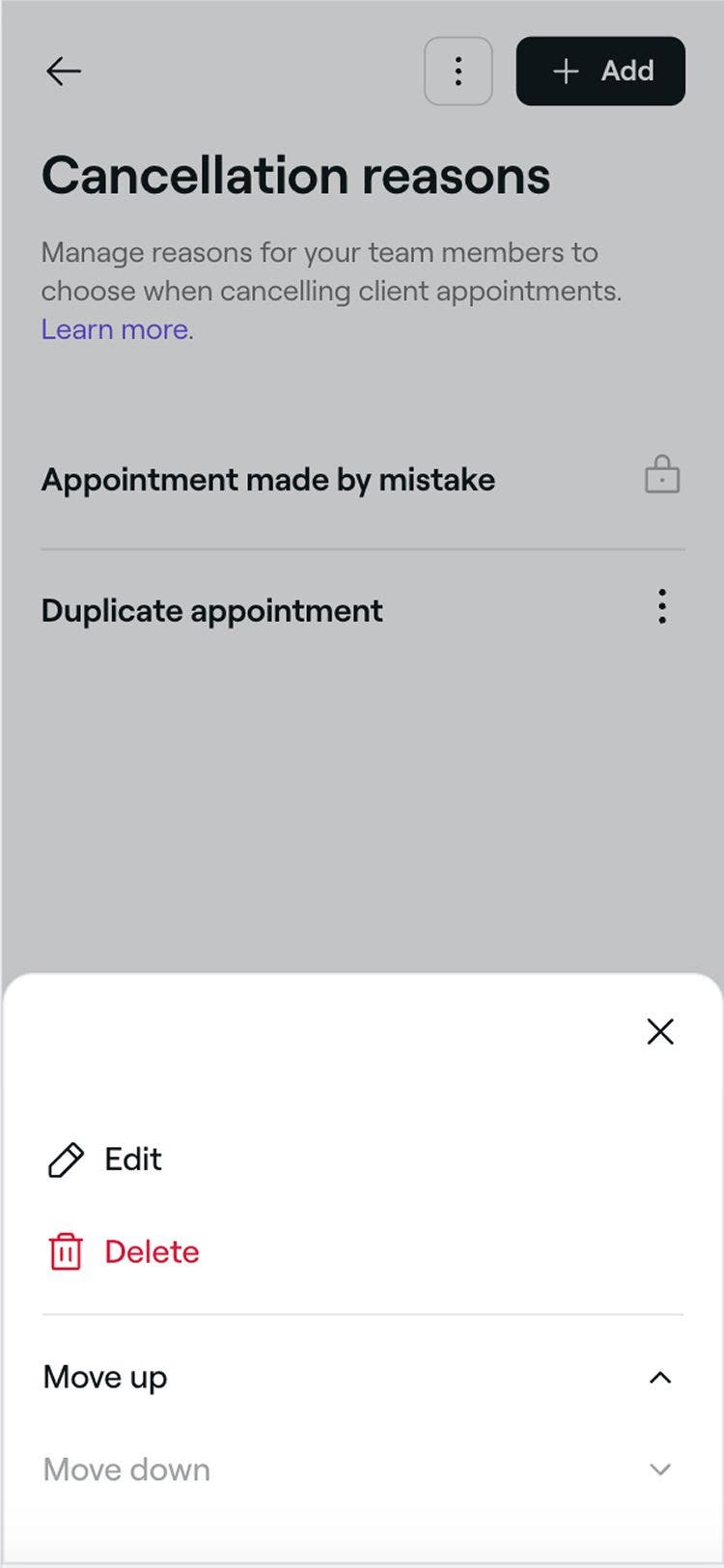
  2. [操作](3つの点)をタップし、次のいずれかのオプションを選択します。

    1. 編集:キャンセル理由を更新し、右上の保存ボタンをタップします。 
    2. 削除:キャンセルの理由を完全に削除します。削除の確定を求める確認ポップアップが表示されます。
    3. 上に移動:  キャンセルの理由をリストの上の方に移動して、表示順序を調整します。
    4. 下に移動:キャンセル理由をリストの下に移動して、表示順序を調整します。

    キャンセル理由の更新.jpg

よくある質問

    • Freshaで予約がキャンセルされると、予約履歴に記録され、編集することはできません。

      正確な記録を維持し、顧客とのコミュニケーションを明確にするため、キャンセル時に正しいキャンセル理由を選択することが重要です。この手順を忘れた場合は、顧客のプロフィールまたは社内記録にメモを追加して、今後の参照用に理由を記録することができます。

      キャンセル理由を選択することで、正確な記録を維持し、予約がキャンセルされる理由を把握することができます。無断キャンセルが頻発している、スタッフが対応できないなどの傾向をトラッキングでき、レポートの精度を高めることで、チームと店舗のパフォーマンス向上をサポートします。 

      また、必要に応じて顧客との明確なコミュニケーションを確保し、エラーを減らし、チーム全体の責任意識を高めることにもつながります。キャンセル時に理由を選択することで、より信頼性の高いデータが得られ、日々の業務が円滑になります。

      詳細を確認するには、予約レポートを使用し、キャンセル済みステータスでフィルタリングすると、キャンセルされた予約の全リストが表示されます。

      キャンセル理由に基づく概要をお探しの場合は、予約キャンセルと無断キャンセルの概要レポートをおすすめします。このレポートには、無断キャンセルされた予約の数も含まれており、キャンセルされた予約のより幅広い概要を確認できます。

      スタッフは、Freshaプラットフォーム経由で予約をキャンセルする際にキャンセル理由を選択できますが、顧客はオンラインでキャンセルする際にキャンセル理由を選択できません。


予約可能状況の設定

このガイドは役に立ちましたか?

予約可能状況の設定

オンライン予約の設定を管理する

顧客のオンライン予約を有効にし、設定、通知、休業日の管理を行います。

オンライン予約可能状況を最適化する

空き時間を減らし、スケジュール管理をシンプルにして、オンライン予約を最大限に活用しましょう。

予約キャンセル理由を管理する

予約キャンセルの理由をカスタマイズして管理し、整理整頓を図りましょう。

カレンダーの時間と日付を管理する

タイムゾーン、形式、週の開始日などのカレンダー設定を簡単にカスタマイズできます。

予約済みの予約の再割り当てを設定する

スタッフの希望がない予約を自動的に移動して、予約時間を空けます。

新規予約の割り当てを設定する

顧客がスタッフの希望を指定せずに予約する際に、予約がどのように割り当てられるかを選択します。

Fresha
アプリを入手

Freshaについて

採用情報

ヘルプとサポート

ブログ

サイトマップ

掲載店舗向け

店舗向けソフトウェア

価格設定

機能

スケジュール

販売時点情報管理

支払い

資本

マーケットプレイス

サポート

ステータス

法務情報

プライバシーポリシー

サービス利用規約

利用規約

SNSでFreshaをフォロー

Facebook
Linkedin
Instagram

© 2026 Fresha.com SV Ltd