Compila le retribuzioni
In questa guida imparerai come pagare il tuo team utilizzando i cicli di pagamento, incluso come abilitare i cicli di pagamento per i membri del tuo team, impostare i periodi di pagamento e inviare denaro direttamente al loro portafoglio Fresha o conto corrente.
Nel presente articolo
Come funzionano i pagamenti per il tuo team
Una volta impostati stipendi e fogli di presenza, provvigioni e mance per i membri del team, tutto ciò che hanno guadagnato confluisce direttamente nelle retribuzioni del membro del team, pronto per l'accredito.
Questo è il passaggio finale del processo di retribuzione. Esaminerai i guadagni totali di ciascun membro del team, applicherai eventuali rettifiche e completerai le retribuzioni. I fondi vengono trasferiti dal tuo Portafoglio direttamente al portafoglio personale Fresha del tuo team o al conto corrente collegato. Sia tu che il tuo Team riceverete una ripartizione completa della paga.
Paga il tuo team
-
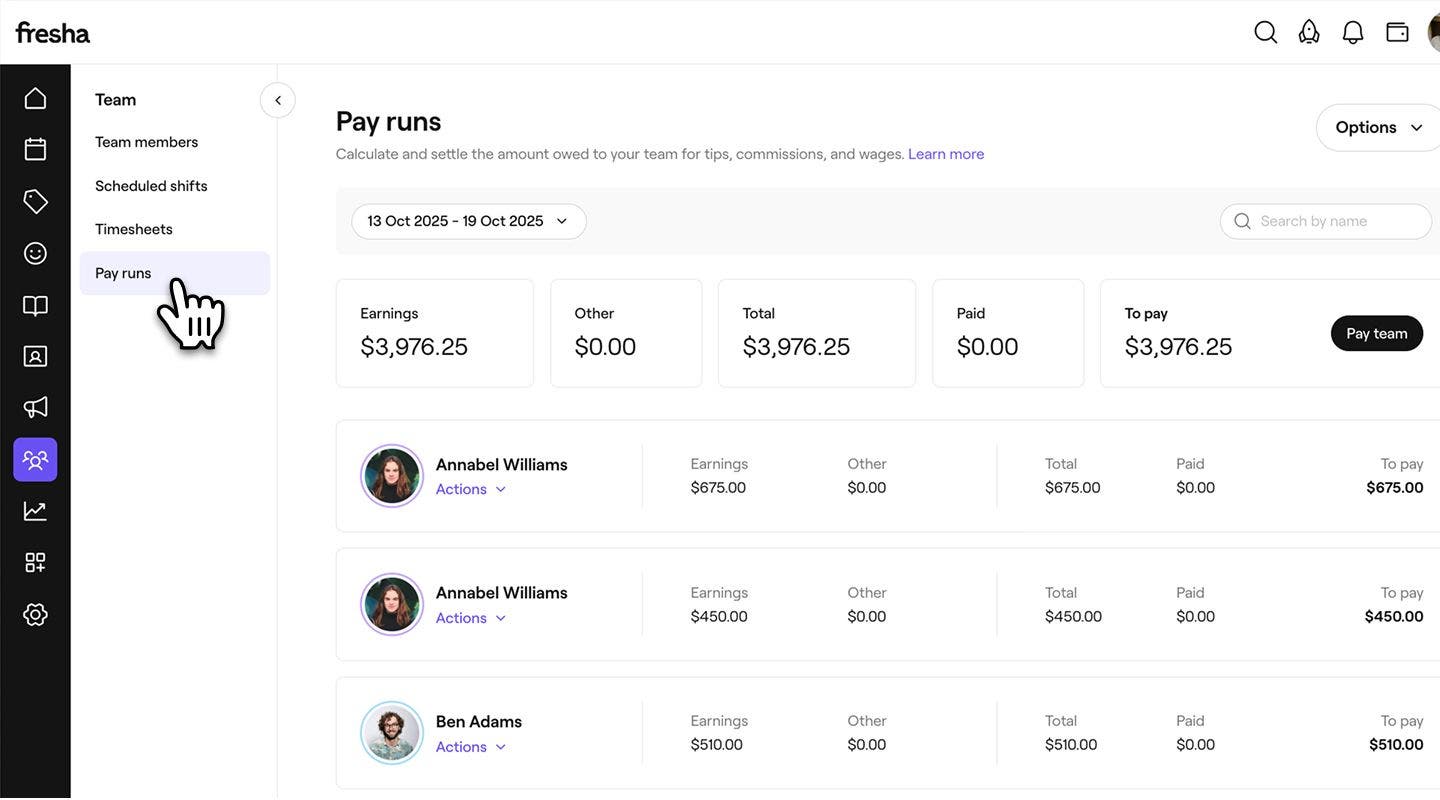
Dal menu principale a sinistra dello schermo, vai su Team.
-
Nel pannello del menu a sinistra, seleziona Retribuzioni.
-
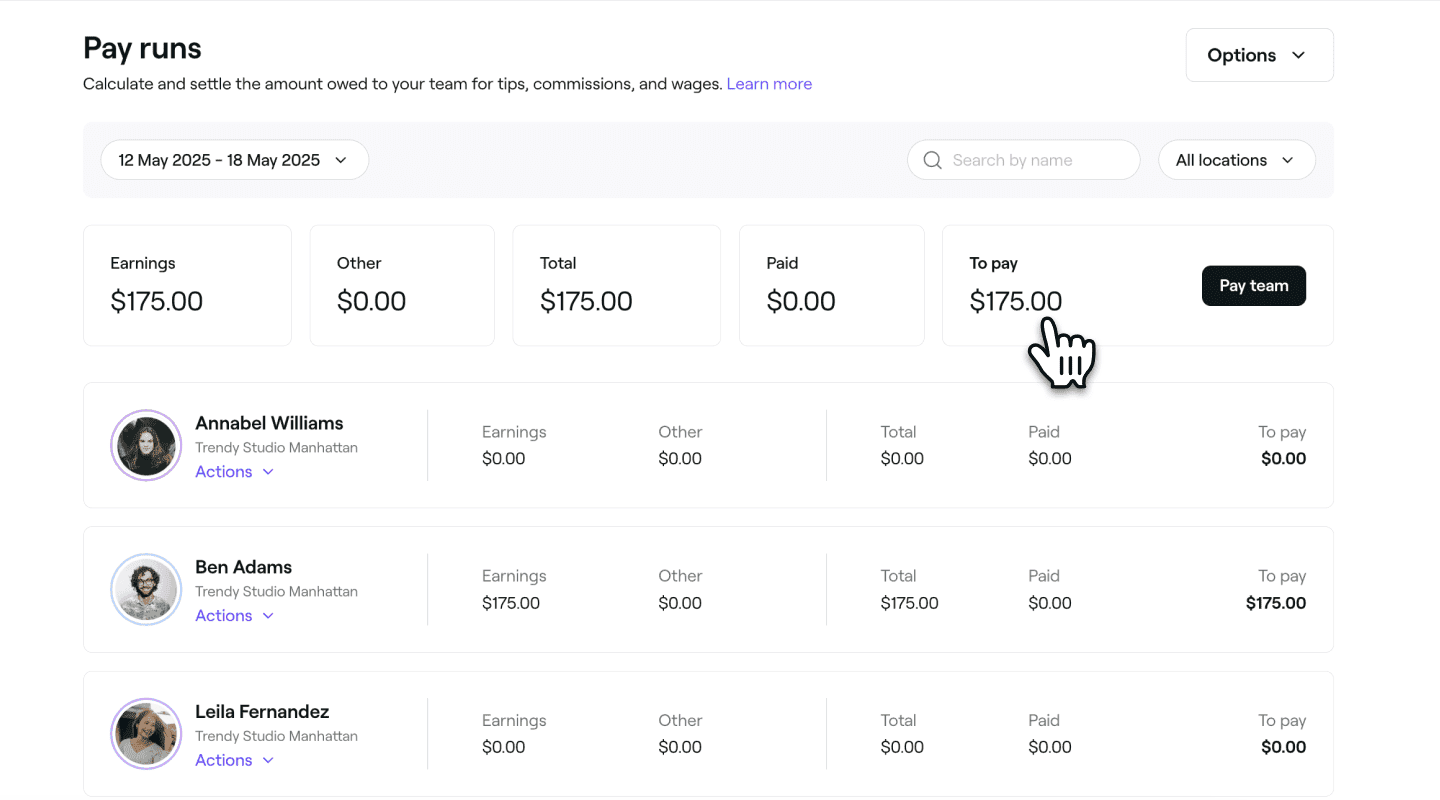
Vedrai un elenco di periodi di paga con un riepilogo di guadagni, detrazioni e saldi in sospeso.
-
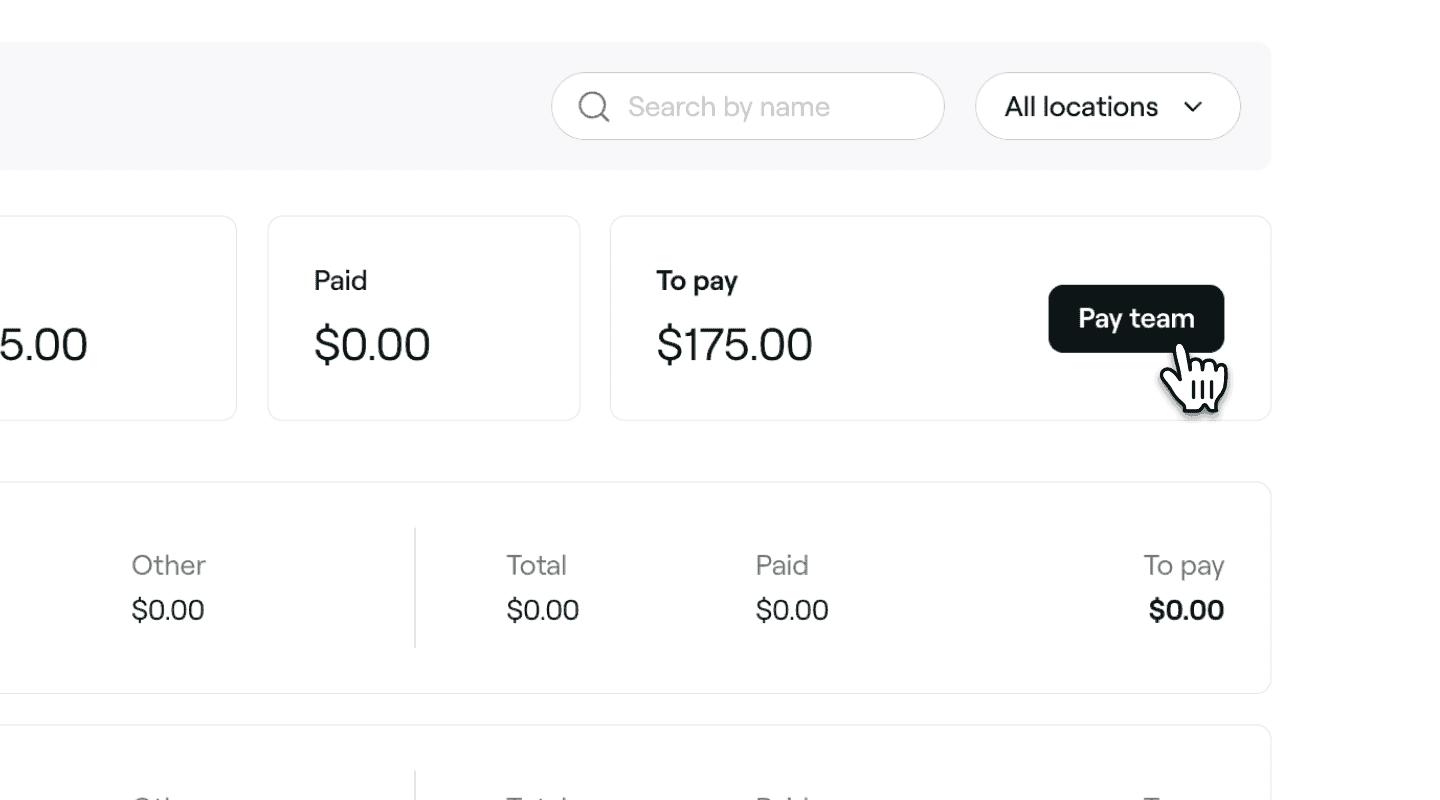
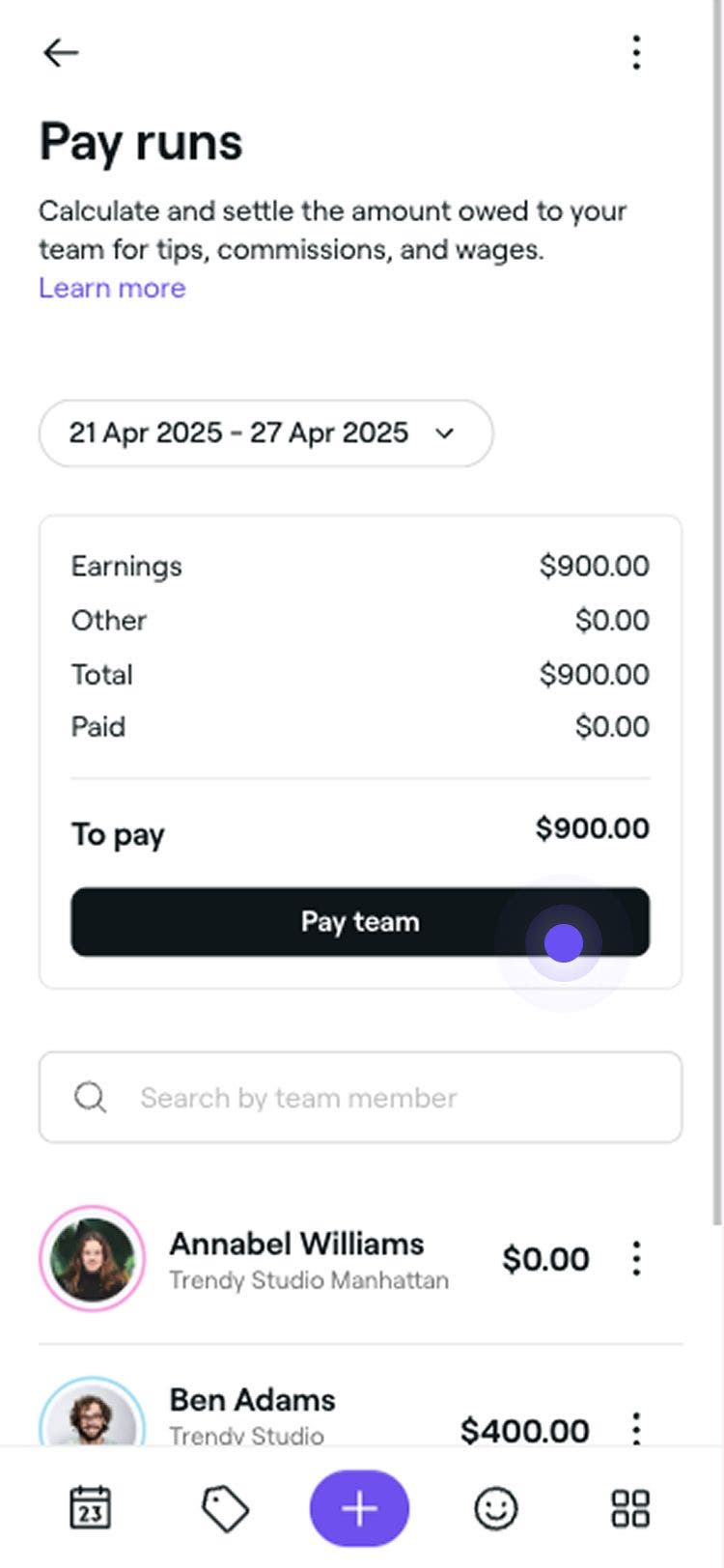
Clicca sul pulsante Paga team in alto a destra sopra l'elenco dei membri del team.
-
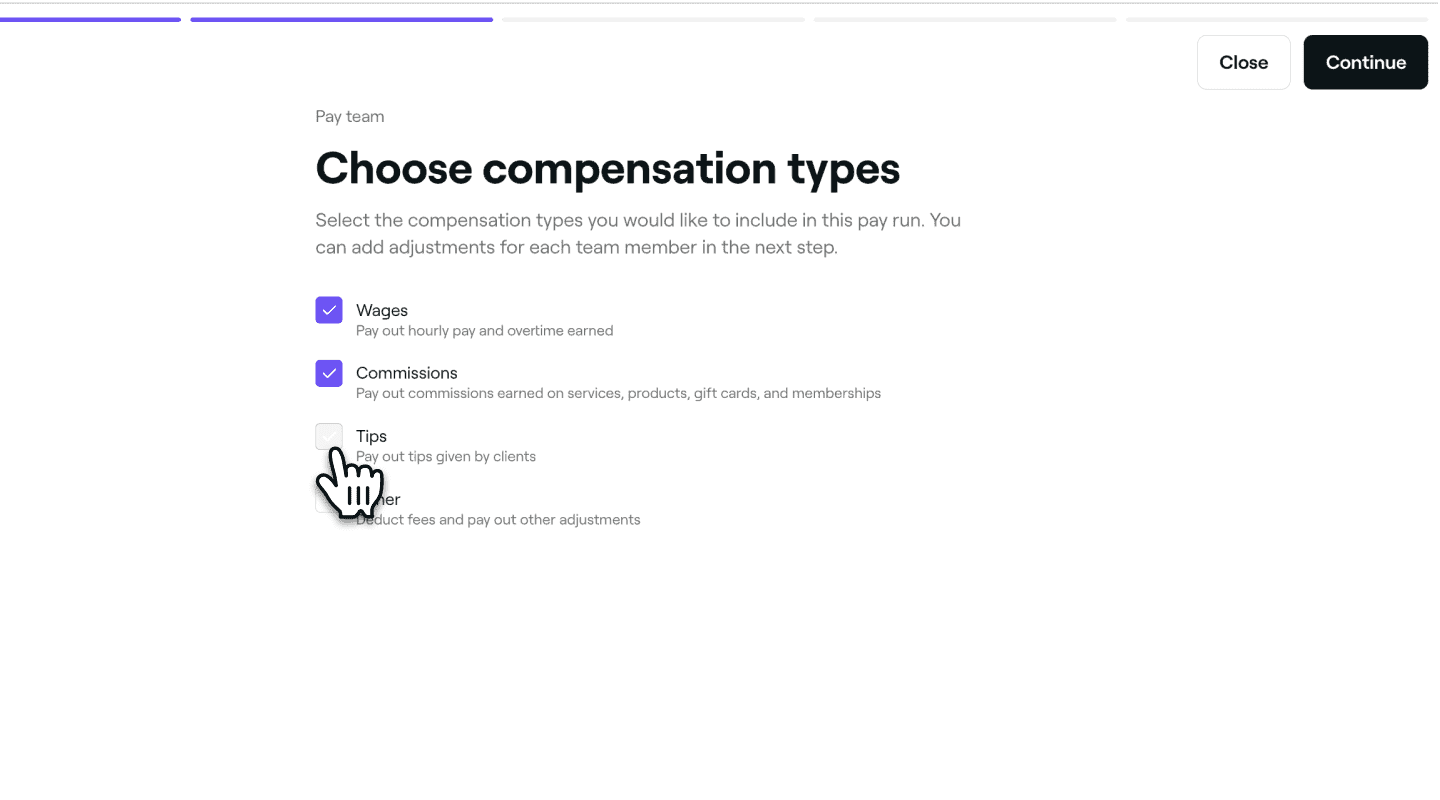
Nel passaggio Scegli i tipi di retribuzione, seleziona la casella accanto ai tipi di guadagni che desideri includere, come salari o commissioni, quindi clicca sul pulsante Continua in alto a destra per procedere con la retribuzione.
-
Nel passaggio Riepilogo delle retribuzioni dei membri del team, seleziona o deseleziona la casella accanto ai membri del team che vuoi pagare e clicca sul pulsante Continua in alto a destra.

-
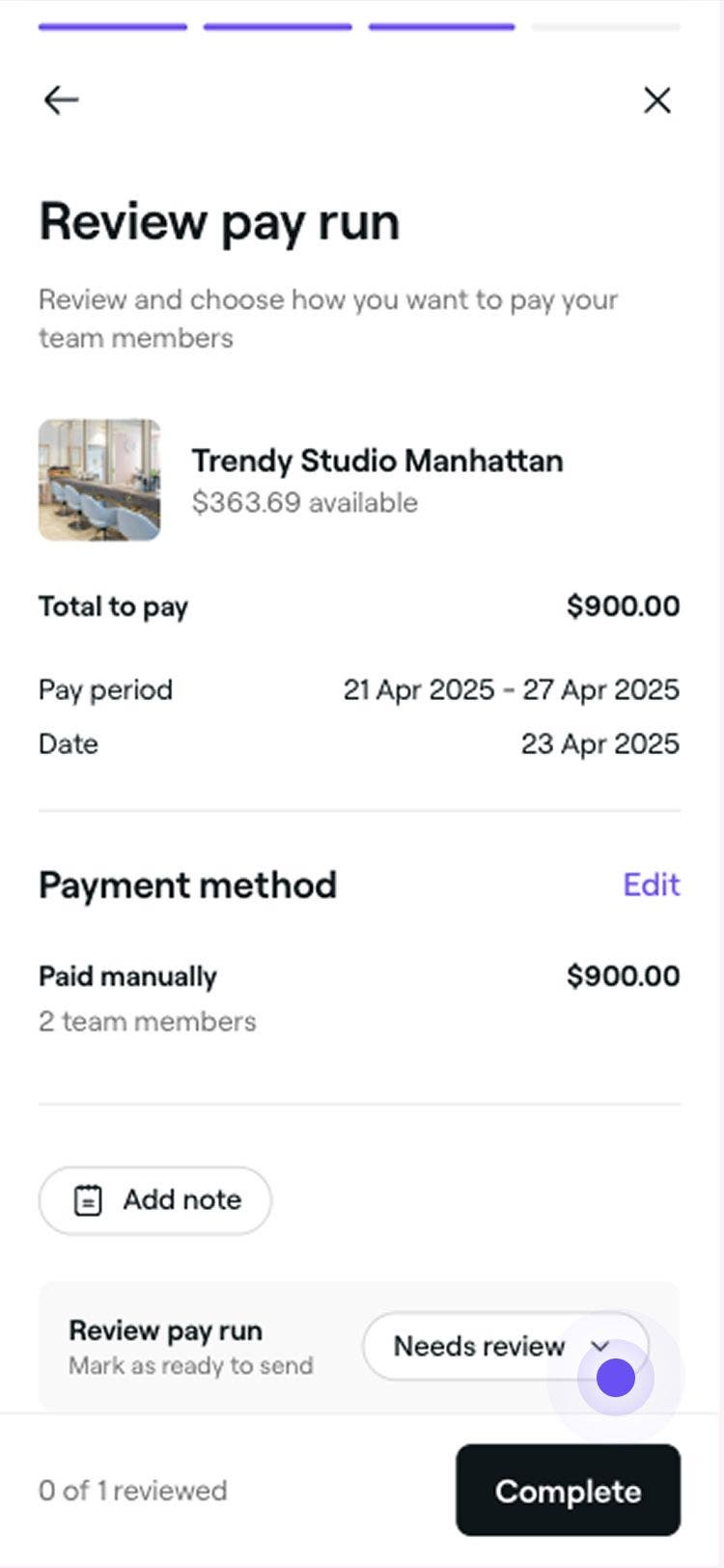
Nel passaggio Verifica i dati della retribuzione, verifica i dettagli della retribuzione e apporta eventuali modifiche alla retribuzione:
-
Modifica metodo di pagamento: clicca su Modifica per cambiare il modo in cui un membro del team verrà pagato.
-
Aggiungi note: se necessario, includi eventuali note pertinenti per la retribuzione.
-
Saldi in sospeso: eventuali importi non retribuiti appariranno in rosso sotto Richiesto manualmente.
-
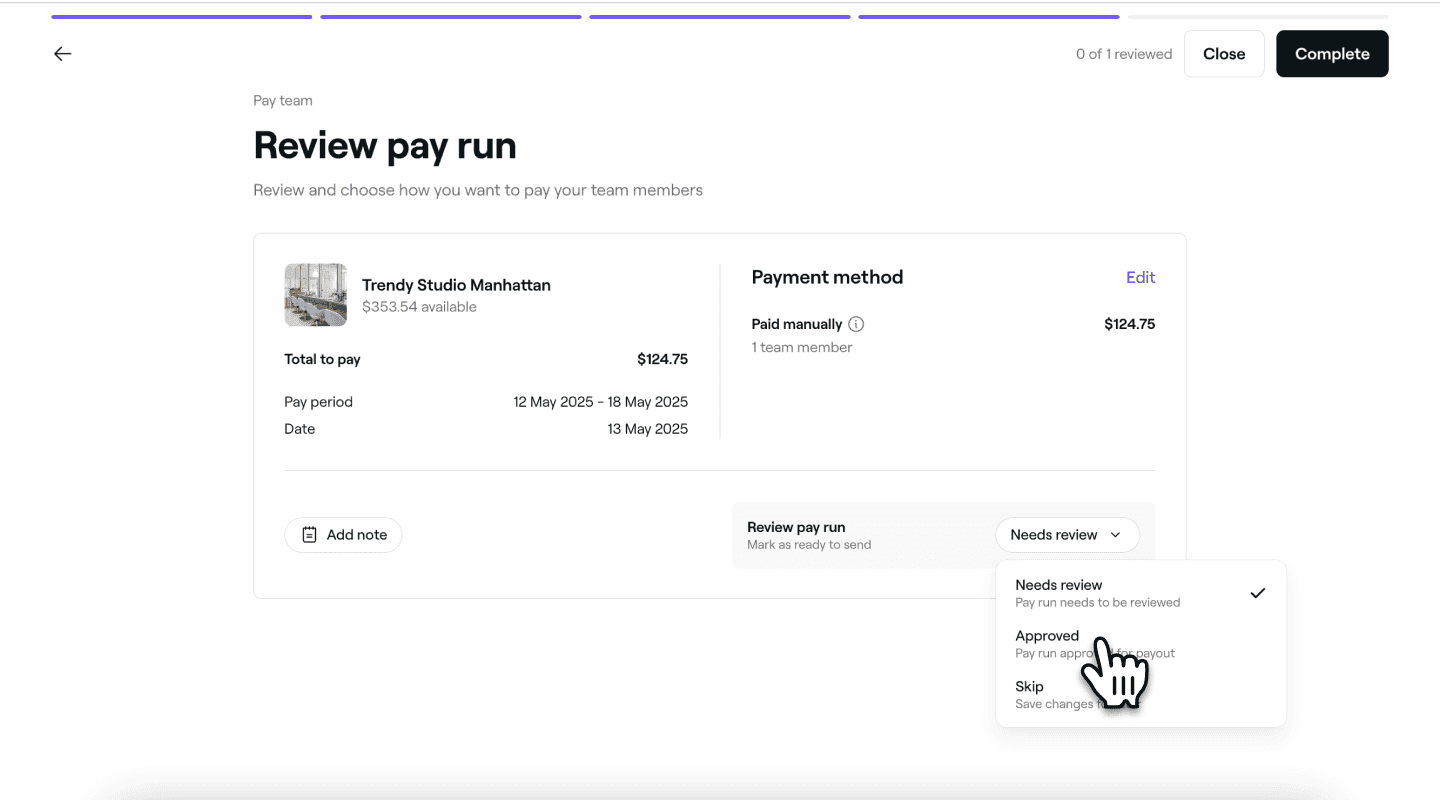
Aggiorna stato di verifica: clicca sul pulsante Da verificare e usa il menu a discesa per impostare lo stato della procedura di retribuzione. Per procedere, imposta lo Stato su Approvata.
-
-
Clicca sul pulsante Completa in alto a destra per completare la retribuzione.

Una volta completato, i membri del team ricevono un riepilogo via email e, se necessario, verrà chiesto loro di saldare qualsiasi saldo in sospeso.
Visualizza i dettagli di un ciclo retributivo
Puoi visualizzare una ripartizione dettagliata dei pagamenti effettuati al tuo Team in fase di retribuzione.
- Dal menu principale a sinistra dello schermo, vai su Team.
- Nel pannello del menu a sinistra, seleziona Cicli di pagamento e usa il filtro per data per visualizzare i periodi di retribuzione passati.
- Clicca su Attività accanto al nome di un membro del team e seleziona Visualizza dettagli per visualizzare una panoramica dettagliata della procedura di retribuzione.
- Nella visualizzazione dettagliata, apri la scheda Attività per vedere tutte le singole Transazioni che hanno contribuito alla sua paga.
- Clicca sul pulsante Fatto in alto a destra per chiudere la visualizzazione.
Puoi anche pagare, modificare o rettificare i guadagni di un membro del team tramite il pulsante Attività sotto il suo Nome.
La pianificazione delle buste paga per i membri del team è inclusa nell'abbonamento Piano Team. Scopri di più sul Piano Team.
Domande frequenti
Non è possibile annullare o stornare una retribuzione completata. Per completare una retribuzione, devi verificare e aggiornare lo Stato in Approvata prima di poterla inviare e completare.
Se una banca rifiuta un Accredito, l'importo verrà riaccreditato sul tuo Portafoglio e lo Stato verrà visualizzato come Da pagare. L'importo verrà aggiunto al periodo di paga successivo per essere nuovamente rilasciato.
Sì, includere tutti i tipi di compenso in ciascuna retribuzione è facoltativo. Puoi selezionare i tipi di compenso specifici da includere quando esegui un ciclo retributivo.
Non ci sono commissioni per i cicli di pagamento effettuati tra il tuo Portafoglio e i portafogli dei membri del team. Tuttavia, verrà applicata una commissione di gestione per le transazioni effettuate dal portafoglio di un membro del team a un conto corrente.
Tutti i membri del team possono visualizzare una ripartizione individuale della loro paga per ciascun periodo. Puoi concedere a un membro del team l'autorizzazione a eseguire attività relative ai cicli di pagamento aggiornando i suoi livelli di autorizzazione.
Per i riepiloghi dei pagamenti effettuati al tuo team, vai su Report, seleziona Team e clicca sul Report riepilogo retribuzioni. Vedrai la paga totale di ciascun membro del team per qualsiasi periodo tu scelga, nonché il totale complessivo per il tuo team. Il report suddivide salari, mance, commissioni, detrazioni e rettifiche linea per linea, il che lo rende ideale per la contabilità e la pianificazione finanziaria.
Vai su Retribuzioni e usa il filtro della data per visualizzare i periodi retributivi passati. Puoi anche cliccare su un singolo membro del team per visualizzare una ripartizione dettagliata della sua paga. Poiché i fondi vengono trasferiti direttamente dal tuo Portafoglio ai membri del team, ogni transazione appare anche nella tua Attività del Portafoglio.
I membri del team contrassegnati come "pagati manualmente" durante un ciclo retributivo devono essere pagati al di fuori del sistema. Il pagamento non apparirà nel tuo Portafoglio, quindi spetta a te effettuarlo manualmente, in contanti o tramite bonifico bancario.

