Prepara le retribuzioni
Scopri come preparare cicli di paga accurati e automatizzati per il tuo team, indipendentemente dal fatto che i membri percepiscano salari orari, commissioni, mance o anticipi in contanti.
Nel presente articolo
Come funziona la preparazione delle buste paga
Una volta impostati stipendi e fogli delle presenze, mance e commissioni, tutti i guadagni vengono calcolati automaticamente e inseriti nel processo retributivo del membro del team. Ogni ciclo di pagamento viene calcolato e riepilogato automaticamente, in modo da poter verificare e apportare modifiche prima dell'invio dei pagamenti. Puoi:
- Addebitare le commissioni di Fresha, come quelle per l'elaborazione dei pagamenti o le Commissioni nuovo cliente dal Marketplace
- Aggiungere rettifiche manuali, incluse imposte, detrazioni o paga mensile per i membri del team stipendiati.
- Registrare i contanti incassati dai membri del team come anticipi, in modo che gli accrediti siano sempre accurati
Una volta che tutto è pronto, puoi continuare a completare la retribuzione.
Trasferisci le commissioni ai membri del team
Puoi scegliere di detrarre specifiche commissioni Fresha dalla retribuzione di un membro del team prima di elaborare i suoi accrediti in fase di retribuzione.
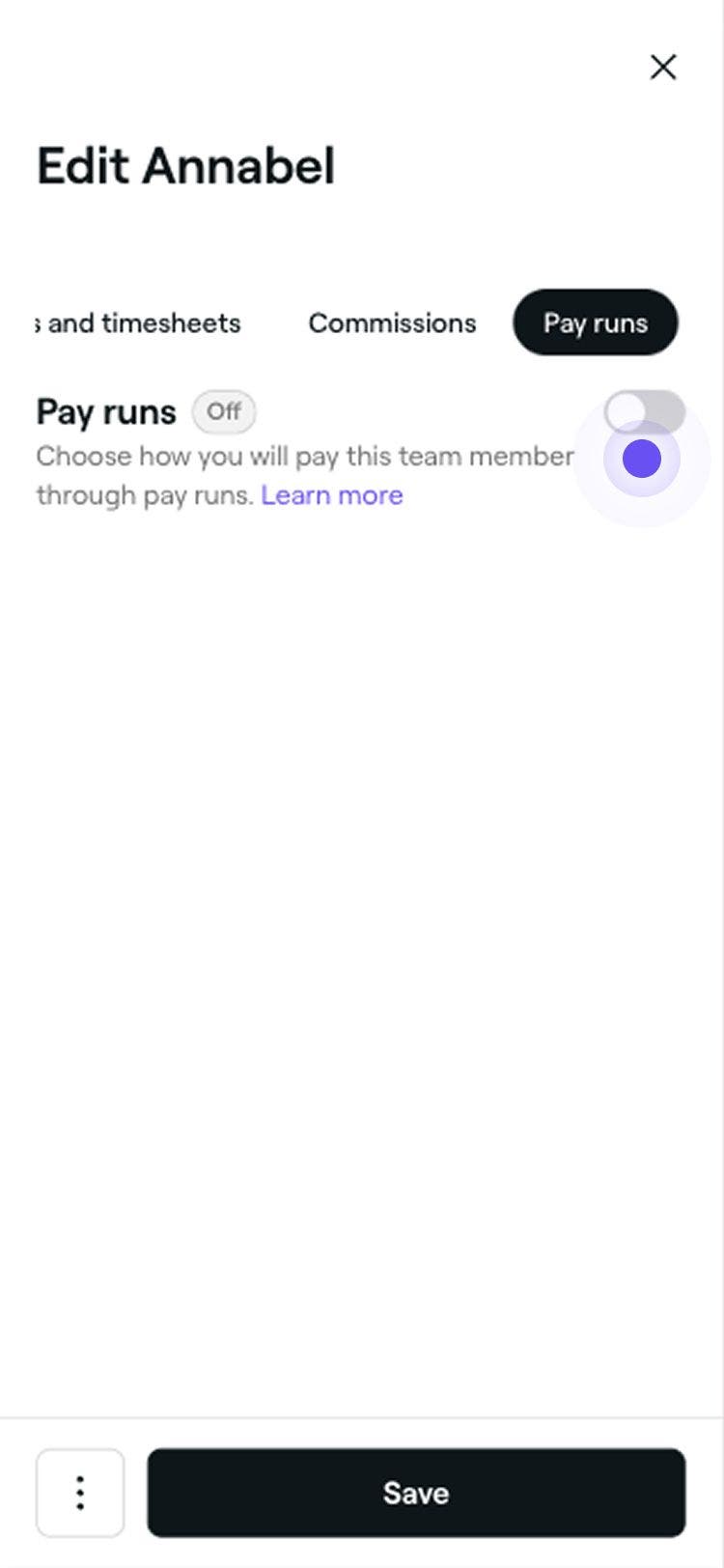
- Nella schermata Modifica membro del team, seleziona Cicli di pagamento dal pannello del menu a sinistra.
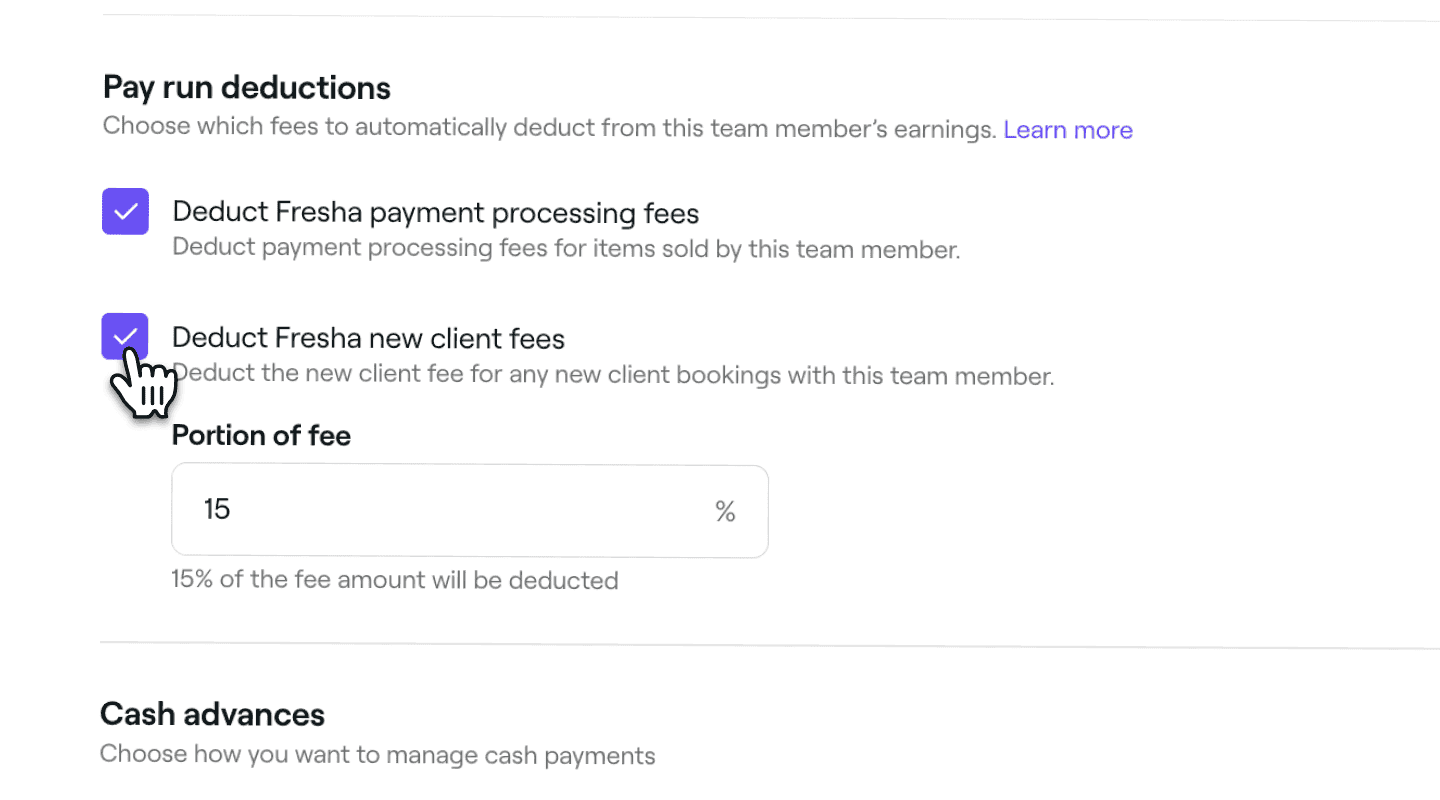
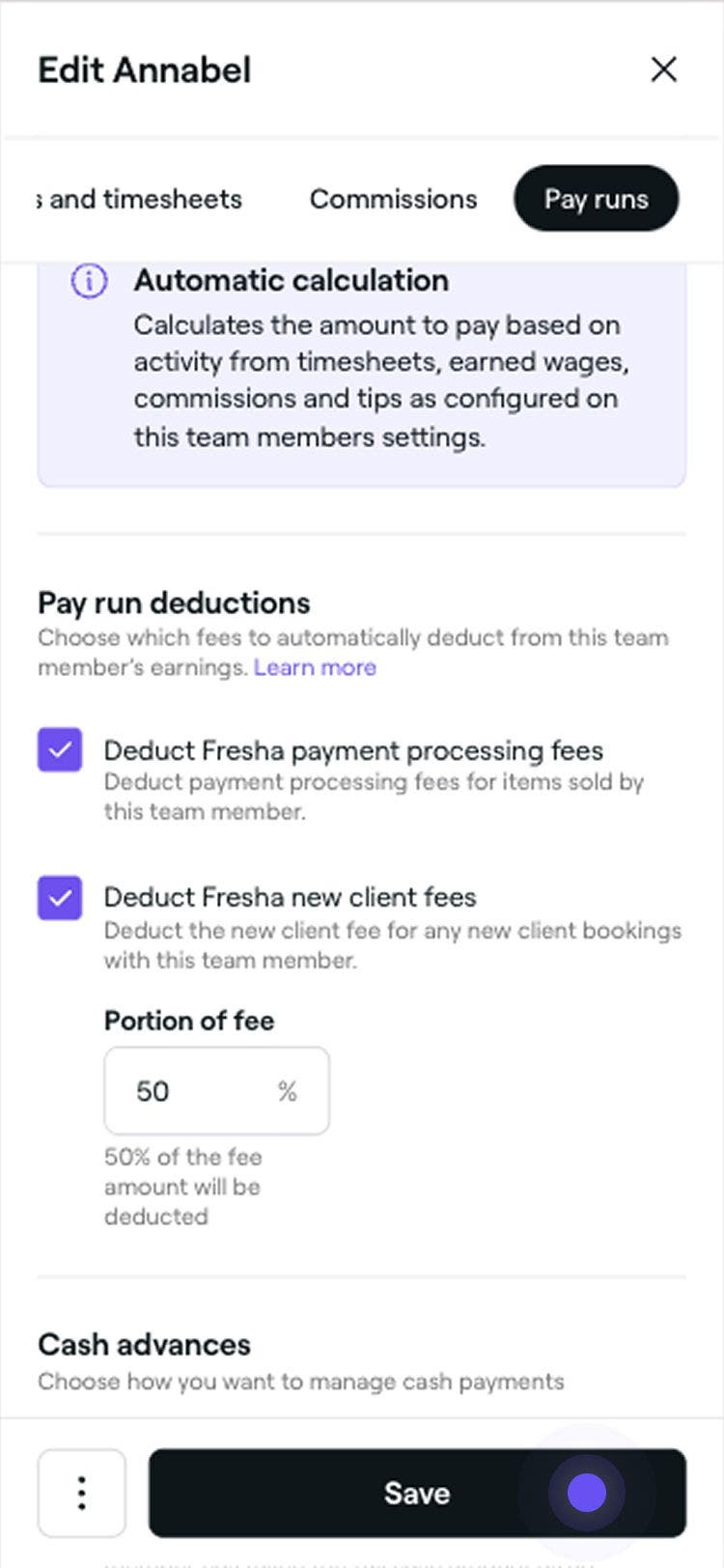
- Nell'impostazione Retribuzioni abilitata, seleziona le caselle di spunta sotto Detrazioni sulla retribuzione per condividere automaticamente le commissioni Fresha con il membro del team:
- Commissioni di gestione pagamento: detrai le commissioni in base ai servizi forniti e al modo in cui è stata gestita la vendita.
- Commissioni nuovo cliente Fresha: scegli di detrarre una percentuale della Commissione nuovo cliente dal Marketplace quando un nuovo cliente prenota presso il membro del team.
- Clicca sul pulsante Salva in alto a destra per applicare le Impostazioni.
Una volta impostate, le detrazioni commissione verranno calcolate automaticamente e applicate al ciclo di retribuzione dei membri del team. Per gli appuntamenti che coinvolgono più membri del team, le commissioni saranno suddivise in base al valore dei servizi forniti da ciascun membro del team.
Apporta rettifiche al saldo di una retribuzione
Puoi rettificare la paga di un membro del team prima di completare il ciclo di pagamento, sia che tu debba aggiungere una mancia, applicare una detrazione come un'imposta o includere uno stipendio fisso come rettifica positiva per i membri del team stipendiati.
-
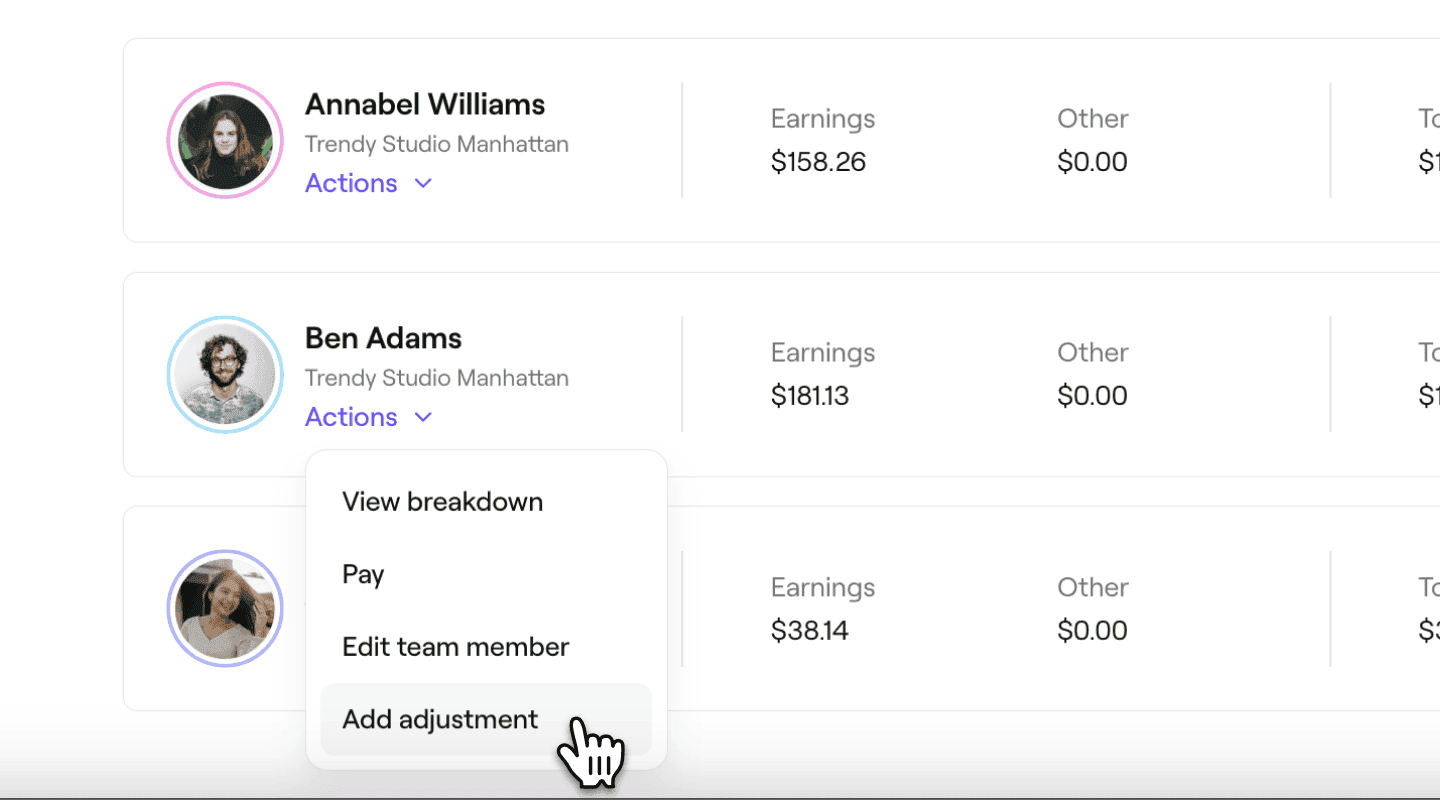
Dalla vista Cicli di pagamento, clicca su Attività sotto il membro del team per il quale desideri aggiungere una rettifica e seleziona Aggiungi adeguamenti.
-
Nel pop-up Rettifiche, utilizza le schede in alto per selezionare il tipo di compenso che desideri rettificare, scegliendo tra Salari, Commissioni, Mance o Altro.
-
In Importo, inserisci il valore che vuoi rettificare, quindi seleziona se + Aggiungi o – Detrai l'importo dal saldo.
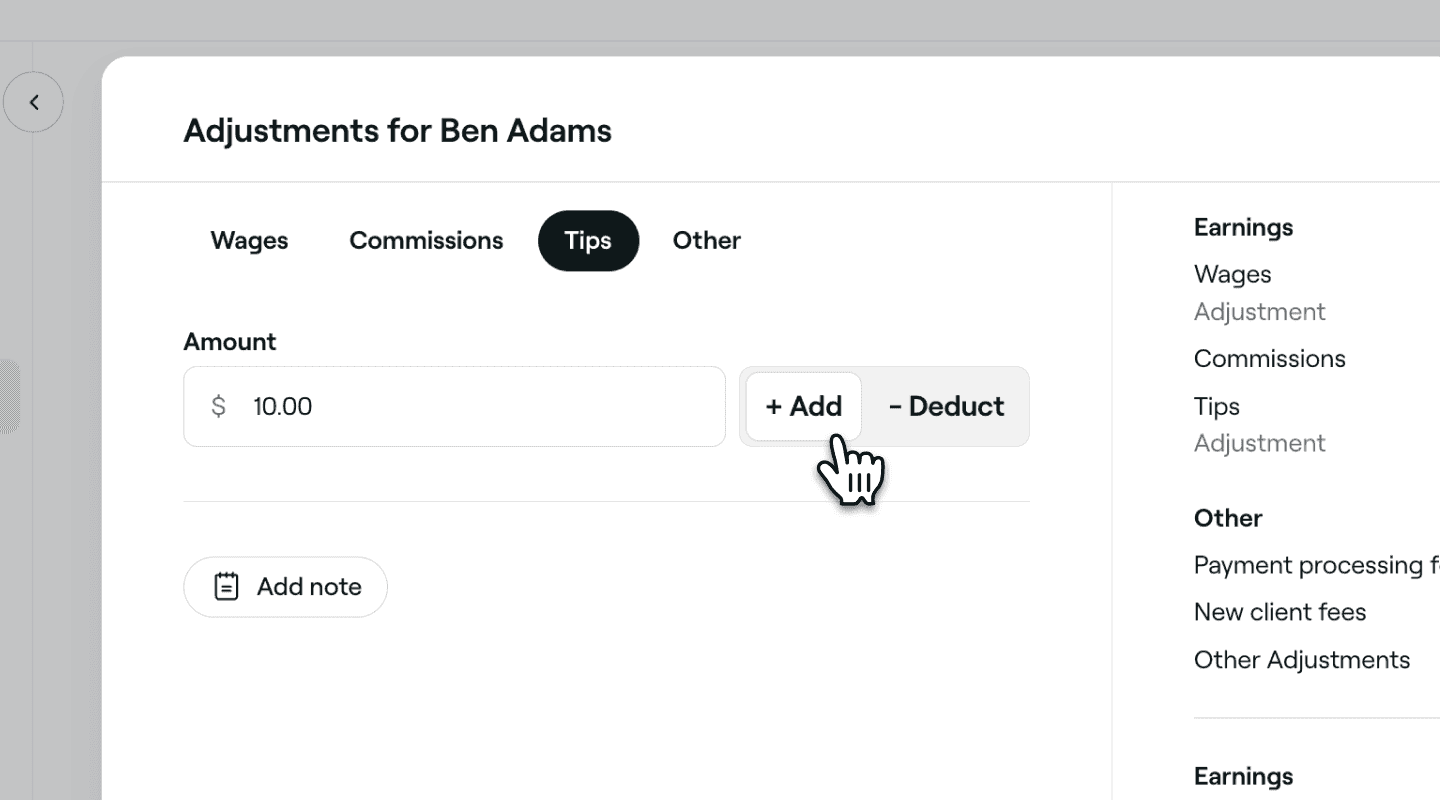
-
Clicca sul pulsante Aggiungi nota per aggiungere ulteriori informazioni. Questa sarà visibile a te e al membro del team nella Ripartizione.
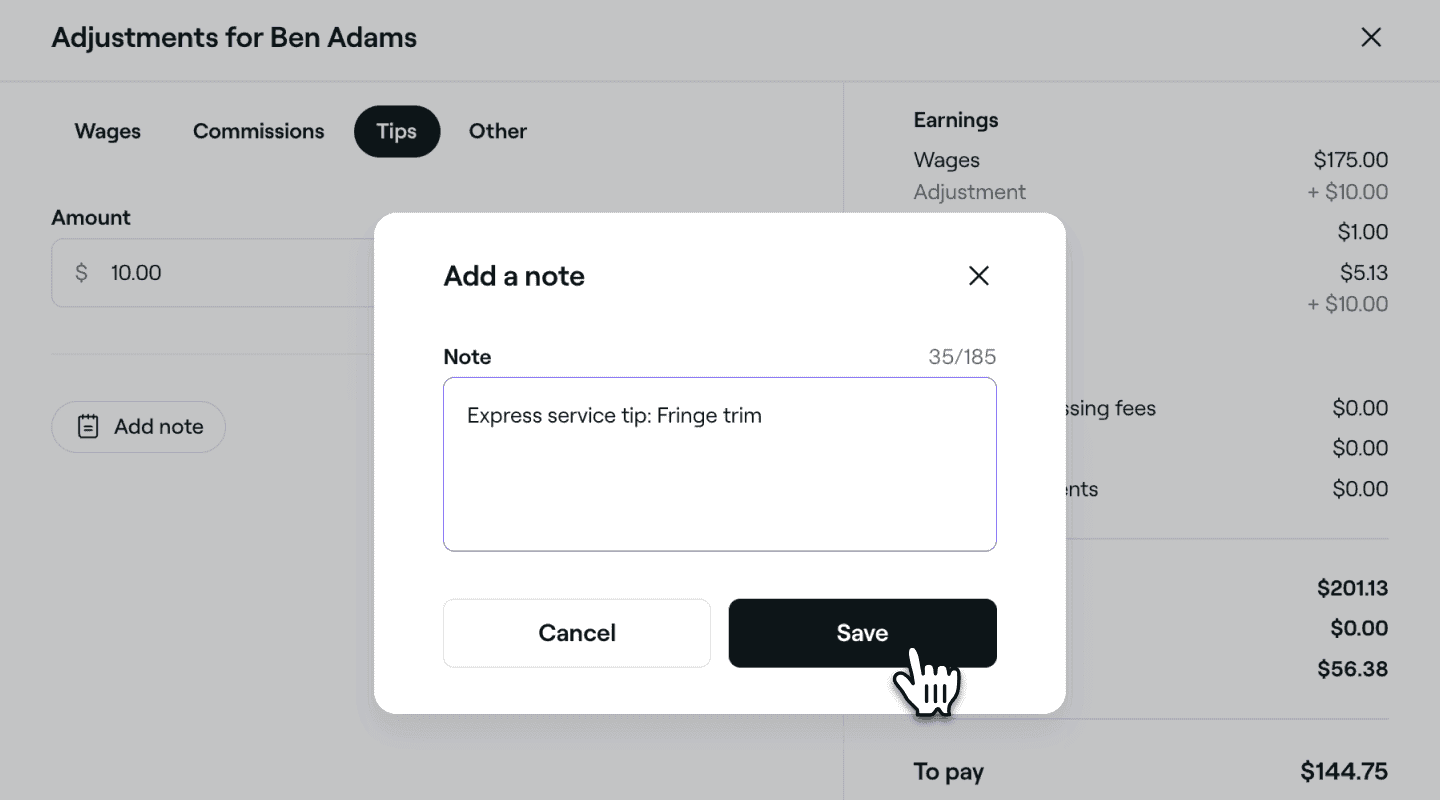
-
Clicca sul pulsante Applica in basso a destra nel pop-up per aggiungere la rettifica.
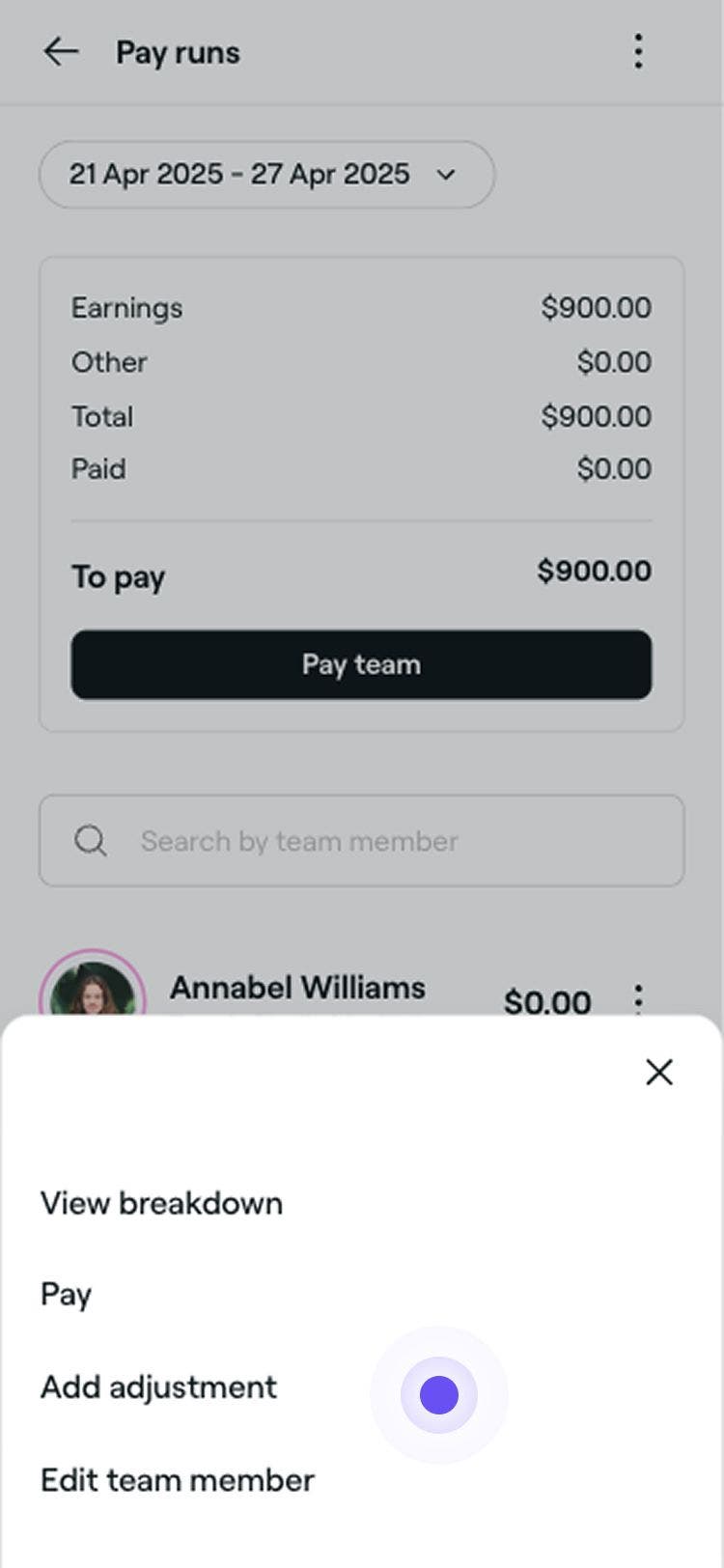
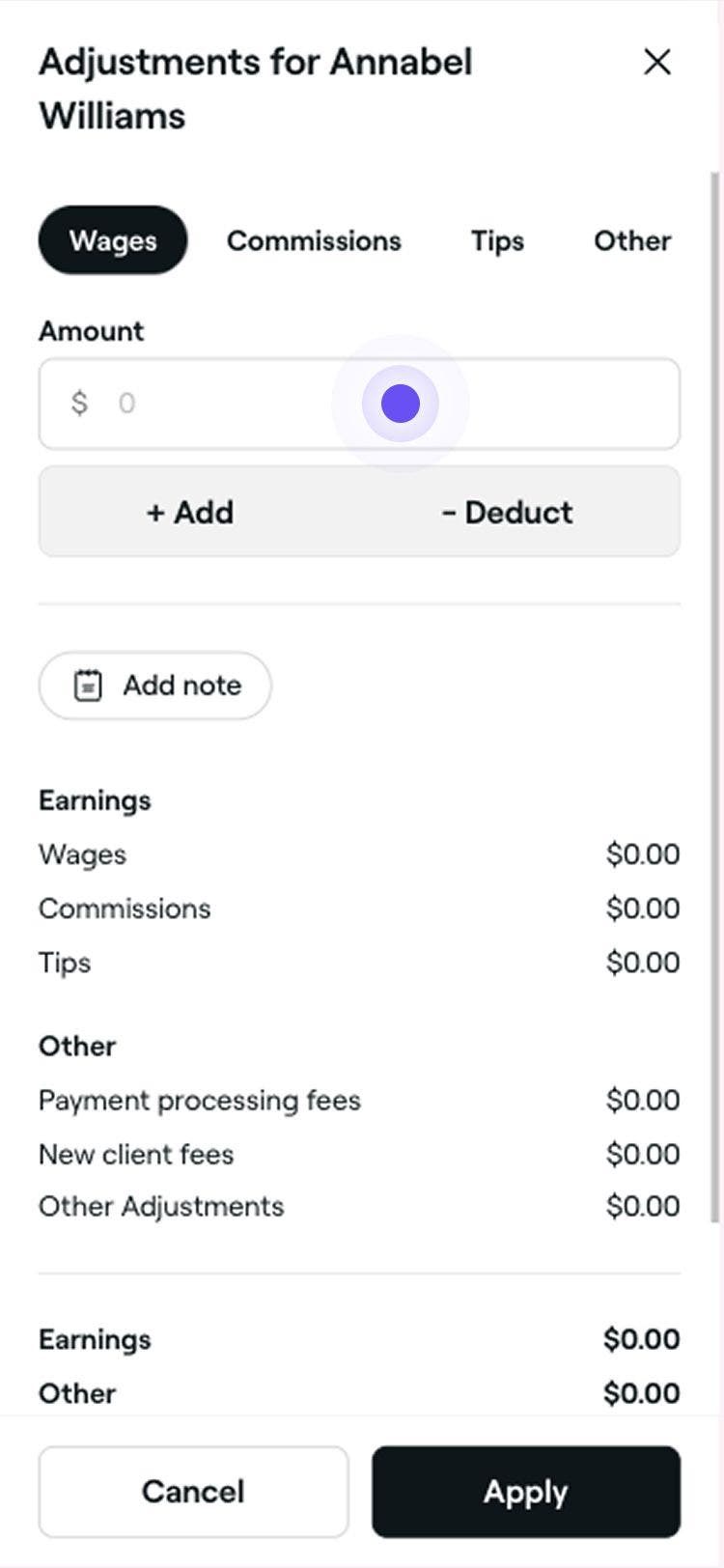
La retribuzione del membro del team si aggiornerà automaticamente per riflettere eventuali adeguamenti. Puoi anche apportare modifiche durante la procedura di paga cliccando sull'importo del compenso evidenziato in viola.
I saldi dei compensi si aggiornano automaticamente quando un appuntamento viene annullato o modificato. Se un rimborso avviene dopo un Accredito, la rettifica viene aggiunta al periodo di retribuzione attuale.
Consenti anticipi in contanti per le retribuzioni dei membri del team
Se un membro del team riscuote un pagamento in contanti da un cliente, in tutto o in parte, questo può essere registrato come anticipo in contanti, in modo che venga calcolato e contabilizzato nel suo ciclo retributivo.
- Nella vista Modifica membro del team, seleziona Cicli di pagamento dal pannello del menu a sinistra.
- Nell'impostazione Retribuzioni abilitata, seleziona la casella di spunta sotto Anticipi in contanti per registrare i pagamenti in contanti completi ricevuti dal membro del team come anticipo per le vendite "pagate" nell'ambito della retribuzione.
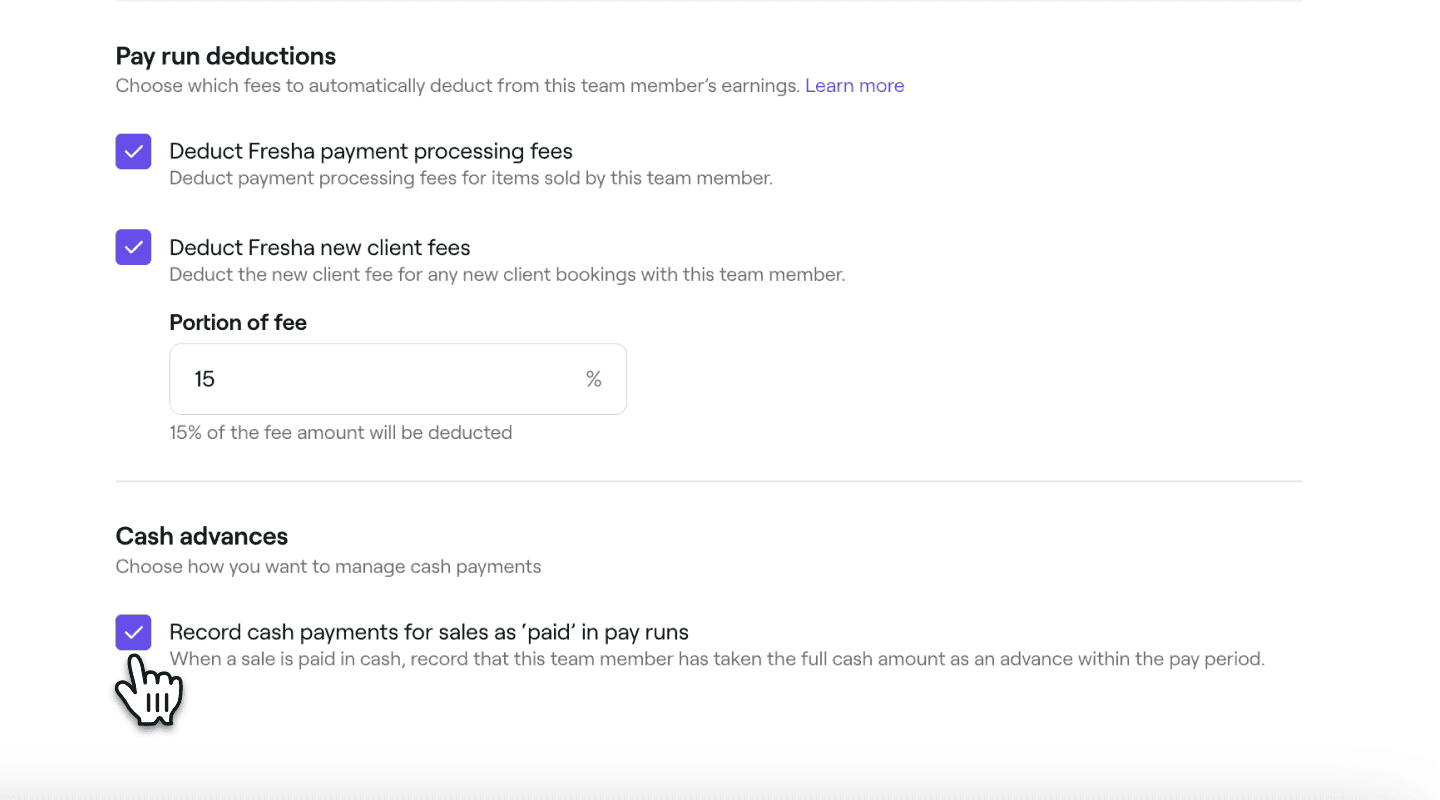
- Clicca sul pulsante Salva in alto a destra per abilitare gli anticipi in contanti per questo membro del team.
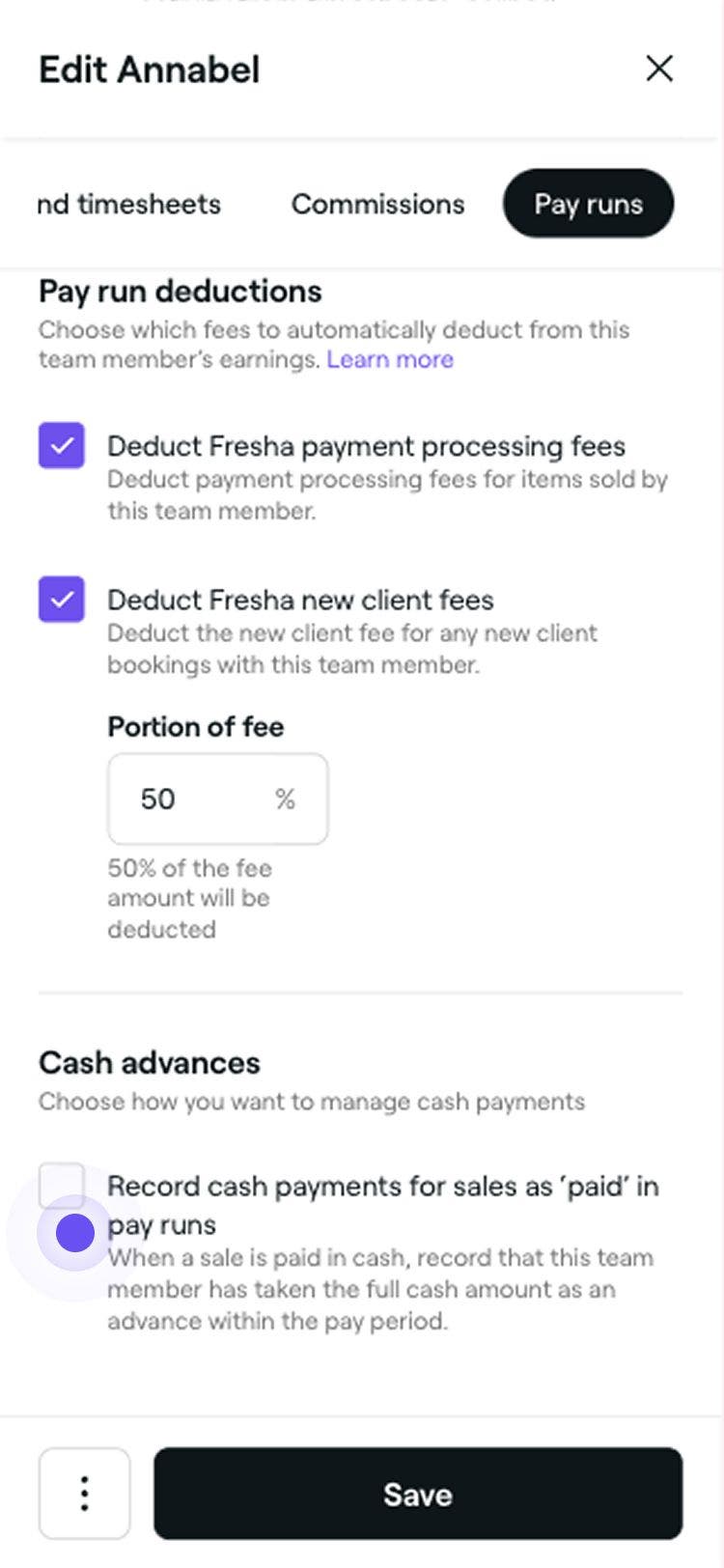
Per impostazione predefinita, le Impostazioni degli anticipi in contanti saranno disabilitate e potranno essere abilitate per i singoli membri del team secondo necessità. Ogni volta che un membro del team accetta un pagamento in contanti, questo verrà automaticamente registrato nel suo ciclo di pagamento.
Le retribuzioni sono disponibili con un abbonamento Piano Team. Scopri di più sul Piano Team.
Abilita le retribuzioni automatiche per i singoli membri del team
Scegli quali membri del team sono inclusi nelle elaborazioni automatiche delle retribuzioni gestendo le loro Impostazioni di pagamento individuali.
- Nella vista Modifica membro del team, seleziona Cicli di pagamento dal pannello del menu a sinistra.
- In Pagamenti automatici, seleziona la casella di controllo per abilitare i pagamenti automatici per il membro del team.

- Clicca su Salva nell'angolo in alto a destra per applicare le modifiche.
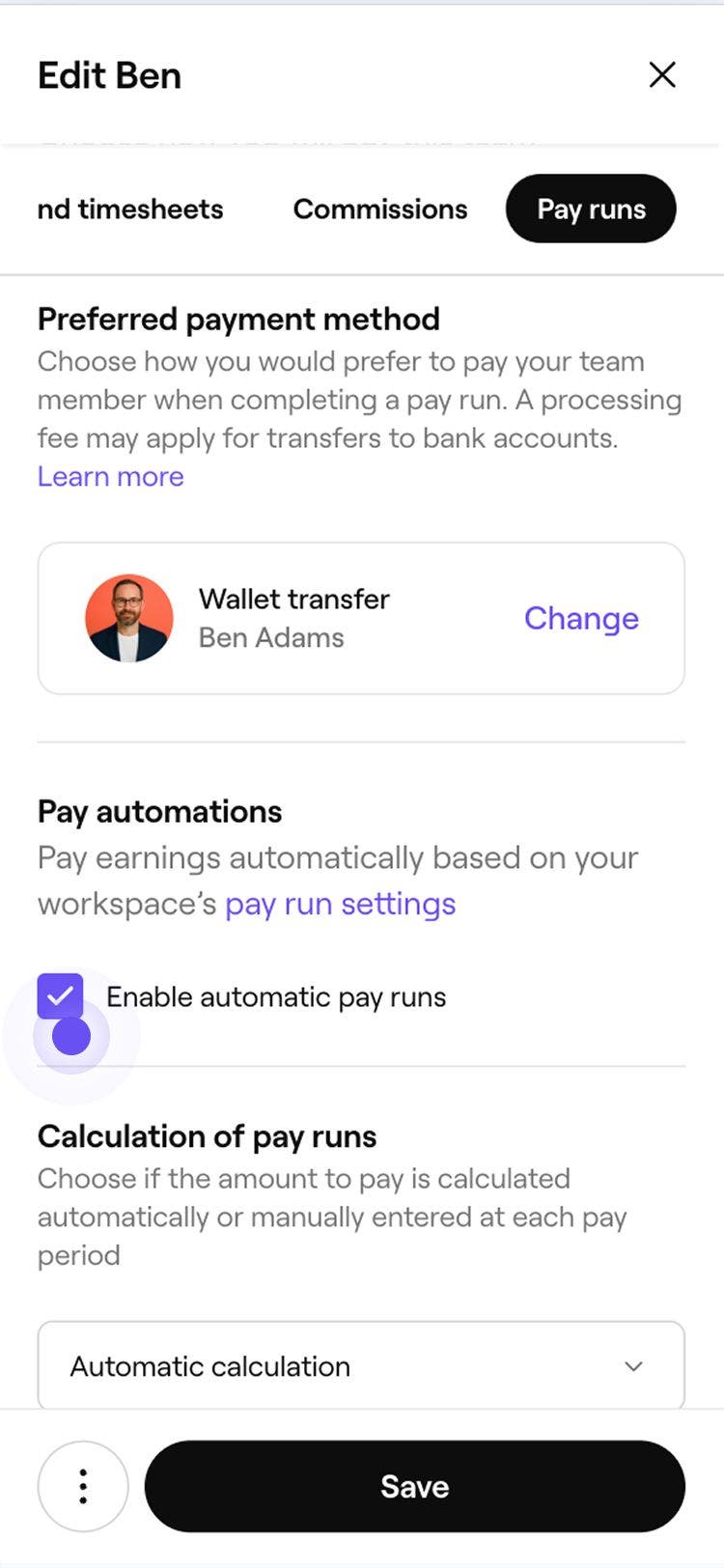
Le elaborazioni automatiche delle paghe sono ora abilitate per il membro del team. Segui gli stessi passaggi e deseleziona la casella di controllo in qualsiasi momento per disabilitare le retribuzioni automatiche.
Domande frequenti
- Guadagni:
Totale ottenuto dalle vendite. - Retribuita:
Totale dei contanti incassati per le vendite pagate come anticipo, con una registrazione giornaliera dei contanti incassati durante il periodo di retribuzione. - Da pagare:
Eventuali importi in sospeso accumulati tramite anticipi in contanti che il membro del team deve saldare manualmente.
Se per un appuntamento assegnato a un membro del team viene riscosso un acconto, eventuali commissioni relative a tale acconto vengono detratte dalla busta paga del membro del team solo una volta completato l'appuntamento.
Ciò garantisce che le commissioni, le mance e le detrazioni del membro del team vengano tutte elaborate insieme in un'unica soluzione dopo l'appuntamento.
Non verrà generata una fattura separata per eventuali commissioni trasferite a un membro del team. La commissione viene comunque addebitata alla tua attività, ma verrà detratta automaticamente dalla retribuzione del membro del team.
Le commissioni vengono suddivise in base al valore dei servizi forniti da ciascun membro del team.
Ad esempio, in un appuntamento da 100 €, se il membro del team A ha fornito un servizio da 60 € e il membro del team B ha fornito un servizio da 40 €, le commissioni saranno suddivise come segue: 60% al membro del team A e 40% al membro del team B.
Per verificare un anticipo in contanti per un membro del team, apri Cicli di pagamento e clicca sul ciclo di pagamento del membro del team per visualizzare una ripartizione di quanto segue:
Sì, è possibile monitorare quando e da chi è stata creata una rettifica/detrazione del saldo del compenso: basta cliccare su Rettifica evidenziata nella Ripartizione del ciclo di pagamento del membro del team.
In alcune attività, quando un cliente paga in contanti, il membro del team che completa la vendita trattiene il pagamento in contanti invece di versarlo nella cassa centrale dell'attività. Questo è considerato un anticipo in contanti (pagamento anticipato). [Attivare gli anticipi in contanti](Consenti anticipi in contanti per le retribuzioni dei membri del team) per questi membri del team consente di monitorare i pagamenti in contanti nelle loro retribuzioni. Inoltre, calcola automaticamente quanto hanno guadagnato (come eventuali commissioni) tenendo sotto controllo quanto sono già stati pagati in anticipo tramite incasso in contanti.
Per rimuovere una rettifica di un ciclo retributivo, apri Cicli retributivi, clicca su Attività accanto al membro del team e seleziona Visualizza dettagli. Clicca su Adeguamento e seleziona Elimina adeguamento.
Per controllare lo stato dell'accredito di un membro del team, vai su Team dal menu principale a sinistra e seleziona Cicli di pagamento. Sotto il nome del membro del team in questione, clicca su Attività e seleziona Visualizza dettaglio. Puoi vedere lo Stato del pagamento sotto l'intestazione Retribuita.
Le mance vengono elaborate con la commissione di gestione pagamento Standard prima di essere pagate al membro del team.
- Guadagni:

