HomepageSezione risorseFresha Academy
Elimina il tuo account personale
Indietro
  1. Sezione risorse•
  2. Account personale•
  3. Elimina il tuo account personale

Elimina il tuo account personale

Scopri come eliminare il tuo account Fresha personale e rimuovere in modo sicuro il tuo profilo,

Nel presente articolo

  • Elimina lo spazio di lavoro come titolare
  • Abbandona un'Area di lavoro come membro del team
  • Elimina il tuo account personale

Elimina lo spazio di lavoro come titolare

In qualità di titolare di uno spazio di lavoro, devi completare alcune attività prima di eliminare il tuo spazio di lavoro. Prima di inviare una richiesta di eliminazione dello spazio di lavoro, devi:

  • Disattiva il tuo Profilo sul marketplace per impedire ai clienti di prenotare appuntamenti con te.
  • Annulla tutti i tuoi appuntamenti in programma.
  • Rimborsare eventuali acconti versati dai clienti per appuntamenti futuri.
  • Effettuare il rimborso di eventuali gift card o abbonamenti attivi.
  • Esportare il tuo elenco dei clienti e il report del registro delle vendite.
  • Salda qualsiasi saldo negativo nel tuo portafoglio.

Una volta eliminato, il tuo conto aziendale Fresha non può essere ripristinato.

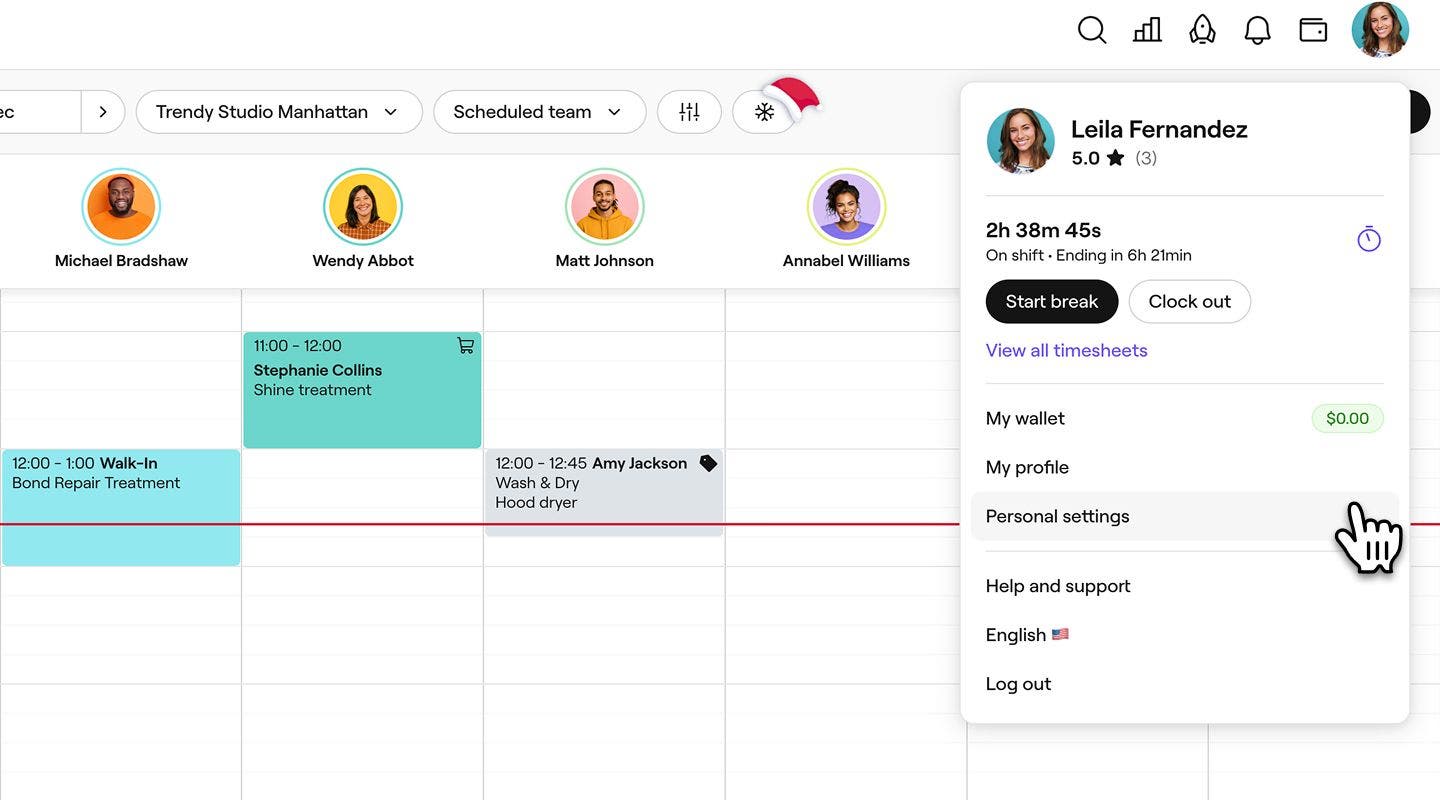
  1. Dalla barra degli strumenti in alto a destra dello schermo, clicca sull'icona Profilo e seleziona Impostazioni personali. Gruppo 30785.jpg
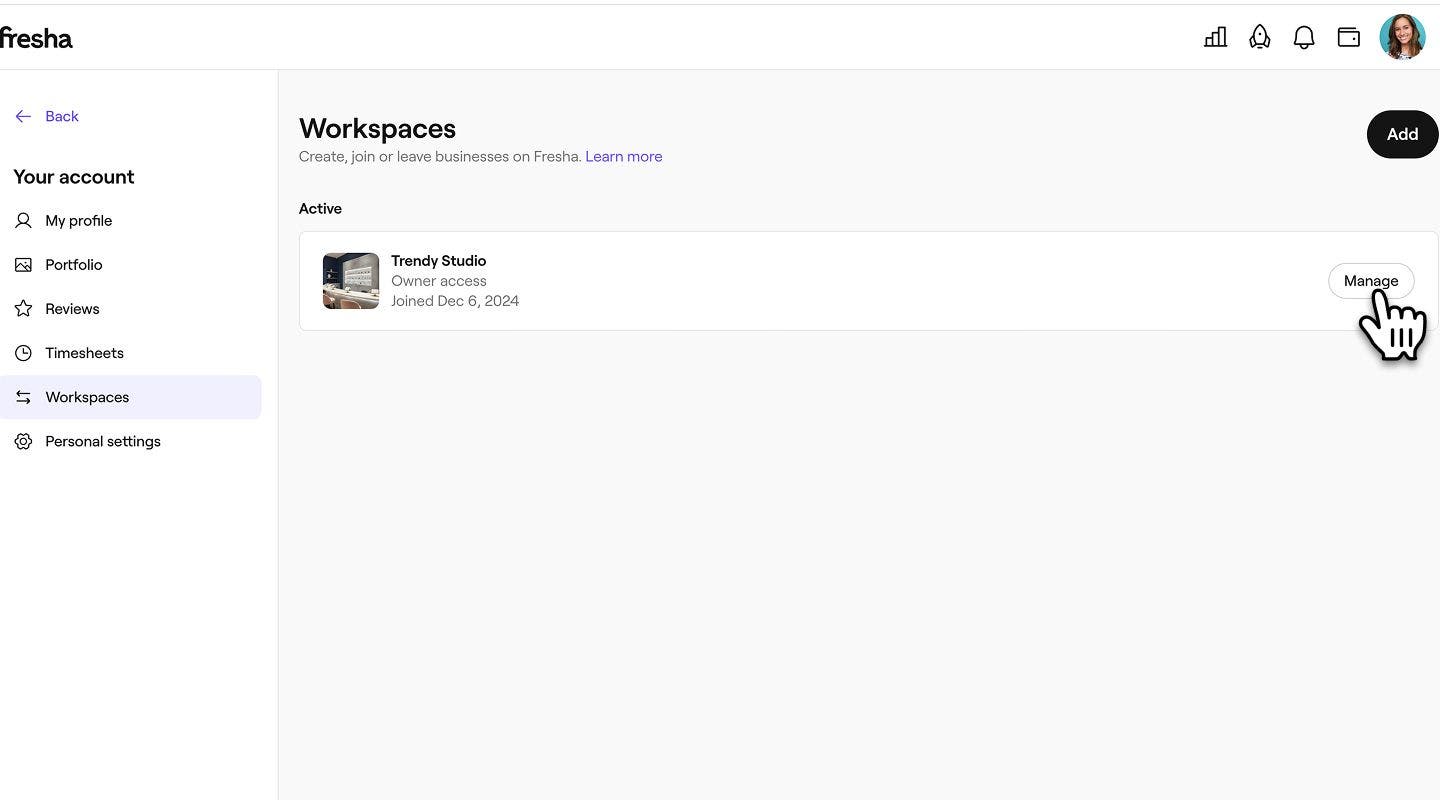
  2. Nel pannello del menu a sinistra, clicca su Spazi di lavoro e seleziona Gestisci accanto allo spazio di lavoro che vuoi eliminare.
    Group 30778.jpg

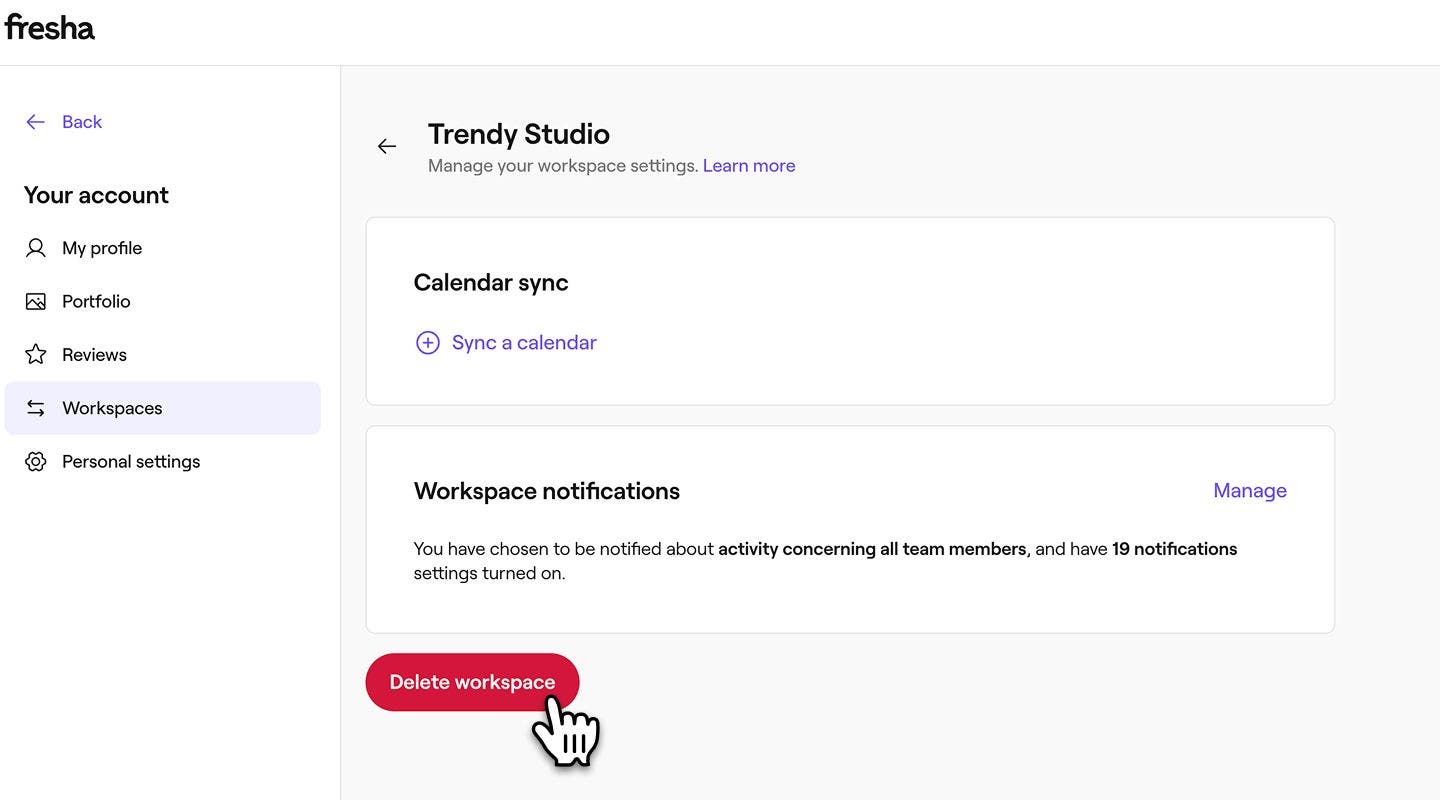
  3. In Notifiche dell'Area di lavoro, clicca sul pulsante Elimina area di lavoro. Group 30799.jpg
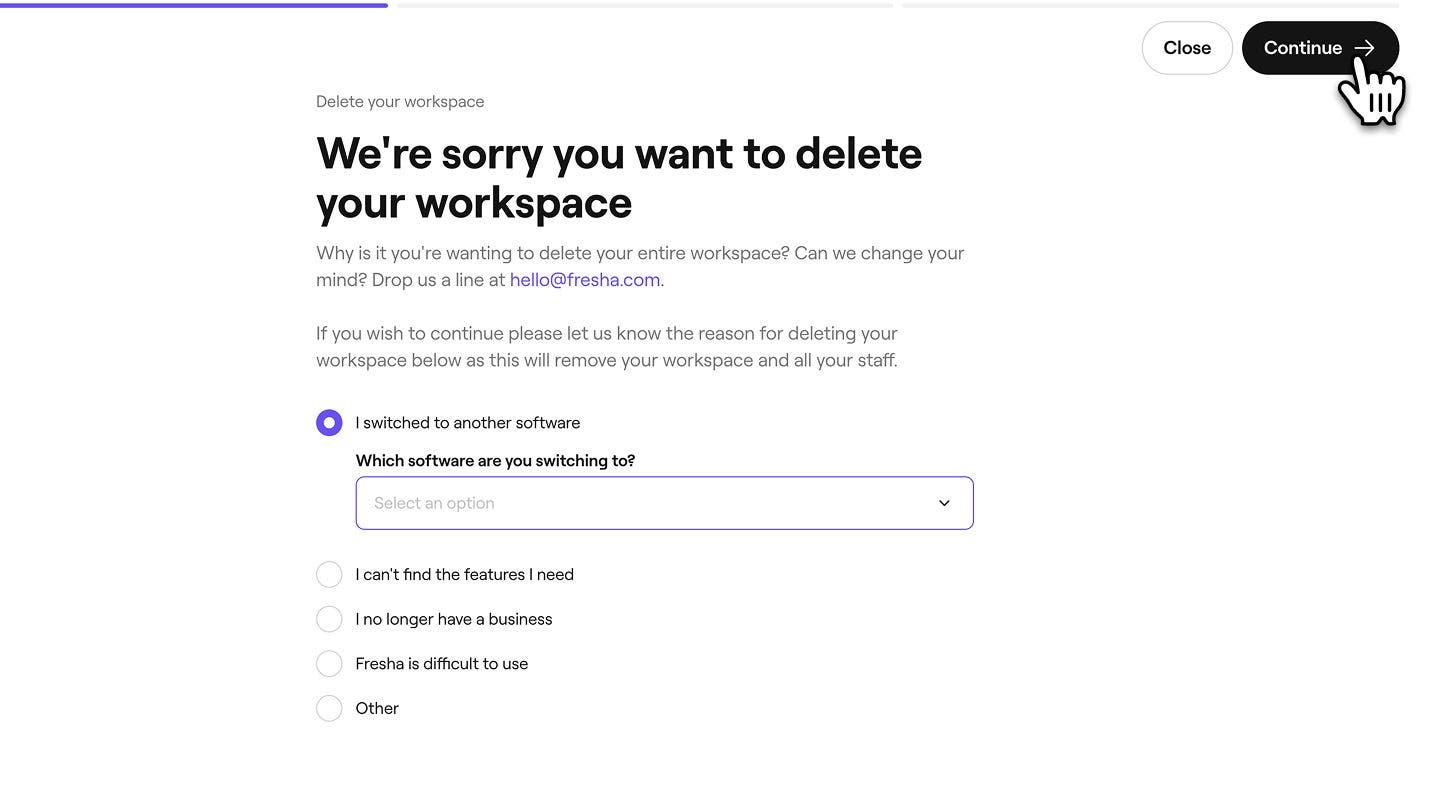
  4. Seleziona il motivo dell'eliminazione della tua Area di lavoro e clicca sul pulsante Continua in alto a destra per procedere. Group 30800.jpg
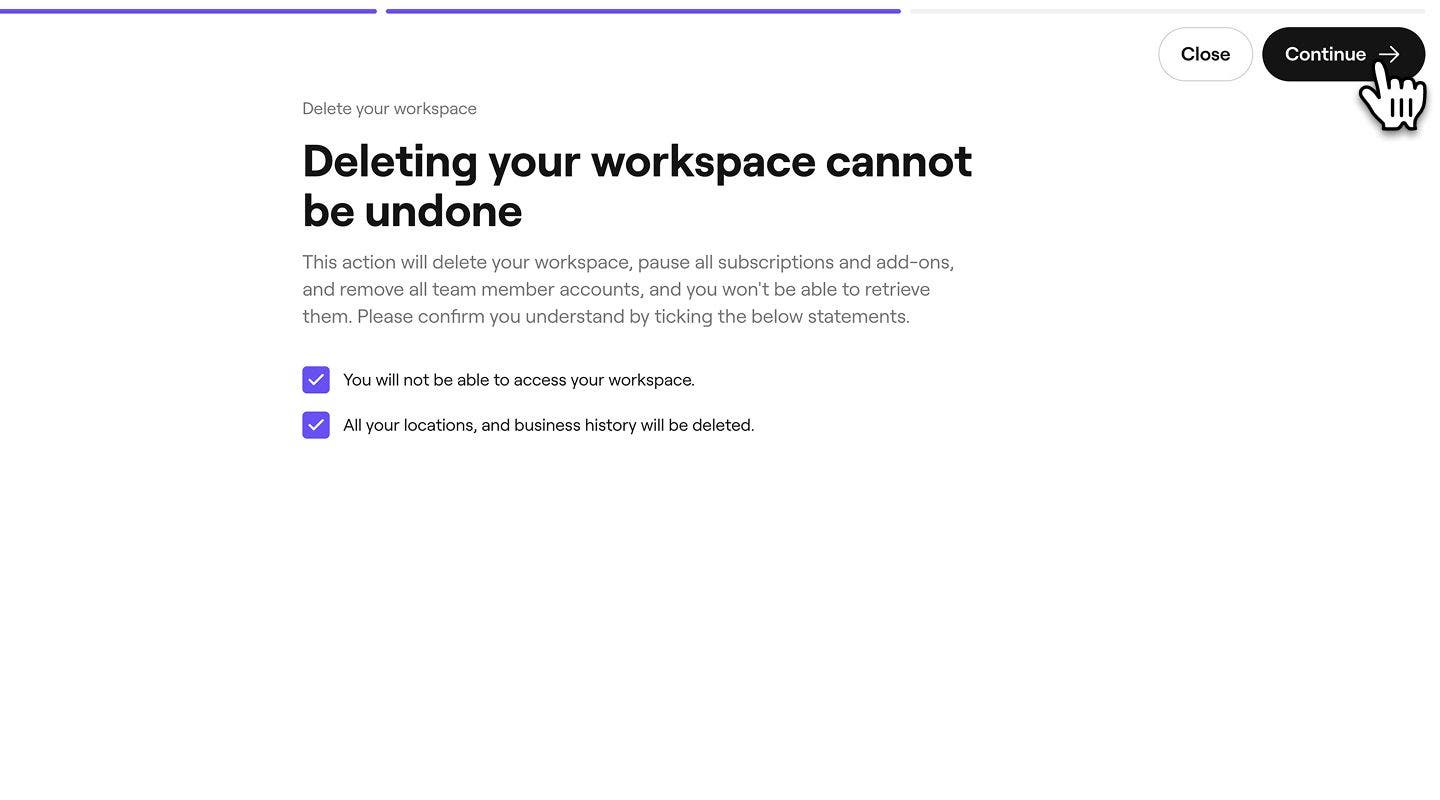
  5. Successivamente, seleziona tutte le caselle di spunta per confermare che perderai definitivamente l'accesso alla tua Area di lavoro e clicca sul pulsante Continua in alto a destra per procedere. Group 30801.jpg
  6. Ti vengono inviati via SMS un codice di verifica. Inserisci il codice a 4 cifre nelle caselle fornite.

  7. Clicca sul pulsante Elimina Area di lavoro per confermare.

  8. Una volta eliminato, verrai reindirizzato/a al tuo account aziendale Fresha. La tua Area di lavoro verrà visualizzata come eliminata, con un indicatore di data e ora dell'eliminazione.

  1. Dal Calendario, tocca l'icona del tuo Profilo e seleziona Impostazioni personali. 
  2. Seleziona Spazi di lavoro dal menu, quindi Gestisci accanto all'Area di lavoro che vuoi eliminare.
  3. In Notifiche dell'Area di lavoro, tocca il pulsante Elimina area di lavoro.
  4. Seleziona il motivo dell'eliminazione della tua Area di lavoro e tocca il pulsante Continua in basso per procedere.
  5. Successivamente, seleziona ciascuna casella di spunta per confermare che perderai definitivamente l'accesso alla tua Area di lavoro e tocca il pulsante Continua in basso per procedere.
  6. Ti vengono inviati via SMS un codice di verifica. Inserisci il codice a 4 cifre nelle caselle fornite.
  7. Tocca il pulsante Elimina Area di lavoro per confermare.
  8. Una volta effettuata l'eliminazione, verrai reindirizzato/a al tuo account aziendale Fresha. La tua Area di lavoro verrà visualizzata come eliminata, con un indicatore di data e ora dell'eliminazione.

Abbandona un'Area di lavoro come membro del team

Se ti sei unito a un'area di lavoro esistente come membro del team, devi abbandonare l'area di lavoro. Prima di farlo, devi:

  • Annullare/riassegnare tutti i tuoi prossimi appuntamenti a tuo nome.
  • Richiesto che tutti i restanti accrediti dovuti siano pagati dal titolare dell'Area di lavoro.
  1. Dalla barra degli strumenti in alto a destra dello schermo, clicca sull'icona Profilo e seleziona Impostazioni personali. Group 30785.jpg
  2. Nel pannello del menu a sinistra, clicca su Spazi di lavoro e seleziona Gestisci accanto all'Area di lavoro che vuoi abbandonare. Group 30778.jpg
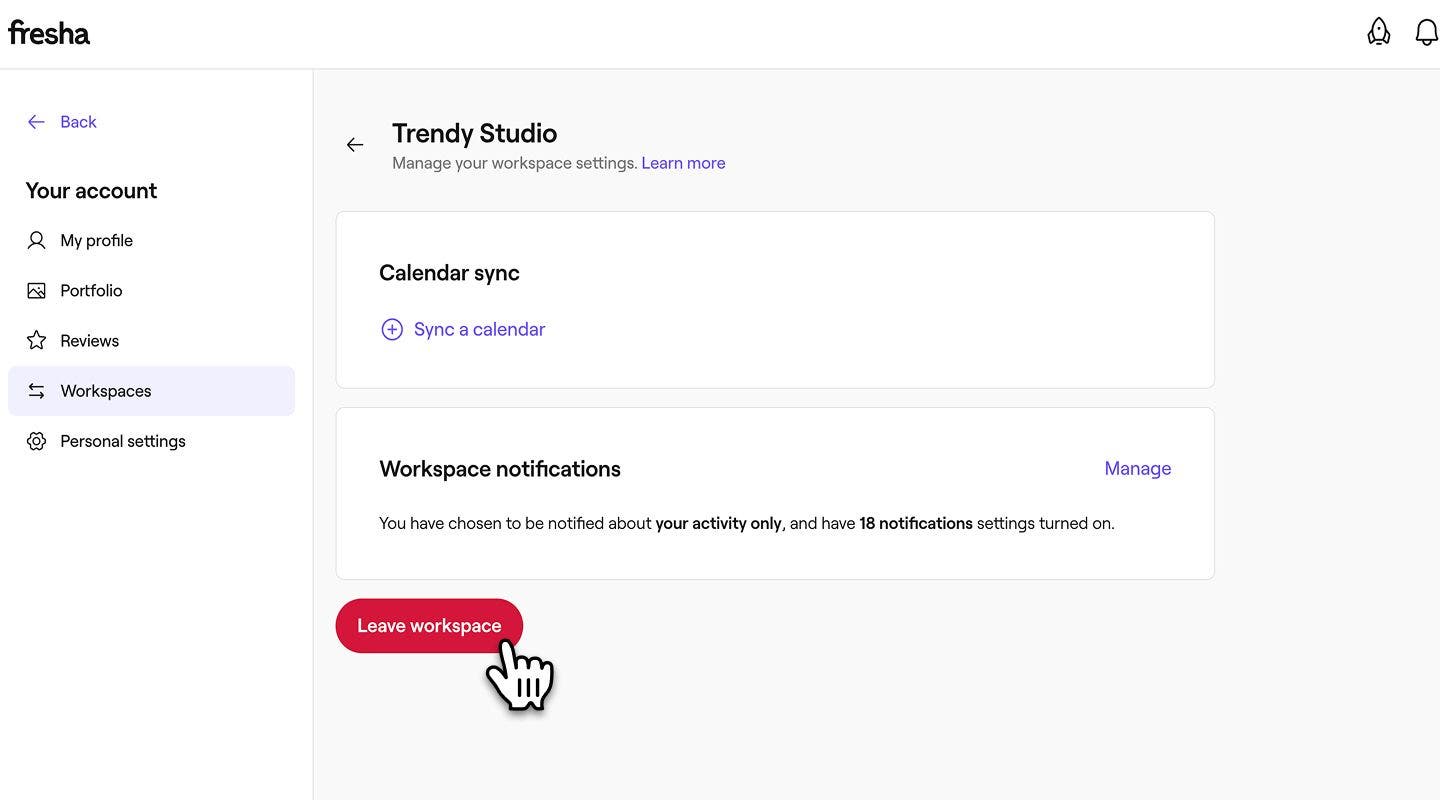
  3. In Notifiche dell'Area di lavoro, clicca su Abbandona area di lavoro. Group 30792.jpg
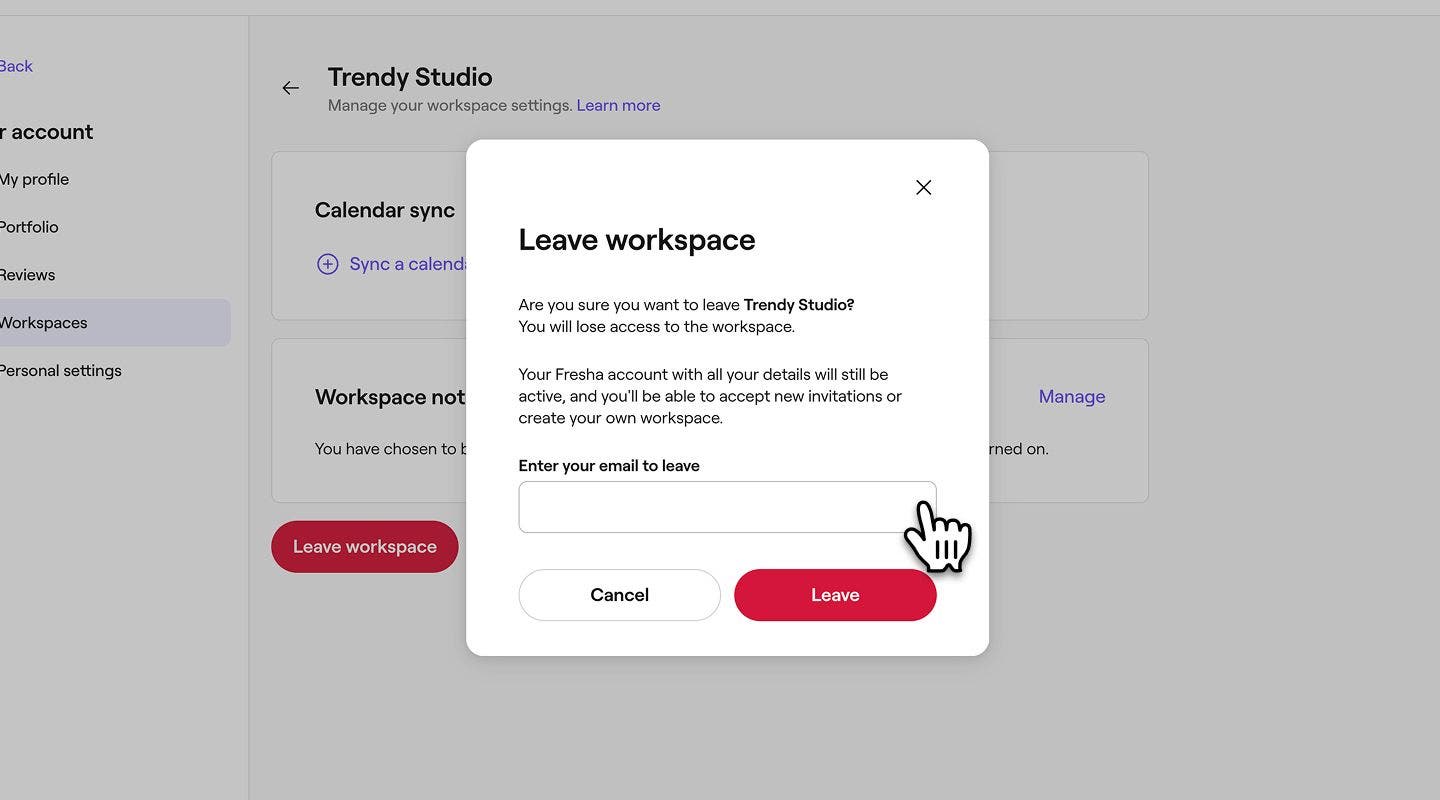
  4. Nel pop-up, inserisci il tuo indirizzo email registrato su Fresha, quindi clicca sul pulsante Abbandona per confermare. Group 30793.jpg
  1. Dal Calendario, tocca l'icona del tuo Profilo e seleziona Spazi di lavoro.
  2. Tocca il pulsante Gestisci accanto all'Area di lavoro che vuoi abbandonare.
  3. In Notifiche dell'Area di lavoro, tocca Abbandona area di lavoro.
  4. Nel pop-up, inserisci il tuo indirizzo email registrato su Fresha, quindi tocca Abbandona per confermare.

Una volta abbandonata l'Area di lavoro, sullo schermo apparirà un messaggio per confermare che hai abbandonato l'Area di lavoro. Questa operazione verrà registrata anche nelle tue aree di lavoro precedenti insieme alla data di uscita.

Elimina il tuo account personale

Una volta che hai eliminato correttamente l'Area di lavoro associata al tuo account o l'hai abbandonata, puoi procedere con l'eliminazione del tuo account personale.

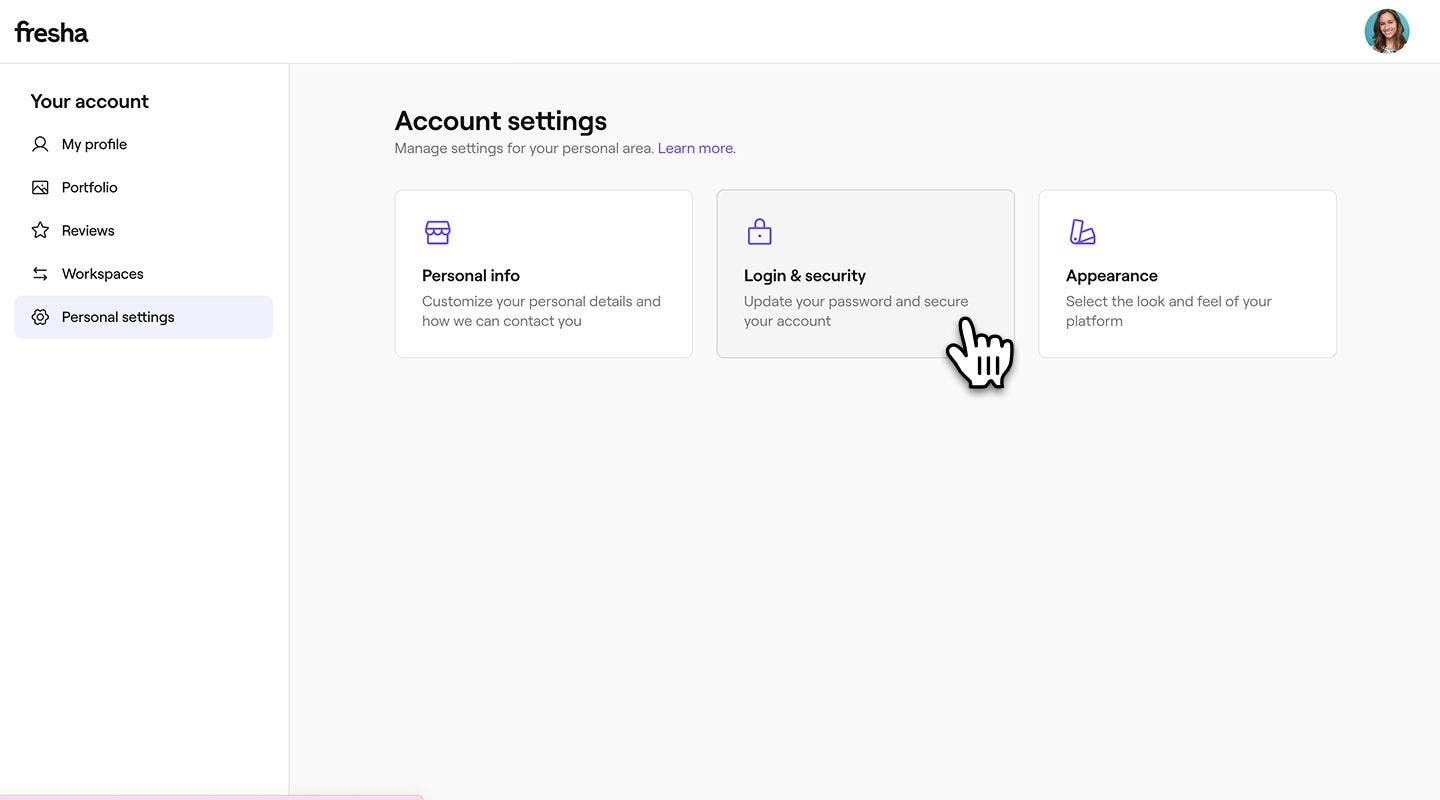
  1. Dalle tue Impostazioni personali, seleziona Accesso e sicurezza per accedere ai dettagli del tuo account. Group 30794.jpg
  2. Nella Sezione Elimina account, clicca sul pulsante Elimina account. Group 30795.jpg
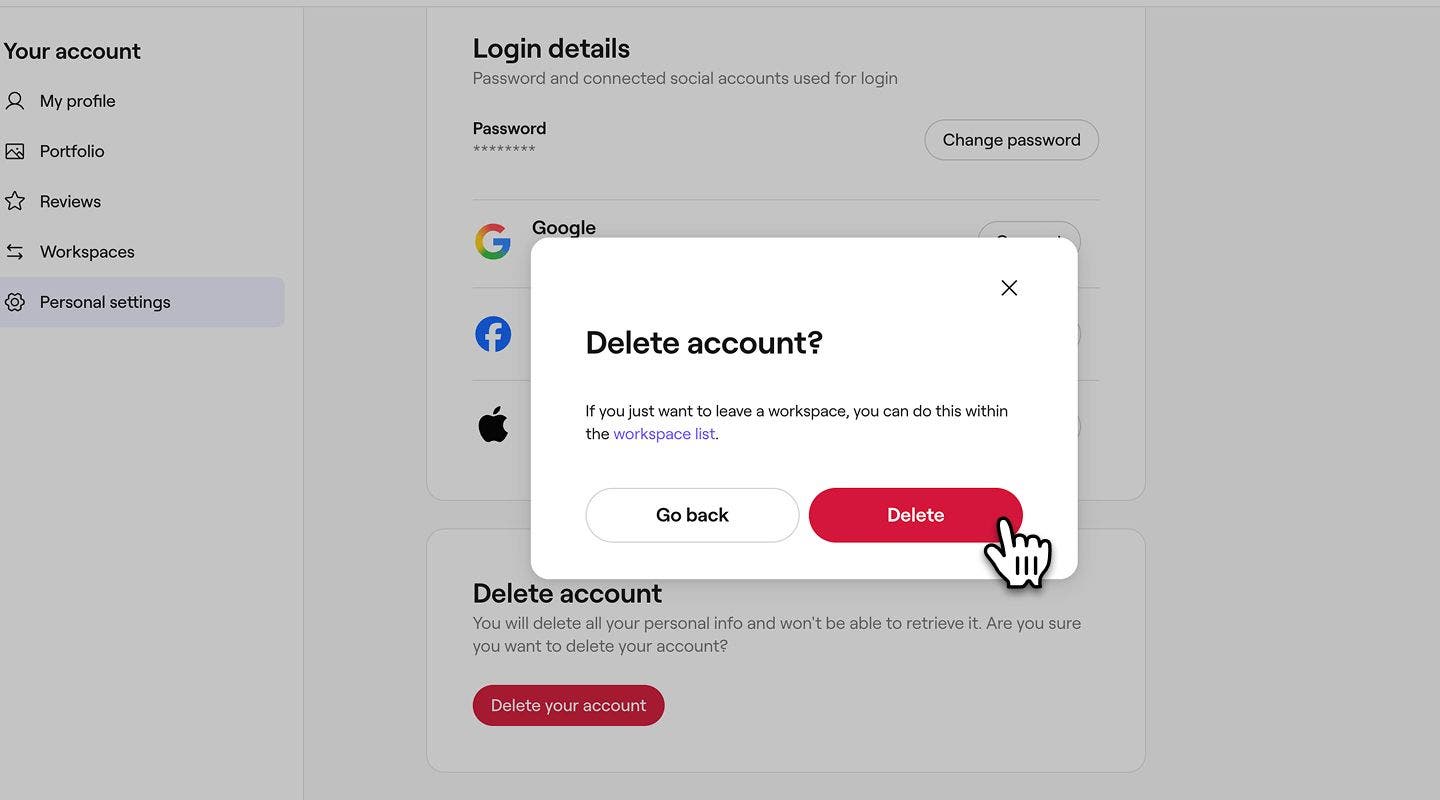
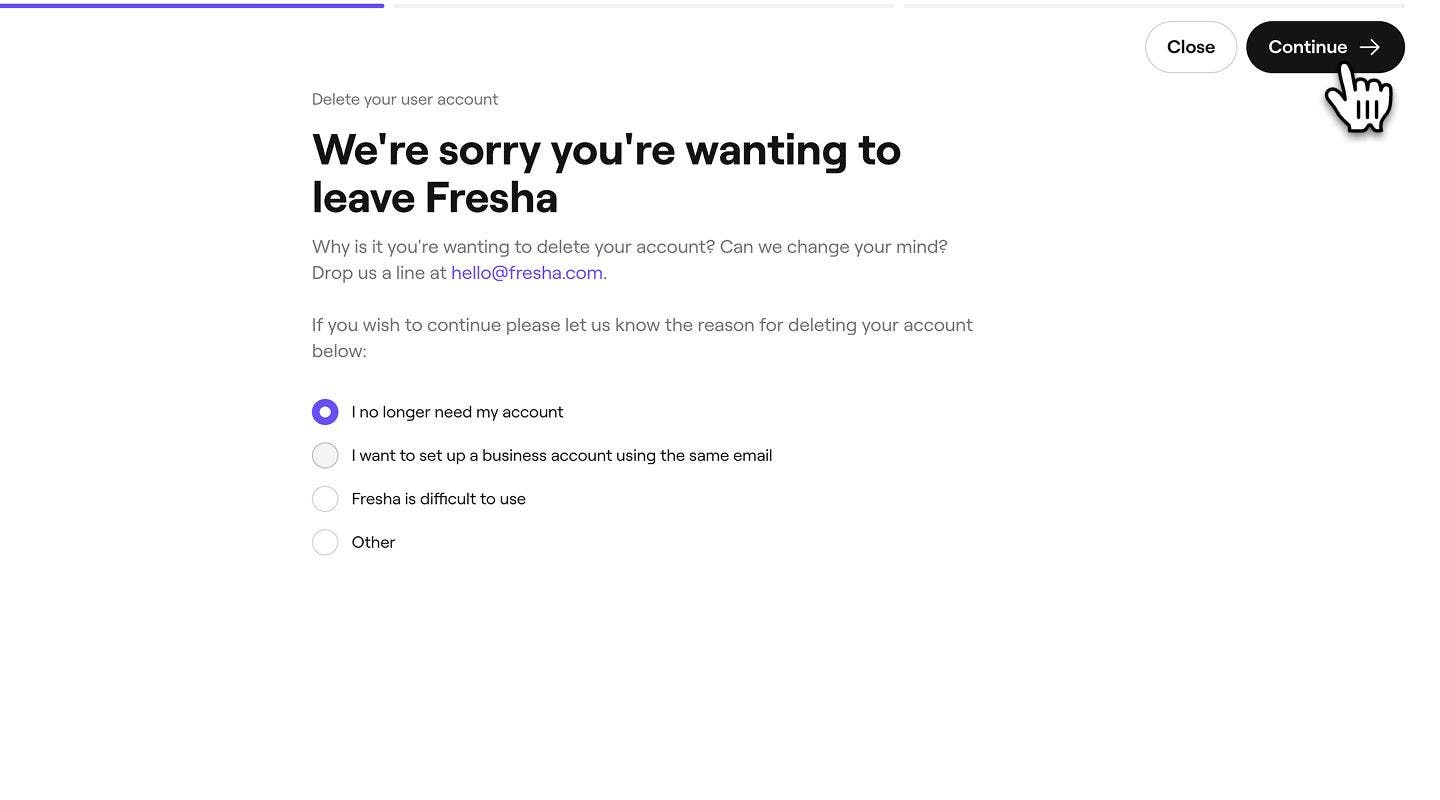
  3. Per completare l'eliminazione del tuo account, seleziona il motivo dell'eliminazione e clicca sul pulsante Continua in alto a destra per procedere. Group 30796.jpg
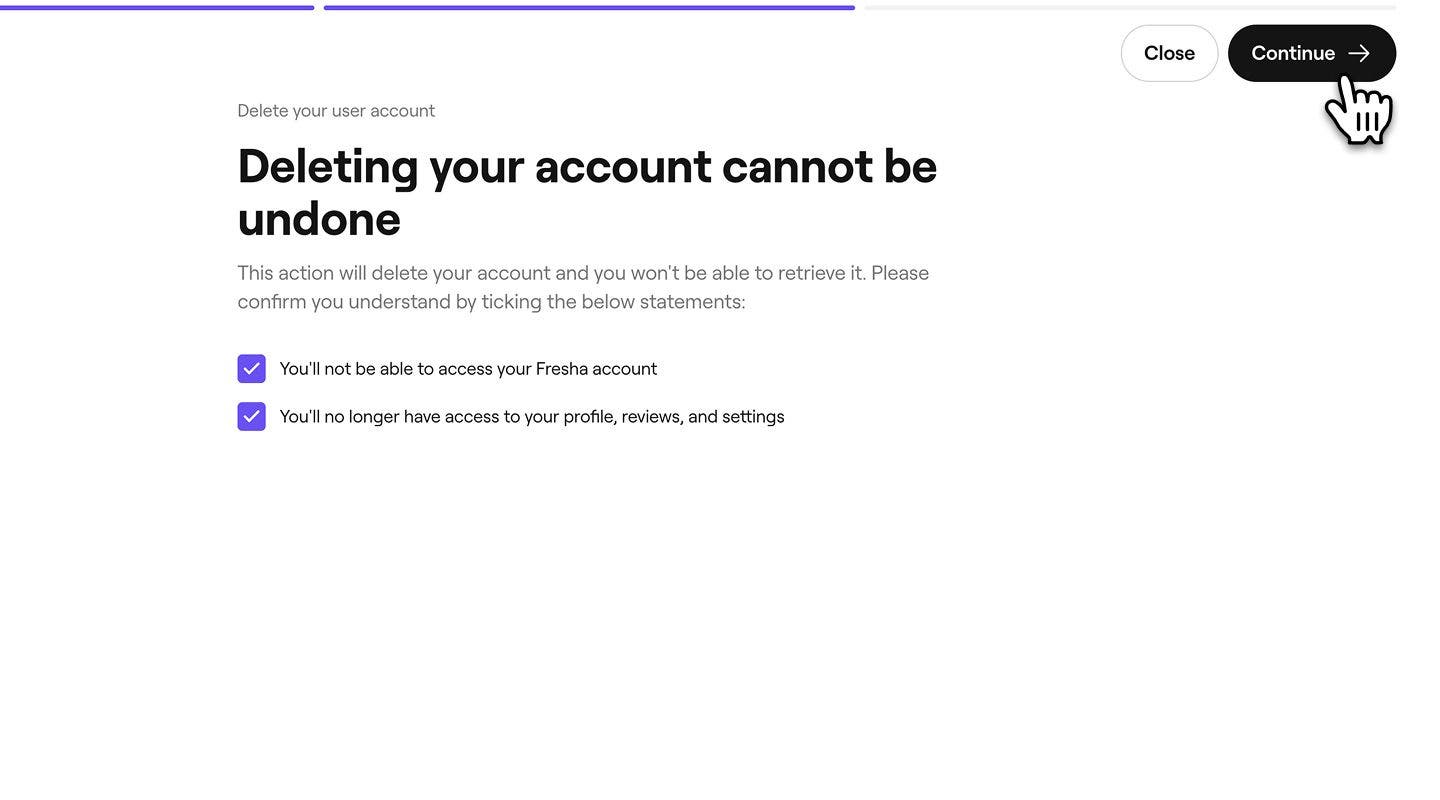
  4. Successivamente, seleziona tutte le caselle di spunta per confermare che perderai definitivamente l'accesso al tuo account e clicca sul pulsante Continua in alto a destra per procedere. Group 30798.jpg
  5. Ti vengono inviati via SMS un codice di verifica. Inserisci il codice a 4 cifre nelle caselle fornite e clicca su Elimina account per confermare.
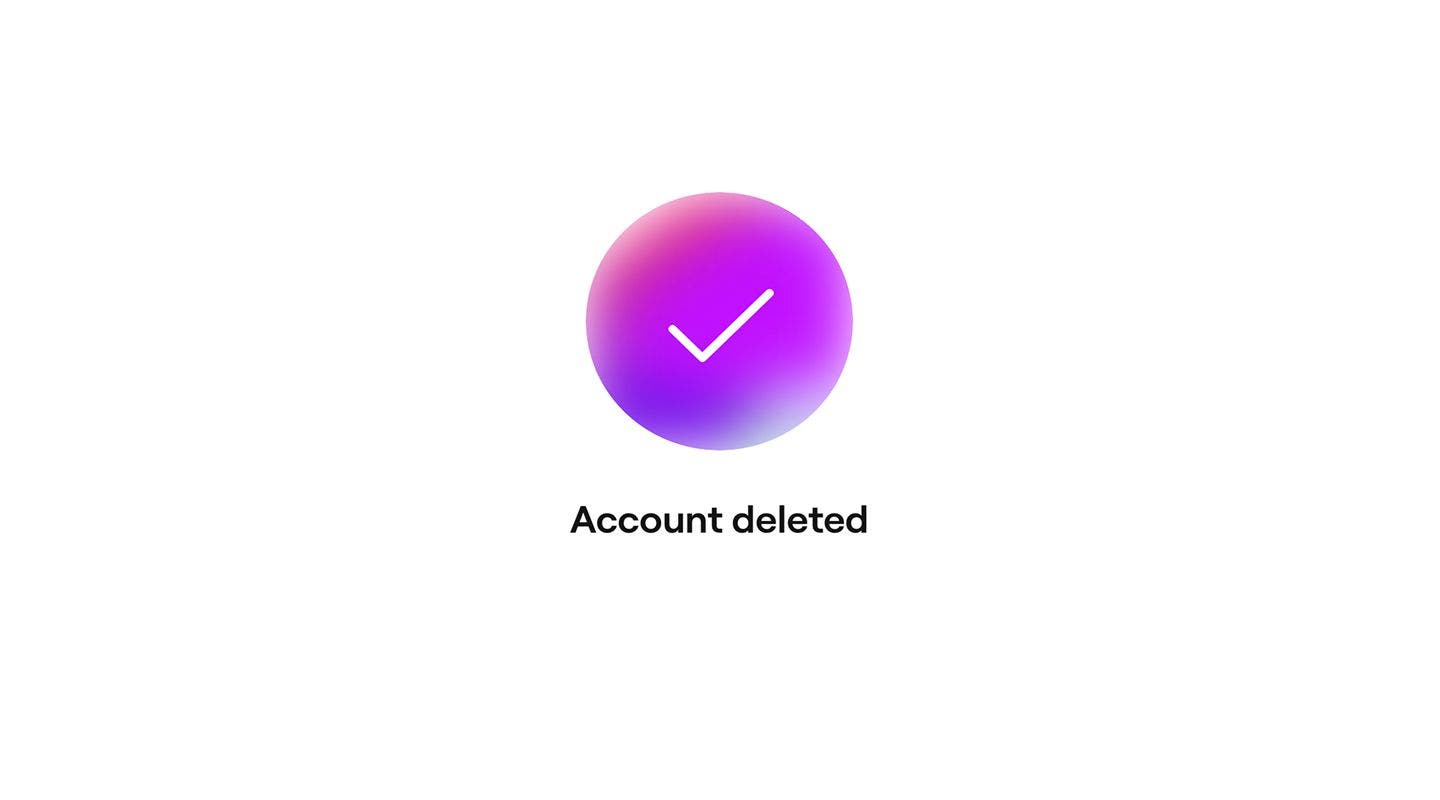
  6. Viene visualizzato un Messaggio che conferma che il tuo account è stato eliminato. Screenshot 2025-12-09 alle 19.18.59 1.jpg
  1. Dal Calendario, tocca l'icona del tuo Profilo e seleziona Impostazioni personali.
  2. Seleziona Accesso e sicurezza dal menu.
  3. Nella Sezione Elimina account, tocca Elimina account.
  4. Nel pop-up, clicca sul pulsante Elimina per confermare.
  5. Seleziona il motivo dell'eliminazione del tuo account e tocca il pulsante **Continua **in basso. 
  6. Seleziona tutte le caselle di spunta per confermare che perderai definitivamente l'accesso al tuo account, quindi tocca il pulsante Continua in basso.
  7. Ti vengono inviati via SMS un codice di verifica. Inserisci il codice a 4 cifre nelle caselle fornite e tocca Elimina account per confermare.
  8. Viene visualizzato un Messaggio di conferma che conferma che il tuo account è stato eliminato.

Domande frequenti

    • Ricevi un'email che conferma l'eliminazione del tuo account, di solito lo stesso giorno.

      I codici di verifica via SMS vengono inviati al numero di telefono collegato al tuo Account Fresha. Se il codice non è arrivato entro pochi minuti, conferma che il tuo numero di telefono sia corretto in Impostazioni personali, verifica che il tuo telefono abbia un segnale mobile e possa ricevere messaggi SMS, quindi richiedi un nuovo codice.


Account personale


Articoli correlati

Questa guida ti è stata utile?

Account personale

Elimina il tuo account personale

Segui i passaggi sicuri per eliminare il tuo account personale.

Gestisci il tuo account personale

Rimani informato con Fresha gestendo le tue Notifiche personali e le preferenze di comunicazione.

Aggiorna la Password del tuo account

Mantieni il tuo account sicuro aggiornando regolarmente la password o connettendo social.

Crea un Account Fresha come titolare

Inizia il tuo percorso su Fresha configurando il tuo account personale con i dettagli chiave.

Crea un account Fresha come membro del team

Unisciti a un'attività Fresha creando il tuo account di membro del team.

Configura e gestisci il cambio di PIN

Gestisci in modo sicuro l'accesso ai dispositivi condivisi con il cambio di PIN solo per l'accesso autorizzato.

Articoli correlati

Aggiorna la Password del tuo account

Mantieni il tuo account sicuro aggiornando regolarmente la password o connettendo social.

Crea una nuova Area di lavoro

Gestisci in modo efficiente la tua attività creando una nuova Area di lavoro dal tuo account personale.

Crea un Account Fresha come titolare

Inizia il tuo percorso su Fresha configurando il tuo account personale con i dettagli chiave.

Fresha
Scarica l'app

Info su Fresha

Opportunità di lavoro

Assistenza e supporto

Blog

Mappa del sito

Per le attività

Per i partner

Prezzi

Funzionalità

Pianificazione

POS

Pagamenti

Capitale

Marketplace

Assistenza

Stato

Informazioni legali

Informativa sulla privacy

Termini di servizio

Termini di utilizzo

Cercaci sui social

Facebook
Linkedin
Instagram

© 2026 Fresha.com SV Ltd