Massimizza le recensioni dei clienti con Google Reviews
In questa guida imparerai come abilitare Google Reviews, per incoraggiare i clienti che lasciano recensioni positive su Fresha a pubblicarle anche sul tuo profilo Google.
Nel presente articolo
Cos'è Google Reviews
Google Reviews è progettato per migliorare la tua visibilità e credibilità su Google, incoraggiando i clienti che lasciano valutazioni elevate su Fresha a condividere la loro recensione anche sul tuo Profilo aziendale Google. Quando i clienti lasciano una valutazione per la tua attività su Fresha, un passaggio aggiuntivo li incoraggerà a pubblicare la stessa valutazione su Google.
Prima di effettuare l'upgrade, assicurati che il messaggio automatico di ringraziamento per la visita sia abilitato, via Email o SMS.
Configura il tuo Profilo aziendale Google
Devi avere un Profilo aziendale Google attivo per ogni sede su Fresha.
- Inizia creando i tuoi Profili aziendali Google se non l'hai già fatto.

- Conferma che il nome e l'indirizzo di ogni sede su Fresha corrispondano a quelli presenti sui tuoi Profili aziendali Google.
Attiva Google Reviews
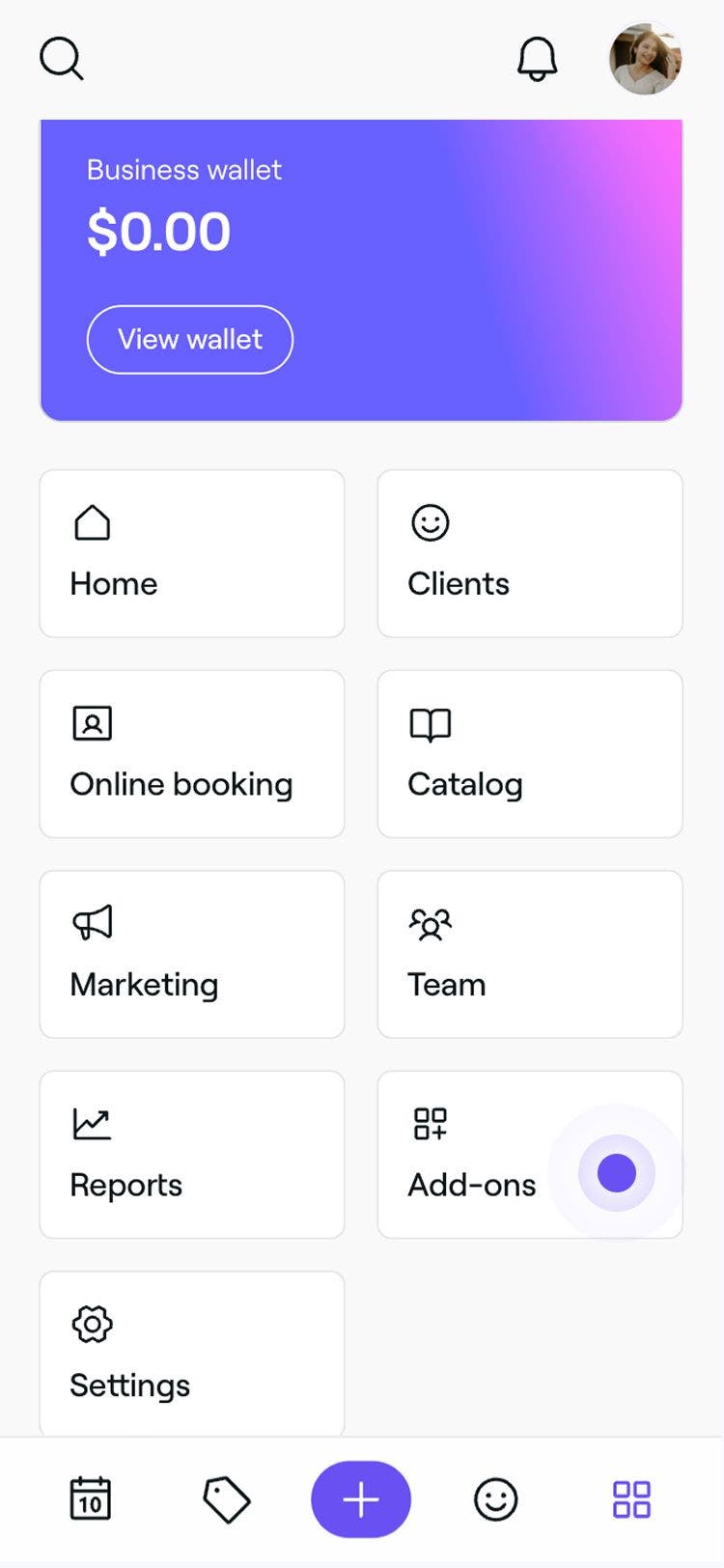
- Dal menu principale a sinistra dello schermo, vai ai Componenti aggiuntivi.
- Nella Sezione Integrazioni, sotto Google Reviews, clicca sul pulsante Visualizza.

- Dalla pagina di registrazione, clicca sul pulsante Inizia subito per iniziare la configurazione.

- Nel passaggio successivo, verifica le opzioni relative al metodo di pagamento, incluse le seguenti:
- Seleziona un metodo di pagamento esistente o aggiungi una nuova carta di credito/debito.
- Seleziona Usa il saldo del portafoglio per far detrarre la commissione mensile prima dal saldo del tuo portafoglio e poi dal tuo metodo di pagamento salvato. Se hai più sedi, clicca su Resto per scegliere il Saldo del portafoglio della sede che vuoi usare come predefinito.
- Clicca sul pulsante Abilita nell'angolo in alto a destra per attivare il componente aggiuntivo.

- Successivamente, visualizza in anteprima i link delle tue Recensioni di Google per verificare che ogni sede sia correttamente abbinata al suo Profilo aziendale di Google. Quando sei pronto, clicca sul pulsante Continua nell'angolo in alto a destra.

- Nel passaggio successivo, usa il menu a discesa per scegliere la valutazione minima in stelle richiesta per inviare ai clienti una richiesta di recensioni Google. Questa impostazione determina quali clienti vedranno la richiesta: ad esempio, se scegli 4 e più stelle, solo i clienti che valutano la tua attività con 4 o 5 stelle saranno invitati a lasciare una Recensione Google.
- Una volta selezionato, clicca sul pulsante Conferma nell'angolo in alto a destra per terminare la configurazione.


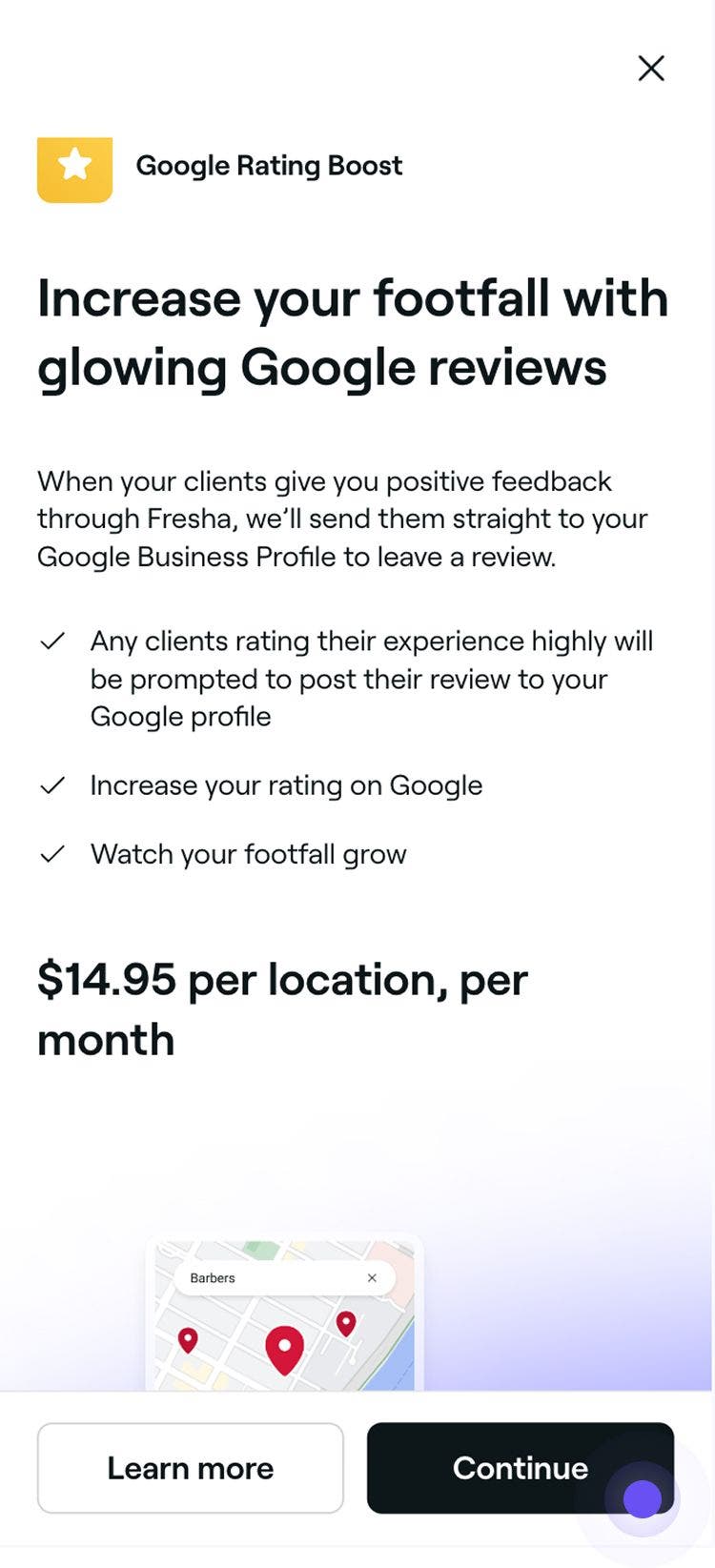


Una volta abilitato, i clienti che valutano la tua attività con un punteggio pari o superiore al livello che hai impostato per attivare le recensioni verranno invitati a estendere la loro recensione a Google.
Come Google Reviews appare ai clienti
Quando i clienti lasciano una recensione per la tua attività e la loro valutazione raggiunge o supera la soglia di attivazione delle recensioni, google reviews apparirà come un passaggio aggiuntivo.
- Dopo che un cliente ha scritto una Recensione per la tua attività, vedrà un prompt che lo invita a pubblicare la sua Recensione anche su Google.
- Selezionando il pulsante Continua su Google, il cliente viene reindirizzato a Google e gli viene chiesto di accedere con il proprio account Google personale (se non ha già effettuato l'accesso).

- I clienti possono scegliere di copiare il testo della loro recensione su Fresha o scriverne una nuova per il tuo Profilo aziendale Google. Una volta pronto, il cliente può cliccare su Pubblica per inviare la sua Recensione su Google.

- I clienti che non hanno ancora lasciato una Recensione su Google ricevono un'email di follow-up che li invita a lasciare la loro Recensione su Google.
Una volta che un cliente pubblica la sua recensione su entrambe le piattaforme, questa apparirà pubblicamente sul tuo profilo sul marketplace Fresha e sul tuo profilo Google Business.
Disabilita Google Reviews
Puoi scegliere di disabilitare il tuo abbonamento in qualsiasi momento e continuare a usare il servizio fino alla fine del mese di fatturazione attuale, dopodiché il tuo abbonamento scadrà.
- Dal menu principale a sinistra dello schermo, vai all'icona Componenti aggiuntivi.
- Nella Sezione Integrazioni, sotto Google Reviews, clicca sul pulsante Visualizza.

- Dalla vista di riepilogo di Google Reviews, clicca sul pulsante Opzioni nell'angolo in alto a destra e seleziona Disabilita componente aggiuntivo.

- Seleziona un'opzione dal menu a discesa sotto Perché vuoi disattivarlo?

- Clicca sul pulsante Disabilita ora per confermare.

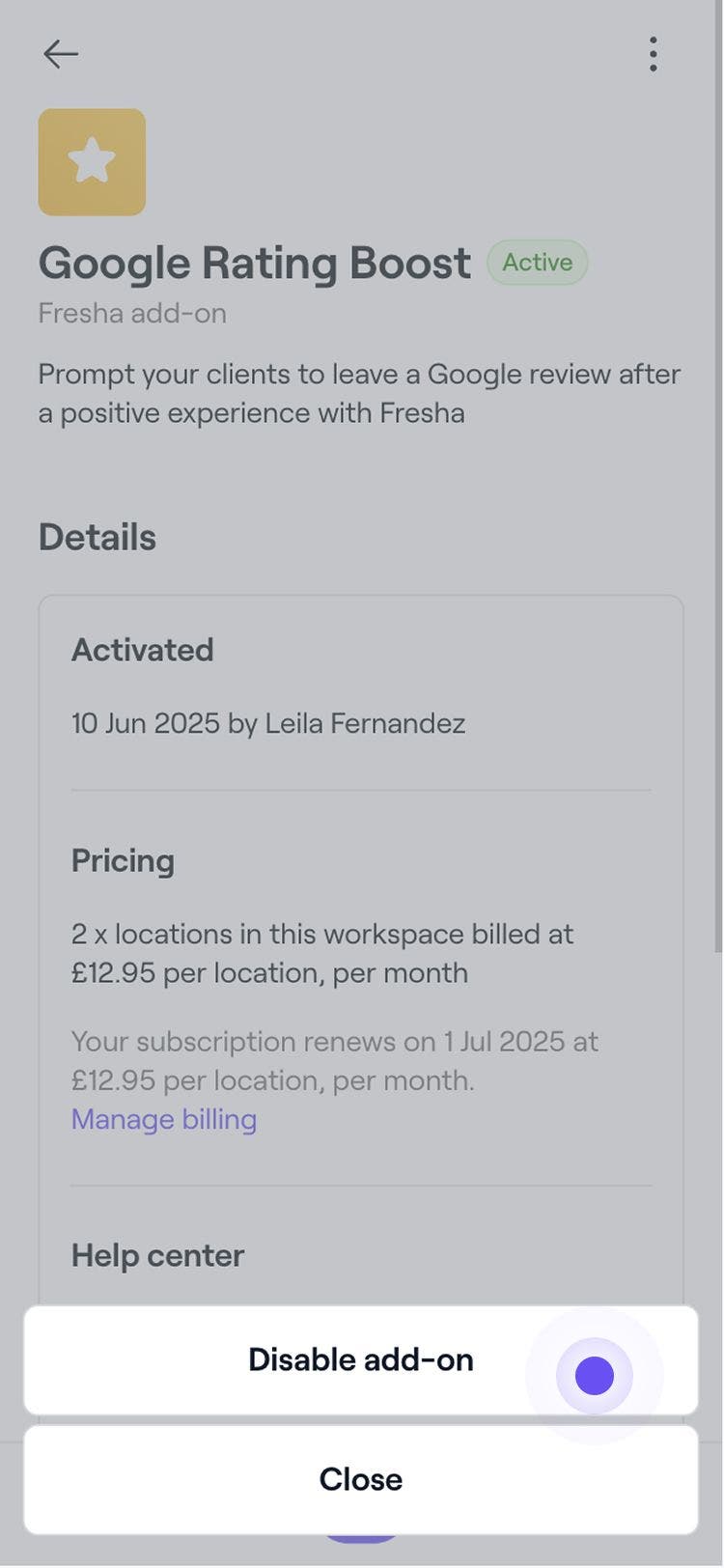

Una volta disabilitato, ai clienti non verrà più chiesto di condividere le loro Recensioni Fresha sul tuo Profilo aziendale Google. Puoi rinnovare il tuo abbonamento in qualsiasi momento seguendo gli stessi passaggi.
Domande frequenti
- Le notifiche ai clienti sono abilitate.
- L'appuntamento è avvenuto nelle ultime 24 Ore.
- L'appuntamento non è nei prossimi giorni (deve essere al di sopra della linea rossa nel calendario).
- La valutazione della recensione su Fresha è pari o superiore alla soglia che hai impostato per attivare la recensione.
Google Reviews è uno dei Componenti aggiuntivi opzionali a pagamento di Fresha. Puoi trovare i dettagli sui prezzi di tutti i componenti aggiuntivi, incluso Google Reviews, nella nostra pagina dei prezzi.
Fresha si integra con Google Reviews per aiutarti ad aumentare le Recensioni dei clienti su entrambe le piattaforme. Fresha non controlla alcuna Impostazione di prossimità applicata da Google. Secondo il Centro assistenza di Google, ai clienti che soddisfano i tuoi criteri di valutazione verrà chiesto di condividere la loro recensione Fresha su Google una volta per sede, ogni sei mesi.
No, Google Reviews non supporta l'importazione di recensioni esistenti. Il componente aggiuntivo è progettato per generare nuove Recensioni per il tuo profilo Google.
No, recuperiamo automaticamente il link alle tue recensioni di Google usando il nome e l'indirizzo della tua attività. Se non lo troviamo, puoi aggiungerlo manualmente selezionando l'indirizzo corretto e salvando il link.
Puoi trovare le statistiche delle Recensioni sul tuo Profilo aziendale di Google. Sebbene monitoriamo se un cliente visualizza o clicca sul prompt, non possiamo recuperare le Recensioni per i report a causa delle restrizioni di Google.
No, le recensioni generate dal componente aggiuntivo rimangono sul tuo profilo Google Business anche dopo l'annullamento dell'iscrizione.
No, Google Reviews si applica solo alle Recensioni ricevute dopo l'attivazione. I clienti che hanno lasciato recensioni prima dell'attivazione non riceveranno un messaggio.
Google di solito pubblica le Recensioni immediatamente dopo la verifica, ma a volte possono essere necessari 2-3 giorni o più.
I clienti possono lasciare una Recensione su Fresha e ricevere la richiesta di lasciare una Recensione su Google se:
No, per abilitare o annullare Google Reviews, devi accedere al tuo Account Fresha utilizzando un browser web.
Puoi modificare il livello di attivazione della tua recensione in qualsiasi momento andando su Componenti aggiuntivi, selezionando Gestisci sotto Google Reviews e poi cliccando su Visualizza le impostazioni per apportare le modifiche.
Se visualizzi un messaggio "Azione necessaria" nella sezione Link alle recensioni di Google, significa che non siamo riusciti a individuare la pagina del tuo profilo Google. Ricontrolla le tue informazioni e riprova.
Fresha non può fornire un report sul numero di Recensioni Google inviate, in quanto Google gestisce questi dati in base alle proprie politiche.