Gestisci il monitoraggio di Google Analytics
Scopri come connettere Google Analytics a Fresha e ottenere preziosi insight sull'Engagement dei clienti con il tuo sito, per comprendere meglio il comportamento dei consumatori.
Nel presente articolo
Informazioni su Google Analytics e Fresha
Google Analytics è uno strumento che monitora l'Engagement dei clienti con Fresha dal tuo sito, registrando eventi come visualizzazioni di pagina, clic su pulsanti e prenotazioni di appuntamenti.
Per gestire efficacemente questa Integrazione sono necessarie conoscenze tecniche, e una precedente esperienza con Google Analytics è utile per la configurazione e l'interpretazione dei dati.
Prima di connettere Google Analytics a Fresha:
- Pubblica il tuo profilo online sul marketplace fresha.
- Crea un account Google Analytics (o usane uno esistente) con una proprietà per monitorare i dati del tuo sito.
Puoi usare una proprietà esistente per monitorare il traffico dal tuo sito a Fresha oppure creare una nuova proprietà per monitorare l'attività direttamente sul tuo flusso di prenotazione Fresha. Ti consigliamo di usare la stessa proprietà sia per il tuo sito che per Fresha, in quanto ciò offre una visibilità completa del percorso dei tuoi Utenti.
Per connetterti, genera un ID di misurazione in Google Analytics e aggiungilo sotto l'Integrazione Google Analytics nel tuo Account Fresha.
Connetti il tuo Account Fresha a Google Analytics
Per iniziare a monitorare gli eventi dal flusso di prenotazione di Fresha, copia il tuo ID di monitoraggio da Google Analytics e incollalo nel Componente aggiuntivo di Google Analytics nel tuo Account Fresha. Puoi fare riferimento al Centro assistenza di Google Analytics per una guida alla configurazione e alla navigazione.
- Dal tuo account Google Analytics, apri il flusso di dati selezionato e aggiungi "fresha.com" come dominio riconosciuto. Puoi seguire la guida di Google Analytics per istruzioni dettagliate su come aggiungere un dominio.
- Una volta aggiunto il dominio, copia il tuo ID di misurazione (inizia con G-). Consulta la guida di Google Analytics per istruzioni dettagliate su come individuare il tuo ID di misurazione.
- Apri il tuo conto aziendale Fresha.
- Dal menu principale a sinistra dello schermo, vai su Componenti aggiuntivi.
- Seleziona il pulsante Visualizza sotto Google Analytics per aprire la vista di riepilogo dei componenti aggiuntivi.
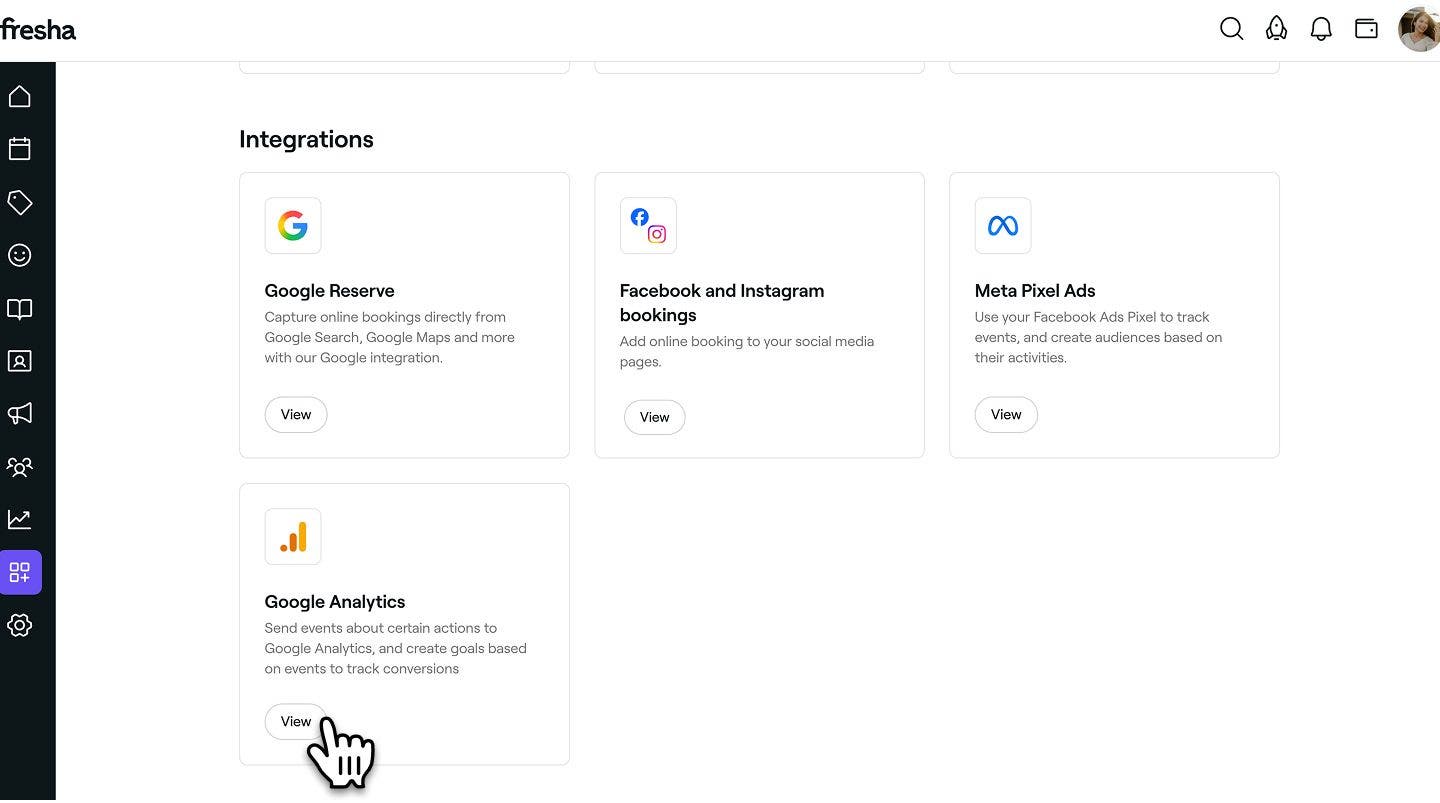
- Clicca sul pulsante Configura ora per iniziare ad abilitare il componente aggiuntivo.

- Incolla l'ID di misurazione copiato nel campo fornito.
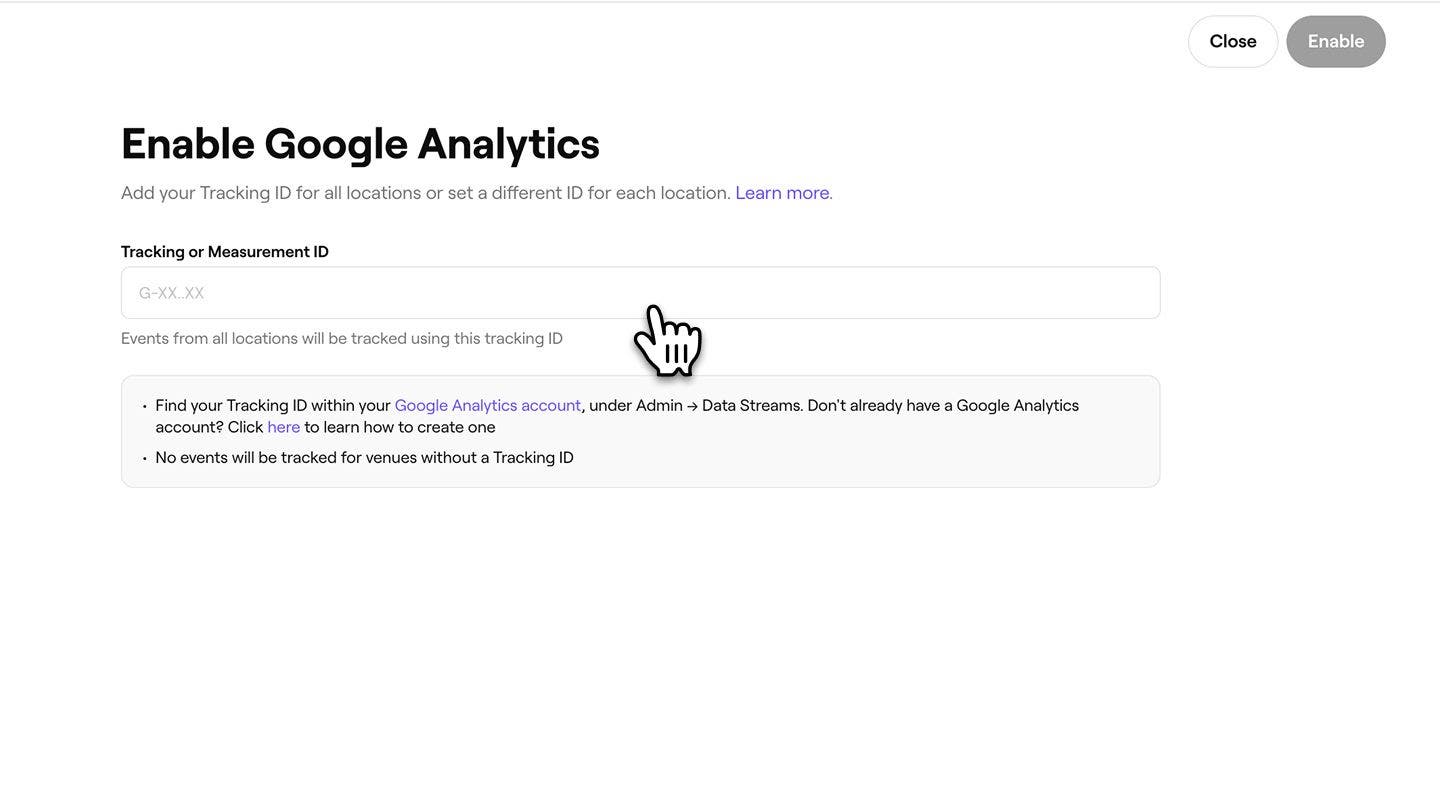
- Clicca sul pulsante Abilita in alto a destra per connettere il tuo Account Fresha a Google Analytics.
Una volta configurata, Fresha invia automaticamente i dati a Google Analytics, incluse le fonti di traffico, i dati demografici degli Utenti, le visualizzazioni del Profilo e le prenotazioni.
Le Prenotazioni effettuate tramite le app del Marketplace Fresha (iOS e Android) non possono essere monitorate in Google Analytics. Il monitoraggio delle conversioni è supportato solo per le prenotazioni effettuate tramite la piattaforma web Fresha (www.fresha.com).
Connetti un ID di tracciamento per sede
Se hai più sedi nella tua Area di lavoro, puoi connettere un ID di monitoraggio diverso per ciascuna sede in modo che i dati di monitoraggio vengano inviati separatamente per ogni sede.
- Quando arrivi al passaggio in cui devi incollare il tuo ID Pixel, seleziona la scheda ID di tracciamento per sede.
- Incolla l'ID di monitoraggio nel campo per ogni sede.
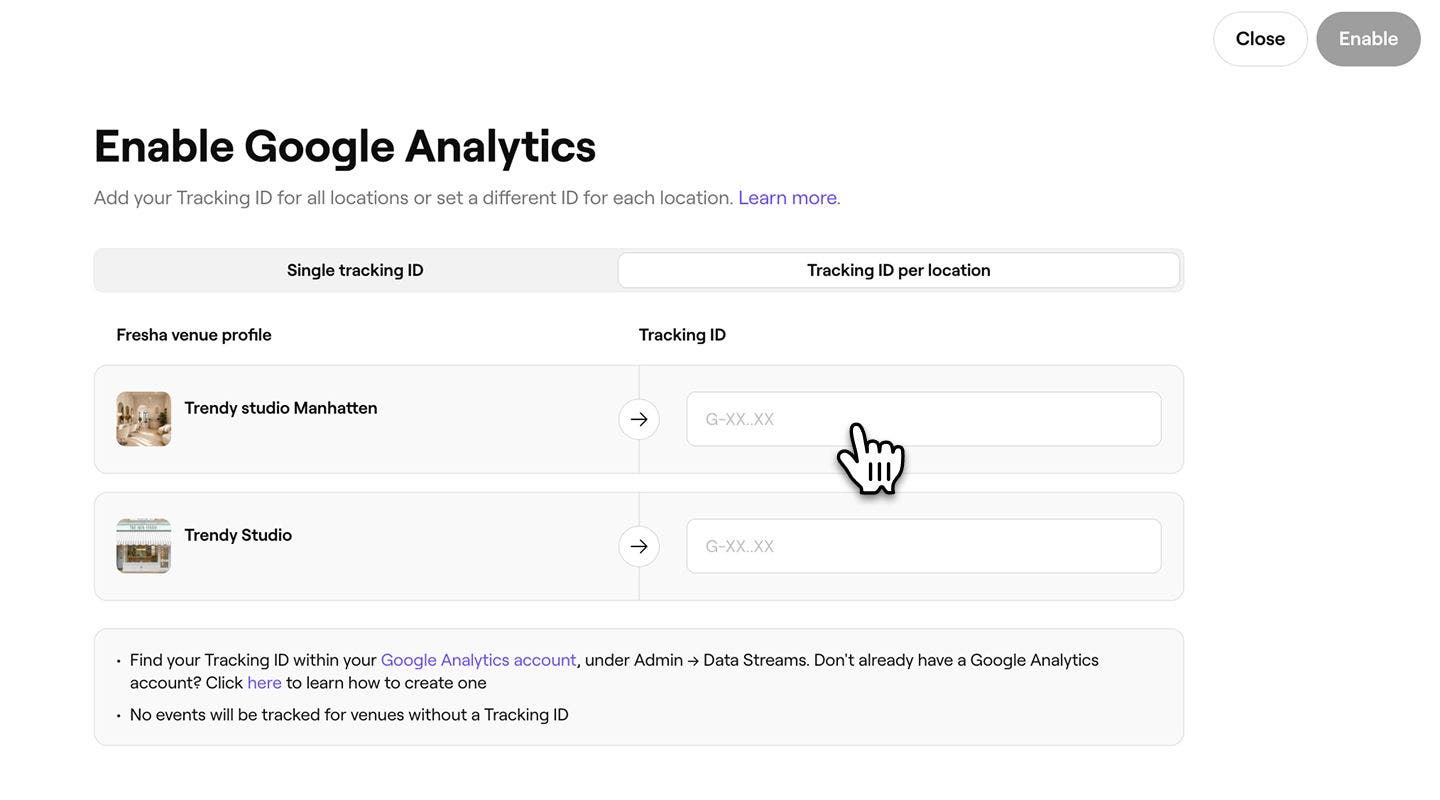
- Clicca sul pulsante Abilita in alto a destra per connettere tutte le Sedi.
Per saltare il monitoraggio per una sede specifica, lascia vuoto il relativo campo ID Pixel. Solo le Sedi per cui è stato inserito un ID Pixel invieranno i dati di monitoraggio al Meta Business Manager.
Testa la tua Integrazione con Google Analytics
Una volta completata l'Integrazione con Fresha, puoi verificare che i dati vengano monitorati controllando i tuoi Report in tempo reale in Google Analytics.
Consigliamo di prenotare un appuntamento di prova come cliente per simulare l'Attività. Le tue Attività dovrebbero apparire nel Report Panoramica in tempo reale, a conferma che i dati vengono raccolti correttamente.
Quando prenoti un appuntamento di prova, assicurati che il tuo browser web sia privo di estensioni per il blocco degli annunci, poiché queste potrebbero influire sulla funzionalità del Sito. Ti consigliamo di usare un browser pulito per effettuare test accurati.
Disabilita Google Analytics nel tuo Account Fresha
- Dal menu principale a sinistra dello schermo, vai su Componenti aggiuntivi.
- Sotto Google Analytics, clicca sul pulsante Attività e seleziona Disabilita.
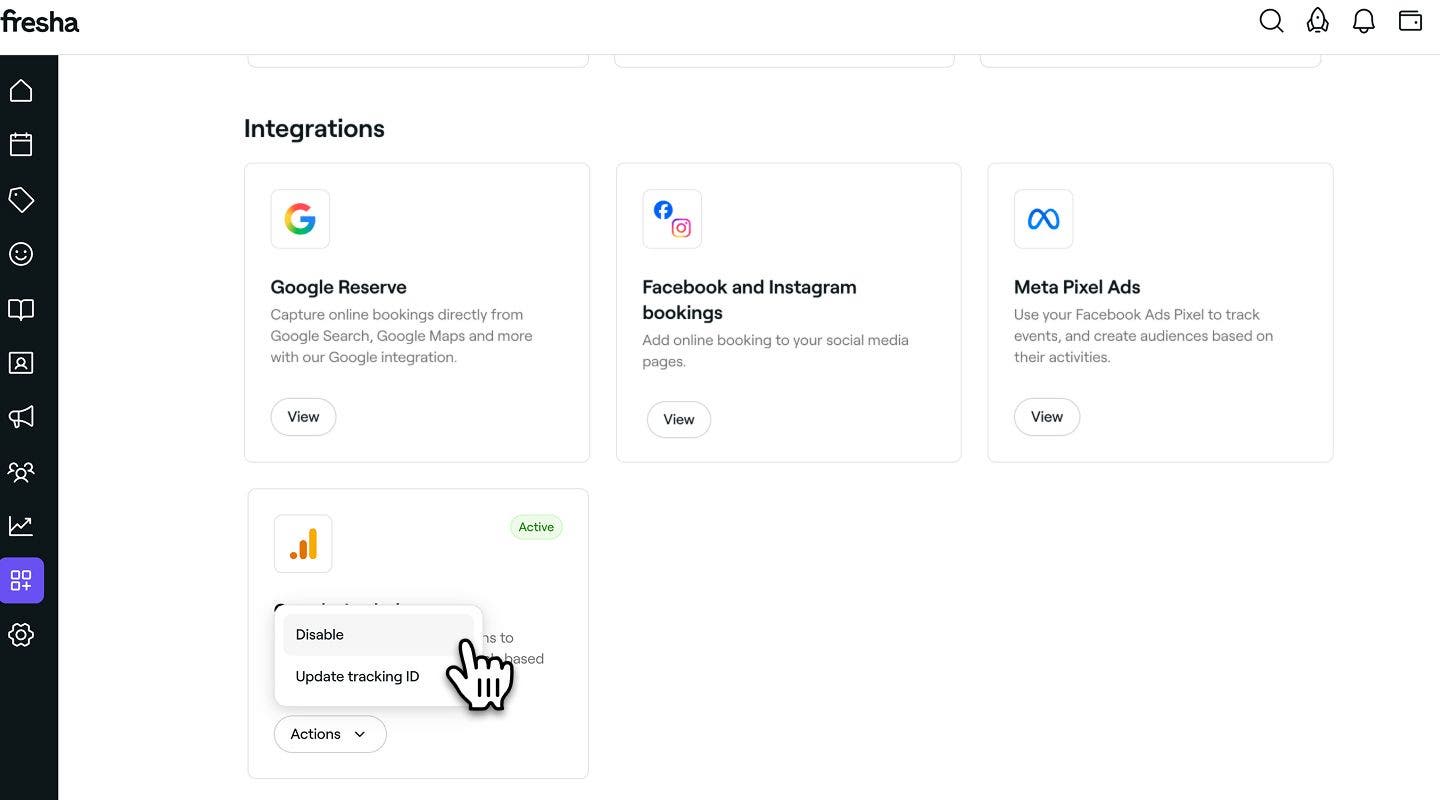
- Nel pop-up, clicca sul pulsante Disabilita ora per confermare la scelta.
Domande frequenti
- Evento di visualizzazione della pagina: Attivato ogni volta che un cliente visita un passaggio all'interno del flusso di prenotazione di Fresha.
- Evento Appuntamento: Attivato quando un appuntamento è stato completato. Questo evento include il valore dell'appuntamento e viene inviato sia come evento "appuntamento" personalizzato che come evento di acquisto e-commerce.
- Conferma la configurazione del flusso di dati: assicurati che fresha.com sia aggiunto al tuo elenco di domini.
- Verifica il tuo ID di monitoraggio: l'ID di misurazione che inserisci in Fresha deve corrispondere a quello nel tuo account Google Analytics.
- Concedi tempo per l'attivazione: attendi almeno 48 ore dopo aver abilitato il componente aggiuntivo, poiché l'integrazione potrebbe richiedere un po' di tempo per iniziare a inviare i dati.
Fresha invia i seguenti eventi al tuo tag Google Analytics per aiutarti a monitorare l'Attività dei clienti nel flusso di prenotazione:
Questa Integrazione tiene traccia solo dell'Attività dalla versione web del Marketplace Fresha, non dall'app Mobile.
Per assicurarti che gli eventi Fresha vengano visualizzati nella tua pagina Google Analytics, ti consigliamo di verificare quanto segue:
Tieni presente che Fresha non fornisce Assistenza per la risoluzione dei problemi di Google Analytics. Per un'assistenza dettagliata, ti consigliamo di visitare il Centro assistenza di Google Analytics.
L'Integrazione di Google Analytics di Fresha è pienamente conforme alle normative GDPR, poiché l'Attività dei clienti viene condivisa con Google Analytics solo quando i clienti danno il consenso esplicito alla memorizzazione dei cookie e al monitoraggio del loro comportamento di navigazione.
Poiché alcuni clienti potrebbero rifiutare il consenso e il monitoraggio non è supportato sulle app iOS o Android, il numero di conversioni riportato in Google Analytics potrebbe differire dalle tue effettive prenotazioni online. Questo è previsto e considerato normale nel monitoraggio delle conversioni online.
Fresha supporta il monitoraggio cross-domain con Google Analytics 4 (GA4), consentendoti di monitorare l'attività dei clienti sul tuo sito e su Fresha nella stessa sessione.
Quando un cliente passa dal tuo sito a Fresha per effettuare una prenotazione, la sua sessione di Google Analytics prosegue. Ciò significa che le prenotazioni e gli altri eventi rimangono connessi alla fonte di traffico originale, offrendoti un quadro più chiaro della provenienza delle tue prenotazioni.